Cómo solucionar el bloqueo temporal de una cuenta de Microsoft para evitar el uso no autorizado.
¿Tu cuenta de Microsoft está bloqueada por "uso no autorizado"? Descubre cómo solucionar el problema y recuperar el acceso seguro. ¡Que el bloqueo de tu cuenta no te detenga!
Es fundamental identificar el tipo de cuenta de Microsoft bloqueada (personal o empresarial/escolar), ya que las cuentas personales utilizan la vía de recuperación directa de Microsoft, mientras que las cuentas empresariales/escolares requieren ponerse en contacto con el administrador.
Para desbloquear una cuenta personal de Microsoft, utilice el proceso de recuperación en línea (restablecimiento de código de seguridad o contraseña) y revise la sección "Actividad reciente" para identificar cualquier intento sospechoso y proteger su cuenta.
Tras desbloquear tu cuenta, cierra todas las sesiones activas, cambia tu contraseña y actualiza tu información de recuperación para garantizar una seguridad total y evitar el acceso no autorizado continuado.
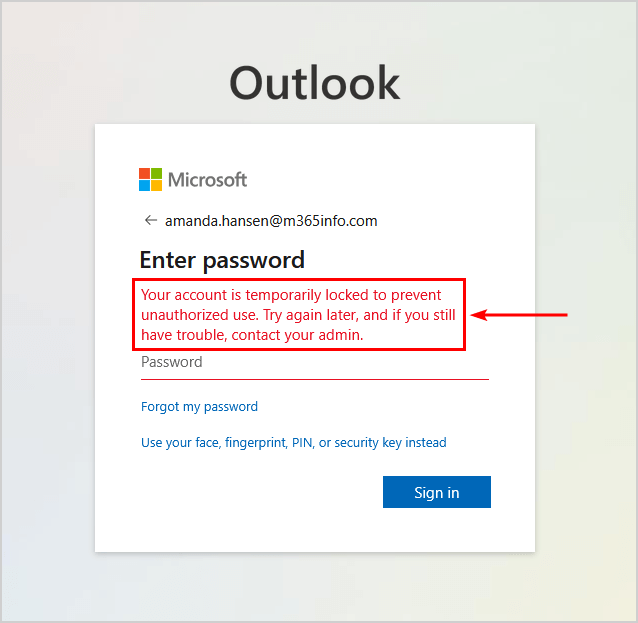
Si Microsoft muestra el mensaje « Tu cuenta se ha bloqueado temporalmente para evitar el uso no autorizado », significa que el sistema de inicio de sesión ha suspendido temporalmente el acceso porque la cuenta necesita una comprobación de seguridad antes de poder continuar. Este mensaje puede aparecer en Outlook, Hotmail, Xbox, OneDrive, Microsoft 365, al iniciar sesión en Windows o en cualquier página que utilice tu cuenta de Microsoft.
Este mensaje no prueba que la cuenta haya sido comprometida, ni significa necesariamente que la contraseña sea incorrecta. Microsoft puede bloquear el proceso de inicio de sesión tras actividad inusual, intentos fallidos repetidos, tráfico sospechoso, un problema de verificación o cualquier actividad que requiera revisión según las normas de seguridad de la cuenta.
El tipo de cuenta es importante.
Tu cuenta personal de Microsoft, como Outlook.com, Hotmail, Xbox o OneDrive, se desbloquea a través de las páginas de Código de seguridad, Restablecimiento de contraseña, Asistente de inicio de sesión y Revisión de actividad de Microsoft.
Puede verse afectado Cuenta de trabajo o escuela También con los controles administrativos en Microsoft Entra o Microsoft 365, por lo que es posible que el usuario deba restablecer la contraseña por sí mismo o que el administrador la desbloquee.
1. Detenga el bucle de reintentos y seleccione el tipo de cuenta de Microsoft bloqueada.
El texto en la pantalla de bloqueo te guiará a través del proceso de recuperación. Una cuenta personal de Microsoft generalmente te redirige a account.microsoft.com, códigos de seguridad, restablecimiento de contraseña o la herramienta de inicio de sesión. Una cuenta empresarial o educativa podría solicitarte que te pongas en contacto con el administrador, ya que el usuario controla la cuenta.
Cierre cualquier pestaña adicional de inicio de sesión de Microsoft yaplicaciones de oficinaVentanas de Outlook, mensajes de inicio de sesión de Xbox o sesiones del navegador que siguen intentándolo en segundo plano.
Espere un momento para que el Plus de intentos fallidos no se acumule por encima del bloqueo actual.
Abre una página de inicio de sesión limpia desde tu navegador habitual o dispositivo principal e inténtalo una vez.
Mira la dirección bloqueada. Si termina con... @ outlook.com O @ hotmail.com O @live.com O @ msn.comO bien se utiliza para Xbox/OneDrive, así que trátala como una cuenta personal de Microsoft.
Si la dirección corresponde a una empresa, escuela u organización, o si la página le pide que se ponga en contacto con el administrador, utilice la ruta para cuentas de trabajo o escolares que se menciona más adelante en este artículo.
Si la cuenta está bloqueada para una cuenta personal, siga el proceso de desbloqueo y restablecimiento de contraseña de Microsoft. Si la cuenta pertenece claramente a una empresa o escuela, omita los bucles de recuperación para usuarios particulares y utilice la ruta controlada por el administrador que se describe a continuación.
2. Desbloquea tu cuenta personal de Microsoft mediante un código de seguridad o restablece tu contraseña.
Para las cuentas personales de Microsoft, el método más rápido compatible es el proceso de desbloqueo en línea de Microsoft. Es posible que Microsoft solicite un código de seguridad, un restablecimiento de contraseña u otra verificación de identidad antes de otorgar acceso a la cuenta nuevamente.
El número de teléfono que uses para obtener el código de desbloqueo no tiene por qué ser el mismo que ya está guardado en la cuenta. Solo se requiere que el número pueda recibir mensajes de texto (SMS), pero como el código es temporal, asegúrate de usar el último código que recibiste e ingresar los números del mensaje.
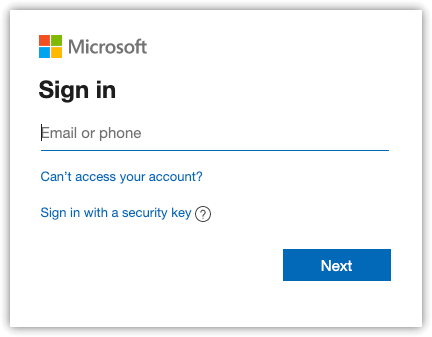
Ir account.microsoft.com O a la página de inicio de sesión de Microsoft que muestra el mensaje de cuenta bloqueada.
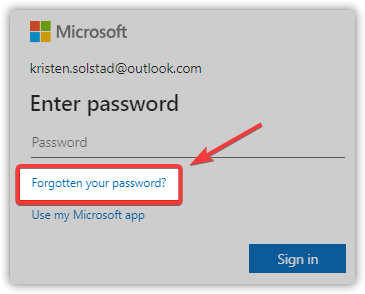
Si Microsoft ofrece una opción Olvide la contraseña?Así que especifícalo.
Introduzca la dirección de correo electrónico, el número de teléfono o el nombre de Skype asociado a la cuenta bloqueada.
Elige un método de verificación al que puedas acceder ahora mismo.
Si Microsoft solicita un número de teléfono para recibir un código de desbloqueo, utilice un número que pueda recibir mensajes SMS e introduzca únicamente el código más reciente.
Crea una nueva contraseña si Microsoft te lo solicita y, a continuación, inicia sesión de nuevo desde tu dispositivo principal.
Si el desbloqueo es exitoso, no te conformes con el primer inicio de sesión correcto; sigue los pasos de revisión de seguridad que se indican a continuación y limpia tu cuenta. Si Microsoft no envía o no acepta el código, prueba con otro método de verificación y corrige primero el proceso de verificación.
3. Revise la actividad reciente y responda a cualquier alerta relacionada con inicios de sesión potencialmente riesgosos.
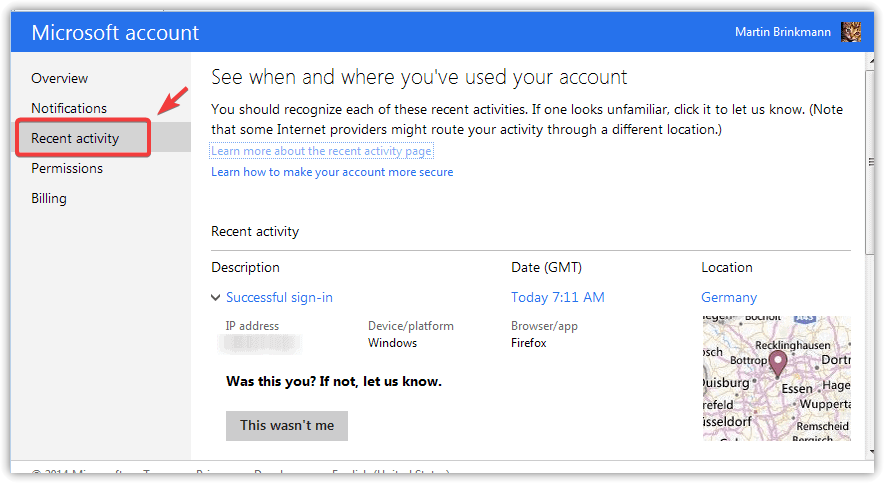
Una vez que accedas al panel de seguridad, comprueba por qué Microsoft bloqueó tu cuenta. La página de actividad reciente muestra dónde y cómo se utilizó la cuenta, y Microsoft te permite determinar si la actividad sospechosa se originó en tu cuenta.
Este paso es importante porque bloquear la cuenta puede ser una falsa alarma, pero también podría ser el primer indicio visible de que se está reutilizando la contraseña, de que se están filtrando los datos de inicio de sesión o de que un atacante está intentando forzarte a completar los pasos de verificación.
Consejo: Si el problema está en tu ordenador o portátil, puedes probar Fortect Repair , que analiza los repositorios del sistema y reemplaza los archivos dañados o faltantes. Esto funciona en muchos casos donde el problema se debe a la corrupción del sistema. Puedes descargar Fortect haciendo clic aquí.
Abra la página de seguridad de la cuenta de Microsoft y vaya a Actividad reciente.
Revise los sitios web, dispositivos, navegadores, aplicaciones e intentos de inicio de sesión fallidos de la lista.
Si Microsoft envía una alerta de seguridad, ábrala con cuidado o acceda directamente al panel de seguridad en lugar de confiar en los enlaces de correos electrónicos inesperados.
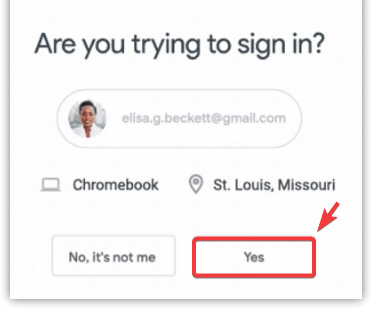
Si el intento de inicio de sesión es suyo, confirme que se trata de su actividad.
Si el intento de inicio de sesión no es suyo, seleccione Este no era yo O Asegure su cuenta Donde Microsoft lo pone a disposición.
Si toda la actividad es tuya, es probable que el bloqueo se deba a un dispositivo nuevo, un viaje, el uso de una VPN o varios intentos fallidos. Si alguna actividad no es tuya, cambia tu contraseña, revisa tu información de recuperación y cierra sesión en las demás sesiones.
4. Cierra sesión en todos los dispositivos y protege tu cuenta después de desbloquearla.
Para proteger completamente tu cuenta tras desbloquearla, es fundamental cerrar todas las sesiones activas y eliminar cualquier acceso no autorizado. Si tu cuenta se bloqueó tras detectarse actividad sospechosa, desbloquearla es solo el primer paso. Aún debes eliminar las sesiones antiguas y asegurarte de que ningún atacante pueda seguir utilizando un navegador, una aplicación o una sesión de dispositivo obsoletos.
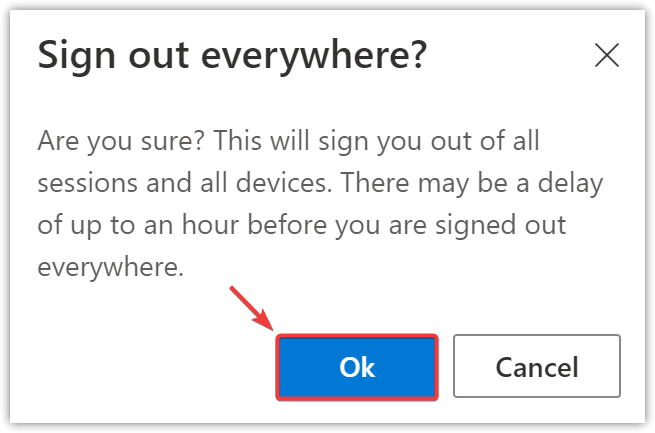
La herramienta "Cerrar sesión en todas partes" de Microsoft permite cerrar la sesión de tu cuenta en navegadores y aplicaciones de todos los dispositivos, aunque puede tardar un tiempo y no gestiona automáticamente todas las sesiones de la consola Xbox.
Abre la página de seguridad de tu cuenta de Microsoft y luego ve a Opciones de seguridad avanzadas.
Desplácese hacia abajo para Desconéctate de todas partes Eligelo
Cambia tu contraseña si no lo hiciste durante el desbloqueo.
Actualiza tu dirección de correo electrónico, número de teléfono y métodos de autenticación de recuperación para asegurarte de que los futuros códigos de desbloqueo lleguen a una ubicación a la que tengas acceso.
Si sospecha que su contraseña ha sido robada, realice un análisis antivirus en cualquier ordenador donde haya introducido dicha contraseña.
Si la cuenta permanece desbloqueada tras la limpieza, es probable que el incidente de seguridad se haya resuelto. Sin embargo, si el inicio de sesión se bloquea de nuevo inmediatamente, compruebe si alguna aplicación, dispositivo o política laboral o educativa obsoleta sigue provocando intentos de inicio de sesión incorrectos repetidos.
5. Para cuentas de trabajo o escolares: utilice el restablecimiento de autoservicio o pida a su administrador que desbloquee los inicios de sesión.
Si experimentas un problema con el bloqueo de tu cuenta de Microsoft para el trabajo o la escuela, el proceso difiere del de las cuentas personales y requiere la intervención de un administrador o el uso de herramientas de autoservicio específicas. Las cuentas de trabajo y de la escuela están bajo el control de la organización. Aunque el mensaje de error parezca similar, el procedimiento estándar para desbloquear una cuenta de Microsoft para usuarios particulares podría no ser suficiente, ya que podrían estar involucrados Microsoft Entra, Microsoft 365, las directivas de seguridad o la configuración de bloqueo a nivel de administrador.
Si la opción de restablecer la contraseña automáticamente está habilitada, el usuario puede comenzar por ahí. De lo contrario, el administrador de TI de la organización debe revisar la cuenta; el formulario de recuperación de cuenta de Microsoft para usuarios individuales no podrá desbloquear una cuenta administrada por la organización.
Ir mysignins.microsoft.com/security-info Y elige ¿No puedes acceder a tu cuenta? Si la página lo permite.
Siga las indicaciones de restablecimiento de contraseña automático utilizando Información de seguridad Que conserva su organización.
Si la página indica que necesita ponerse en contacto con un administrador, envíe el mensaje de bloqueo exacto a su servicio de asistencia técnica informática.
Si eres administrador de Microsoft 365, abre Centro de administración de Microsoft 365 > Usuarios > Usuarios activos. Para Microsoft.
Si careces de todos los métodos de recuperación, lee las directrices del formulario de recuperación de Microsoft antes de enviarlo, especialmente si la verificación en dos pasos está habilitada.
No pague por servicios de "desbloqueo de cuentas" de terceros ni les proporcione su contraseña de Microsoft, códigos de recuperación o autorización. Aplicación de autenticaciónO documentos de identidad.
Si la recuperación de la cuenta o la herramienta de inicio de sesión se realiza correctamente , actualice su información de seguridad antes de reanudar el uso normal. Si falla, guarde la dirección exacta de la cuenta bloqueada, la dirección de correo electrónico de recuperación, el número de teléfono, los datos del último inicio de sesión y cualquier número de caso de soporte para evitar intentos de recuperación contradictorios.


Los comentarios están cerrados.