
Solucionar el problema de "Compartir en espacios cercanos no funciona" en Windows
¿No te funciona Nearby Share en Windows? ¡No te preocupes más! Descubre nuestra guía completa para solucionar todos los problemas de Nearby Share y disfruta transfiriendo archivos de forma fácil y a la velocidad del rayo.

Las cosas más importantes que necesitas saber
- Para transferir archivos desde Android, debe usar la aplicación Google Quick Share (o Samsung Quick Share para dispositivos Samsung) en Windows, y no la función Nearby Share integrada de Windows.
- Para garantizar la detección del dispositivo, configure temporalmente la visibilidad de Quick Share en "Todos" en Windows, asegúrese de haber iniciado sesión con la misma cuenta de Google y, a continuación, reinicie la aplicación desde la barra de tareas.
- Asegúrate de que Bluetooth y Wi-Fi estén activados en ambos dispositivos, colócalos cerca uno del otro e idealmente conéctalos a la misma red Wi-Fi, o utiliza el punto de acceso de tu teléfono para probar la conexión.
Cuando Nearby Share deja de funcionar entre dispositivos Android y Windows , lo primero que hay que comprobar es qué nombre se está utilizando. La función para compartir de Google en Android ahora se conoce como Quick Share , mientras que Nearby Share de Microsoft es una función independiente específica de Windows diseñada para compartir entre ordenadores con Windows.
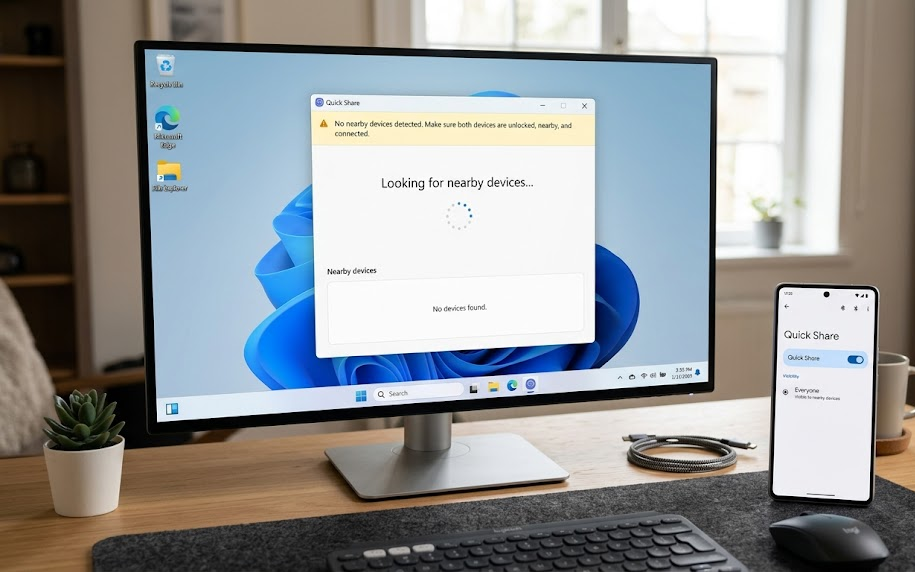
Esta confusión con los nombres da lugar a muchos intentos de solución de problemas erróneos. Puede que tu teléfono Android funcione perfectamente y que el Bluetooth esté activado, pero Windows podría mostrar un panel para compartir que no detecte el teléfono porque no se trata de la aplicación Google Quick Share.
Una vez que abras la aplicación correcta, comprender el problema será más fácil. Si tu PC no aparece, revisa el paquete de Windows, la visibilidad, Bluetooth y la distancia. Si tu PC aparece pero no se muestran las notificaciones de aceptación, revisa las notificaciones de Windows . Si la transferencia comienza y luego se ralentiza o falla, revisa tu Wi-Fi, Ethernet o perfil de red.
1. Utilice Compartir rápidamente, no Compartir con dispositivos cercanos de Windows.
Este es el error que más tiempo hace perder. La función Compartir Cercano de Windows puede parecer la opción correcta porque en Android se llamaba así , pero la función de Microsoft está diseñada para dispositivos Windows compatibles. Para transferir archivos de Android a Windows, es necesario usar el método Compartir Rápido de Google en un PC.
- En Windows, no inicie desde Configuración > Sistema > Compartir con dispositivos cercanos Cuando intentes recibir datos desde un dispositivo Android, abre la aplicación. Compartir ahora En vez de eso.
![Una imagen que ilustra la diferencia entre Google Quick Share y la función de uso compartido Nearby de Microsoft en Windows.]()
- Asegúrate de que tu ordenador sea compatible: Google enumera el sistema. Windows 10 Se requiere un sistema operativo de 64 bits o posterior para ordenadores convencionales, y Windows 11 o posterior para ordenadores con procesadores ARM.
- Asegúrate de que tu teléfono tenga instalado Android 6 o posterior y de que la función Compartir rápido esté disponible en el menú Compartir, en Ajustes rápidos o en la búsqueda de Ajustes.
- Asegúrese de que ambos estén encendidos Bluetooth y Wi-Fi Antes de comenzar la prueba.
- Si esto Computadora SamsungAsí que instala Compartir rápido de Samsung Desde la Microsoft Store en lugar de usar el paquete de Google para Windows.
![Un ordenador Samsung comprueba Samsung Quick Share en la Microsoft Store en lugar del antiguo paquete de Google.]()
- En un ordenador que no sea Samsung, instale Quick Share desde la página de descarga oficial de Google para la aplicación Android/Quick Share.
- Si anteriormente configuraste Quick Share para que se ejecutara como administrador, desactiva esta configuración de compatibilidad para realizar esta prueba limpia. La Ayuda de Google para Windows indica que Quick Share debe ejecutarse desde una cuenta de Windows normal.
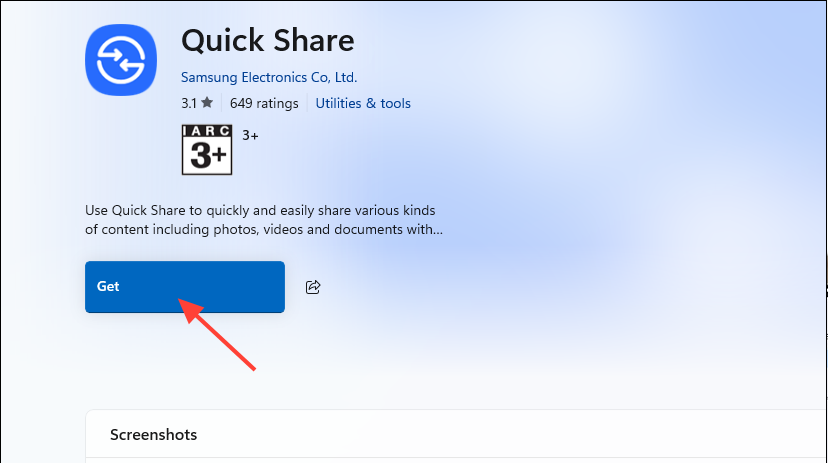
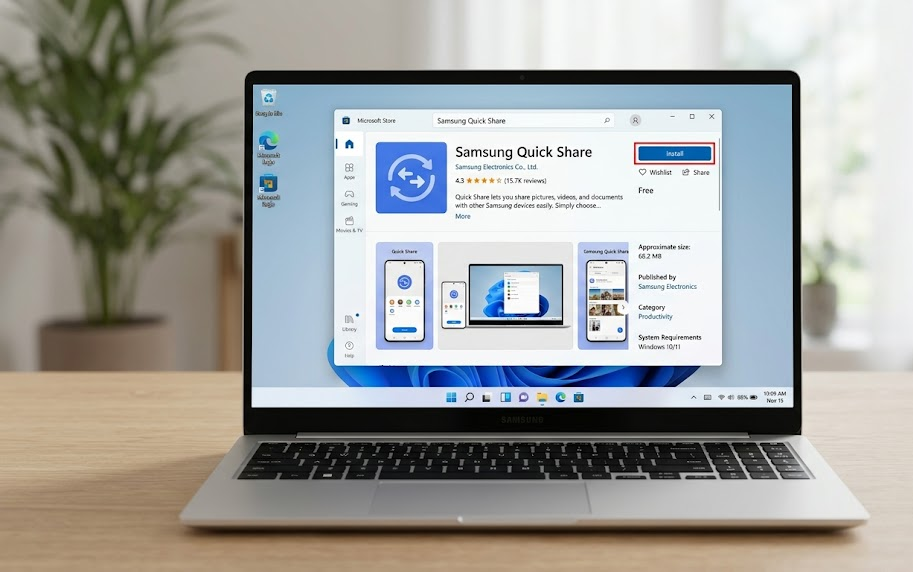
Si tu teléfono Android reconoce tu ordenador tras instalar el paquete correcto, el problema no era del teléfono. Sin embargo, si la aplicación Quick Share ya está abierta y tu ordenador sigue sin ser visible, abordaremos este problema de visibilidad más adelante.
2. Haz visible tu ordenador y reinicia la función Compartir rápido desde la barra de tareas.
Es posible que Quick Share esté instalado y abierto sin que nadie vea tu ordenador. Los modos "Tus dispositivos" y "Contactos" dependen de la coincidencia de cuentas, los contactos guardados y el estado de inicio de sesión, por lo que el modo " Todos" es la prueba intermedia más obvia.
- Abierto Compartir ahora En Windows, inicia sesión con la misma cuenta de Google que usas en tu teléfono Android si quieres probarlo. Tus dispositivos.
- Abierto Configuración > Visibilidad del dispositivo Asegúrese de que la opción de recepción no esté configurada en Nadie.
![Captura de pantalla de la aplicación Quick Share en Windows que muestra las opciones de visibilidad de los dispositivos, como Todos, Contactos, Tus dispositivos y Nadie.]()
- Seleccione Todos De forma temporal, intenta enviar de nuevo una imagen pequeña desde tu teléfono Android.
- En un teléfono Android, mantenga la pantalla abierta y abra la pantalla de Recibir o Compartir rápidamente durante la prueba.
- Si nada cambia, haga clic con el botón derecho en el icono. Compartir ahora En la barra de tareas de Windows, seleccione DejarLuego, vuelva a abrir la aplicación.
![La barra de tareas de Windows muestra que la aplicación Quick Share se cierra y se vuelve a abrir por completo.]()
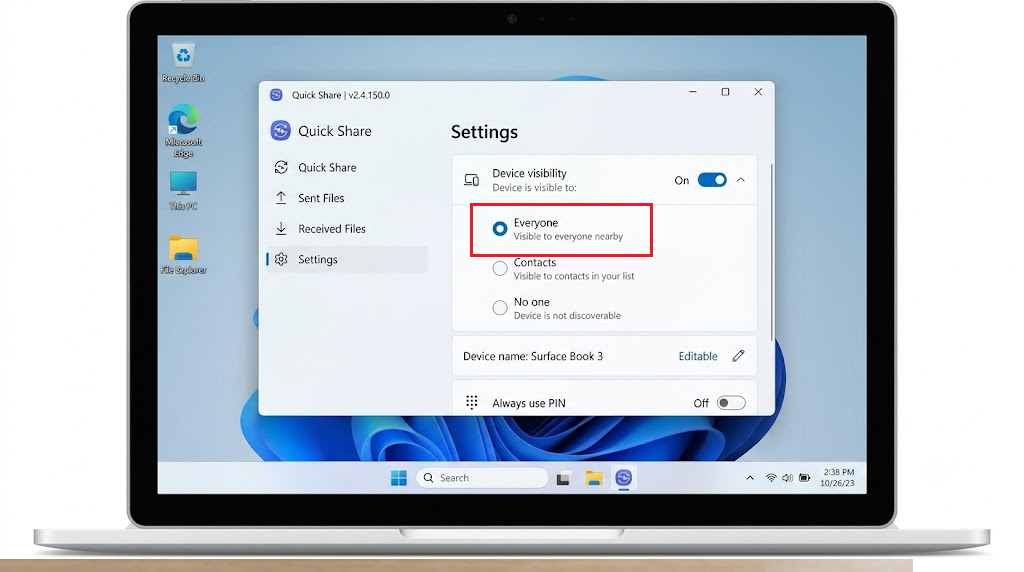
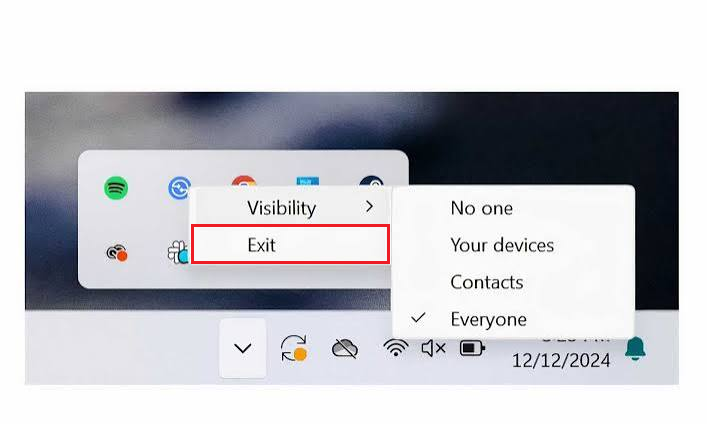
Si tu ordenador aparece en la opción "Todos" , ajusta el nivel de visibilidad a tu nivel de privacidad preferido tras probar la conexión. Si ninguna de las opciones de visibilidad permite que los dispositivos se detecten entre sí, es probable que el problema esté relacionado con la detección Bluetooth o con tu red local.
3. Reconstruir la ruta de Bluetooth y de la red local.
Quick Share no utiliza una única conexión de forma permanente. Bluetooth permite que los dispositivos cercanos se detecten entre sí, mientras que la transferencia de archivos se realiza mediante Wi-Fi, Wi-Fi Direct, Ethernet o una red local. Por este motivo, el dispositivo puede aparecer una vez y luego desaparecer, o transferir datos en una sola dirección.
- encender Bluetooth وWi-Fi Tanto en un teléfono Android como en un PC con Windows.
![Comprueba que Bluetooth y Wi-Fi estén activados en Windows y Android para que funcione la función Nearby Share.]()
- Mantén tu teléfono y tu PC cerca el uno del otro. La página de Windows de Google indica que los dispositivos deben estar a una distancia determinada. 5 metros Aproximadamente, y la página de solución de problemas de Android recomienda acercarse aún más si la prueba falla.
- Si tu teléfono Android ejecuta Android 12 o anterior, activa Ubicación Para poner a prueba el descubrimiento.
- Si es posible, conecta ambos dispositivos a la misma red Wi-Fi doméstica. Si Windows te pregunta si la red es pública o privada, selecciona la opción pública o privada. Red privada Para una red doméstica fiable.
- Si está utilizando Wi-Fi en una oficina, hotel, campus, red de invitados o red pública, active Punto de acceso El teléfono y el ordenador personal estaban conectados para realizar una única comparación.
![Utilizar un punto de acceso Android y una conexión Wi-Fi de Windows para probar Nearby Share en una ruta de red más limpia.]()
- encender y apagar modo avión En la llamada, vuelva a abrir Nearby Share.
- Si tras comprobar la configuración de radio y de red el problema de detección persiste, reinicie ambos dispositivos una vez.
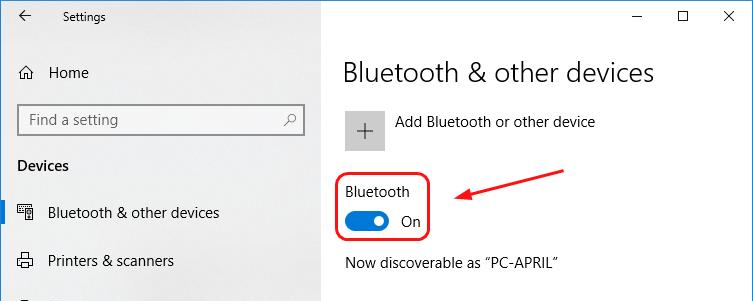
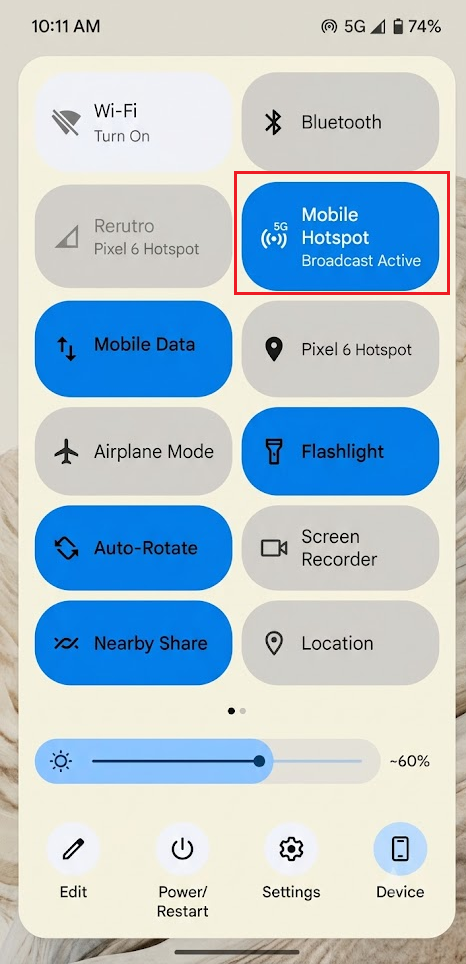
Si el punto de acceso o la red privada funcionan, significa que la red original estaba aislando los dispositivos o ralentizando la transferencia de datos local. Si los dispositivos siguen sin poder conectarse entre sí, revise las notificaciones de Windows y el controlador Bluetooth antes de reinstalar Nearby Share.
4. Permita que Windows acepte la solicitud de Bluetooth y corríjala si la detección es inestable.
En ocasiones, un teléfono Android detecta el PC, pero el dispositivo receptor no muestra la notificación necesaria para aceptar la transferencia. La configuración de notificaciones de Windows puede ocultar esta notificación, y un controlador Bluetooth defectuoso puede provocar que la detección desaparezca tras un solo intento.
- Abierto Configuración > Sistema > Notificaciones En Windows, asegúrese de que las notificaciones estén habilitadas.
- Buscar Compartir ahora En la lista de aplicaciones, permítele que muestre notificaciones.
![La configuración de notificaciones de Windows muestra que las notificaciones de Compartir rápido están habilitadas.]()
- apagar No molestar O Ayuda de enfoque Para realizar la prueba, envíe de nuevo un archivo pequeño.
- si era Compartir ahora Todavía desaparece durante la exploración, así que abierto Administrador de dispositivos > BluetoothHaga clic con el botón derecho en el adaptador Bluetooth físico y seleccione Actualizar controlador.
- Instale las actualizaciones pendientes de Windows y reinicie su computadora.
![El Administrador de dispositivos de Windows actualiza el adaptador Bluetooth al tiempo que soluciona los problemas de detección de Quick Share.]()
- Si otros dispositivos Bluetooth tampoco funcionan correctamente en este ordenador, instale los controladores de Bluetooth y Wi-Fi desde la página de soporte del fabricante del ordenador en lugar de confiar únicamente en una comprobación general de controladores.
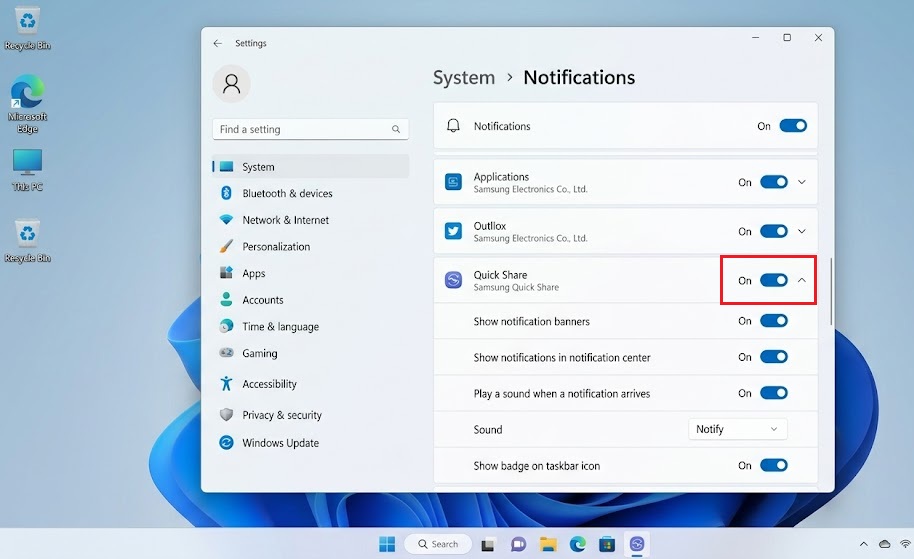
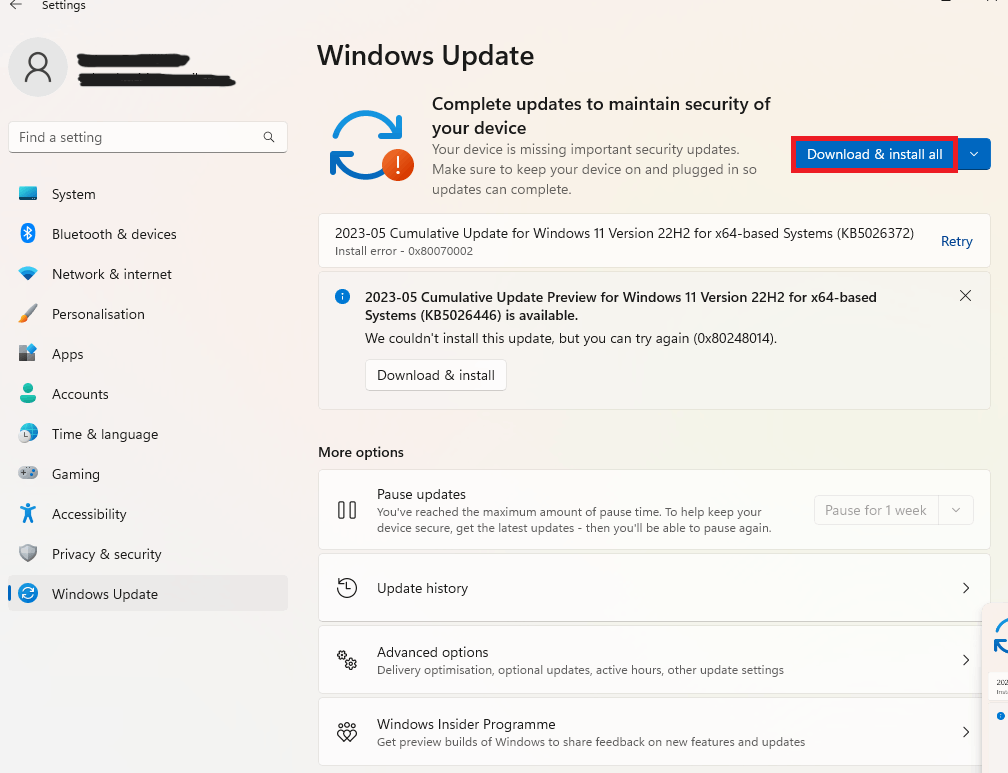
Si aparece el banner "Aceptar", la transferencia se bloqueó en la notificación de Windows o en la capa Bluetooth. Si Quick Share se abre en blanco, se bloquea, pierde la opción de clic derecho o sigue ignorando la configuración guardada, reinstale la aplicación en el siguiente paso.
5. Reinstale el paquete Quick Share correcto.
Reinstalar es una opción que conviene dejar para el final, ya que no solucionará un fallo en una función de Windows, una configuración oculta del receptor ni una red de invitados bloqueada. Sin embargo, puede ser útil cuando una aplicación de Windows está dañada, se ejecuta en segundo plano, no tiene su entrada en el menú contextual o sigue comportándose como una versión anterior de Nearby Share después de las actualizaciones.
- Desinstala la aplicación Compartir ahora La versión actual de Windows.
- Reinicia el ordenador antes de volver a instalarlo.
![Windows desinstala y reinstala la aplicación Quick Share para corregir los errores de Nearby Share.]()
- Instalar en pc Compartir rápido de Google على ordenador personal No Samsung Compatible o Compartir rápido de Samsung en una computadora Samsung.
- Abierto Compartir ahora Desde una cuenta de Windows normal, inicie sesión si es necesario y configure la visibilidad en Todos Para la primera prueba.
- Enviar una foto pequeña de Android Antes de probar una carpeta, un vídeo grande o muchos archivos a la vez.
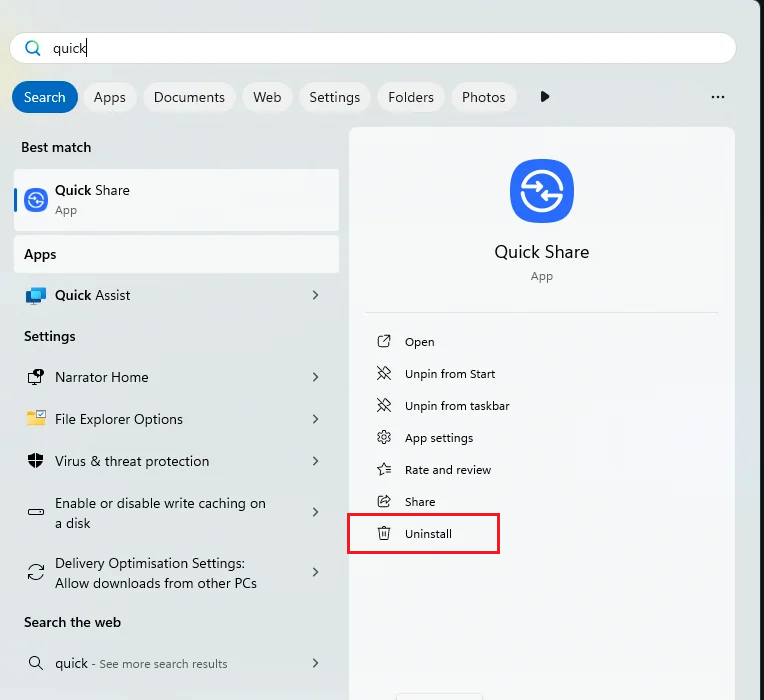
Si la instalación limpia se realiza correctamente, indica que la función Compartir dispositivos cercanos de Windows estaba dañada. Si el problema persiste en un equipo compatible, las causas restantes suelen ser problemas de compatibilidad con Bluetooth o Wi-Fi en el dispositivo, una política de red administrada o una discrepancia en la configuración de la cuenta o la visibilidad que la aplicación local no puede solucionar.
Los comentarios están cerrados.