
Bluetooth desapareció del Administrador de dispositivos: Aquí está la solución
¿Ha desaparecido el Bluetooth del Administrador de dispositivos? Descubre soluciones rápidas y efectivas para restaurarlo y que vuelva a funcionar en tu dispositivo. ¡No dejes que este problema te moleste!

Las cosas más importantes que necesitas saber
- Para comprobar si tienes un adaptador Bluetooth real, busca en el Administrador de dispositivos un adaptador con el nombre del fabricante (como Intel o Realtek) y evita confundirlo con los adaptadores de Microsoft, que no representan una radio física.
- Tras comprobar si hay actualizaciones de Windows, descargue e instale el paquete de controladores Bluetooth correcto desde la página de soporte del fabricante de su ordenador, especialmente después de que hayan fallado las actualizaciones de Windows o de los controladores.
- Si el adaptador Bluetooth físico aparece en el Administrador de dispositivos, desinstálelo y, a continuación, seleccione "Apagar" en lugar de "Reiniciar" para permitir que Windows vuelva a instalar completamente el controlador después del siguiente inicio.
Es posible que Bluetooth desaparezca del Administrador de dispositivos en Windows , incluso si el problema comenzó con la falta de un interruptor en la Configuración. En algunos casos, la categoría Bluetooth desaparece por completo; en otros, Windows sigue mostrando únicamente enumeradores de Microsoft o un dispositivo desconocido donde debería estar el adaptador.
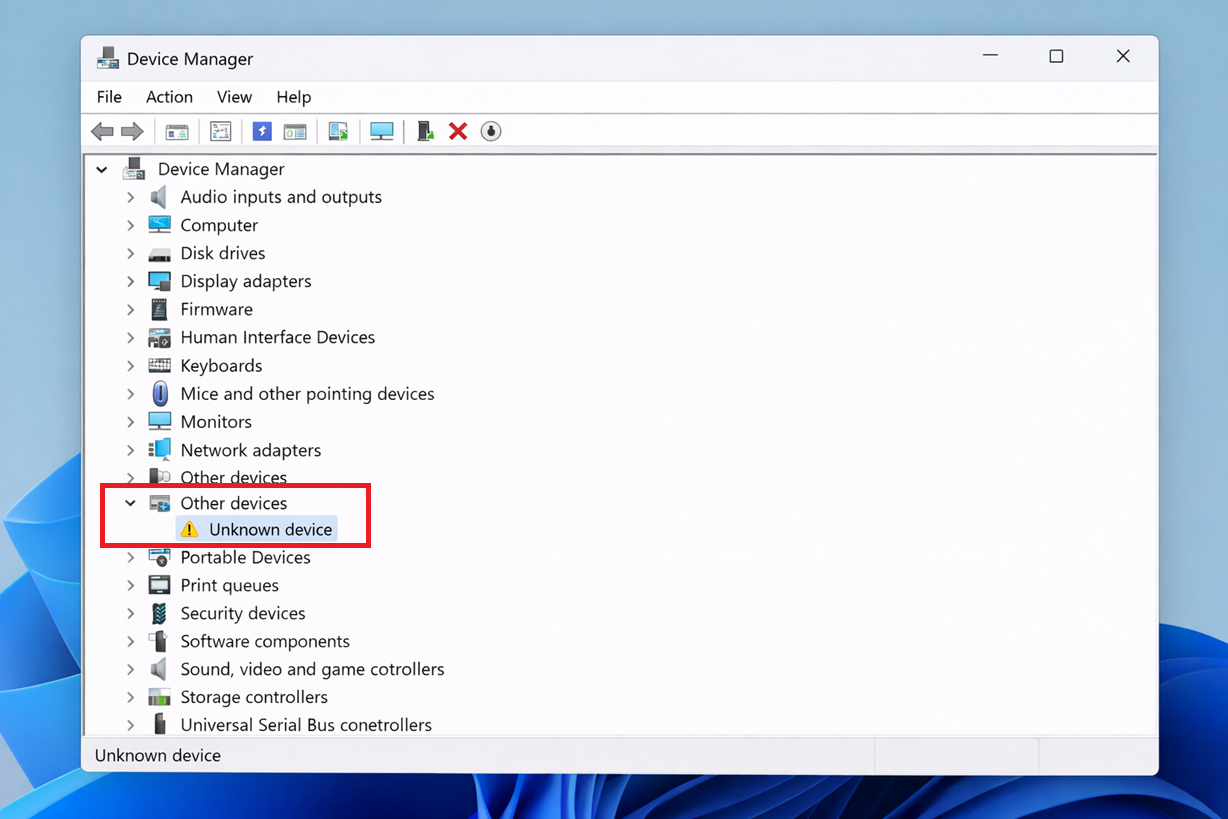
El detalle crucial es si Windows aún puede detectar el módulo Bluetooth físico . Un adaptador con el nombre del fabricante, como Intel Wireless Bluetooth o Realtek Bluetooth Adapter , indica que existe una ruta de reparación de controladores , mientras que un equipo que no muestra ningún módulo Bluetooth físico puede necesitar soporte de firmware del fabricante del equipo original (OEM) o de un adaptador de terceros.
1. Compruebe si Windows sigue mostrando la radio Bluetooth real.
El Administrador de dispositivos puede mostrar entradas relacionadas con Bluetooth incluso cuando el adaptador físico no está presente. Entradas como "Microsoft Bluetooth Enumerator" y "Microsoft Bluetooth LE Enumerator" no corresponden al dispositivo; el adaptador real suele llevar el nombre del fabricante.
Este análisis evita que repares o desinstales el dispositivo incorrecto.
- Abierto Administrador de dispositivos y ampliar BluetoothBusque un adaptador que tenga el nombre del fabricante impreso, como por ejemplo: Intel O Realtek O cualquier otro nombre para un dispositivo de radio Bluetooth. Si no encuentra el adaptador o el Bluetooth no funciona en general, es posible que deba realizar una solución de problemas más exhaustiva.
![El Administrador de dispositivos en Windows 11 no muestra ninguna categoría de Bluetooth después de que el adaptador desaparece.]()
- Si solo ve adaptadores Bluetooth de Microsoft, tenga en cuenta que el adaptador propiamente dicho aún no está disponible.
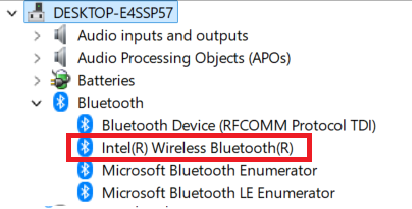
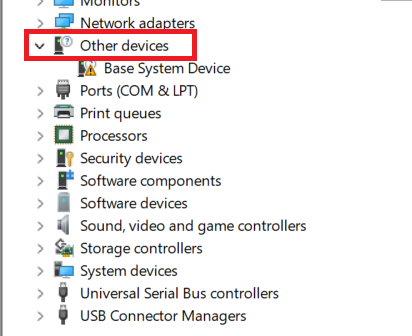
- Si una categoría desaparece Bluetooth, Echale un vistazo Otros dispositivos Buscando una entrada de dispositivo desconocida o identificada incorrectamente.
![El Administrador de dispositivos muestra una entrada desconocida o en Otros dispositivos donde el adaptador Bluetooth puede haberse movido después de una actualización de controlador defectuosa.]()
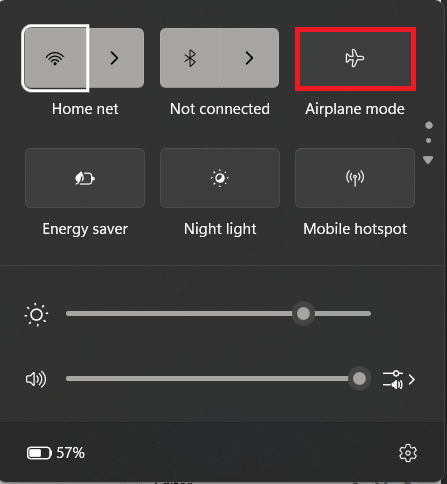
- Abierto Ajustes rápidos Utilizando ventanas + A Asegúrese de que esté apagado. Modo aviónSi su computadora portátil tiene un botón físico para conexión inalámbrica, actívelo.
![En la configuración rápida de Windows 11, el modo avión aparece desactivado al intentar solucionar un problema de Bluetooth.]()
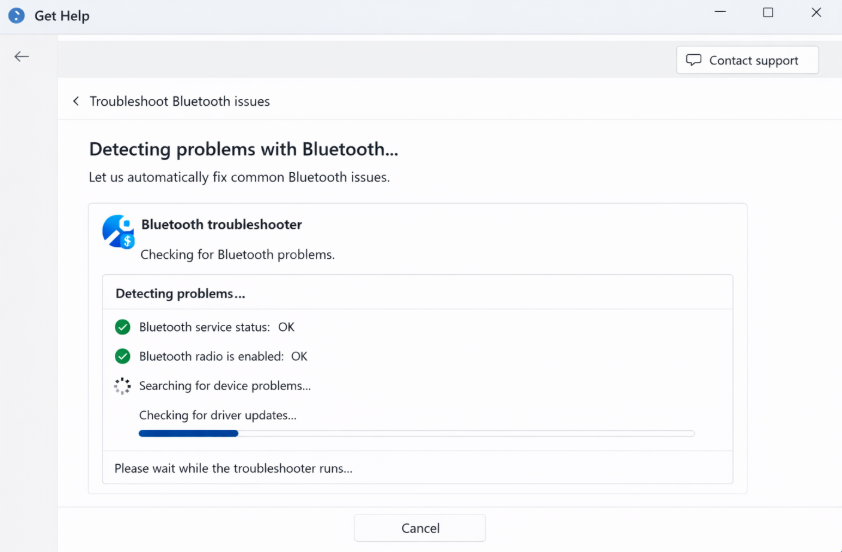
- Abrir una aplicación Obtén Apoyo y enciende Solucionador de problemas de Bluetooth automático.
![La aplicación Obtener ayuda en Windows 11 ejecuta un solucionador de problemas de Bluetooth para detectar un adaptador Bluetooth faltante.]()
- Aplique cualquier solución sugerida por Windows.
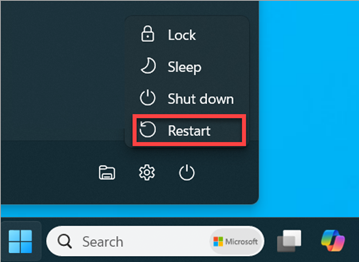
- Reinicia el ordenador una vez finalizado el proceso de reparación, aunque Windows no te lo pida.
![Windows 11 solicita reiniciar el equipo después de solucionar problemas de Bluetooth o de realizar cambios en los controladores.]()
Si Bluetooth vuelve a aparecer en el Administrador de dispositivos después de seguir estos pasos, es probable que el problema fuera temporal en Windows. Si aún no aparece, deberá solucionar el problema con la instalación del controlador.
3. Primero, utilice Windows Update y, a continuación, instale el controlador Bluetooth correcto del fabricante (OEM).
Para solucionar el problema de la desaparición de Bluetooth, es posible que algunos controladores de Bluetooth lleguen a través de Windows Update, pero los adaptadores Bluetooth que faltan a menudo requieren el paquete exacto de la página de soporte del fabricante del equipo.
Esto es especialmente importante después de una actualización de Windows, una actualización de controlador fallida o un cambio en la BIOS/firmware que haya provocado la desaparición del adaptador.
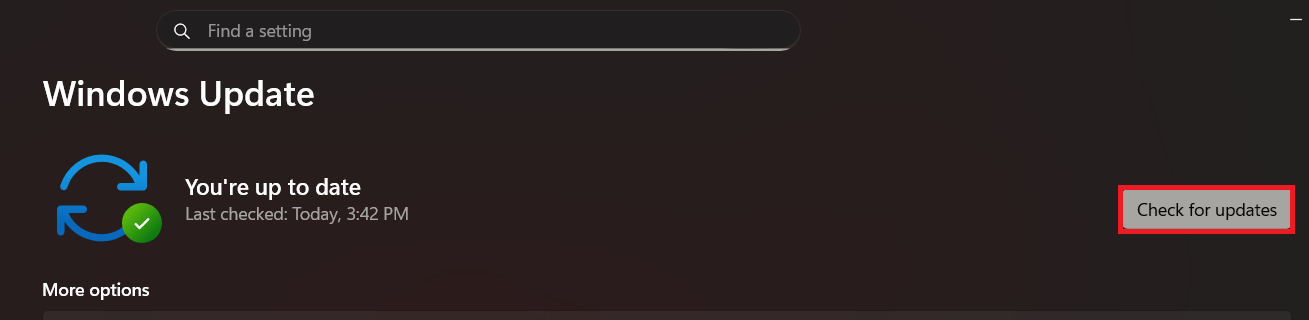
- Ir Configuración > Actualización de Windows, Luego haga clic en Buscar actualizacionesInstale todas las actualizaciones disponibles.
![La pantalla de Actualización de Windows busca actualizaciones después de que Bluetooth desaparezca del Administrador de dispositivos.]()
- Reinicia tu ordenador (PC) y comprueba Administrador de dispositivos otra vez.
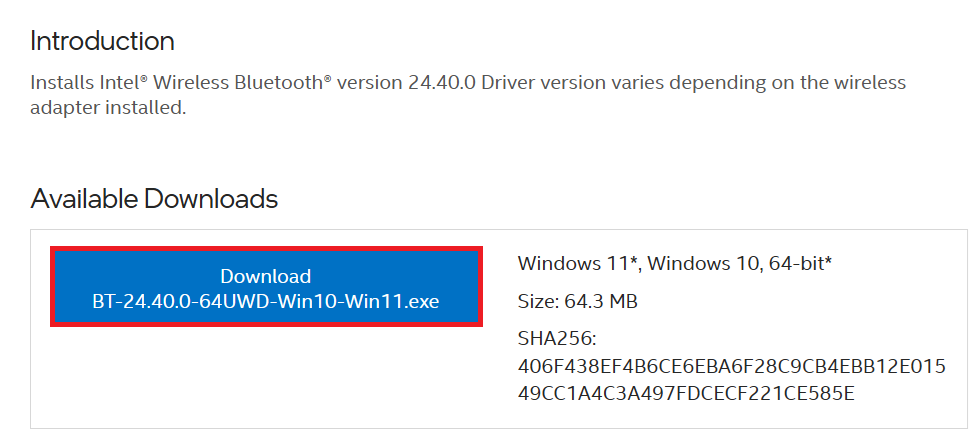
- Si Bluetooth sigue sin funcionar, abra Sitio de soporte del fabricante de PC Busque el controlador del fabricante de su dispositivo, utilice el número de modelo exacto y, a continuación, descargue el controlador más reciente. Bluetooth para ventanas.
![La página de soporte del fabricante del ordenador descarga el paquete de controladores Bluetooth correcto para Windows 11.]()
- Instalar el paquete Paquete Bluetooth OEMA continuación, reinicia el dispositivo y comprueba si ha vuelto a aparecer el adaptador Bluetooth con el nombre del fabricante.
Si vuelve a aparecer Bluetooth, pero el emparejamiento o el comportamiento del dispositivo siguen siendo inestables , consulte la guía de Bluetooth en Windows después de que vuelva a aparecer el adaptador.
4. Si el adaptador vuelve a aparecer, desinstálelo definitivamente y deje que Windows lo vuelva a instalar después de apagar el equipo.
Este paso solo tiene sentido una vez que el Administrador de dispositivos vuelva a mostrar un adaptador Bluetooth auténtico. Eliminar los complementos de Microsoft o las entradas desconocidas no restablecerá correctamente la definición del adaptador inalámbrico.
Es importante apagar completamente el dispositivo porque algunos adaptadores Bluetooth no se reinician por completo durante un reinicio normal.
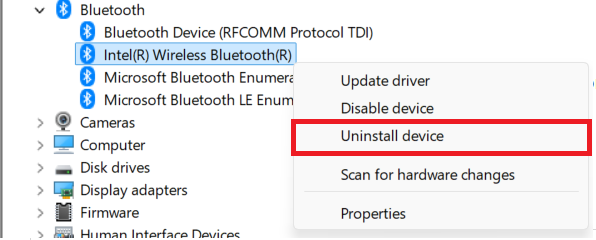
- في Administrador de dispositivosHaga clic con el botón derecho en el adaptador Bluetooth físico y seleccione Desinstalar dispositivo.
![El Administrador de dispositivos desinstala el adaptador Bluetooth antes de intentar un apagado completo y una reinstalación.]()
- Seleccione cerrarEspera unos segundos y luego reinicia tu computadora.
- Permita que Windows reinstale automáticamente el adaptador Bluetooth.
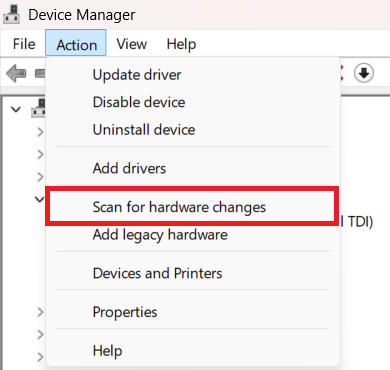
- Si la clase Bluetooth no se ha reconstruido, abra Administrador de dispositivos > Acción > Buscar cambios de hardware.
![La lista de acciones en el Administrador de dispositivos utiliza la búsqueda de cambios de hardware después de reinstalar Bluetooth.]()
Si la conexión Bluetooth se restablece y permanece estable, significa que la instalación del controlador se quedó atascada en un estado incorrecto. Si el adaptador vuelve a desaparecer, considere que el problema restante es de hardware.
5. Si Windows sigue sin poder detectar ningún dispositivo Bluetooth, considere que el problema está relacionado con el hardware o el firmware.
Tras instalar las actualizaciones de Windows y el paquete de controladores del fabricante (OEM), e intentar una instalación limpia, el Administrador de dispositivos debería mostrar un módulo Bluetooth físico en un equipo con Bluetooth habilitado. Si no lo muestra, significa que Windows ya no detecta el hardware correctamente.
- Comprueba las especificaciones de tu ordenador o portátil y asegúrate de que tenga un módulo Bluetooth integrado.
- Si el dispositivo lo tiene, pero el módulo Bluetooth no vuelve a aparecer después de instalar el controlador correcto del fabricante, siga el procedimiento de soporte de firmware, BIOS o hardware del fabricante de su computadora.
- Si su ordenador no tiene un módulo Bluetooth integrado, o si necesita una solución rápida mientras el módulo interno permanece oculto, utilice un adaptador Bluetooth USB fiable.
Si el adaptador USB funciona de inmediato, significa que la compatibilidad con Bluetooth en Windows funciona correctamente y que el problema reside en el módulo Bluetooth integrado. Una vez que el módulo vuelva a aparecer, compruebe el Administrador de dispositivos y la Configuración antes de reinstalar los controladores Plus.
Los comentarios están cerrados.