

Gemini convierte textos en resúmenes de audio: así es como
No es necesario utilizar NotebookLM: esta función está disponible directamente en Gemini.

Quizás ya conozcas NotebookLM , el asistente de investigación con inteligencia artificial de Google. Si eres un usuario nuevo, vale la pena explorar su función más destacada, "Resumen de audio", que transforma la información que subas en un podcast presentado por dos locutores con inteligencia artificial.
En muchos sentidos, esta función es una de las principales razones para usar NotebookLM: permite asimilar incluso la información más compleja con mayor facilidad. Pero ahora, esta función está disponible en otros lugares.

Ahora lo encontrarás en el asistente inteligente Gemini de Google, tanto en Android como en iOS . Funciona exactamente igual, pero reproduce el audio en tu navegador. Veamos.
1. Haga clic en el botón más (+).
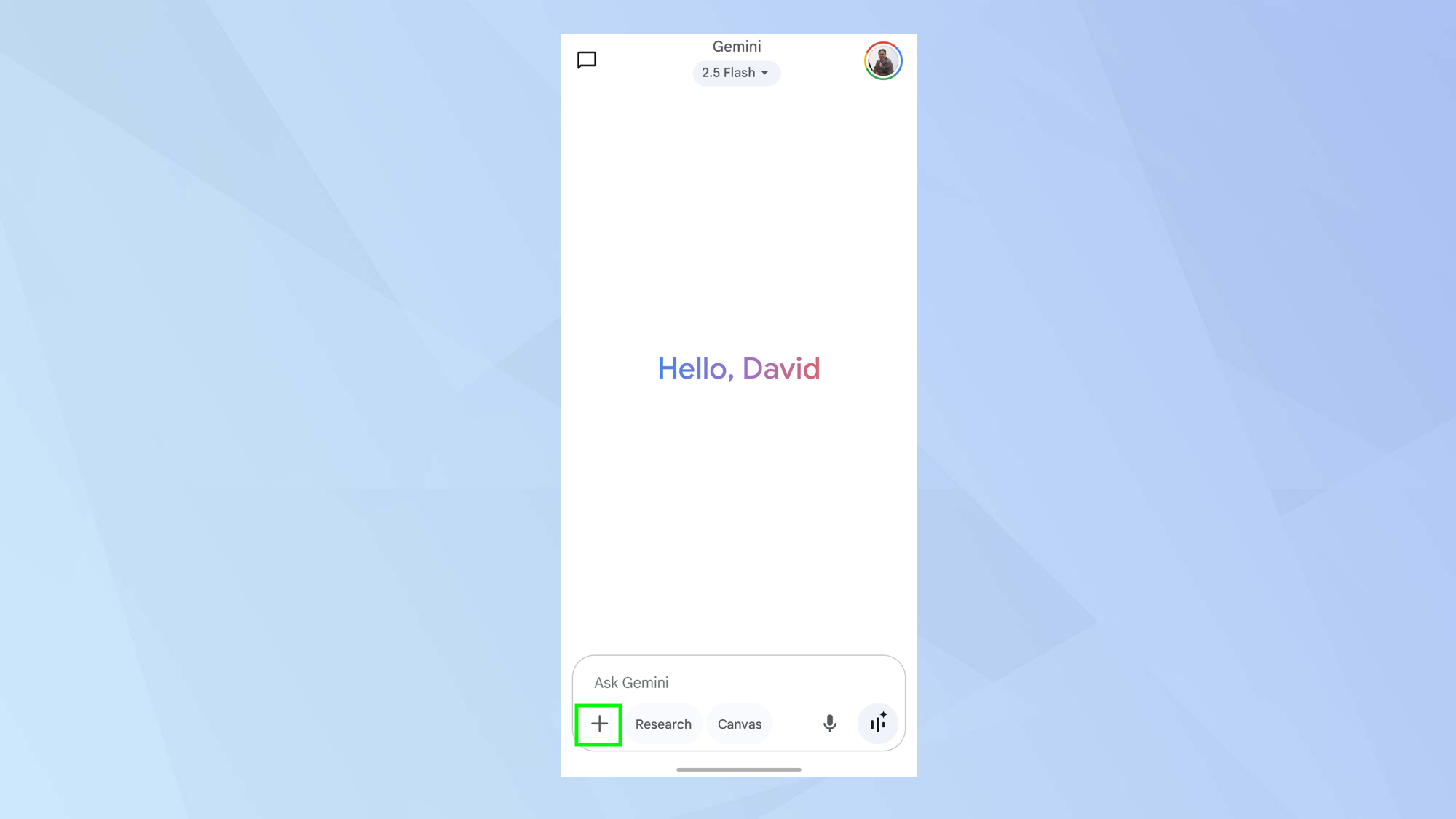
Abre la aplicación Gemini y, en el recuadro «Pregúntale a Gemini», pulsa el botón de signo más (+) . Este paso es necesario para acceder a las opciones y funciones Plus disponibles en la aplicación.
2. Seleccione el archivo
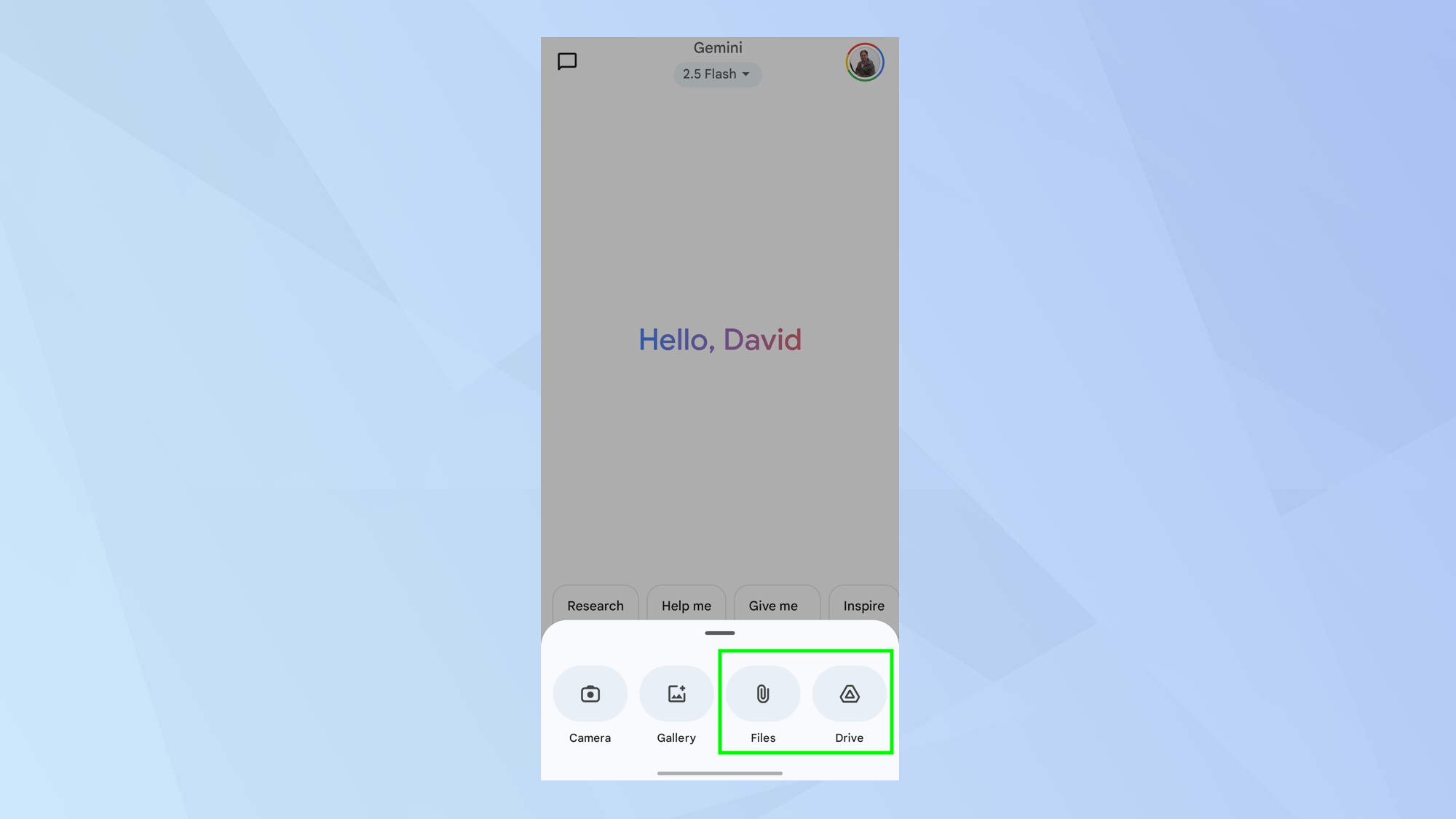
A continuación, haga clic en "Archivos" y seleccione el documento que desea que Gemini procese.
Podrás explorar archivos en Google Drive y Gemini admite una amplia gama de tipos de archivos, incluidos DOC, DOCX, PDF, RTF y TXT.
3. Crea un resumen de audio
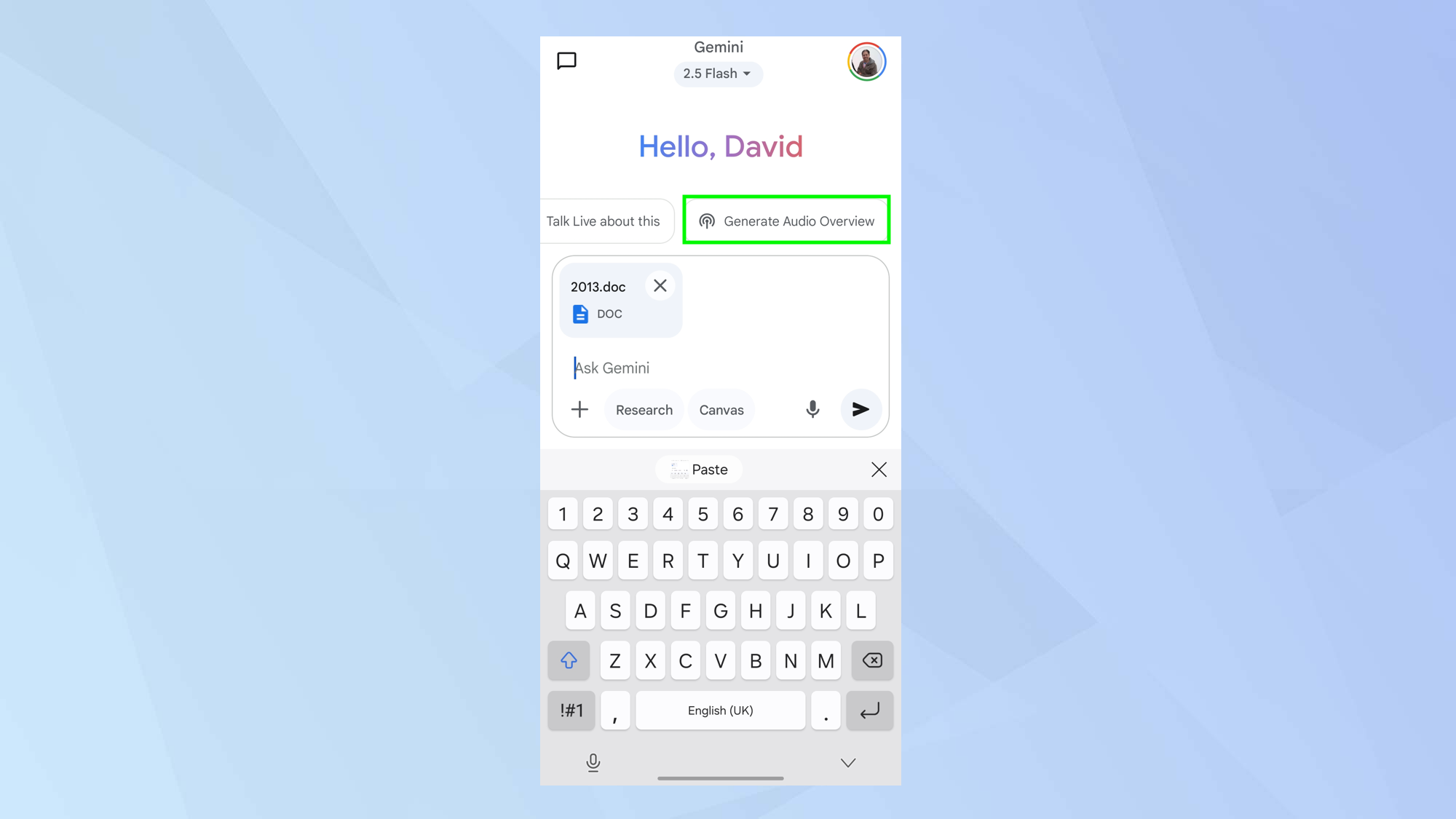
Tras subir correctamente el archivo a Gemini, haga clic en “Generar resumen de audio”.
Necesitarás esperar unos minutos para que se procese el archivo, pero al final obtendrás el resultado deseado.
No es necesario que permanezca en la ventana de chat durante el procesamiento; se le notificará una vez que el resumen de audio esté listo.
4. Haz clic para jugar
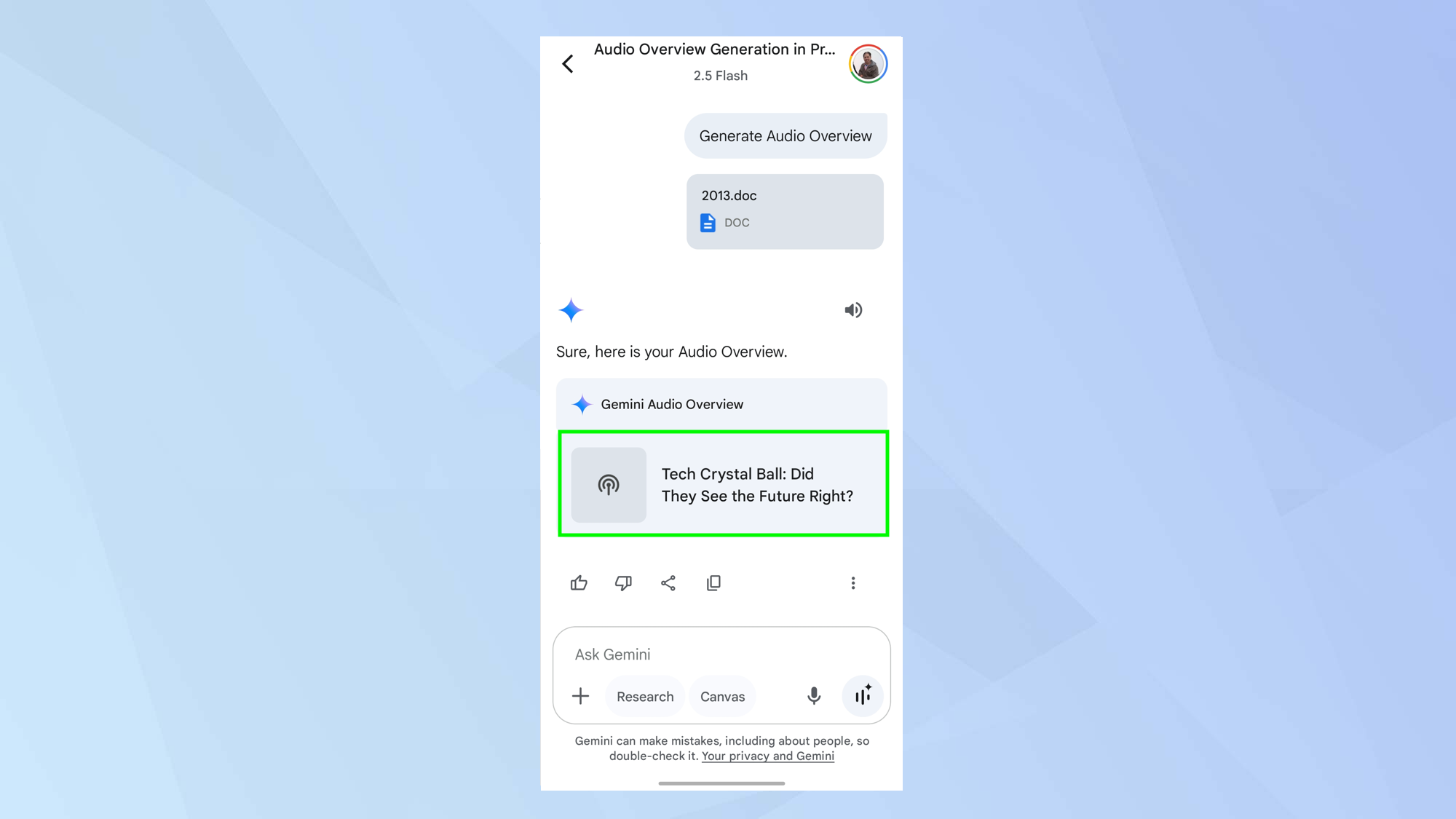
Ahora, puedes hacer clic en "Descripción general del audio" para escucharlo. Es posible que tengas que hacer clic en el botón Reproducir para empezar a escuchar.
Puedes acceder a la función "Resumen de audio" en cualquier momento seleccionando el icono "Chats and Gems" en la esquina superior izquierda de la pantalla. Esta función te permite revisar de forma rápida y sencilla los resúmenes de las conversaciones y los puntos clave dentro de la aplicación Gemini.
5. Comparte el resumen de audio
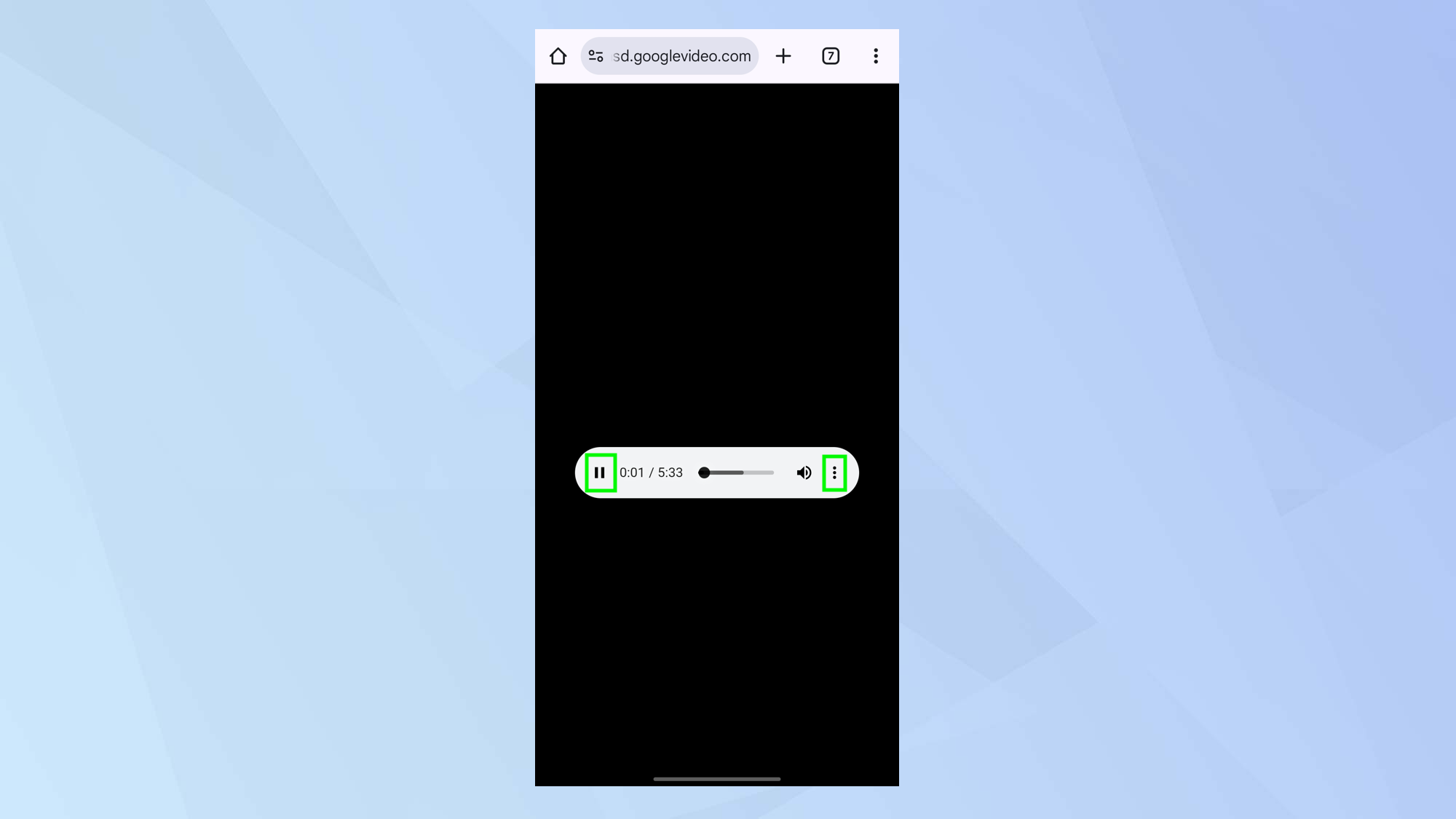
Tras crear tu resumen de audio con Gemini, puedes compartirlo fácilmente desde la pantalla de reproducción. Para ello, pulsa el icono de tres puntos en la esquina superior derecha de la pantalla y, a continuación, pulsa el icono de descarga (la flecha hacia abajo en la parte superior del menú). Esto guardará el resumen de audio en tu dispositivo.
También puedes pulsar «Compartir» y elegir tu método preferido , como mensaje de texto, correo electrónico o a través de diversas plataformas de redes sociales. Esta función te permite enviar el resumen de audio directamente a tus contactos o compartirlo con un público más amplio.
Con estos sencillos pasos, has aprendido a crear y compartir resúmenes de audio con Gemini. Pero eso no es todo; puedes explorar las muchas más funciones y capacidades que ofrece este software.
Por ejemplo, puedes aprender a usar Google Gemini para resumir vídeos de YouTube o descubrir cómo usar la IA de Gemini para crear la lista de reproducción de música deportiva perfecta.
Incluso podrás descubrir cómo encontrar el mejor corte de pelo para la forma de tu rostro con Gemini.

Los comentarios están cerrados.