

Usar ChatGPT en iPhone fue frustrante: 3 configuraciones de teclado que cambiaron la experiencia.
Transforma tu experiencia con ChatGPT en iPhone: de frustrante a fluida. Descubre 3 ajustes de teclado que marcaron la diferencia.

Las cosas más importantes que necesitas saber
- La experiencia de usuario de ChatGPT en iPhone puede mejorarse enormemente desactivando la función "Texto predictivo" en la configuración del teclado, lo que reduce las palabras extrañas y las distracciones visuales sin afectar a la autocorrección.
- Para simplificar la escritura de comandos repetitivos en ChatGPT, se pueden configurar las "Sustituciones de texto" para crear atajos para frases largas y específicas, como ";short", para solicitar respuestas concisas.
- Para mejorar la precisión de la autocorrección, restablezca el Diccionario del teclado desde la configuración para borrar las palabras personalizadas que el teclado ha aprendido y devolverlo a su estado predeterminado.
Mientras escribía mi último mensaje a ChatGPT hoy, me sentí sumamente frustrado. Pulsé "Enviar", luego revisé lo que había escrito y me di cuenta de que el mensaje estaba lleno de faltas de ortografía otra vez.

Entonces escribí, como para demostrar mi punto: "Lo siento, es muy difícil escribir en un teclado de iPhone". Suspiré.
Llegado este punto, decidí que esta situación no podía continuar. Estaba harto del teclado del iPhone y me propuse experimentar con sus ajustes para encontrar una manera de mejorarlo. Finalmente, no tardé en identificar al principal culpable: la función de texto predictivo.
Si tus mensajes a ChatGPT , o incluso tus mensajes de texto, están llenos de errores y palabras extrañas, es posible que una de las funciones del teclado de Apple, supuestamente útiles, esté agravando el problema.
Desactivar la función de texto predictivo marca una gran diferencia.
Encontrarás el interruptor en Ajustes > General > Teclado > Texto predictivo . Simplemente desactívalo. Noté la diferencia casi de inmediato. El teclado se volvió mucho más silencioso y dejé de encontrar tantas palabras extrañas en mis comandos de ChatGPT.
Hay algo que no sabía: el texto predictivo y la autocorrección no son lo mismo. Puedes impedir que Apple intente adivinar lo que vas a decir a continuación sin perder las correcciones ortográficas que realmente deseas.
El texto predictivo utiliza las palabras que ya has escrito, el contexto de la oración y los patrones aprendidos de tu escritura para sugerir la palabra o frase que cree que seguirá. Las sugerencias aparecen encima y dentro del texto en gris. Al pulsar la barra espaciadora, se acepta la sugerencia.
El problema es que, al escribir mensajes en ChatGPT, normalmente se escriben frases inusuales y específicas, no mensajes de texto genéricos donde la función puede predecir con mayor precisión las siguientes palabras posibles, por lo que las predicciones pueden resultar menos útiles.
Con la función de texto predictivo activada , mi iPhone me sugería palabras constantemente y autocompletaba mientras escribía. La autocorrección también se ejecutaba en segundo plano, por lo que la experiencia general era como si estuviera luchando con el teclado: escribía algo, pulsaba la barra espaciadora y, de repente, el texto no era exactamente lo que creía haber escrito. Con el texto predictivo desactivado , todo ese desorden visual desapareció, aunque la autocorrección seguía corrigiendo errores ortográficos evidentes.
Prueba esta configuración durante un día y verás la diferencia. También hay otros trucos de teclado que vale la pena probar, los cuales compartiré contigo a continuación.
Restablecer diccionario de teclado
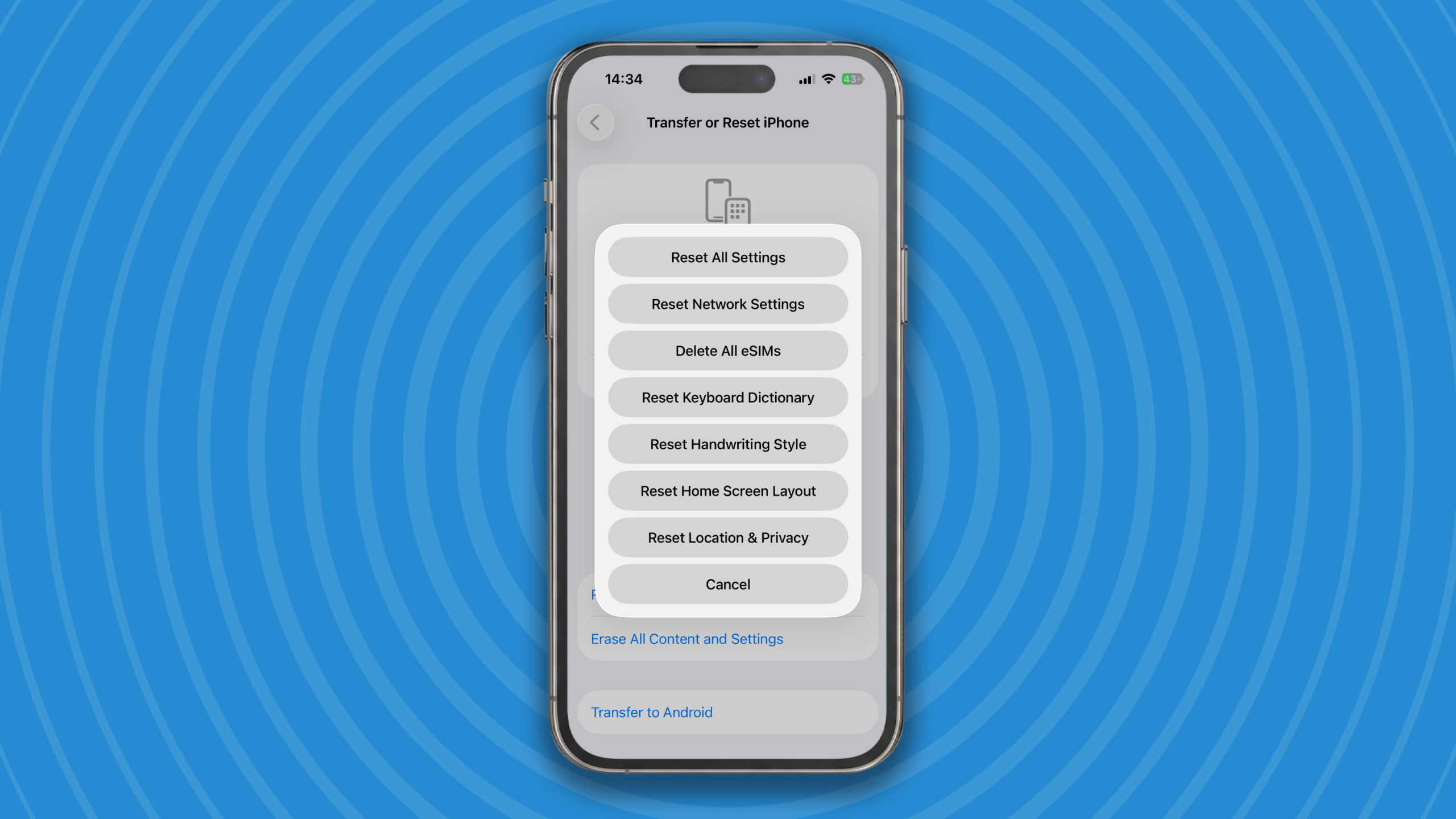
Otra cosa que puedes intentar es restablecer el diccionario de tu teclado . Años de errores ortográficos, nombres, terminología especializada y correcciones mal aceptadas han contaminado tu diccionario, lo que provoca sugerencias deficientes en la autocorrección . Lo que necesitas es empezar de cero.
Ve a Ajustes > General > Transferir o restablecer iPhone > Restablecer > Restablecer diccionario del teclado . Esto borrará las palabras personalizadas que tu teclado haya aprendido y lo restaurará a su configuración predeterminada. ¡Ten mucho cuidado de no seleccionar accidentalmente la opción de restablecer tu iPhone por completo!
Configurar reemplazos de texto para ChatGPT
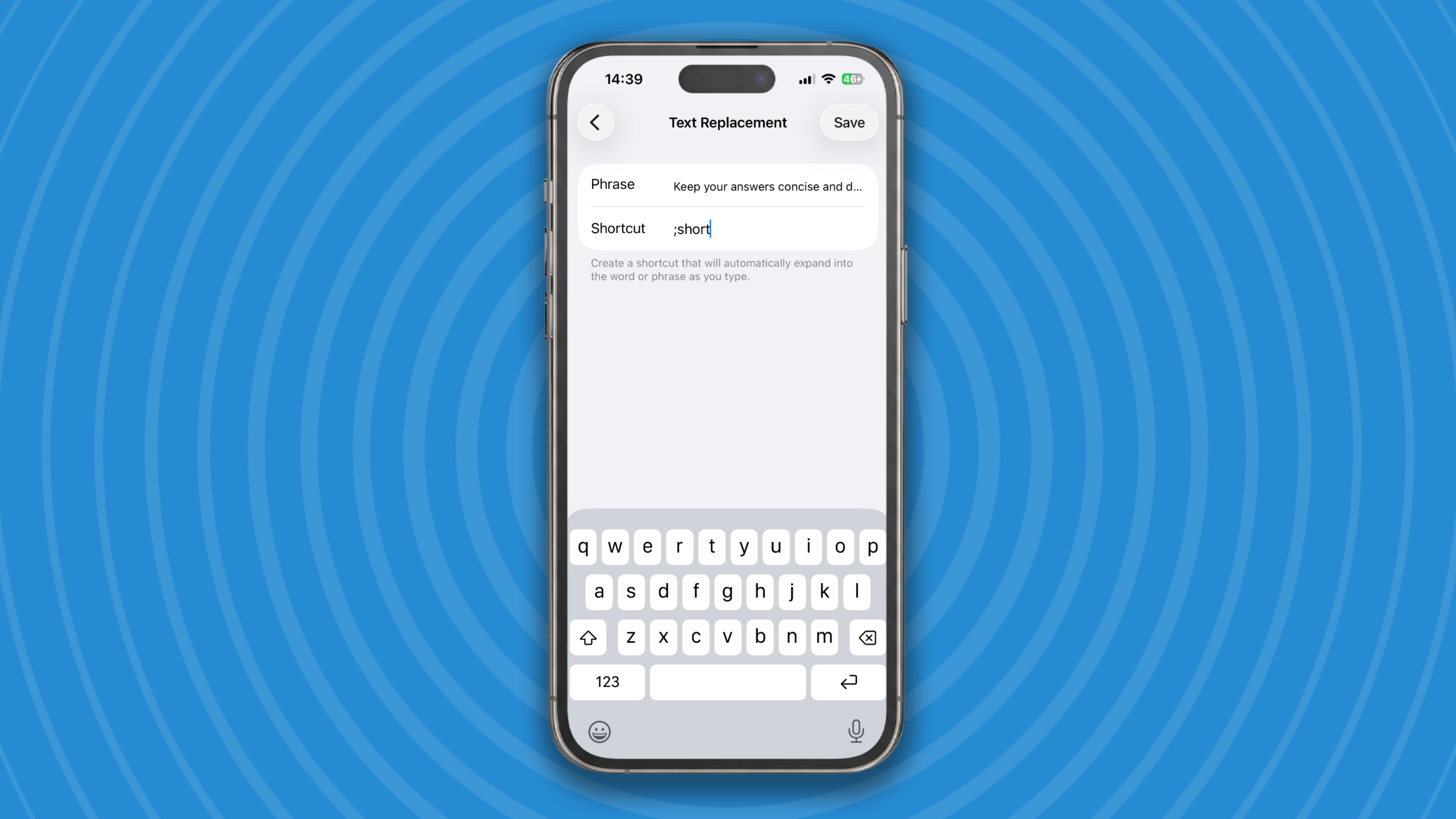
Si quieres otro consejo útil para usar la IA en tu iPhone, prueba la función de reemplazo de texto . Esta función te permite escribir frases como "omw" y convertirlas en "¡Ya voy!". El texto completo aparece y puedes insertarlo pulsando la barra espaciadora.
Si te encuentras escribiendo ciertas frases repetidamente en ChatGPT, puedes usar la función de reemplazo de texto para crear atajos. Por ejemplo, el atajo ;short podría convertirse en «Responde brevemente y no repitas mi pregunta », o el atajo ;spoiler podría ser «No reveles nada más allá del episodio que te dije que vi».
Este truco es especialmente útil para usuarios avanzados de ChatGPT. Para activar esta función, ve a Ajustes > General > Teclado > Sustitución de texto y pulsa el botón + . Introduce las instrucciones completas en el campo Frase y la versión abreviada que quieras escribir en el campo Atajo.
Un truco más
Una de mis funciones favoritas del teclado es el cursor en la barra espaciadora. Quizás ya lo conozcas, pero si no, es otro descubrimiento que te resultará muy útil al editar texto en tu iPhone. Simplemente mantén pulsada la barra espaciadora para transformar todo el teclado en un panel táctil, lo que te permitirá reposicionar el cursor con precisión al escribir mensajes largos en ChatGPT.
Desactivar el texto predictivo sigue siendo lo mejor que he hecho en mi iPhone últimamente. Creo que la idea original era buena, y si solo escribiera unos pocos mensajes al día, podría usarlo. Pero en la era de la IA, donde escribo constantemente mensajes largos en ChatGPT, prefiero trabajar sin él. Cuéntame tu experiencia si también lo has desactivado.

Los comentarios están cerrados.