


Si Battlefield 6 no se inicia y recibes un mensaje Antitrampas de EA Javelin (Por ejemplo: “El servicio ha encontrado un error”، “error irrecuperable”، “configuración del sistema no válida”o un código de error como #701 / #95 / #119Generalmente, esto significa que el controlador o servicio anti-trampas no pudo iniciarse correctamente en Windows.
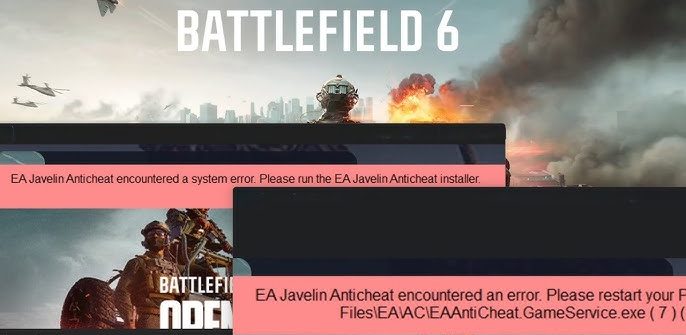
En pocas palabras, es necesario descargar Javelin (el software anti-trampas de Battlefield). قبل El juego puede fallar si su instalación está dañada, los archivos del sistema de Windows están dañados, no se cumplen los requisitos de Arranque seguro/UEFI o hay algo en la PC que se esté ejecutando. Él lo bloqueó (Clasificado como incompatible), como por ejemplo un controlador conflictivo, una superposición, una herramienta de macro, una herramienta de monitoreo, etc.
Antes de que empieces:
- Reiniciar Ejecute su computadora una vez (esto elimina los servicios bloqueados y los problemas de carga de controladores).
- Deshabilitar VPN/Proxy Temporalmente (las aplicaciones VPN/Proxy pueden interferir con los servicios de la aplicación EA y activar el software antitrampas en algunas configuraciones).
- Evite iniciar el juego desde el Explorador de archivos. Es preferible operar desde Aplicación EA (Steam/Epic aún se administra a través de la aplicación EA). Esto ayuda a garantizar que el jugador cumpla con todos los requisitos previos y los controles antitrampas necesarios antes de que comience el juego.
1. Borre el caché de la aplicación EA y luego repare/reinstale Javelin AntiCheat.
Si los archivos de Javelin o la caché de la aplicación EA están dañados, el software antitrampas podría no registrar sus componentes correctamente. Borrar la caché de la aplicación EA elimina los datos temporales dañados, y reparar/reinstalar el software antitrampas obliga a un nuevo registro.
- cerca Abre Battlefield 6 y sal de la aplicación EA por completo (ciérrala también desde la barra de tareas).
- Ahora abra el instalador de Javelin:
- Haga clic en De Windows + E Navegar a: C:\Archivos de programa\EAAC
- Si esta carpeta no existe: también echa un vistazo C:\Archivos de programa (x86) EAAC (Algunos procesos de instalación colocan los componentes allí).
- Buscar EAAntiCheat.Installer.exe Y enciéndelo.
- Si no lo encuentras ahí, abre la aplicación EA > Tu juego > Administración > Ver propiedades > revisión (Esto abre la carpeta donde se encuentran los archivos del juego/anti-trampas para esa instalación).
- Si aún no puedes encontrarlo: Utilice la búsqueda de Windows en el Explorador de archivos y busque la unidad de instalación de EA/juego EAAntiCheat.Installer.exeSi falta por completo, vaya a Solución 3 Primero verifique/repare los archivos del juego y luego vuelva a verificar esta carpeta.
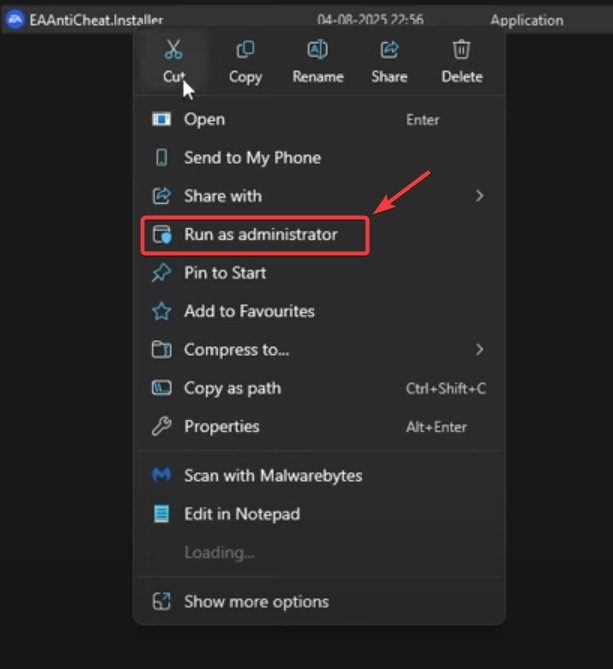
- Clic derecho en EAAntiCheat.Installer.exe Y elige Ejecutar como administrador.

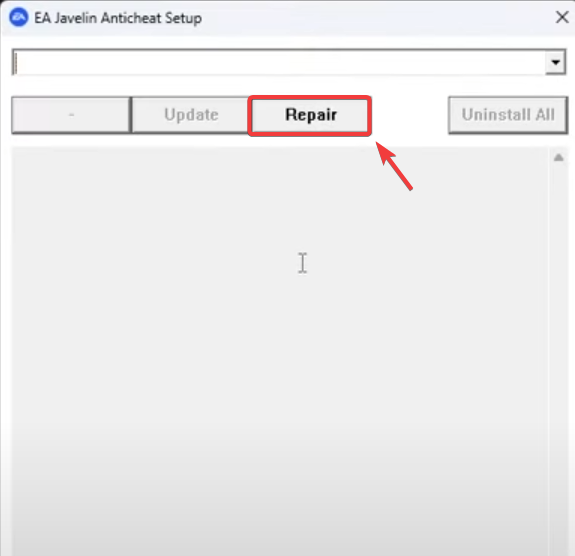
- Localizar Battlefield 6 y haga clic en Reparar.

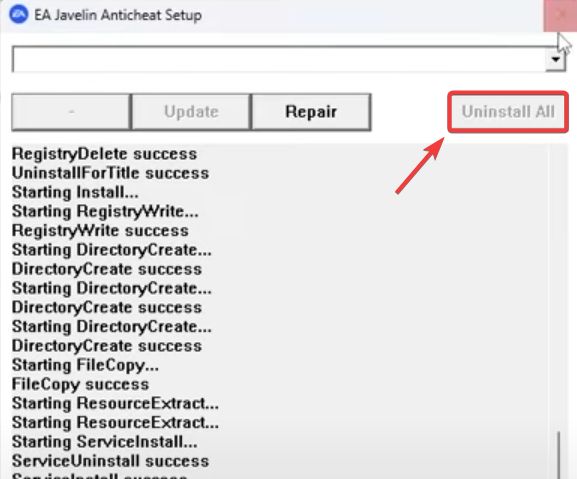
- Si no funciona Reforma, Reinicie el instalador y seleccione desinstalar (o Desinstalar todo Si es necesario), entonces Instalación otra vez.

- Reiniciar En tu computadora, inicia Battlefield 6 Desde la aplicación EA.
2. Asegúrese de que no se estén ejecutando programas conflictivos ni controladores bloqueados.
EA Javelin puede bloquear juegos si detecta software o controladores incompatibles. En algunos casos, esto se reporta como error n.° 119 y, en ocasiones, como error n.° 95, según el mensaje mostrado.
Esto suele pasar con las herramientas. Monitoreo de dispositivos, O Herramientas de iluminación/RGB, O Herramientas de overclocking, O Herramientas de reasignación de entrada/macroso algunos Cambiadores de voz/voz en offO herramientas en segundo plano que cargan controladores a nivel de kernel.
- cerca Herramientas que se ejecutan en segundo plano (herramientas RGB/Iluminación, control de ventilador, herramientas de overclocking, superposiciones de monitoreo, modificadores de audio, herramientas de macro).
- Evento La herramienta se actualiza a la última versión (a veces solo se bloquean las versiones anteriores).
- Si se menciona el error programa O programa operativo Si es específico, deshabilite/desinstale este programa y reinicie.
- Si esta usando VPN/ProxyDeshabilítelo mientras prueba el juego.
Si el error es general (no se menciona el nombre del controlador), la forma más rápida de identificar el conflicto es realizar un procedimiento. Arranque limpioEsto hará que Windows se ejecute utilizando únicamente los servicios de Microsoft para que pueda confirmar si una aplicación o controlador de terceros es la causa.
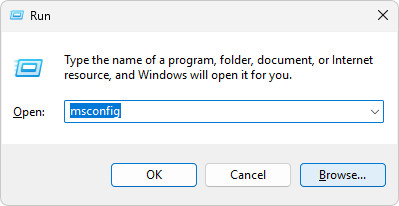
- Haga clic en Windows + R, escribir msconfig, Entonces presione Intro.

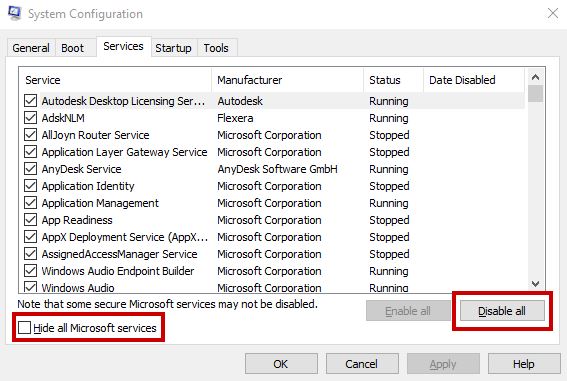
- Ir a la pestaña Servicios > Marque la casilla junto a "Ocultar todos los servicios de Microsoft" > Haga clic en "Deshabilitar todos".

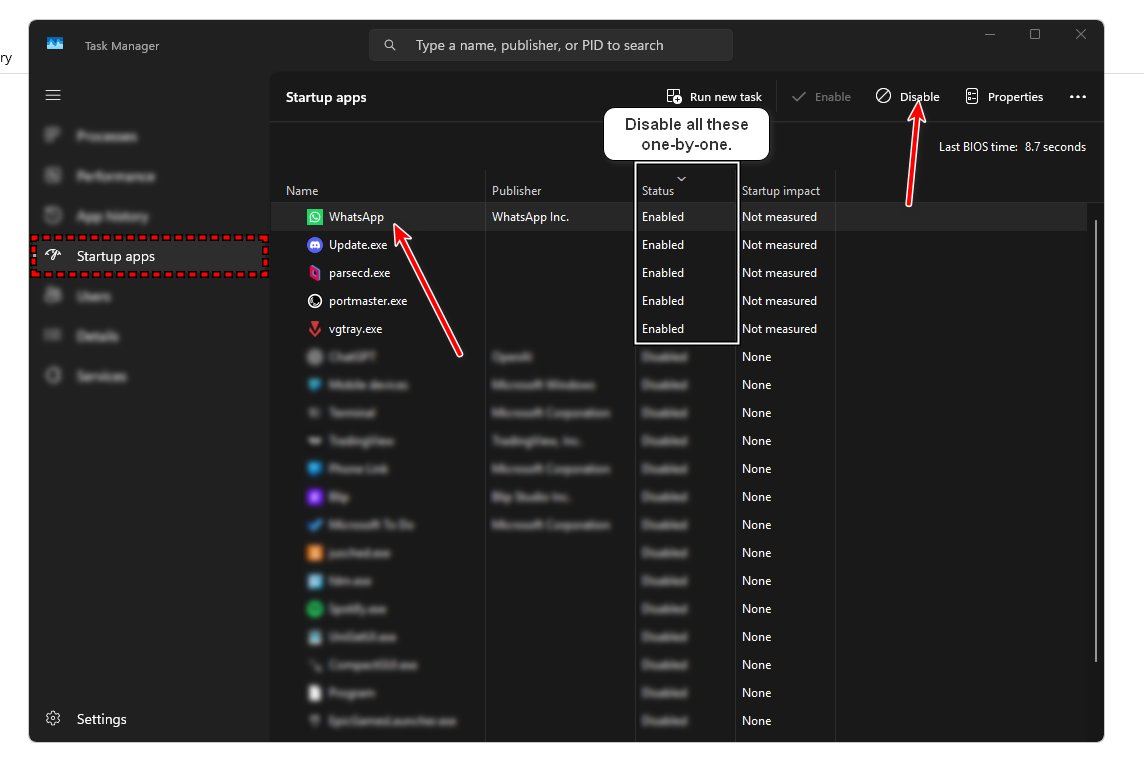
- Ir a la pestaña Inicio > Haga clic en Abrir el Administrador de tareas > Luego deshabilite los elementos de inicio innecesarios.

- Reinicia tu PC e intenta iniciar Battlefield 6 desde la aplicación EA.
- Si esto funciona, vuelva a habilitar los elementos en grupos pequeños hasta que el problema regrese (el último grupo contiene la herramienta o el controlador en conflicto).
Después de la prueba: Deshaga el inicio limpio para restaurar la configuración de inicio de su PC a la normalidad. Abra msconfig Nuevamente, vuelva a habilitar sus servicios/elementos de inicio (o elija el inicio normal si está disponible) y luego reinicie.
3. Comprueba y repara los archivos del juego Battlefield 6 (Steam/EA App)
Los archivos de juego dañados o faltantes pueden impedir que Javelin valide el juego correctamente. Reparar el juego garantiza que los archivos coincidan con las expectativas del jugador.
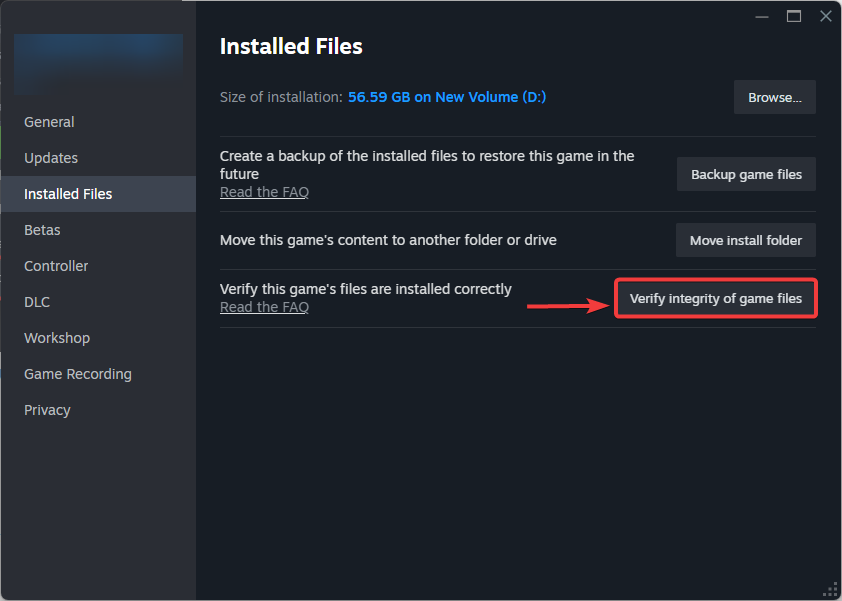
Si estás usando Steam:
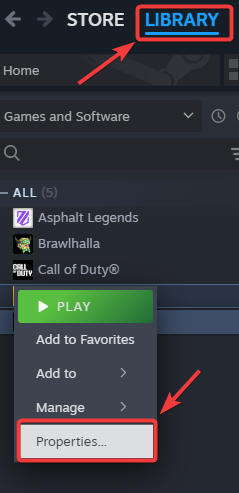
- Abre Steam y ve a la biblioteca.
- Haz clic derecho en Battlefield 6 y selecciona Propiedades.

- Ve a la Archivos instalados > Haga clic en Comprueba la integridad de los archivos del juego..

- Espere hasta que se complete el escaneo, luego reinicie su computadora e inicie el juego.
Si está utilizando la aplicación EA:
- Abre la aplicación EA > Selecciona Battlefield 6 > Administración > Elige Reparar.
- Después de la reparación, ejecuta el juego. Desde la aplicación EA.
Si el error persiste:
Si el problema persiste, recopile detalles para que el soporte (o usted) pueda determinar si se trata de un requisito de Arranque seguro, un controlador/herramienta bloqueado o una instalación dañada.
- mensaje el minuto وCódigo de error (por ejemplo #701 / #95 / #119).
- Una captura de pantalla Por el error.
- Estado de arranque seguro وModo BIOS Tuyo (de msinfo32).
- Ya sea que uses VPN / ProxyO superposiciones, o herramientas de macro/reinicio, o utilidades de RGB/OC/monitoreo.
- Si arreglar في EAAntiCheat.Installer.exe Se completa con éxito o falla.
Si el error persiste: Anotar El mensaje preciso وNúmero de error (por ejemplo #701 / #95 / #119) YContactar con el soporte de EA Usando este código, ya que algunos errores están directamente relacionados con los nombres de controladores/software bloqueados o requisitos de Arranque seguro.

Los comentarios están cerrados.