


mensaje de error "Error en la búsqueda de coincidencias" في Counter Strike 2 Esto significa que tu juego no puede mantener una conexión estable con los servidores de Valve para buscar partidas. Cuando esta conexión falla o se cae repetidamente, CS2 no puede registrarte en una partida, por lo que muestra este error.
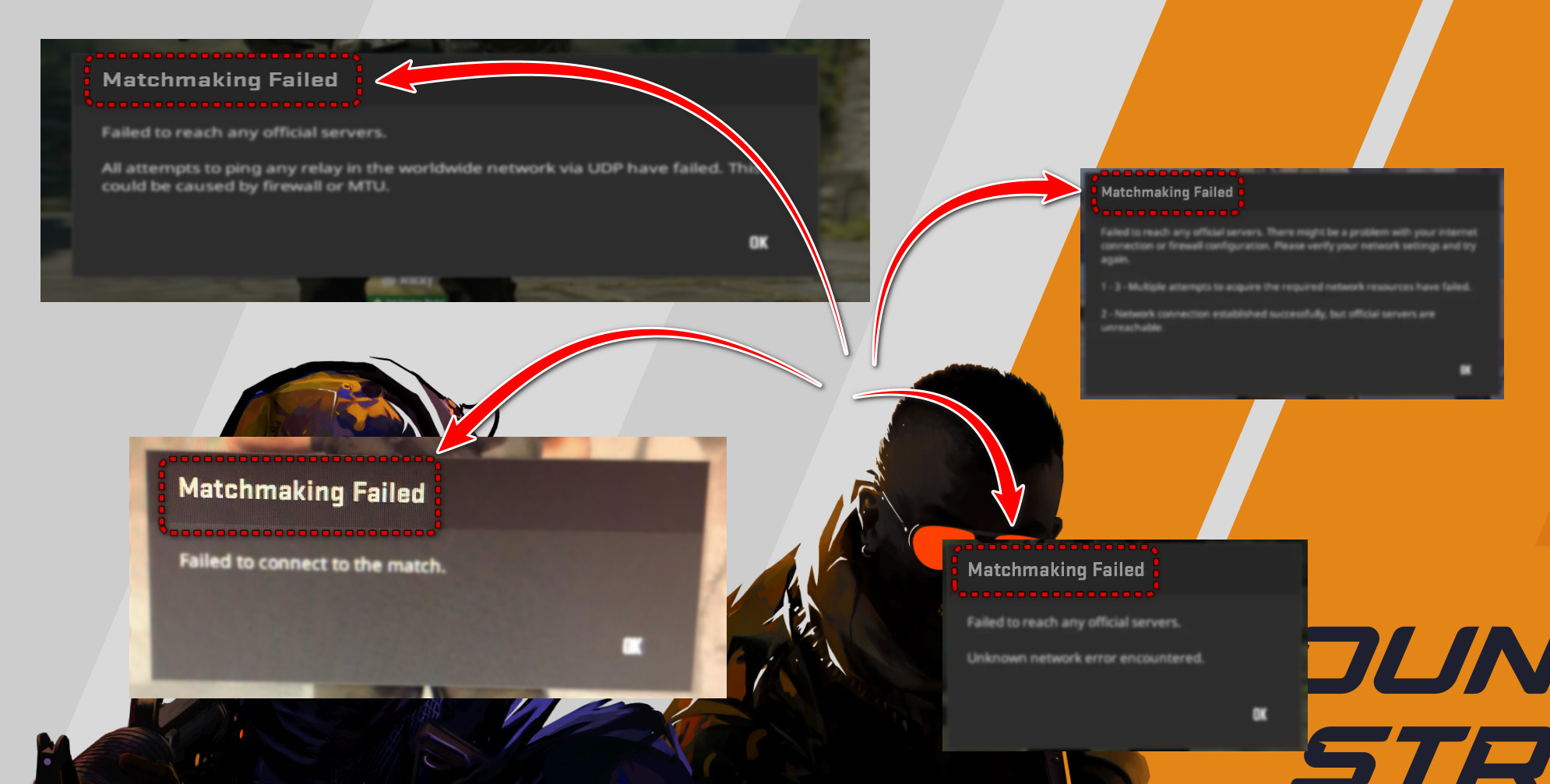
Esto sucede a menudo porque Problemas de red de su partePor ejemplo, puertos bloqueados, Internet inestable, VPN u otras herramientas que interfieren con tu conexión.
La razón también podría ser Configuración incorrecta del enrutador o adaptador, O Archivos de juego corruptos, O Cortafuegos/Software de seguridad Que prohíbe silenciosamente CS2 o Steam.
1. Desactiva cualquier VPN
Trabajando Red privada virtual (VPN) Esto cambia tu ubicación aparente en línea y redirige tu tráfico de datos a través de servidores adicionales. Esto modifica tu dirección IP, región y la ruta que siguen tus paquetes UDP para llegar a los servidores de Valve para el emparejamiento de CS2.
Necesidades de CS2 Conexión directa, rápida y estable Con los servidores retransmitidos de Valve, una VPN puede desconectar o bloquear las pruebas UDP utilizadas por CS2.
Desactivar la VPN obliga a tu computadora a utilizar la ruta habitual de tu proveedor de servicios de Internet (ISP), lo que generalmente le da a CS2 una ruta más limpia y confiable a los servidores de Valve para buscar coincidencias.
Importante: Incluso si crees que no estás usando una VPN, es posible que tengas una ejecutándose en segundo plano (Cloudflare WARP, NordVPN, ProtonVPN, etc.).
- Cierre CS2 y Steam por completo.
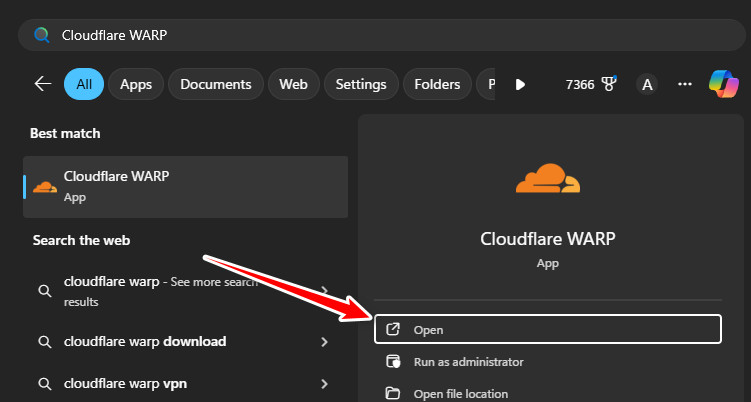
- Abra su aplicación VPN (Cloudflare WARP, NordVPN, etc.).

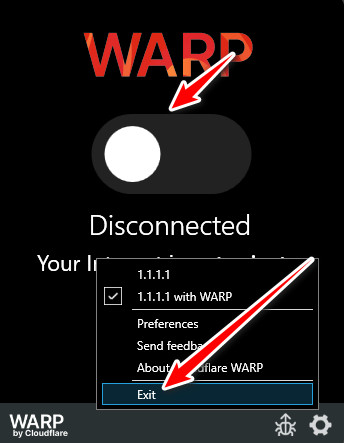
- Haga clic en el botón Desconectar, O Apagar, O ruptura Para que la VPN aparezca claramente como no conectado.

- Una vez que la VPN esté completamente desactivada, cierre la aplicación si es posible.reiniciar vapor.
- Llenar CS2 Intentó buscar una coincidencia nuevamente.
2. Reinicie el enrutador y la computadora.
Tu router y tu PC almacenan datos de red temporales, como información de enrutamiento y DNS. Con el tiempo, estos datos en caché pueden quedar obsoletos e impedir que CS2 acceda a los servidores de retransmisión de Valve, incluso si tu conexión a internet funciona correctamente en tu navegador.
Al reiniciar el enrutador y la PC se borran estos datos almacenados en caché y se inicia una nueva conexión, lo que a menudo resuelve los problemas de búsqueda de coincidencias.
- cerca CS2 y salir de Vapor En su totalidad.
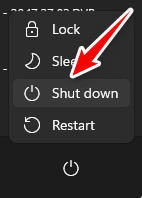
- Apague completamente su computadora.No utilice reiniciar ahora).

- Desconecte el cable de alimentación de Enrutador Tuyo (y módem, si tienes uno).
- Espere 30-60 segundos Hasta que se complete el reinicio.
- Vuelva a conectar todo y espere hasta que las luces se estabilicen.
- Reinicie su computadora una vez que se restablezca su conexión a Internet.
- Abierto Vapor, nunca CS2Intente buscar coincidencias nuevamente.
3. Cambiar la configuración de MTU mediante el símbolo del sistema
control Unidad de transmitancia máxima (MTU) El tamaño máximo de paquete (MTU) lo determina su adaptador de red. Si la MTU es incorrecta, los paquetes UDP de CS2 podrían fragmentarse o perderse, interrumpiendo el protocolo de enlace que verifica la accesibilidad a los servidores de Valve.
Establecer su MTU en un valor estable ayuda 1500 o sobre 1480-1492 Garantizar que los paquetes se transmitan sin problemas, sin fragmentarse ni rechazarse.
Sin embargo, cambiar los valores de MTU sin realizar pruebas puede provocar una interrupción de la conexión. Internet en esta computadora personal El trabajo continuará hasta que sea revisado nuevamente.
Encontrar el valor actual de MTU efectivo
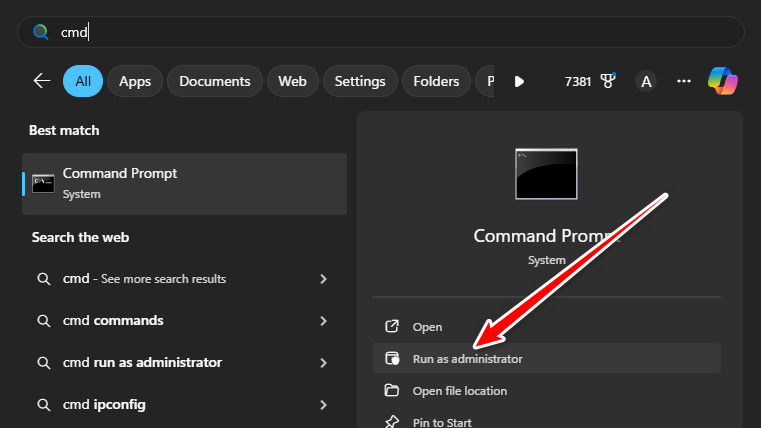
- Abierto Símbolo del sistema como administrador

- Escriba este comando y presione Entrar :
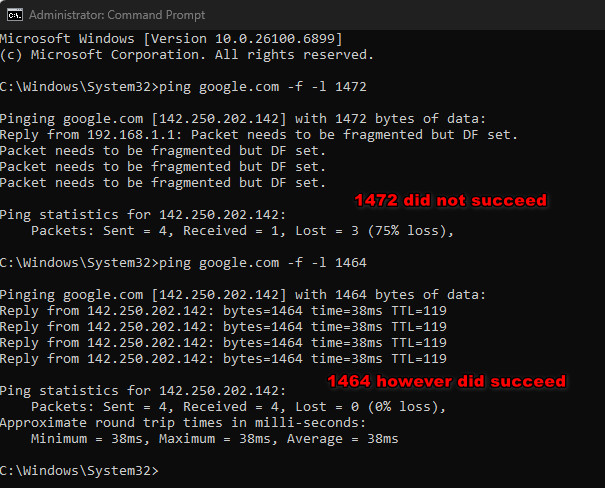
ping google.com -f -l 1472
- Si el proceso tiene éxito sin un error de fragmentación, entonces 1472 Buen valor. Si falla, prueba con valores más pequeños como 1464، 1452، 1440 Hasta que uno de ellos funcione.

- Una vez que encuentre el valor más alto que funcione, agregue 28 Llegar Valor MTU correcto.
Aplicar el valor de MTU correcto
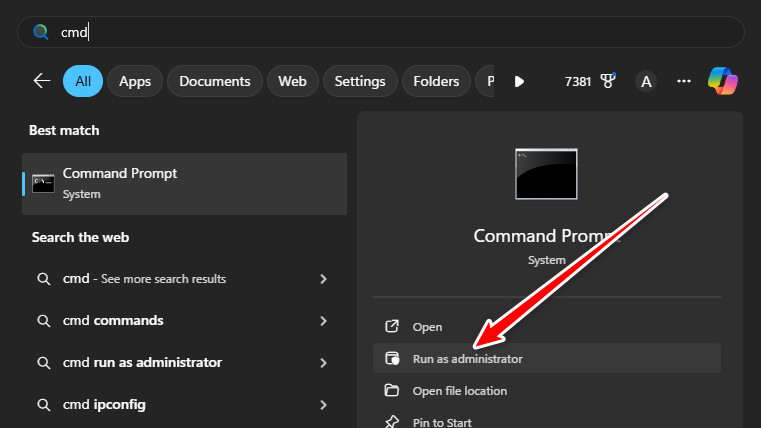
- Abierto Símbolo del sistema Como administrador si aún no está abierto.
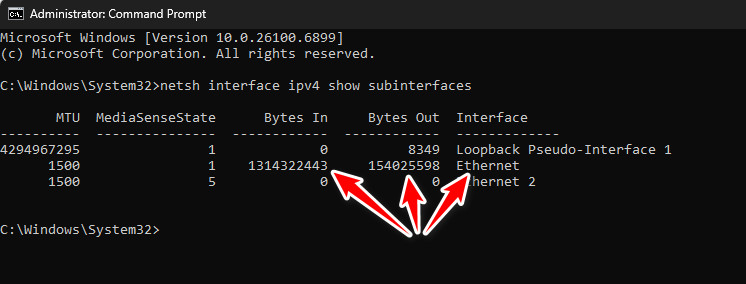
- Enumere sus interfaces de red:
Interfaz netsh IPv4: mostrar subinterfaces
- Encuentra la conexión que tenga los valores más altos para Bytes enyBytes de salida — Normalmente este es su adaptador activo.

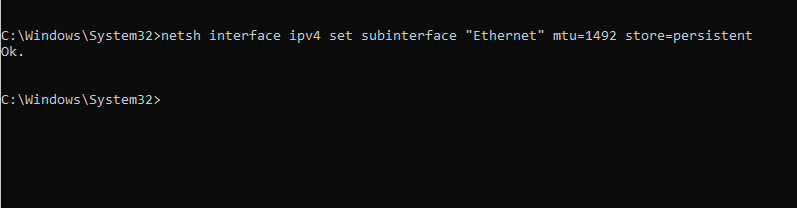
- Establecer MTU (reemplazar) Ethernety1492 Según sea necesario):
Interfaz netsh IPv4: establecer subinterfaz "Ethernet" mtu=1492 almacenar=persistente
Reiniciar el adaptador
- Reinicie su adaptador de red (reemplácelo) Ethernet (En nombre del conversor):
Interfaz netsh: establecer interfaz "Ethernet" admin=deshabilitar
Interfaz netsh: establecer interfaz "Ethernet" admin=enable
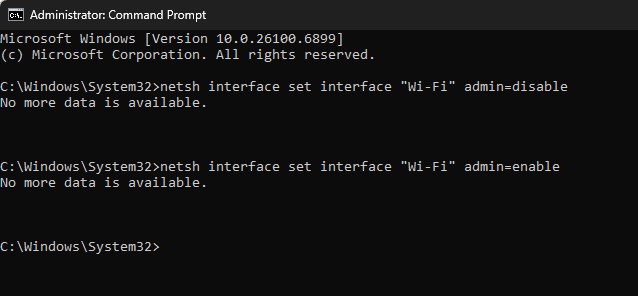
Luego intenta encenderlo Vapory empezar CS2Y vuelve a buscar una coincidencia.
4. Configuración de reglas de firewall y antivirus para Steam y CS2
Es posible que su software antivirus y el Firewall de Windows estén bloqueando o filtrando Vapor O CS2 Silenciosamente. Cuando esto sucede, las comprobaciones de migración UDP del juego pueden fallar antes de que el tráfico salga de tu ordenador.
Necesitar CS2 A Acceso UDP saliente sin restricciones A los servidores de Valve para la sincronización y migración. La ausencia de firewall y protección antivirus para Steam o CS2 garantiza la eliminación de este obstáculo.
- cerca CS2yVapor.
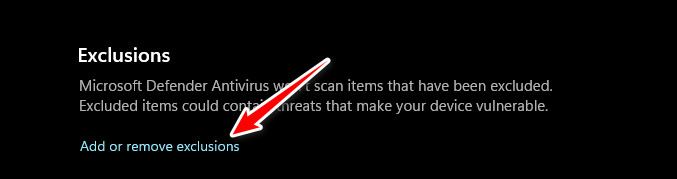
- Abra su programa antivirus y busque Excepciones, O Aplicaciones permitidas, O exclusiones.

- Agregar carpeta Vapor Expediente completo y completo cs2.exe Excepciones.
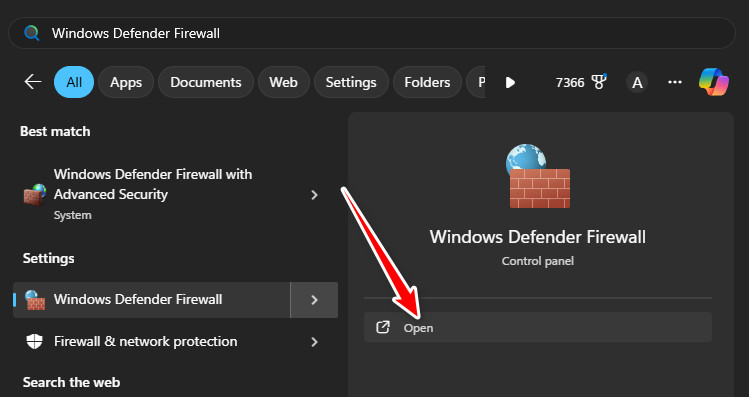
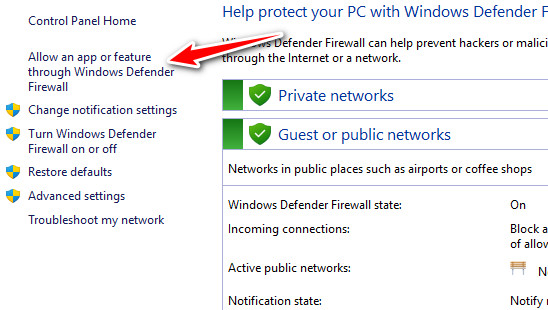
- Abierto Cortafuegos de Windows Defender.

- toque en Permitir que una aplicación o función pase a través del firewall de Windows Defender.

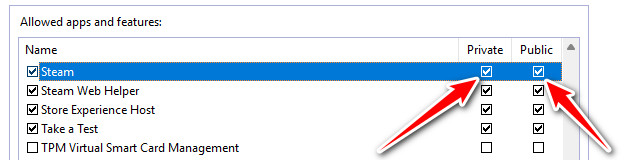
- toque en Cambiar ajustes Y asegúrese de seleccionar VaporyCS2 para redes EspecialyGeneral.

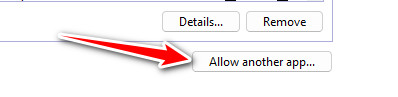
- Si falta, haga clic en Permitir otra aplicación… Agregarlos manualmente

- toque en Ok, Reanudar VaporY prueba el proceso de emparejamiento.
5. Verificar la integridad de los archivos del juego CS2
Si alguno de los archivos está expuesto CS2 Relacionado con Redes, O Buscar coincidencias, O Anti fraude Debido a daños o pérdidas, puede fallar. CS2 Comprobaciones internas antes de conectarse a los servidores Valve.
tu característica Comprueba la integridad de los archivos del juego. في Vapor Comprobando su instalación y volviendo a descargar cualquier archivo faltante o dañado para restaurar un estado limpio.
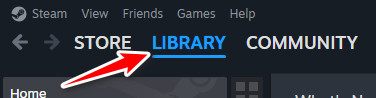
- Abierto Vapor E ir a la biblioteca.

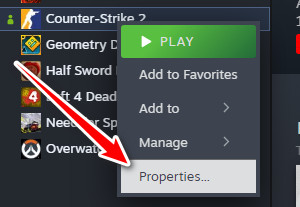
- Haga clic derecho en Counter-Strike 2 ← Propiedades.

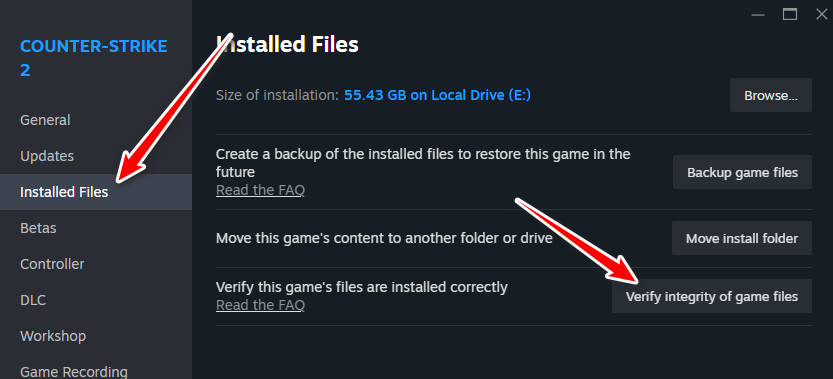
- Ir a la pestaña Archivos instalados.
- toque en Comprueba la integridad de los archivos del juego..

- Espere hasta que Steam escanee y descargue los archivos faltantes o dañados.
- Al finalizar, reiniciar vapor.
- encender CS2 Intentó unirse a un partido.
6. Actualice los controladores de la tarjeta gráfica (GPU).
Si tienes los controladores para tu tarjeta gráfica (GPU) Un viejo O estropeadoCS2 puede bloquearse o no iniciarse durante la configuración inicial al cargar sombreadores o inicializar el motor gráfico. Si esta configuración inicial falla, es posible que el juego nunca pueda acceder al sistema de emparejamiento ni consultar servidores.
Actualizar los controladores gráficos ayuda a descartar problemas con los controladores y garantiza que CS2 esté configurado correctamente antes de conectarse al sistema de emparejamiento.
- Seleccione su tarjeta gráfica (NVIDIA O AMD O Intel).
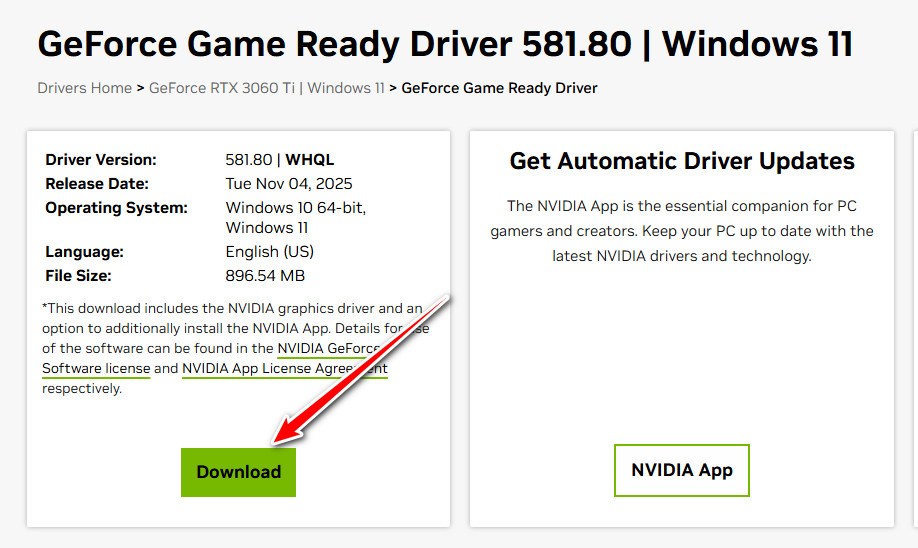
- Vaya a la página oficial de los controladores:
NVIDIA,
AMD,
Intel - Descargue el controlador más reciente para su tarjeta gráfica (GPU) y su versión de Windows.

- Ejecute el instalador y siga las instrucciones.
- Reinicie su computadora después de eso.
- Abierto Vapor y enciende CS2 Para probar el sistema de emparejamiento.
7. Deshabilite IPv6 en su adaptador de red
Algunos enrutadores y proveedores de servicios de Internet (ISP) no admiten el protocolo. IPv6 Está completamente habilitado o no se gestiona correctamente. Cuando IPv6 está habilitado, Windows podría intentar enviar paquetes de protocolo de enlace CS2 a través de IPv6 en lugar de IPv4, lo que provoca fallos en las conexiones.
Deshabilitar IPv6 obliga a Windows a utilizar IPv4Esta es la función principal del sistema de emparejamiento de CS2 y es compatible con todos los routers y proveedores de servicios de internet (ISP). Esto suele resultar en una conexión más fiable a los servidores de Valve.
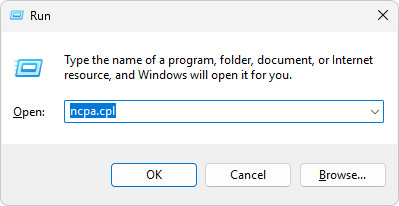
- Haga clic en Windows + R, escribir ncpa.cpl, entonces presione Entrar .

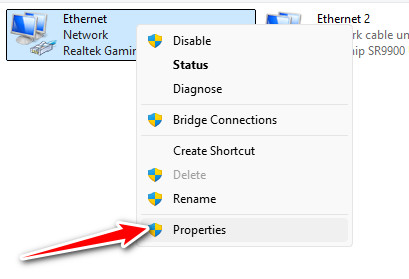
- Haga clic derecho en su conexión activa (Wi-Fi O Ethernet) ← ئصائص.

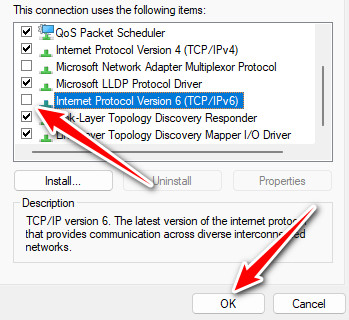
- Buscar Protocolo de Internet versión 6 (TCP/IPv6).
- Desmarque la casilla para Deshabilitar IPv6.
- toque en Ok.

- Reinicia tu computadora.
- Abierto CS2 Intentó buscar una coincidencia nuevamente.

Los comentarios están cerrados.