


Aparecer Código de error de Epic Games IS-IN-MF01 Cuando Epic Games Launcher no puede transferir o reubicar archivos esenciales durante el proceso de instalación o actualización de un juego.
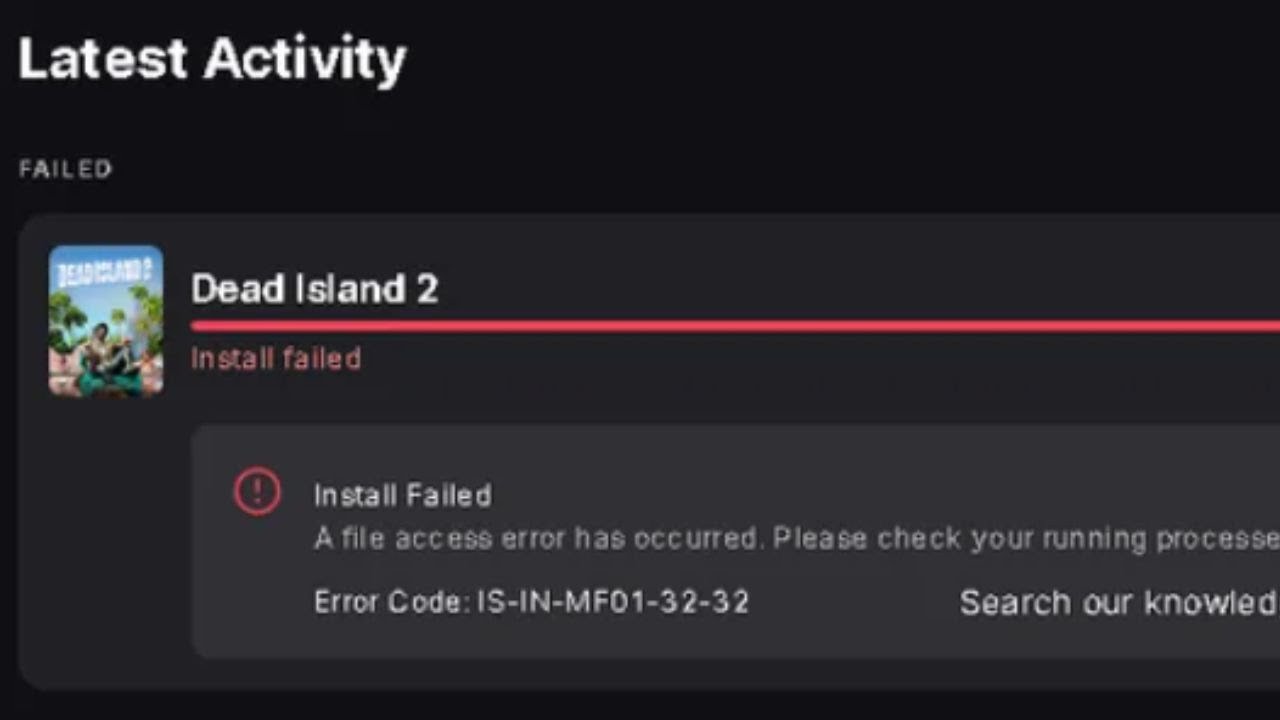
Este error suele ocurrir en Etapa final de instalaciónEsto ocurre cuando los archivos descargados se descomprimen y se escriben en el directorio del juego. Si el proceso de localización falla, el reproductor lo detiene y muestra este error.
En la mayoría de los casos, el problema apunta a No se pudo procesar ni acceder a los archivos En lugar de un problema de descarga.
- La carpeta del juego de destino puede ser dañado.
- Puede estar prohibido Software antivirus Archivos específicos.
- La guía de instalación puede carecer Permisos de escritura apropiados.
Algunos usuarios también encuentran este error después Actualizaciones de Windows o en Conmutación de unidades (Por ejemplo, instalar juegos en un SSD externo o una partición secundaria).
Afortunadamente, este error está relacionado Con software Se puede resolver completamente arreglando el entorno de acceso a archivos del operador.
1. Reinicia tu computadora
Al reiniciar el equipo, se cierran todos los procesos en segundo plano y se borran los datos temporales de la memoria. Esto puede eliminar cualquier proceso que bloquee el instalador o impida la reinstalación de archivos, lo que permite que el programa se inicie de cero y complete la instalación correctamente.
2. Actualizar el lanzador de Epic Games
puede conducir Operador antiguo La instalación falló debido a componentes faltantes o dañados. Actualizar a la última versión reemplaza los archivos antiguos y garantiza la compatibilidad total con Epic Update Framework, lo que podría eliminar el error.
- Abierto Lanzador de juegos épico.
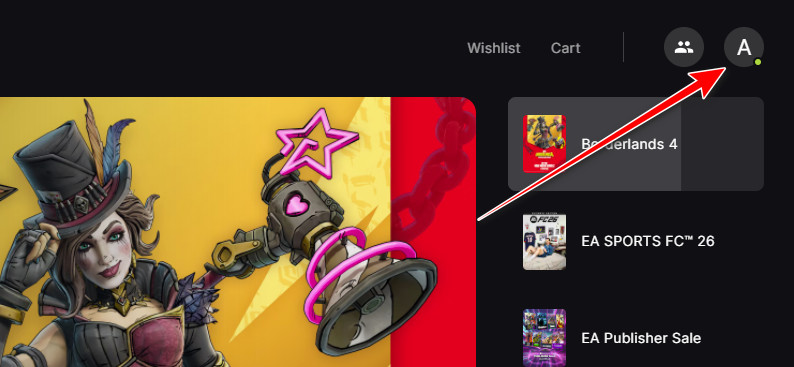
- toque en Tu icono de perfil en la esquina superior derecha.

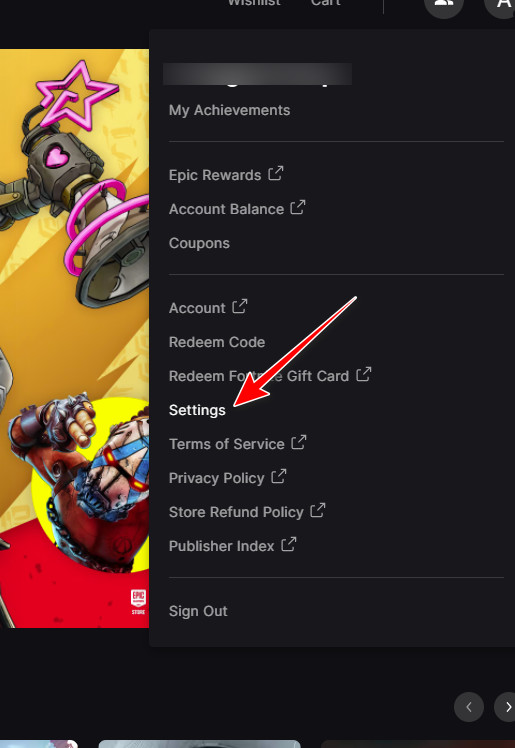
- Localizar Configuración de.

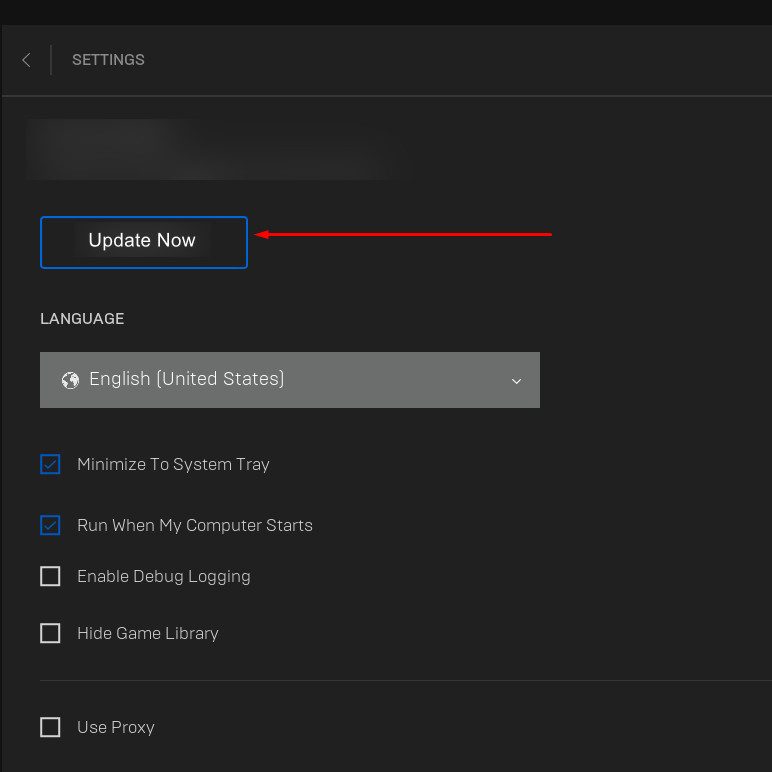
- Si hay una actualización disponible, haga clic en Actualizar ahora.

3. Desactiva temporalmente tu antivirus
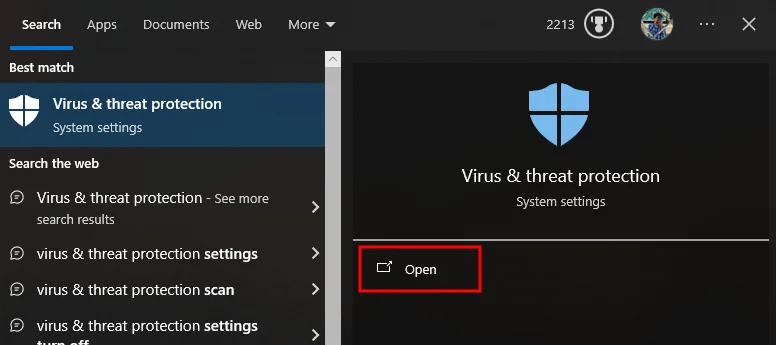
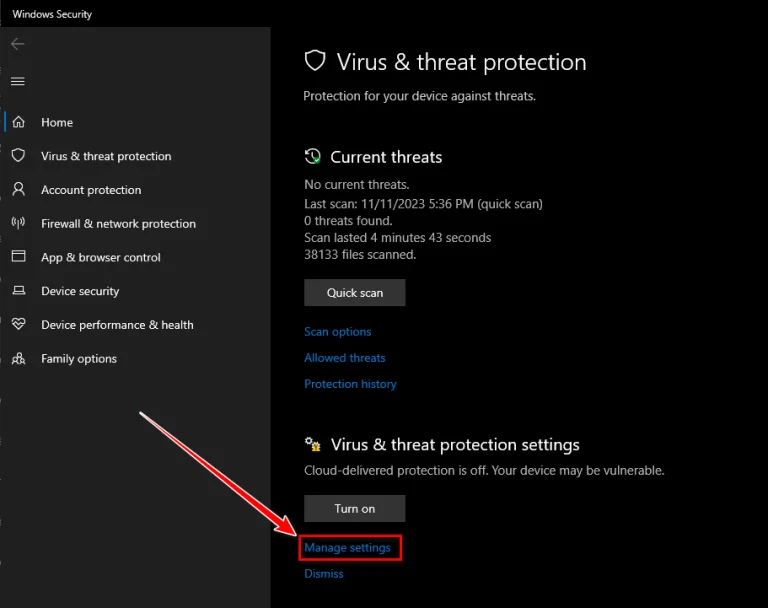
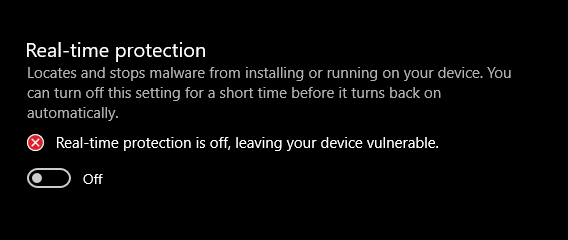
Los programas antivirus pueden clasificar erróneamente el movimiento de archivos de instalación de Epic Games como actividad sospechosa. Desactivar temporalmente el antivirus evita que bloquee o ponga en cuarentena archivos importantes durante la instalación, lo que podría solucionar el problema.
- Buscar Protección contra virus y peligros En la barra de búsqueda de Windows, ábralo.

- dentro de Configuración de protección contra virus y amenazas, toque en Administrar la configuración.

- apagar Protección en tiempo real.

Consejo:
No olvide reiniciar su software antivirus una vez completada la instalación.
4. Reinstale el juego
Si el error persiste, puede deberse a Archivos de juego dañados o faltantesLa desinstalación elimina los datos dañados que puedan interferir con el instalador, y la reinstalación descarga una copia limpia y actualizada directamente desde los servidores de Epic. Esto suele resolver problemas de acceso a archivos o fallos de descompresión completos.

Los comentarios están cerrados.