


Soporte de dispositivos PlayStation 5 Salida de 120 Hz En pantallas compatibles, pero esta opción es Deshabilitado por defecto Dado que la mayoría de los juegos no requieren una velocidad de fotogramas tan alta. Sin embargo, para Para juegos de ritmo rápido o competitivosHabilitar 120 Hz puede hacer una diferencia notable, proporcionando Imágenes más fluidas وUna experiencia de juego más receptiva.
Antes de habilitarlo, asegúrese de que su configuración cumpla con los siguientes requisitos para evitar problemas de compatibilidad:
- Su monitor o televisor debe ser compatible Frecuencia de actualización de 120 Hz.
- El cable HDMI conectado a tu PS5 debe ser del tipo HDMI 2.1 O superior, ya que los cables más antiguos carecen del ancho de banda necesario para velocidades de cuadro más altas.
- El juego en sí debe ser compatible 120 FPSNo todos los títulos están optimizados para esta velocidad de cuadros.
Una vez que haya confirmado que sus dispositivos cumplen estos requisitos, siga estos pasos. Para habilitar 120 Hz en tu PS5 Para una experiencia de juego más fluida y un retraso de entrada reducido:
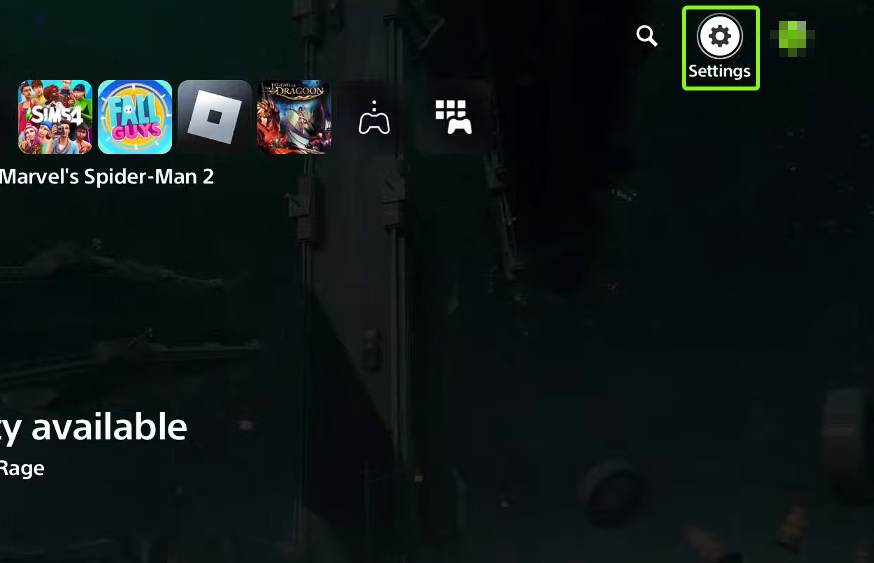
- Encienda su dispositivo y ábralo Configuración de.

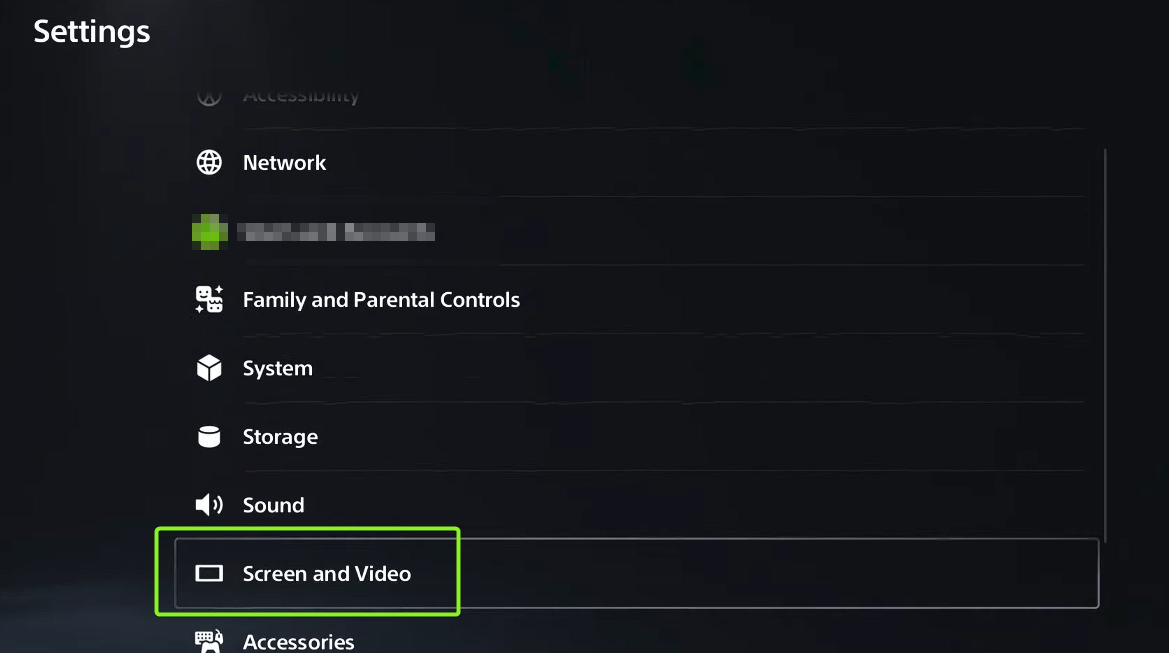
- Ir Pantalla y vídeo > Salida de vídeo.

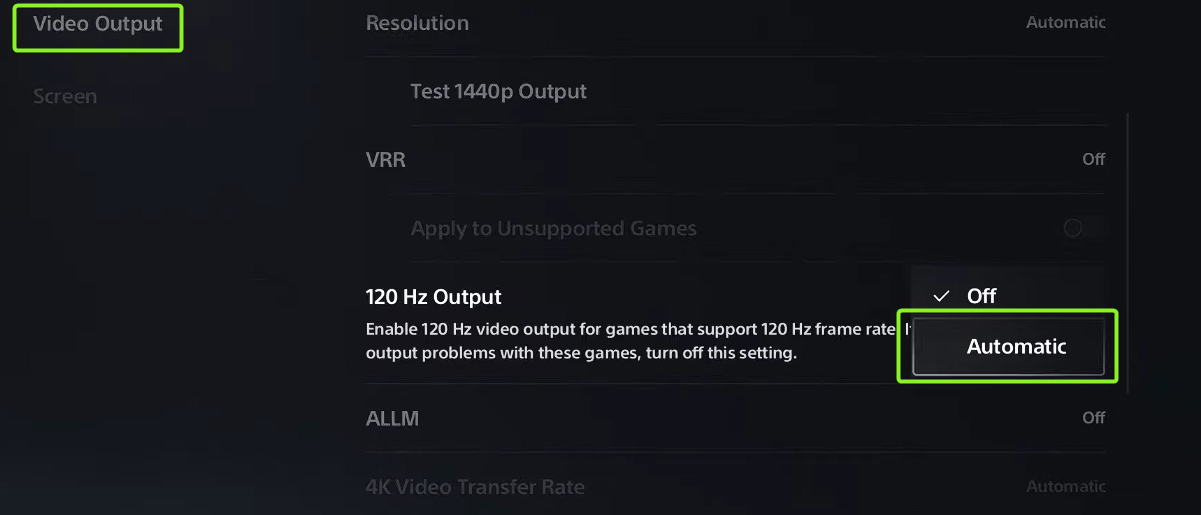
- dentro de Precisión y frecuencia, Seleccione una opción Salida de 120 HzSi está configurado en apagandoCambiarlo a automático.

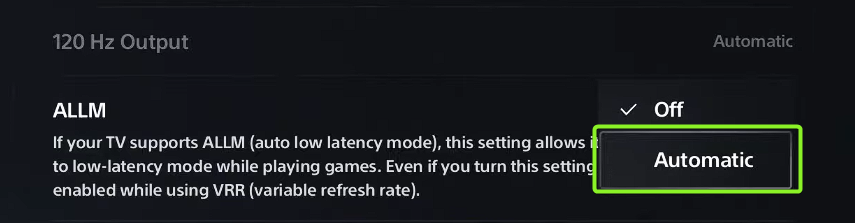
- Desplácese hacia abajo para encontrar la configuración ALLM (Modo automático de baja latencia) Habilítalo. Esto lo activará. modo de juego En las pantallas compatibles, esto reduce el retraso de entrada para una experiencia más receptiva.

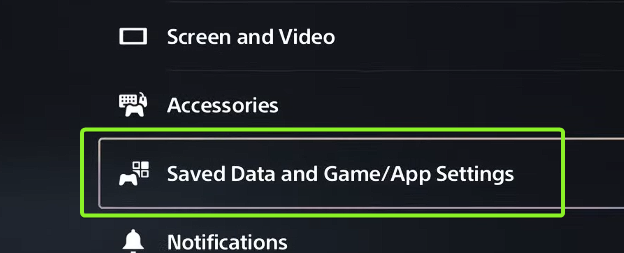
- volver a la lista Configuración de Inicio y seleccionar Datos guardados y configuraciones de juegos/aplicaciones.

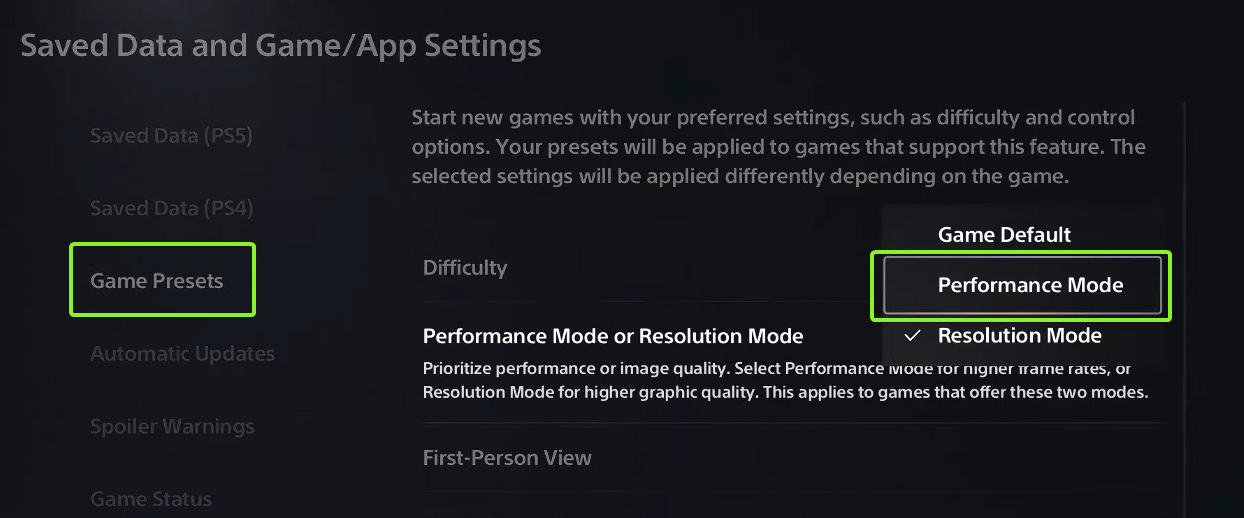
- Abierto Ajustes preestablecidos del juego Desde la barra lateral, seleccione modo de desempeño dentro de Modo de rendimiento o modo de precisiónEsto prioriza la velocidad de cuadros sobre la calidad de los gráficos, lo que garantiza una experiencia de juego más fluida.

- Después de ajustar esta configuración, inicie el juego deseado y verifique el menú. Monitor O Video Dentro del juego para comprobar si la opción de 120Hz está disponible.

- Finalmente, inicia una sesión de juego en vivo (no solo el menú principal) para experimentar Suavidad mejorada وRespuesta mejoradaAlgunos monitores incluso muestran el número de cuadros por segundo (FPS) en tiempo real, lo que permite verificar que 120 Hz están activos.

Si el modo de 120 Hz aún no funciona en los juegos compatibles, vuelve a verificar tu configuración. Configuraciones de pantalla وCompatibilidad HDMISi el problema persiste, contacte soporte de PlayStation Para obtener más ayuda.

Los comentarios están cerrados.