


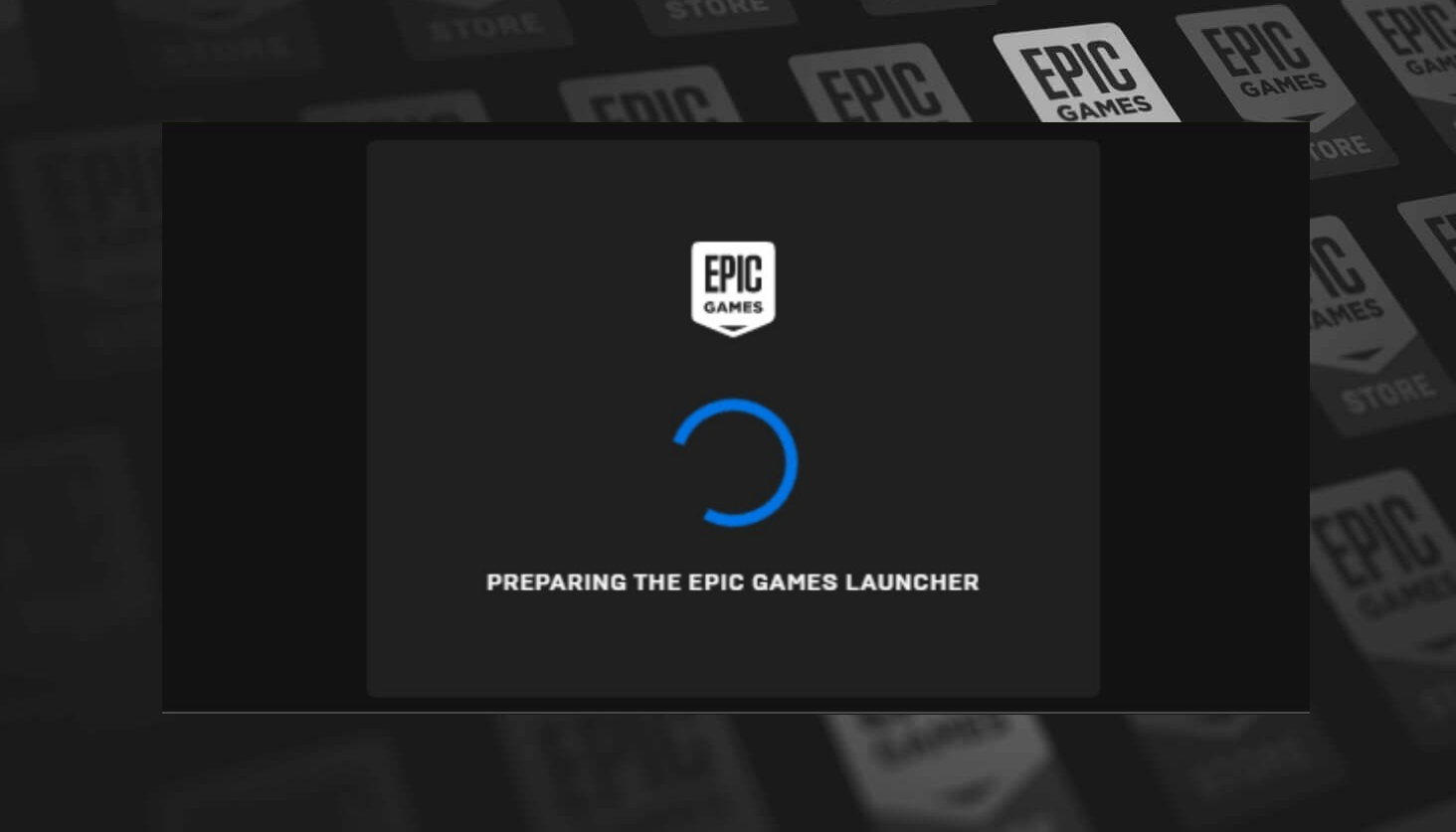
Aparece un mensaje de error Preparando el lanzador de Epic Games Al intentar iniciar Epic Games Launcher, este mensaje indica que el lanzador está intentando... Preparar y leer sus manifiestos y archivos de configuraciónPero no puede تحليلها O Descargarlo Correctamente porque datos corruptos O Un viejo.
Esto suele pasar cuando... archivo .item dentro manifiesta volumen Valor Tamaño de instalación Empezar a 0Además, puede causar Archivos sobrantes de instalaciones anteriores O Interferencia de programas antivirus Este problema también ocurre.
Ahora que las razones están claras, aquí van varias: Soluciones probadas Esto ha ayudado a muchos usuarios. Siga cada paso cuidadosamente para resolver el problema.
1. Cambiar valor Tamaño de instalación En los archivos de manifiestos
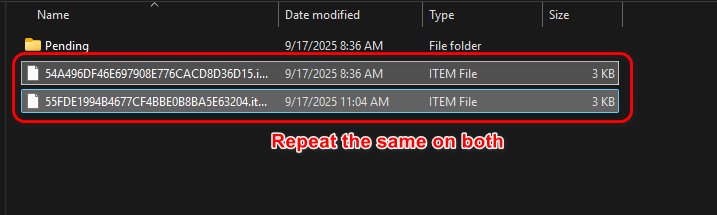
Cada archivo de manifiesto en la carpeta de manifiestos contiene un valor Tamaño de instalación Indica al operador el tamaño de la instalación del juego. Si este valor se establece en 0 Si el archivo se daña, el iniciador de Epic Games no se iniciará. Modificar estos archivos cambiando su valor puede causar esto. Tamaño de instalación A 100 O cualquier otro número válido distinto de cero para corregir los datos erróneos y permitir que el operador trabaje correctamente.
- cerca Epic Games Launcher en pleno funcionamiento Administración de tareas.
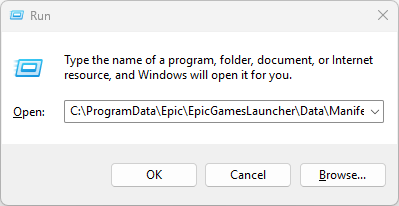
- presione la tecla . Win + R Ingresar (reemplazar) C: (En el disco en el que está instalado Epic Games):
C:ProgramDataEpicEpicGamesLauncherDataManifests

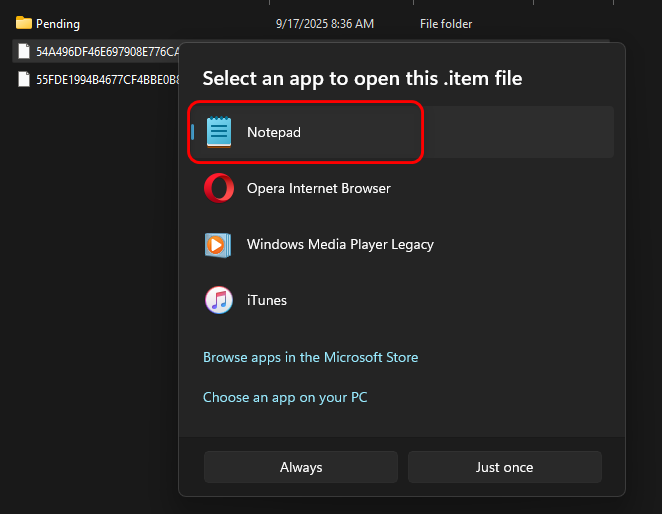
- Haga clic derecho en un archivo .artículo y abrirlo con Bloc de notas.

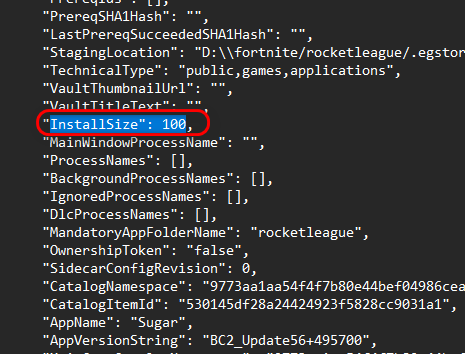
- Busque dentro del archivo Tamaño de instalación.
- Cambiar el valor a 100.

- Guarde el archivo y ciérrelo. Bloc de notas.
- Repita este proceso para todos los archivos de manifiesto.archivos de manifiestoLos demás en el volumen.

- Después de finalizar, reiniciar Lanzador de juegos épico Compruebe si se abre normalmente.
2. Eliminar carpeta Los manifiestos Lanzador de Epic Games
Cada lanzador de juego utiliza una carpeta manifiestos Para almacenar datos como el tamaño, la ubicación y la versión del archivo. Si alguno de estos archivos se daña o contiene datos no válidos, el sistema operativo no podrá leerlos correctamente, lo que provocará errores de inicio. Eliminar una carpeta... manifiestos completamente para forzar Lanzador de juegos épico Para recrearlo con datos Nuevo y preciso En el próximo arranque.
- cerca Lanzador de juegos épico Uso completo Task Manager.
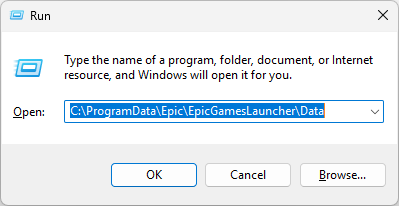
- Haga clic en Win + R Ingresar (reemplazar) C: Con el disco que se instaló Epic Games ático):
C:ProgramDataEpicEpicGamesLauncherData
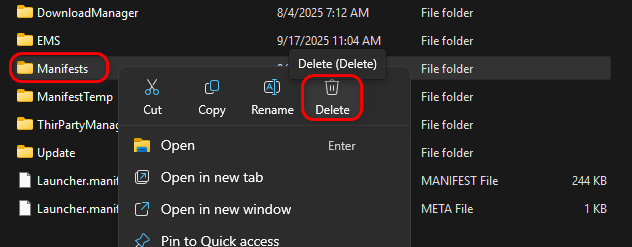
- Encuentra la carpeta llamada Los manifiestosHaga clic derecho sobre él y luego seleccione Eliminar.

- Reabrir Lanzador de juegos épico Comprueba si arranca correctamente.
3. Desinstale y vuelva a instalar completamente Epic Games.
Con el tiempo, los datos en caché y los archivos de configuración pueden corromperse o desactualizarse, lo que impide que el reproductor funcione correctamente. Una desinstalación y reinstalación completas elimina todos los archivos dañados y obliga al reproductor a reconstruirse. Archivos nuevos y limpiosDependencias y entradas de registro.
-
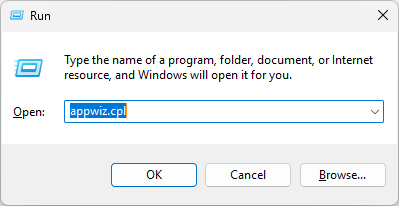
- Desinstalar Lanzador de juegos épico presionando Win + R Y escribiendo:
appwiz.cpl
- Desinstalar Lanzador de juegos épico presionando Win + R Y escribiendo:
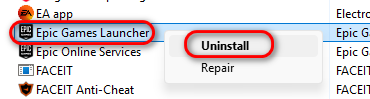
- Buscar Lanzador de juegos épico En la lista, haga clic derecho sobre él y elija desinstalar.

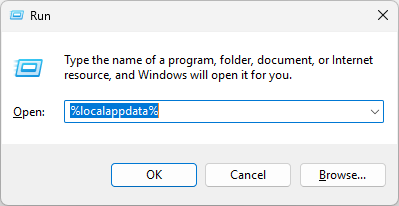
- Después de desinstalar, elimine los archivos restantes presionando [el botón/botón]. Win + R Y escribiendo:
% localappdata%
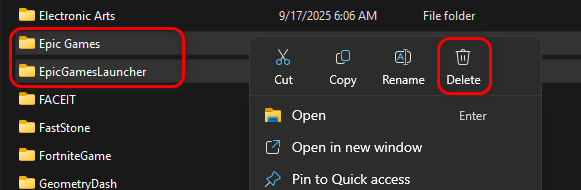
- Localiza los dos volúmenes Epic GamesyLanzador de juegos épicos Eliminarlos

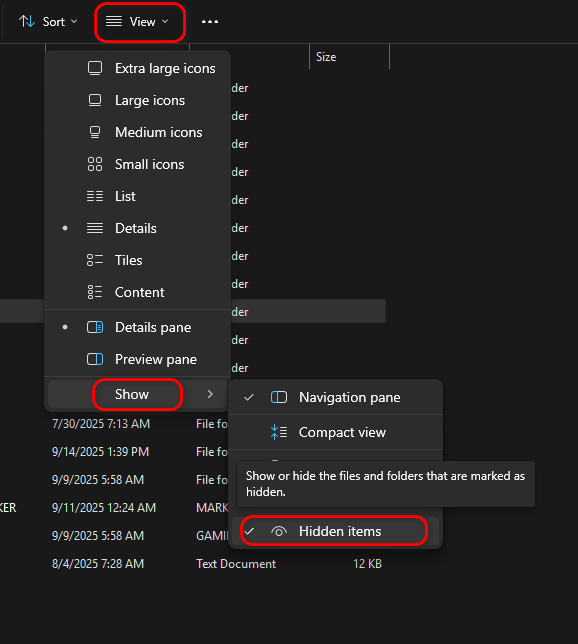
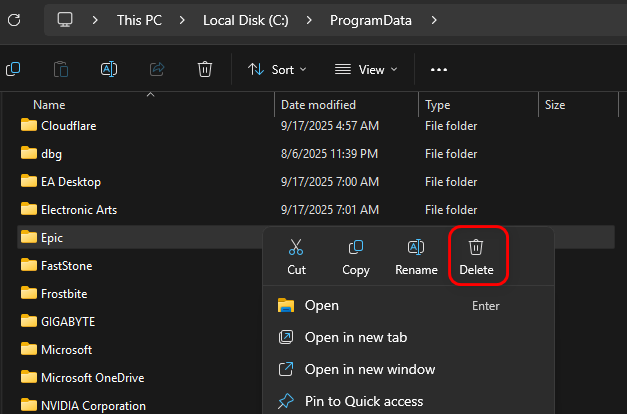
- Ir a la unidad C:, luego habilita elementos ocultos En la configuración de pantalla, abra la carpeta Datos de programa.

- Buscar una carpeta Épico Eliminarlo por completo

- Una vez que se hayan eliminado todos los archivos restantes, descargue Ultima versión Del operador Sitio web oficial de Epic Games Reinstalarlo.


Los comentarios están cerrados.