


Aparece un mensaje de error "Parece que Discord no detecta ninguna entrada desde tu micrófono." Con código de error 3002 في bandera roja En la parte superior de la pantalla de Discord, este error ocurre cuando la aplicación detecta tu micrófono pero no puede grabar ninguna entrada desde él.

Las razones más comunes incluyen las siguientes:
- permiso de micrófono Bloqueado, impidiendo que Discord acceda al micrófono.
- تحديد dispositivo de entrada defectuoso Impide que la señal llegue a Discord.
- Controladores obsoletos o dañados Se interrumpió la conexión del micrófono.
- Aplicaciones ejecutándose en segundo plano Bloquea el acceso al micrófono.
- Fallo de caché interna Discord impide la detección de entradas.
Ahora que sabes por qué sucedió esto, vamos a solucionarlo paso a paso.
1. Ejecute el solucionador de problemas del micrófono.
Empezando con Solucionador de problemas de Windows La función integrada es una decisión inteligente, ya que detecta y soluciona automáticamente los problemas de entrada de audio. Esta suele ser la forma más rápida de restablecer la funcionalidad del micrófono.
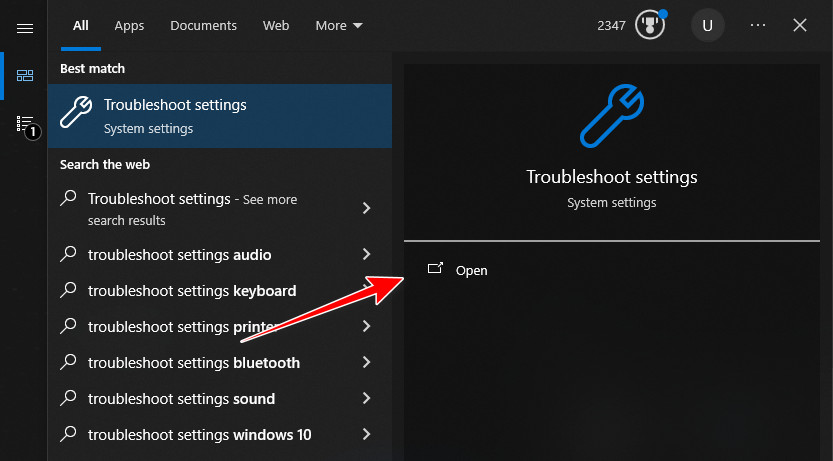
- Buscar Solucionar problemas de configuración Y ábrelo.

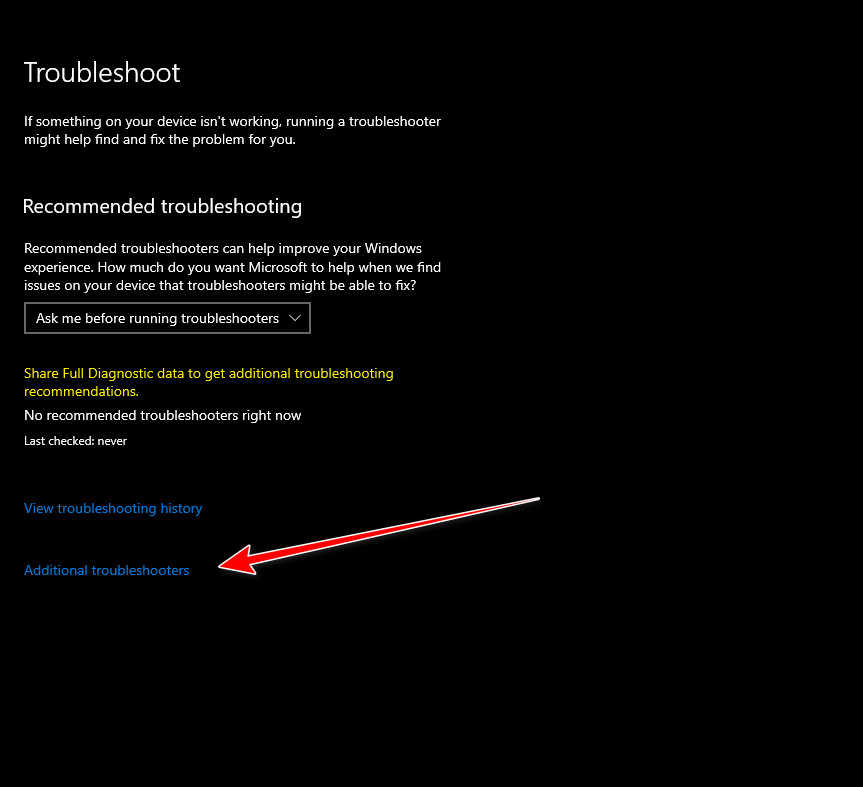
- toque en Otros solucionadores de problemas.

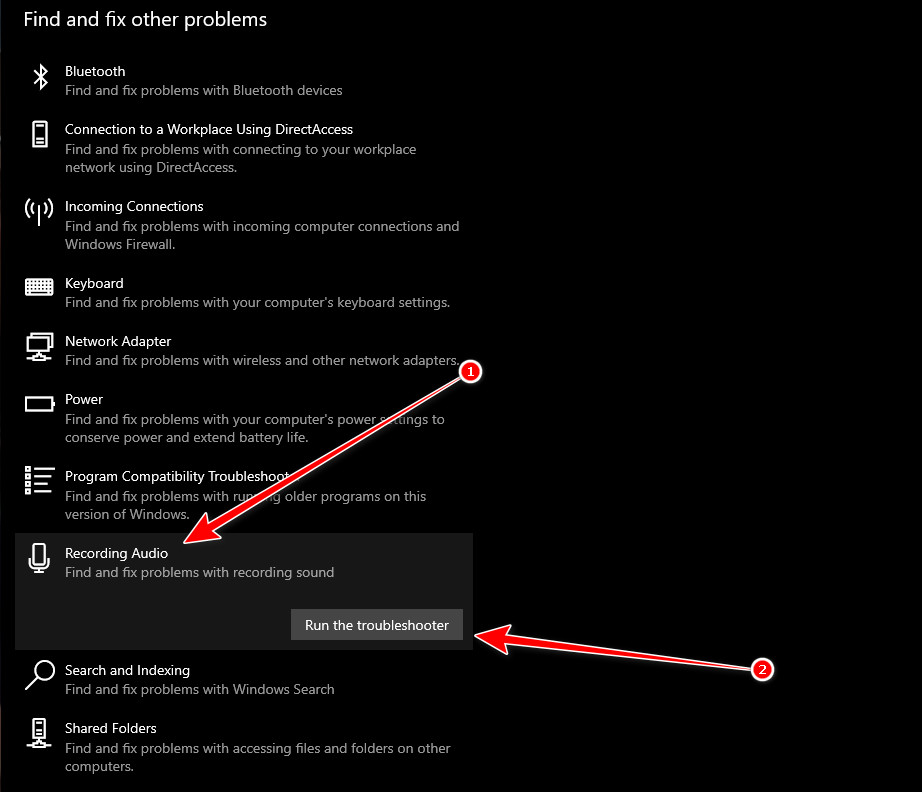
- Buscar Grabación de audio y seleccione Ejecute el solucionador de problemas.

- Siga las instrucciones en pantalla para aplicar las correcciones recomendadas.
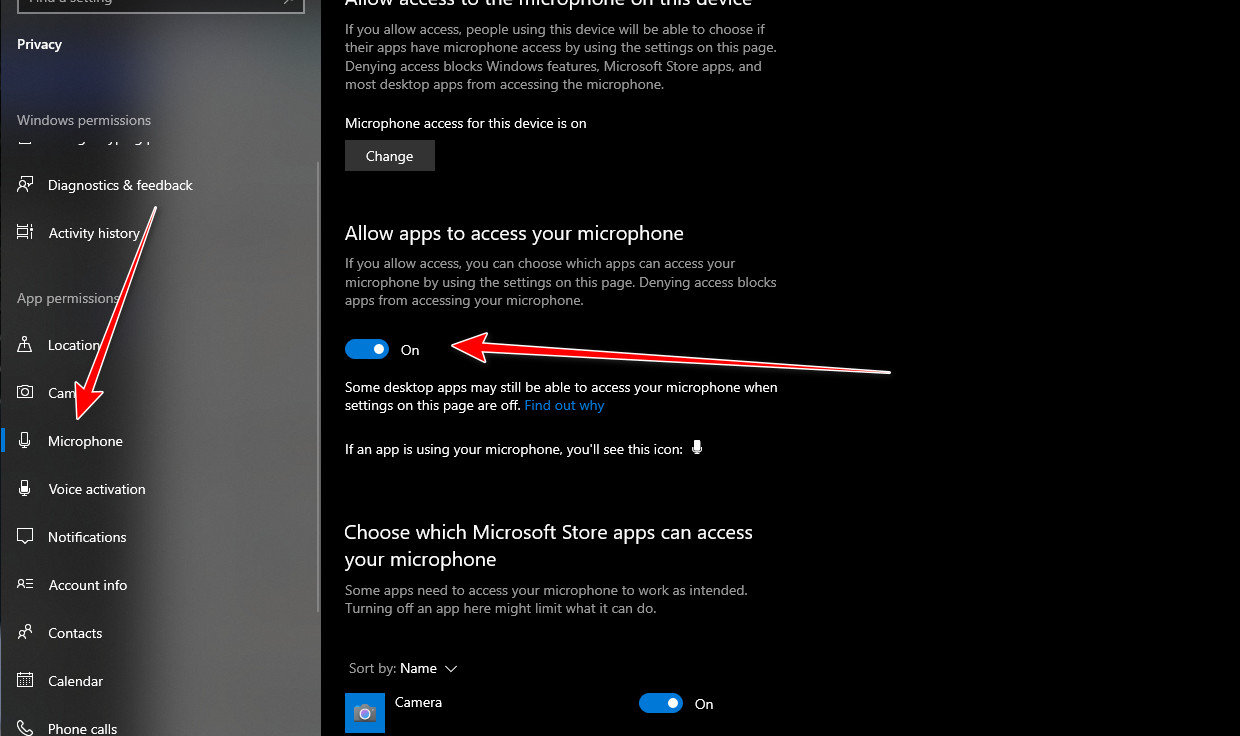
2. Desactive el acceso al micrófono y vuelva a activarlo.
Si el solucionador de problemas no soluciona el problema, restablecer los permisos del micrófono puede solucionar errores ocultos. Desactivar y volver a activar el acceso obliga a Windows a actualizar los permisos de Discord.
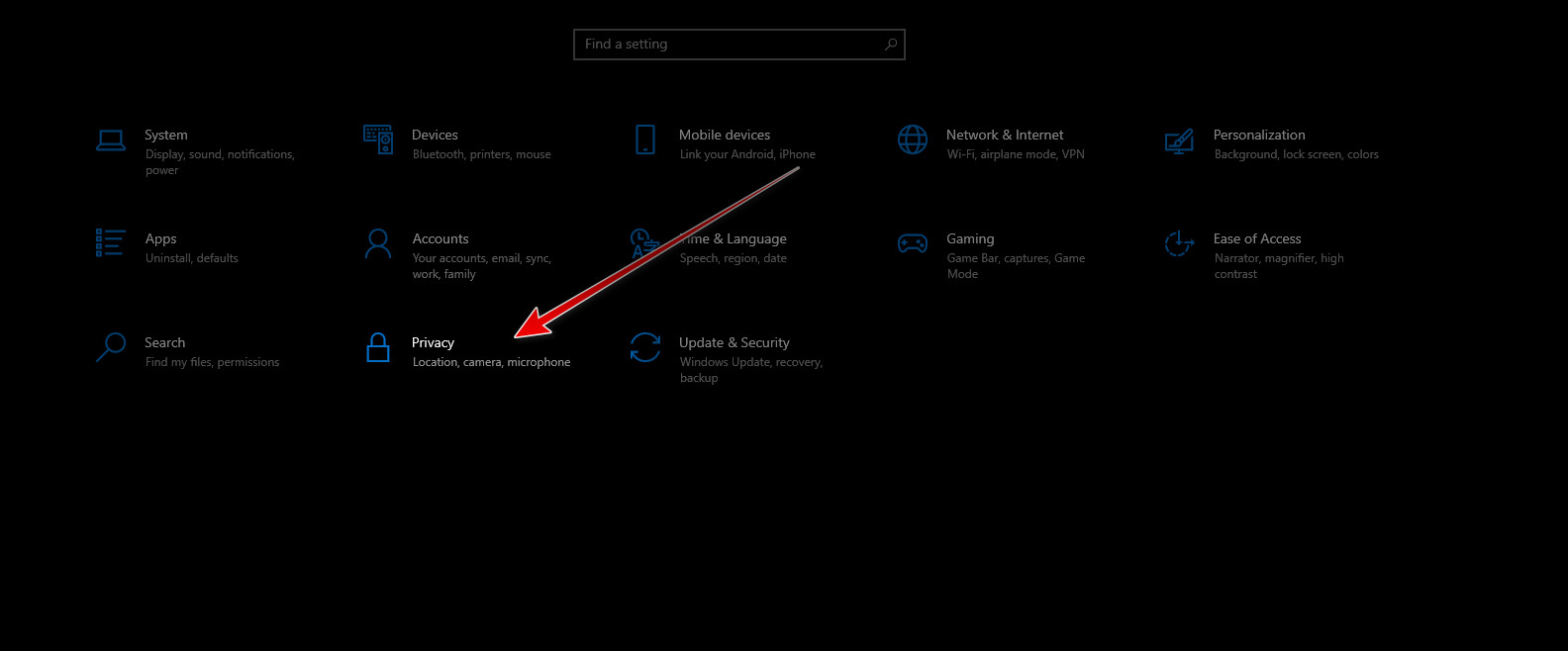
- Presione Windows + I para abrir Configuración y vaya a Privacidad.

- Localice el micrófono.
- Desactive el acceso al micrófono, espere unos segundos y luego vuelva a activarlo.

- Desplácese hacia abajo y asegúrese de que Discord esté permitido.
- Reinicia Discord y verifica si el micrófono funciona.
3. Asegúrese de que el nivel de volumen del micrófono esté al 100%.
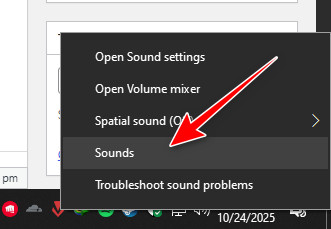
Discord puede mostrar este error cuando no hay señal de entrada. Silenciar o bajar el volumen del micrófono en la configuración de sonido de Windows puede impedir que Discord reciba audio.
- Haga clic derecho en el icono del altavoz en la barra de tareas y seleccione Sonidos.

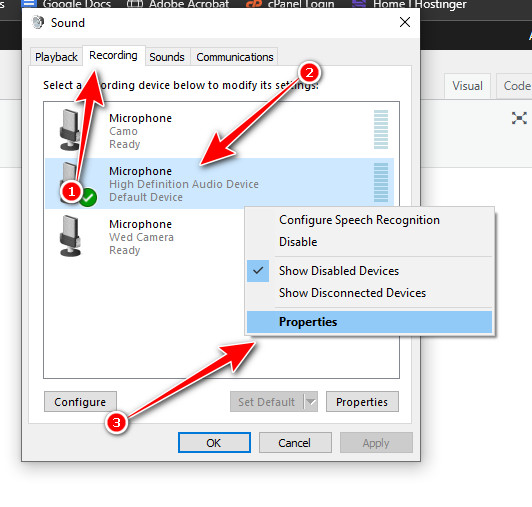
- Vaya a la pestaña Grabación y seleccione su micrófono.
- Haga clic en Propiedades.

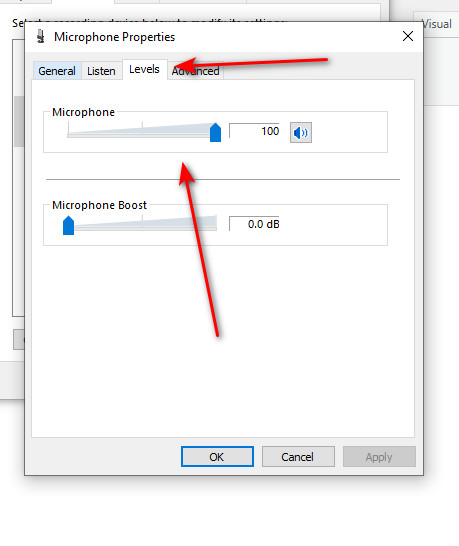
- Abra la pestaña Niveles.
- Establezca el nivel de volumen al 100% y haga clic en Aceptar.

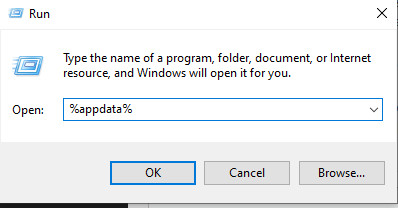
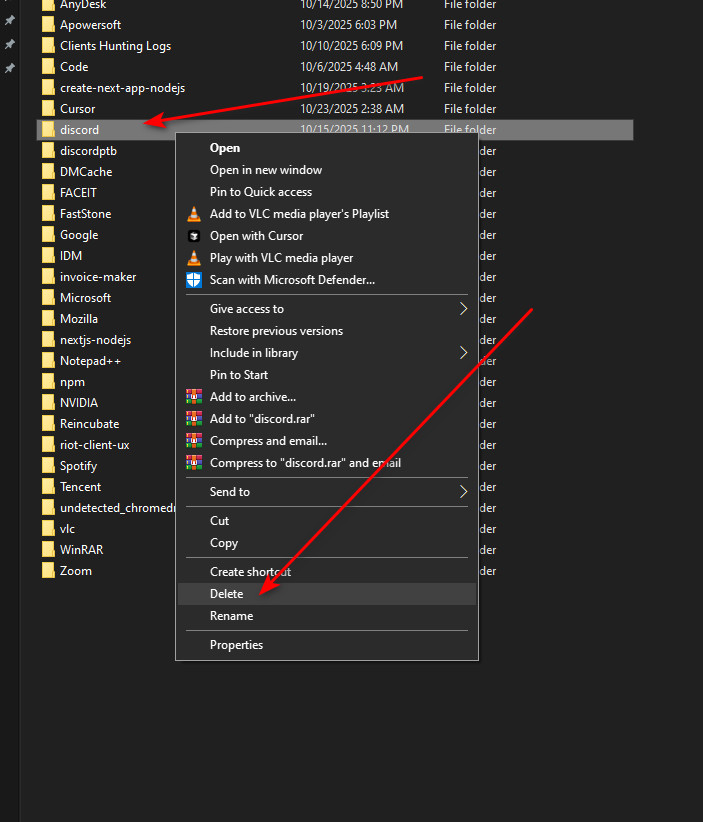
4. Eliminar la carpeta Discord
Una caché de Discord dañada puede interferir con la detección del micrófono. Eliminar la carpeta local obliga a la aplicación a reconstruir nuevos datos y a resolver las configuraciones defectuosas.
- Cierra Discord por completo.
- Presione Windows + R, luego escriba
%appdata%y presione Entrar.
- Eliminar la carpeta Discord.

- Vuelva a abrir la aplicación e inicie sesión nuevamente.
5. Verifique si el micrófono está defectuoso en la consola de audio Realtek.
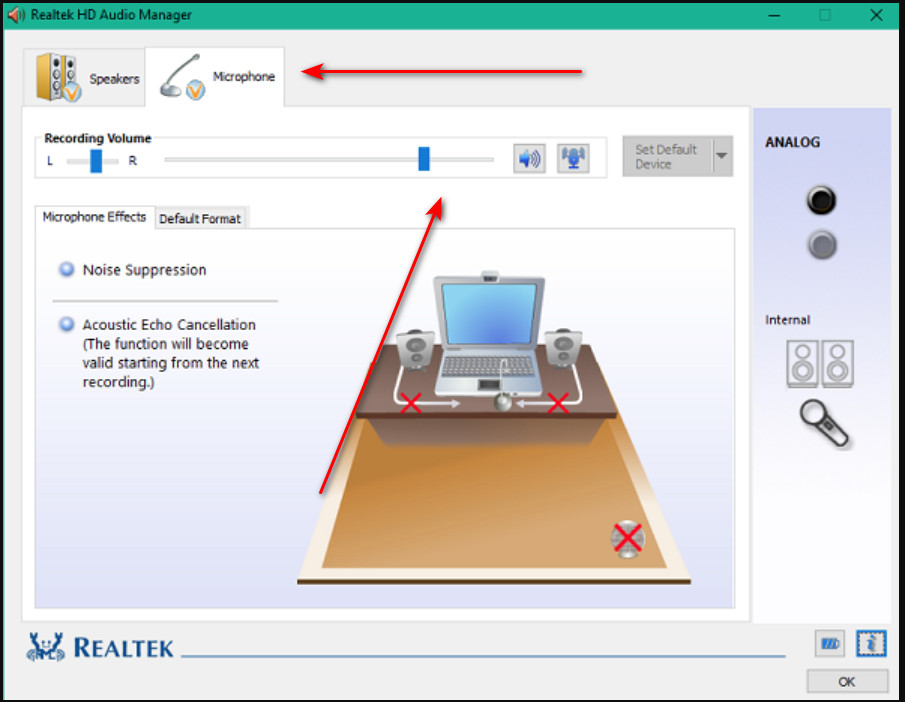
Si tu computadora usa controladores Realtek, es posible que el micrófono se desactive directamente en la Consola de Audio Realtek, ignorando la configuración de Windows. Al reactivarlo aquí, se restaurará la detección del micrófono en Discord.
- Abra la Consola de audio Realtek desde el menú Inicio.
- Vaya a la pestaña del micrófono.
- Asegúrese de que el micrófono esté habilitado y que el nivel de volumen esté configurado correctamente.

- Cierra la consola y reinicia Discord.

Los comentarios están cerrados.