


Código de error 0x80190001 En Xbox, suele aparecer cuando El sistema no puede completar la solicitud de inicio de sesión, actualización o sincronización de cuenta.Este error a menudo se asocia con Falló la autenticación o la negociación de la red Entre el dispositivo y los servidores de Microsoft.
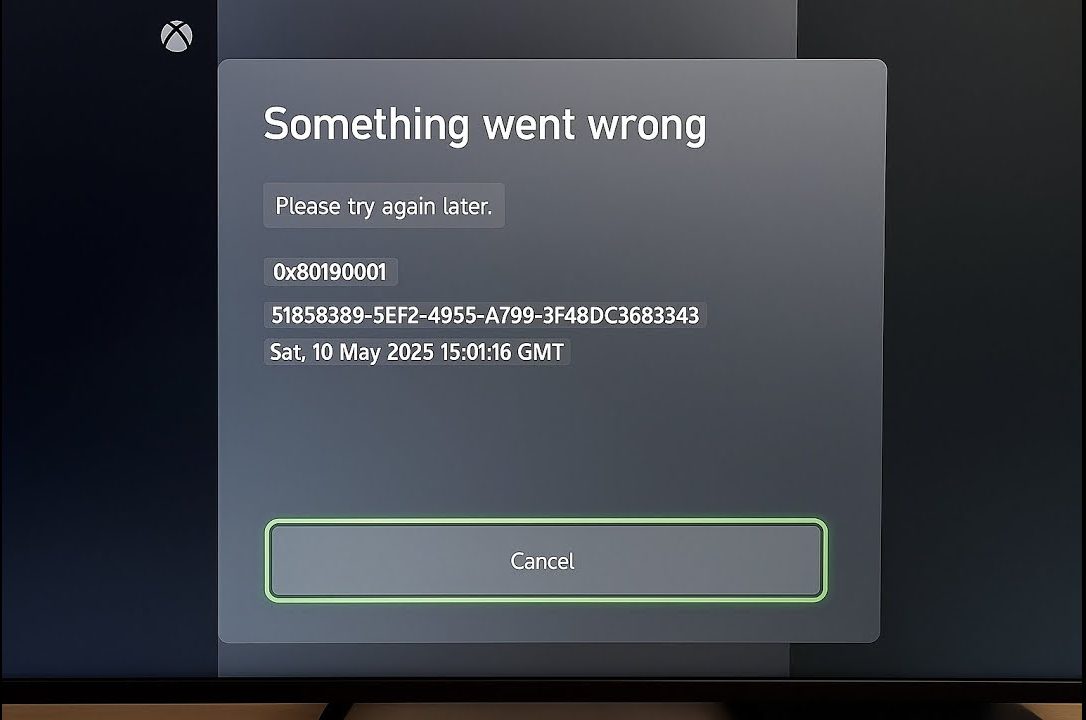
Las razones más comunes detrás de este error incluyen las siguientes:
- Red inestable o restringida: Las señales de Wi-Fi débiles, los tipos de NAT estrictos o los puertos bloqueados pueden interrumpir la conexión antes de que se complete la autenticación.
- Interrupciones temporales del servicio Xbox Live: Si los servicios back-end están en mantenimiento o experimentan tiempos de inactividad, este error puede aparecer en varios dispositivos Xbox.
- Credenciales almacenadas en caché dañadas: Los códigos de inicio de sesión vencidos o no válidos pueden provocar que aparezca este error cuando el dispositivo intenta reconectarse.
Ahora que comprende el error y sus causas más probables, pasemos a las formas de solucionarlo paso a paso.
1. Desconecte el cable de alimentación durante 30 a 60 segundos.
Apagar el dispositivo y desconectar el cable de alimentación durante 30 a 60 segundos borrará los archivos temporales almacenados en caché y detendrá cualquier proceso en segundo plano que pueda interferir con la secuencia de inicio de sesión.
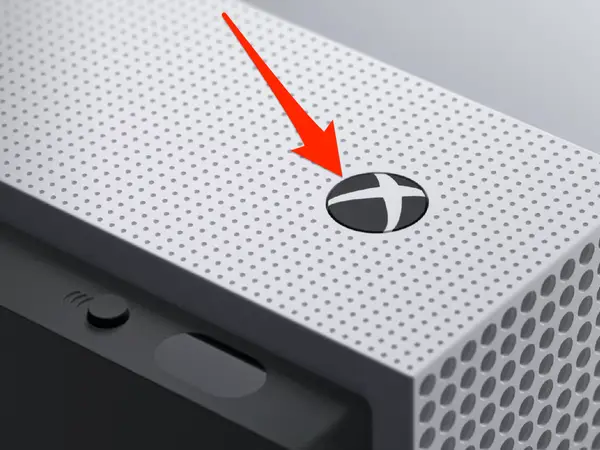
- Mantenga presionado el botón de encendido hasta que el dispositivo se apague completamente.

- Desconecte el cable de alimentación por un momento. 30-60 segundos.
- Vuelva a conectar el cable de alimentación y vuelva a encender el dispositivo.
- Intente iniciar sesión nuevamente para verificar si el problema se ha resuelto.
2. Cambiar a una red diferente
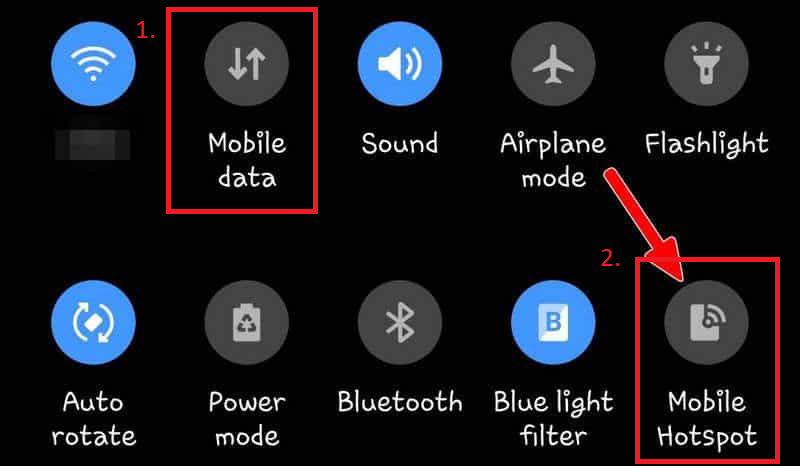
Cambiar a otra red, como un punto de acceso móvil, asigna una nueva dirección IP a su dispositivo y puede ayudar a restaurar la conectividad si su red actual es inestable o tiene restricciones que impiden la conexión a los servidores de Xbox.
- Habilite los datos móviles y active la función de punto de acceso en su teléfono.

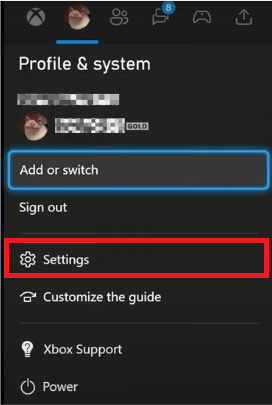
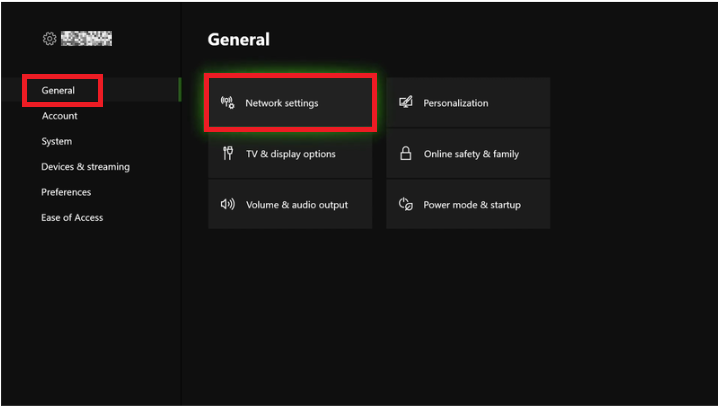
- Abre la configuración en tu Xbox.

- En la pestaña General, seleccione Configuración de red.

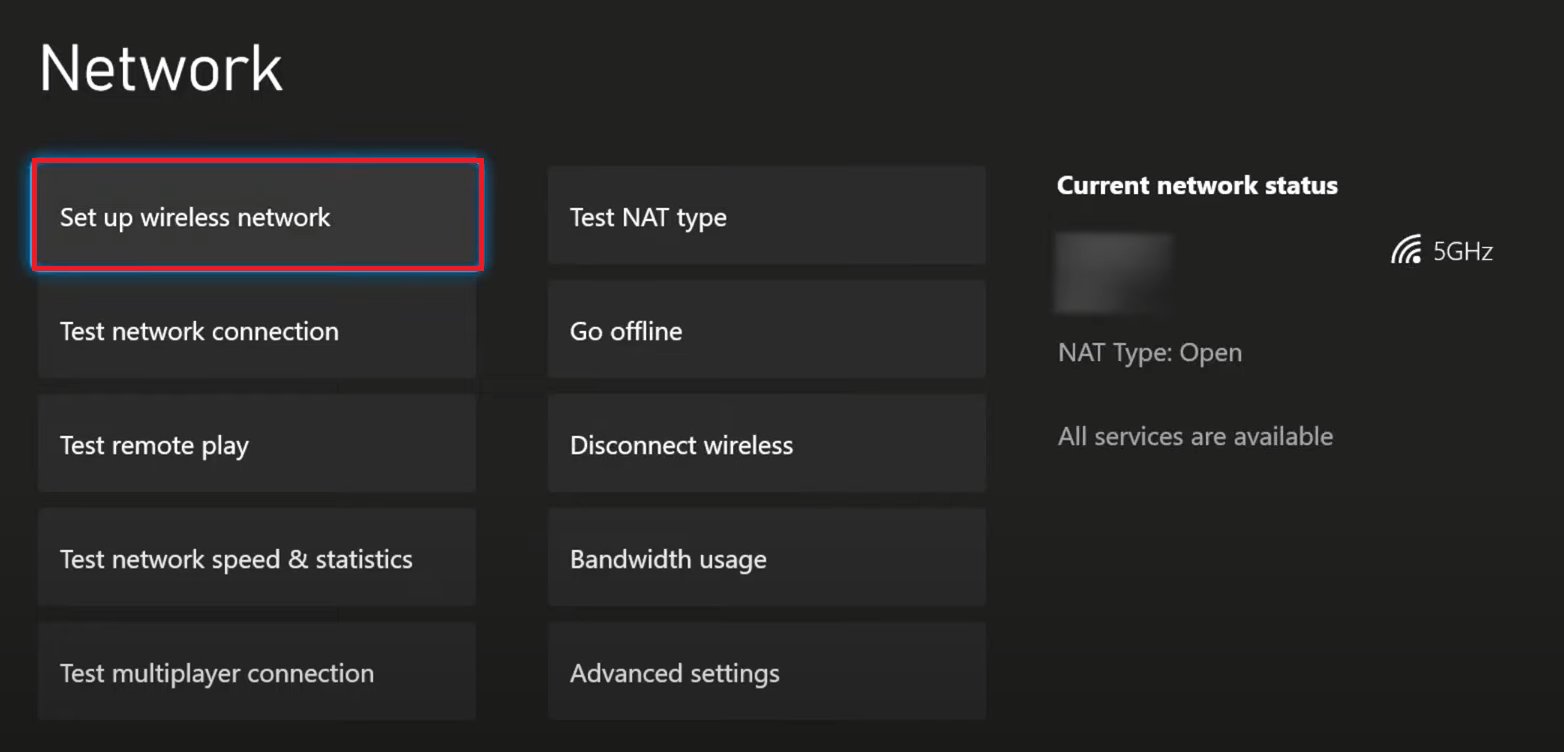
- Configurar una red inalámbrica.

- Conecta tu Xbox al punto de acceso móvil.
- Intente iniciar sesión en su cuenta.
- Una vez que haya iniciado sesión, vuelva a conectarse a su red original.
3. Busque una dirección MAC alternativa
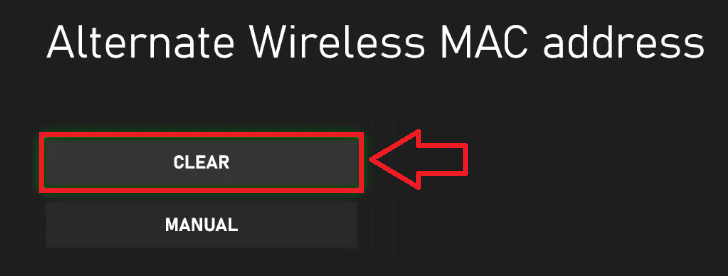
Una dirección MAC (Control de Acceso a Medios) es un identificador único asignado a tu adaptador de red. Si tu Xbox ha almacenado una dirección MAC dañada, podría impedirte conectarte a los servidores de Xbox. Borrar la dirección MAC restablece la configuración de red, lo que permite que tu dispositivo se conecte sin problemas.
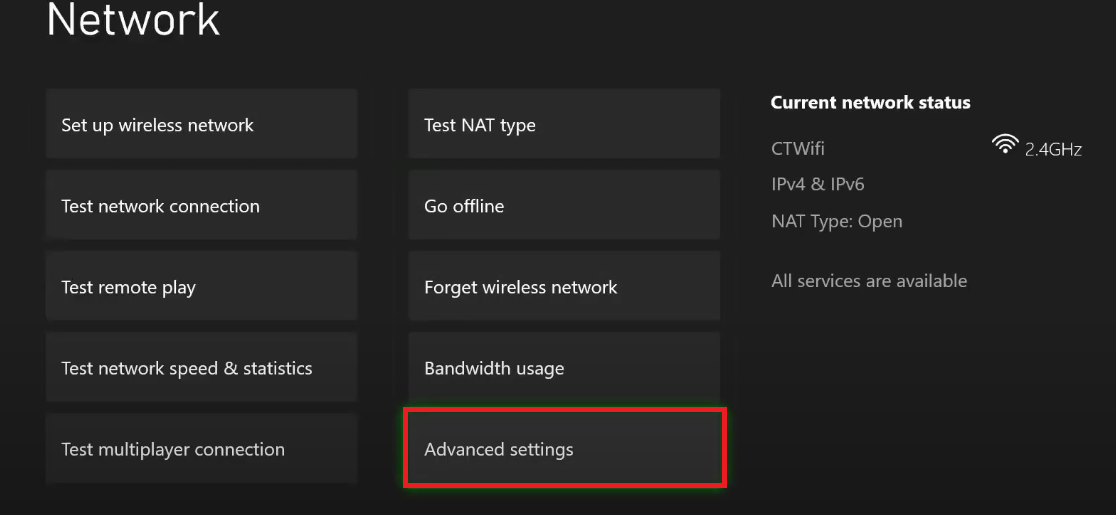
- Vaya a Configuración de red en la configuración de su dispositivo (consola).
- En la configuración de red, seleccione Configuración avanzada.

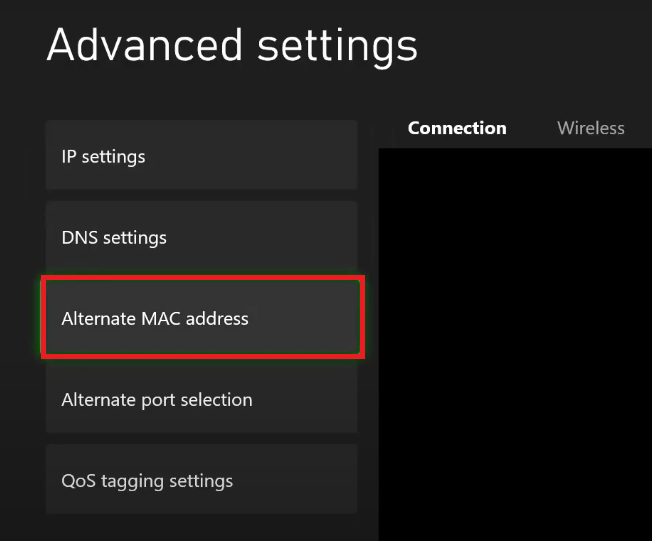
- Especifique la dirección MAC alternativa.

- Haga clic en Escanear para eliminar la dirección MAC alternativa.

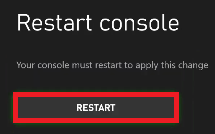
- Seleccione Reiniciar para aplicar los cambios.

- Después de reiniciar el dispositivo (consola), intente iniciar sesión nuevamente.
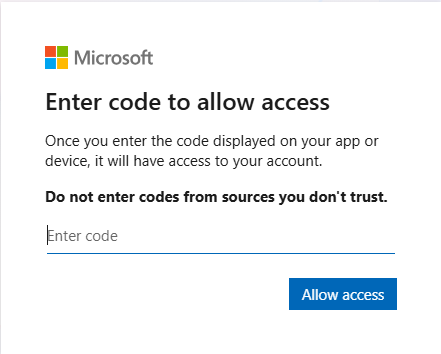
4. Inicie sesión en su cuenta utilizando otro dispositivo.
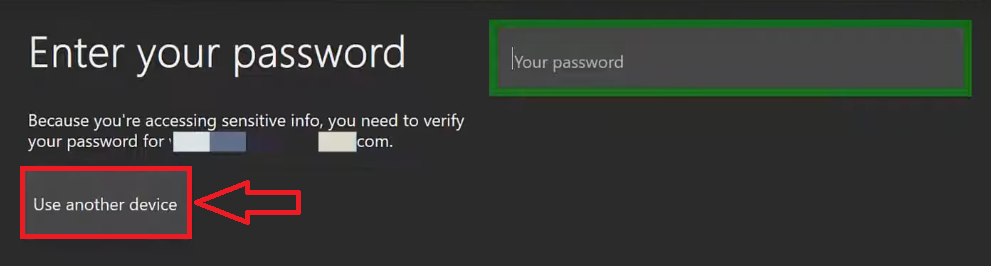
Este error también puede ocurrir si el intento de inicio de sesión actual está dañado o se bloquea. Iniciar sesión desde otro dispositivo evita la solicitud incorrecta en tu Xbox y permite que tu cuenta se autentique correctamente.
- Seleccione Usando otro dispositivo En lugar de ingresar la contraseña directamente.

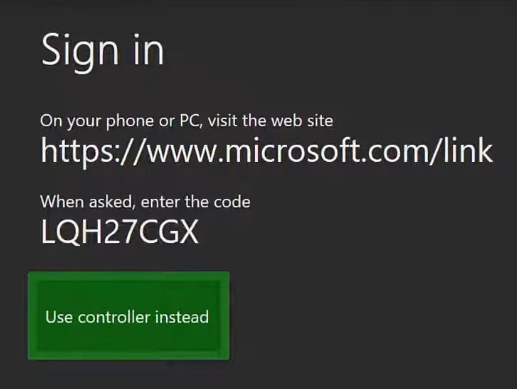
- Vaya al enlace que se muestra en la pantalla.

- En su computadora o dispositivo móvil, abra el sitio web mencionado.
- Introduzca el código proporcionado y haga clic en Permitir el acceso.

- Una vez que aparece un mensaje Todo esta hechoHabrás iniciado sesión exitosamente.

Los comentarios están cerrados.