


se produce un error “El proceso Unreal ha colapsado” En el juego Mafia: el viejo país Cuando el tiempo de ejecución de Unreal Engine falla durante su secuencia de configuración inicial, esta falla interrumpe el proceso de inicio, impidiendo que el juego se cargue correctamente y, a menudo, obligándolo a cerrarse antes de llegar al menú principal.
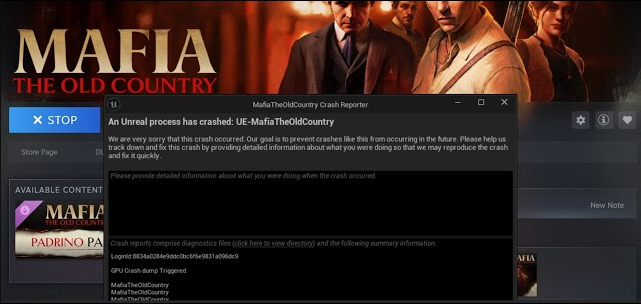
Este problema ocurre a menudo porque Archivos de instalación dañados, O Controladores gráficos obsoletos o incompatibles, O Conflictos con superposiciones de partes externas, O Configuraciones del sistema que el motor no puede procesar correctamente Durante el arranque.
Con esto en su lugar causas fundamentales Tenga en cuenta, siga Las soluciones están a continuación. para solucionar el problema.
1. Actualizar los controladores gráficos
Unreal Engine depende en gran medida de la unidad de procesamiento gráfico (GPU) para el renderizado y el sombreado. Los controladores obsoletos o inestables pueden interrumpir este proceso y provocar fallos. Actualizar al controlador más reciente con certificación WHQL garantiza una compatibilidad adecuada con la API, un mejor rendimiento y menos problemas de compatibilidad.
Para usuarios de Nvidia:
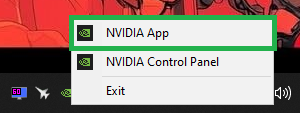
- Clic derecho en Icono de Nvidia En la bandeja del sistema > Haga clic en Aplicación NVIDIA.

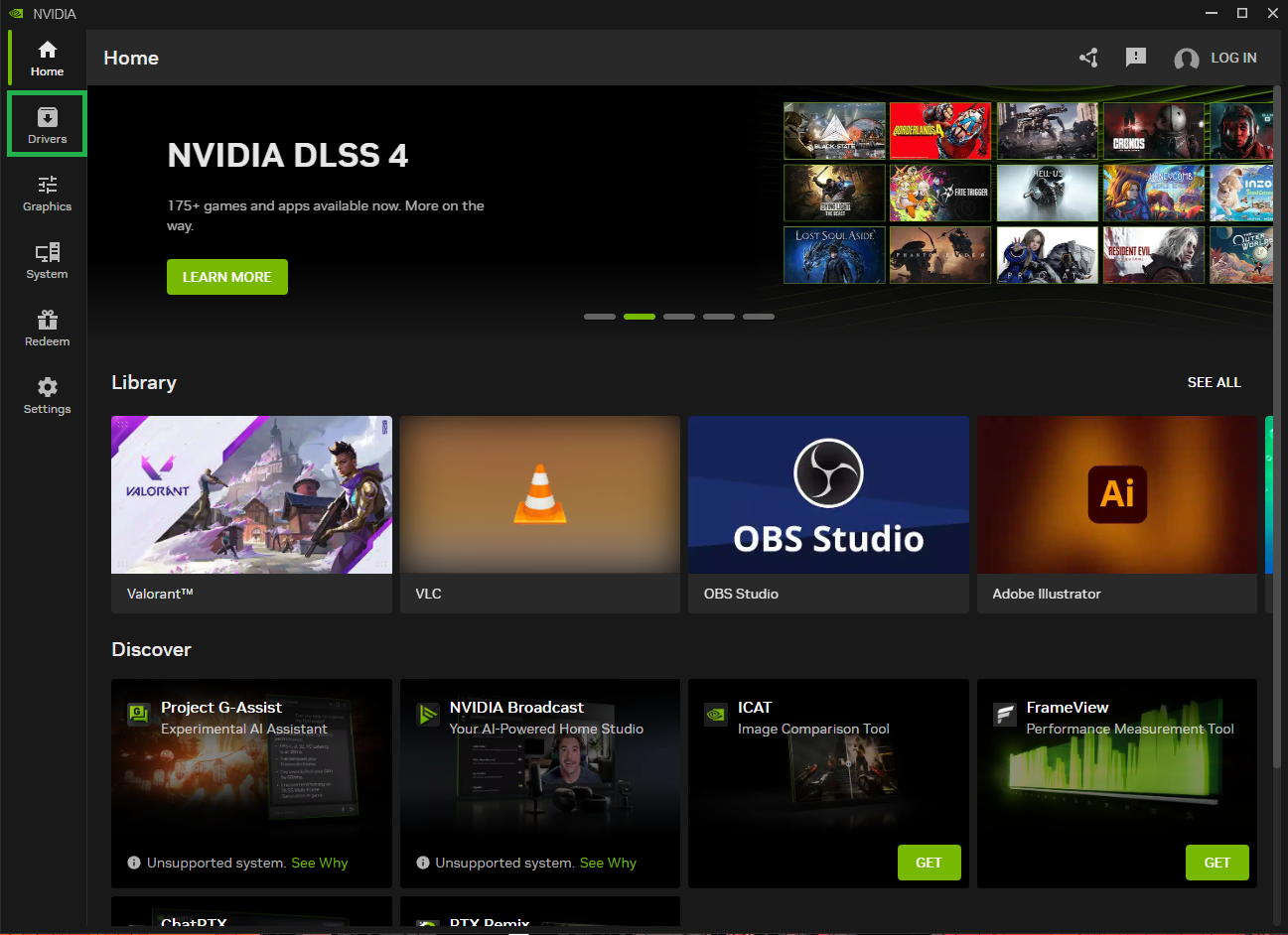
- toque en Conductores.

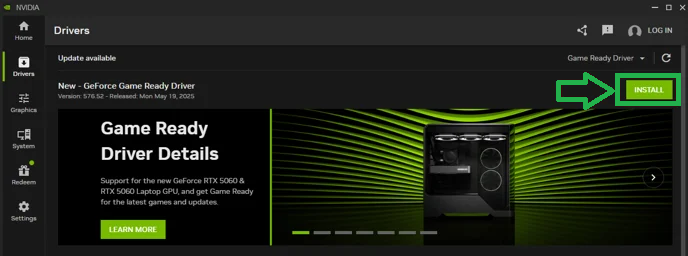
- Si hay nuevas actualizaciones disponibles, haga clic en تثبيت.

Para usuarios de AMD:
- Abra AMD Software: Edición Adrenalin.

- toque en Buscar actualizacionesSi hay una actualización disponible, instálela.

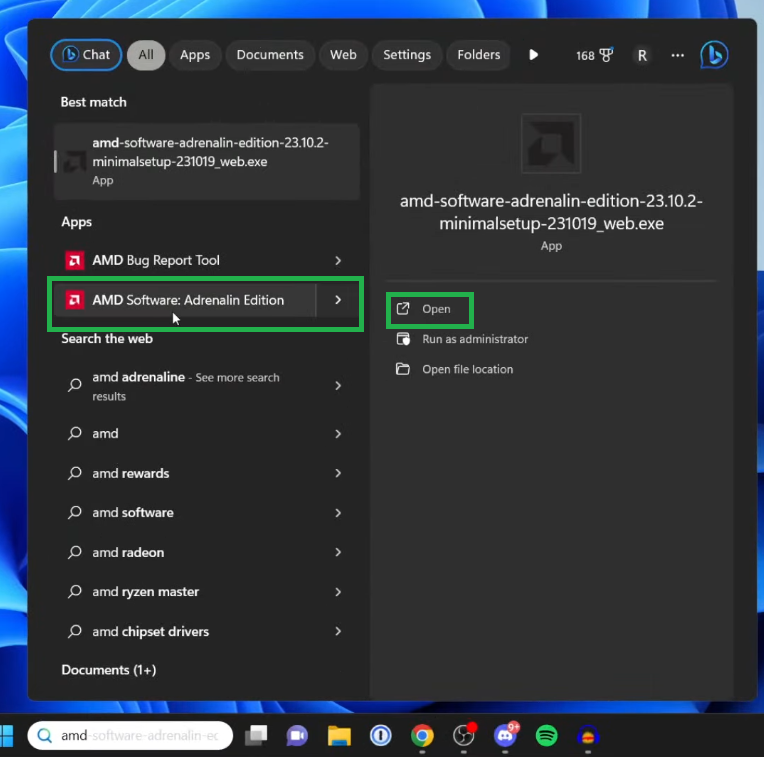
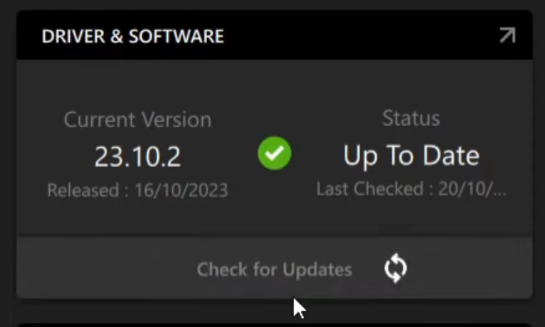
Una vez que hayas instalado los controladores gráficos más recientes, reinicia el juego y verifica si el error persiste.
2. Verificar archivos del juego
Los archivos de juego dañados o faltantes pueden interrumpir la secuencia de inicio de Unreal Engine, provocando fallos inmediatos. Revisar los archivos de juego restaura los archivos dañados, reemplaza los archivos binarios faltantes y garantiza que el motor cargue correctamente los componentes necesarios.
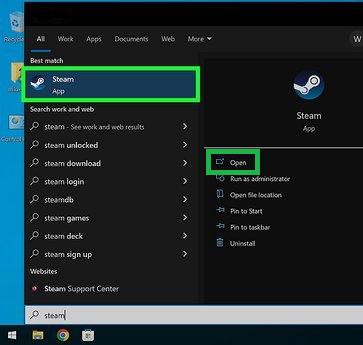
- Presiona **Win + S** > Busca **Steam** > Haz clic en **Abrir**.

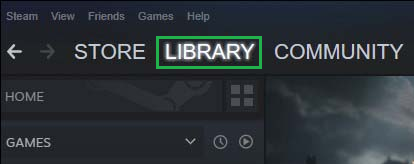
- Haga clic en **Biblioteca**.

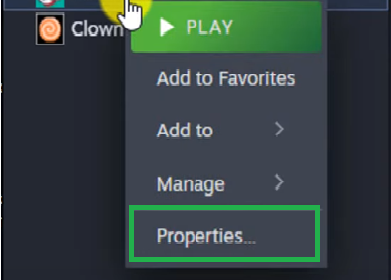
- Localiza Mafia The Old Country > Haz clic derecho sobre él y selecciona **Propiedades**.

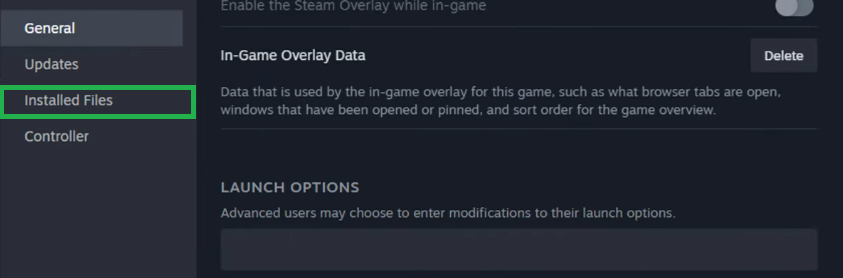
- Haga clic en la pestaña **Archivos instalados**.

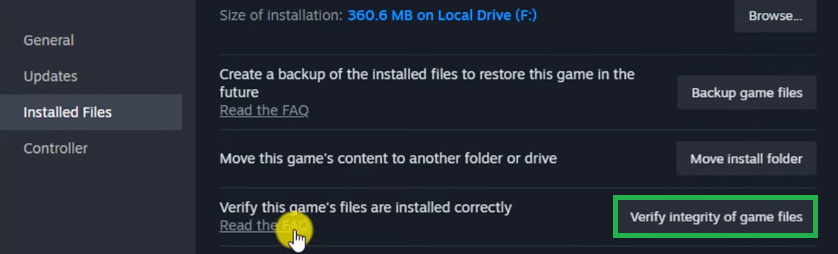
- Haz clic en **Comprobar la integridad de los archivos del juego**.

- Si falta algún archivo, Steam lo volverá a descargar.
- Reinicia el juego para comprobar si el problema se ha resuelto.
3. Forzar el modo DirectX 11 para mejorar la estabilidad
De forma predeterminada, el juego se ejecuta en DirectX 12. Los sistemas con GPU más antiguas o menos eficientes pueden experimentar inestabilidad con DX12. Forzar la ejecución del juego en DirectX 11 suele mejorar la estabilidad y solucionar problemas de tiempo de ejecución.
- Abre tu biblioteca de SteamHaz clic derecho en Mafia The Old Country y luego selecciona Propiedades.
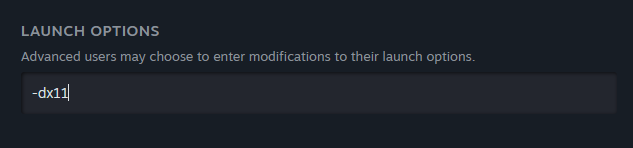
- en la pestaña عام, seleccione un campo Opciones de reproducción.
- Tipo -dx11Luego cierra la ventana y comienza el juego.

4. Desactivar la programación de la unidad de procesamiento de gráficos (GPU) acelerada por hardware
La programación de GPU acelerada por hardware a veces puede causar conflictos de sincronización entre Windows y la ruta de renderizado de Unreal Engine. Deshabilitar esta función obliga al sistema a usar el método de programación predeterminado, lo que puede estabilizar el rendimiento y evitar fallos durante el inicio.
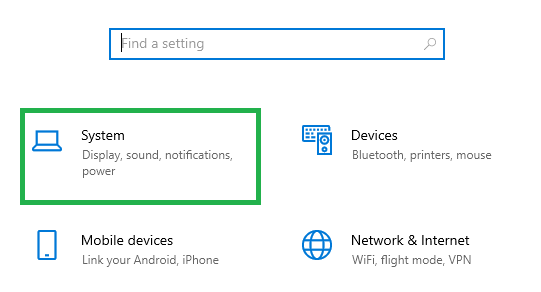
- Haga clic en Win + I para abrir la configuración.
- toque en Sistema.

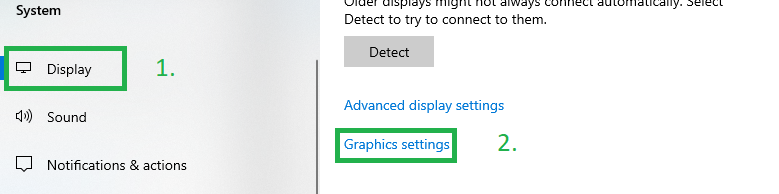
- toque en Monitor > Configuración de gráficos.

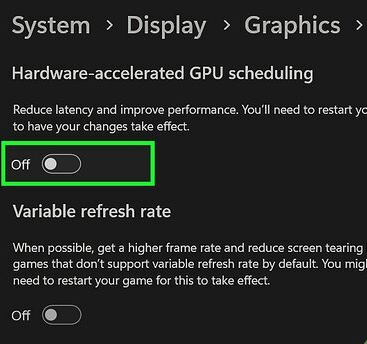
- Desactivar Programación de la unidad de procesamiento de gráficos acelerada por hardware.

- Reinicia tu computadora y reinicia el juego para verificar si el problema se ha resuelto.

Los comentarios están cerrados.