


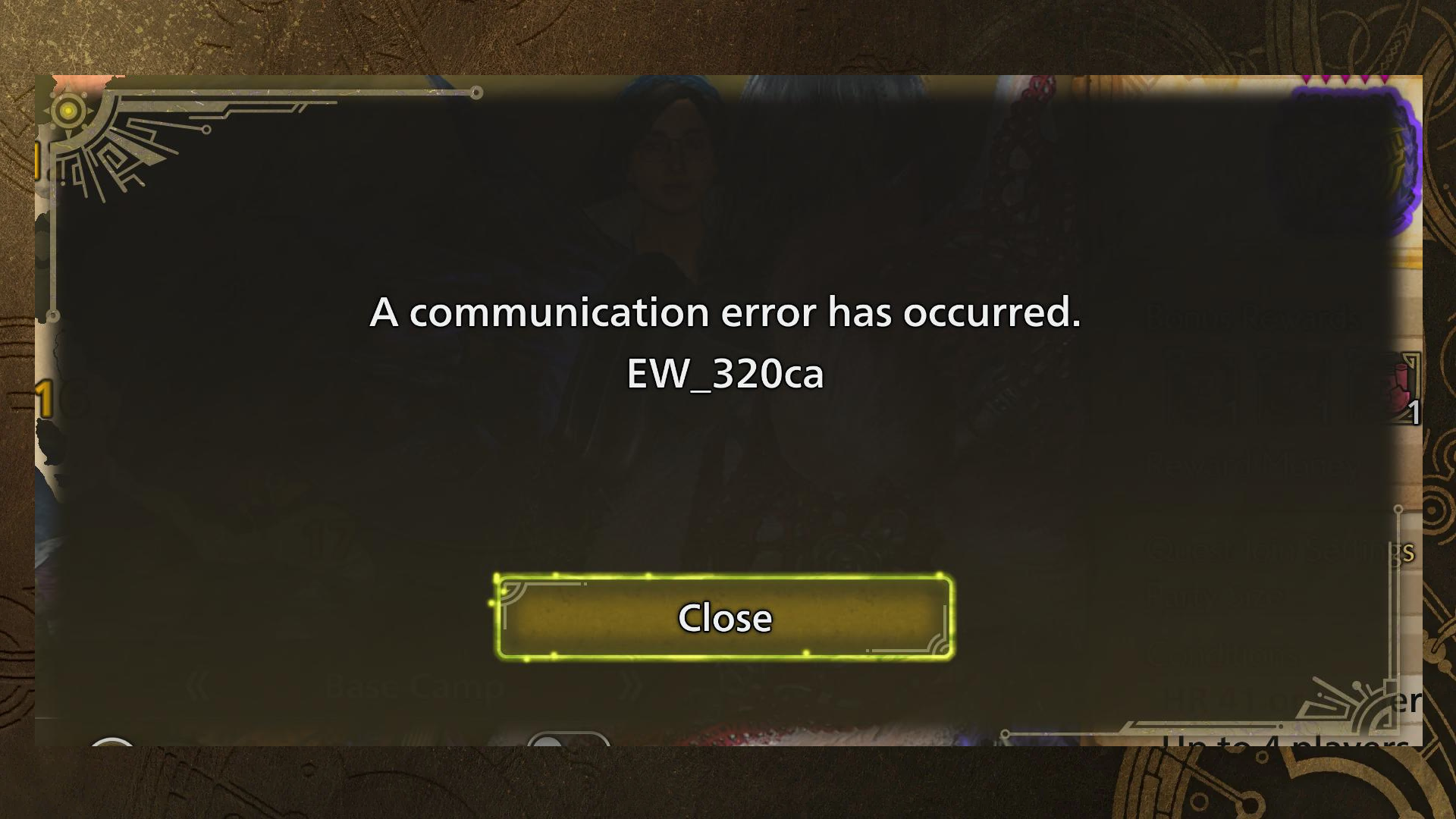
El código de error “EW_320ca” aparece en Monster Hunter Wilds cuando un jugador intenta unirse a la misión de otro jugador, pero en lugar de conectarse correctamente, el juego se desconecta y muestra el mensaje de error “Se produjo un error de conexión” junto con el código. Esto indica un fallo en la conexión de la sesión o del emparejamiento multijugador.
Causas comunes:
- Configuraciones de juego cruzado o filtros de búsqueda incompatibles (plataforma o idioma).
- Inestabilidad de la red o retraso temporal del servidor.
- Las habitaciones están llenas o viejas.
Ahora que comprende qué está causando este error, siga los métodos de solución de problemas a continuación que han resuelto con éxito el problema para muchos jugadores.
1. Sigue saliendo y vuelve a intentarlo
Nota: Antes de intentarlo, crea una sala privada para comprobar si puedes unirte. Si no puedes, omite este paso.
El juego almacena en caché las listas de tareas pendientes, que pueden quedar obsoletas rápidamente. Al salir y volver a intentarlo, obligas al juego a actualizar la lista de salas, lo que aumenta tus posibilidades de conectarte a una sesión válida.
2. Cambiar sus criterios de búsqueda
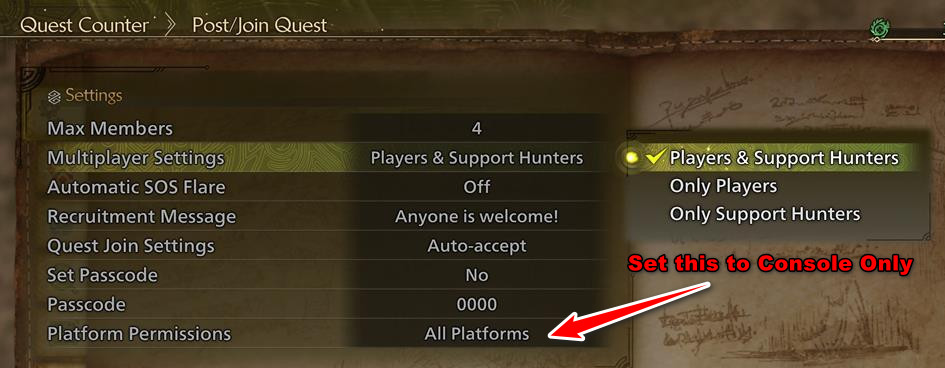
Si tu búsqueda está configurada en "Todas las plataformas", el juego podría intentar conectarte a salas en diferentes sistemas (PS5, PC, Xbox), lo que provocaría errores de conexión. Asegúrate de que la búsqueda coincida con tu plataforma para garantizar la sincronización.
- Ir a la configuración Publicar/Unirse a una misión.
- Buscar Permisos de la plataforma.
- Configúrelo en su dispositivo (Unidad de control O ordenador personal).
- Confirmar y guardar.
- Compruebe si el problema está resuelto.
![Configuración de la plataforma]()
3. Ajustar la configuración del idioma
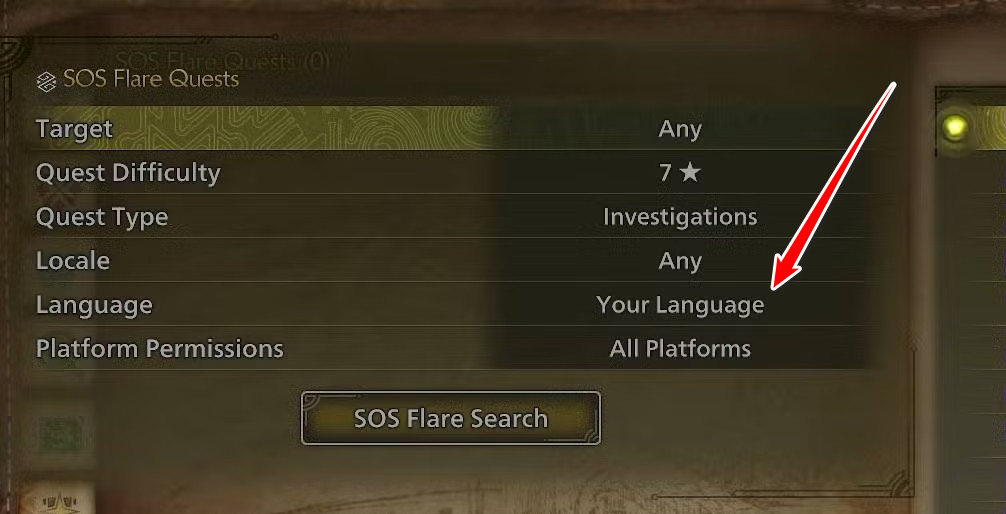
Los filtros de idioma pueden impedir o enrutar incorrectamente la coincidencia. Si su idioma no coincide con el idioma del host, la conexión podría fallar.
- Tu idioma: Prioriza las salas compatibles para una comunicación más fluida.
- Cualquier idioma: Amplía el alcance de la búsqueda, aumentando así el número de sesiones disponibles.
- Mientras busca un lobby importante, ajuste اللغة Ya sea en tu lenguaje O cualquier idioma.
- Pruebe si el problema se ha resuelto.
4. Cambiar los límites de jugadores
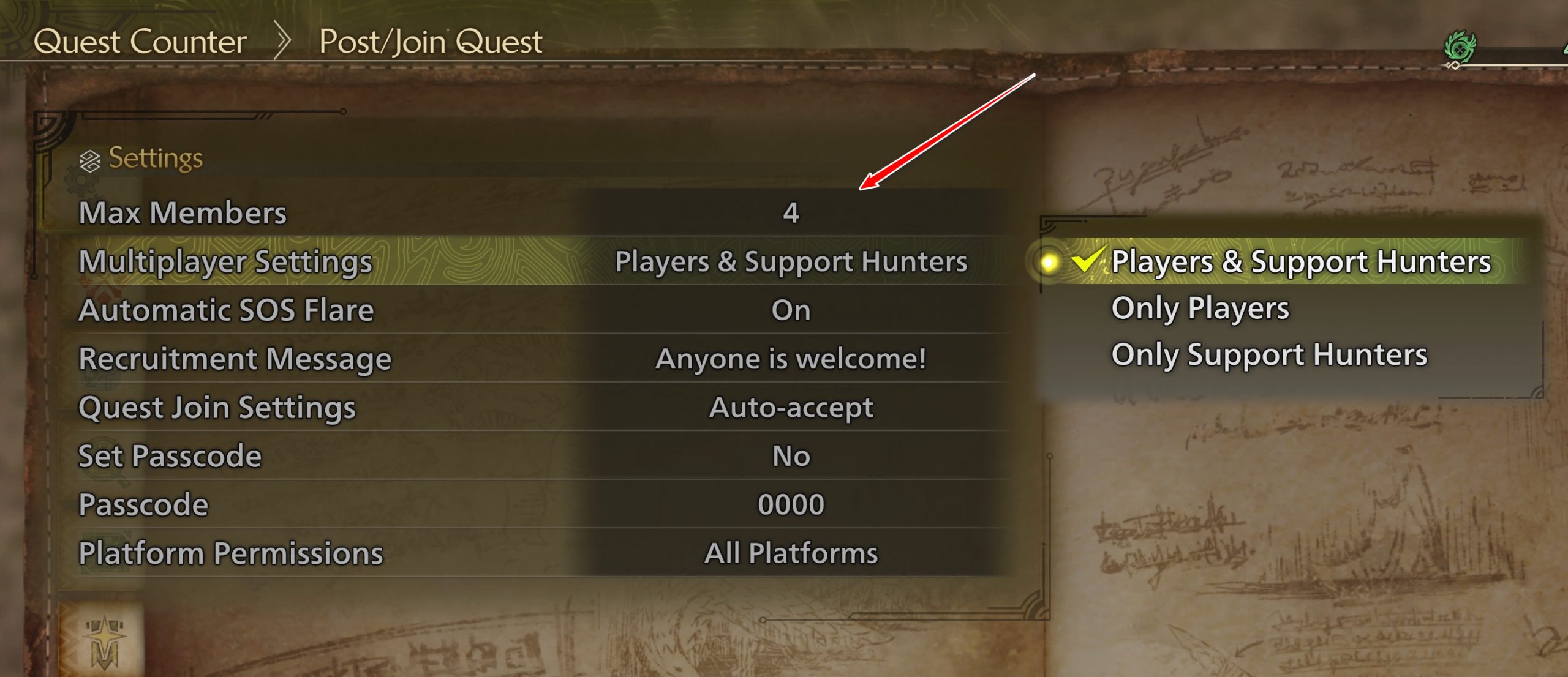
Limitar la sala a 1 jugador hace que se comporte como una sala para un solo jugador y puede causar problemas de comunicación. Aumentar el límite a 4 garantiza un emparejamiento adecuado de jugadores.
- Ve a Alma.
- Seleccione Publicar/Unirse a una misión.
- Abierto Configuración de tareas.
- Buscar Límite de jugadores.
- Ponlo en 4.
- Confirmar y publicar la misión.
- Compruebe si el problema está resuelto.
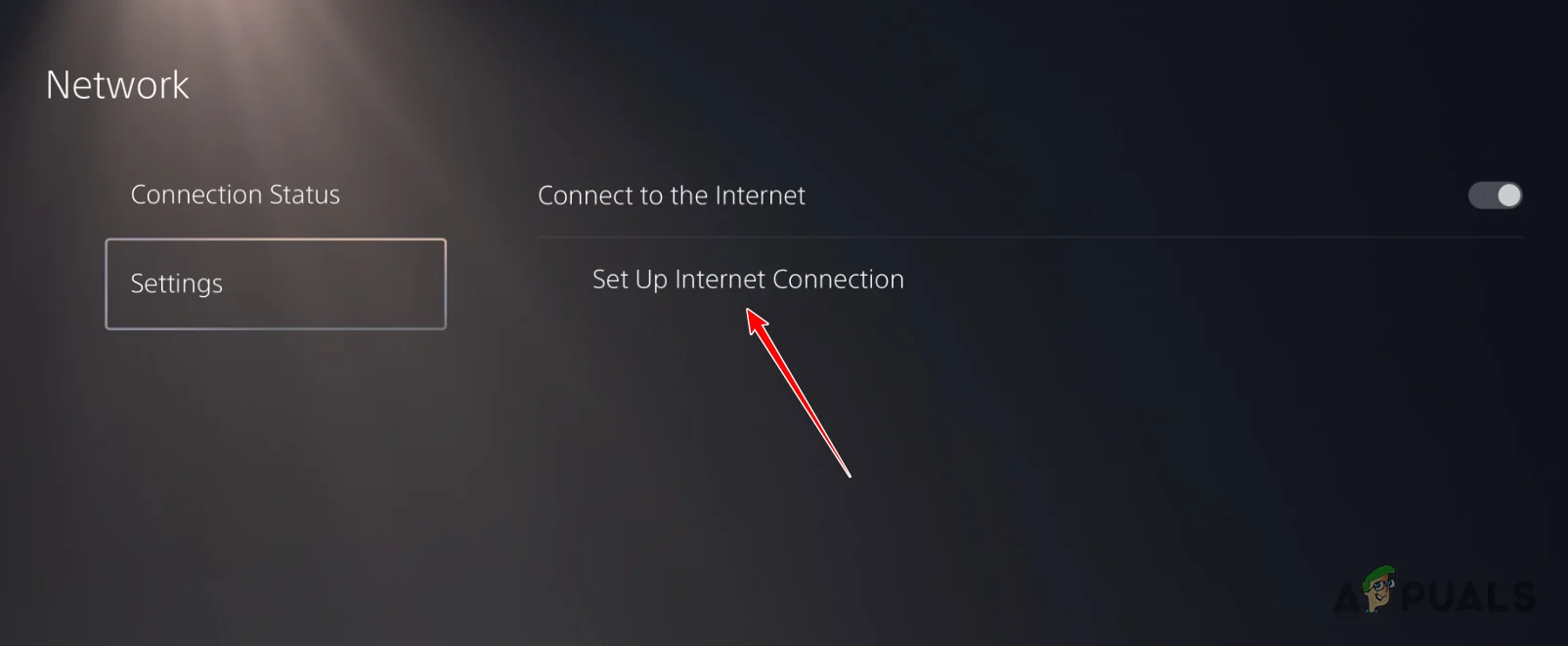
5. Restablecer la conexión de red (para PS5)
Las direcciones IP o los datos DNS almacenados en caché de tu PS5 pueden corromperse, impidiendo una conexión estable al servidor. Restablecer la red soluciona estos problemas.
- Abierto Configuración de en tu PS5.
- Ve a la la red.
- Seleccione Configuración de conexión a Internet.
- Seleccione su red Wi-Fi y presione amnesia.
- Vuelva a conectarse utilizando sus credenciales de Wi-Fi.
- Pruebe la conexión y verifique si el error aún existe.

Los comentarios están cerrados.