


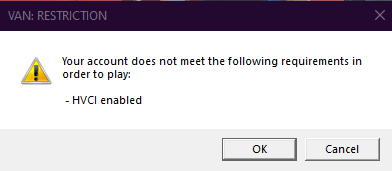
aparece un error FURGONETA: RESTRICCIÓN – HVCI habilitado Cuando el sistema antitrampas de Valorant, Vanguard, detecta que Integridad del código protegido por hipervisor (HVCI), también conocido como Integridad de la memoriaEstá deshabilitado o no funciona correctamente. En resumen, esto significa que el sistema no puede implementar ciertas medidas de seguridad críticas, lo que impide que Vanguard se ejecute.
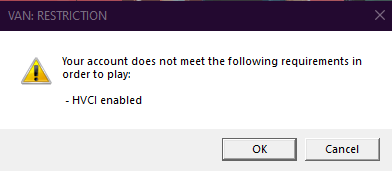
Integridad de la memoria Son Característica de seguridad de Windows Usó Seguridad basada en virtualización (VBS) Para garantizar que solo se ejecute código confiable Modo kernelVanguard se basa en esta función para crear límites seguros, impuestos por el dispositivo, que evitan modificaciones no autorizadas. Cuando el HVCI está apagadoYa sea manualmente por el usuario o debido a controladores incompatibles, Vanguard no puede verificar la integridad del sistema, lo que genera este error.
Este error a menudo ocurre debido a la configuración Integridad de la memoria deteriorada O Incompatibilidad de controladores (Generalmente, controladores de GPU, almacenamiento y red obsoletos). También puede deberse a Características conflictivas de Windows Algunos ejemplos son Windows Sandbox, Hyper-V, la plataforma de hipervisor de Windows y la plataforma de máquinas virtuales. Estas funciones no siempre deshabilitan HVCI directamente, pero pueden reservar recursos de virtualización, lo que impide que HVCI funcione correctamente en algunos sistemas.
Antes de continuar, asegúrese de que sus controladores estén actualizados a Versiones compatibles con HVCILos controladores obsoletos o heredados son una razón común por la que no se puede habilitar la integridad de la memoria. Además, asegúrese de que [el controlador esté habilitado]. Virtualización En su BIOS, HVCI se basa en el soporte de virtualización a nivel de hardware.
Cómo habilitar la integridad de la memoria
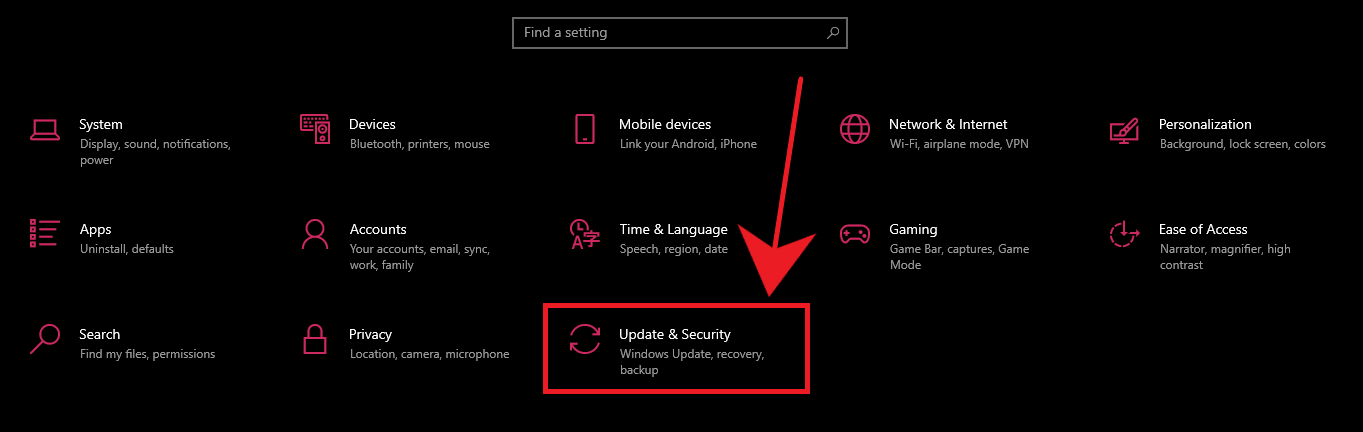
- Haga clic en “Tecla Windows + X” en el teclado y seleccione Configuración de.
- Hacer clic “Actualización y Seguridad”.

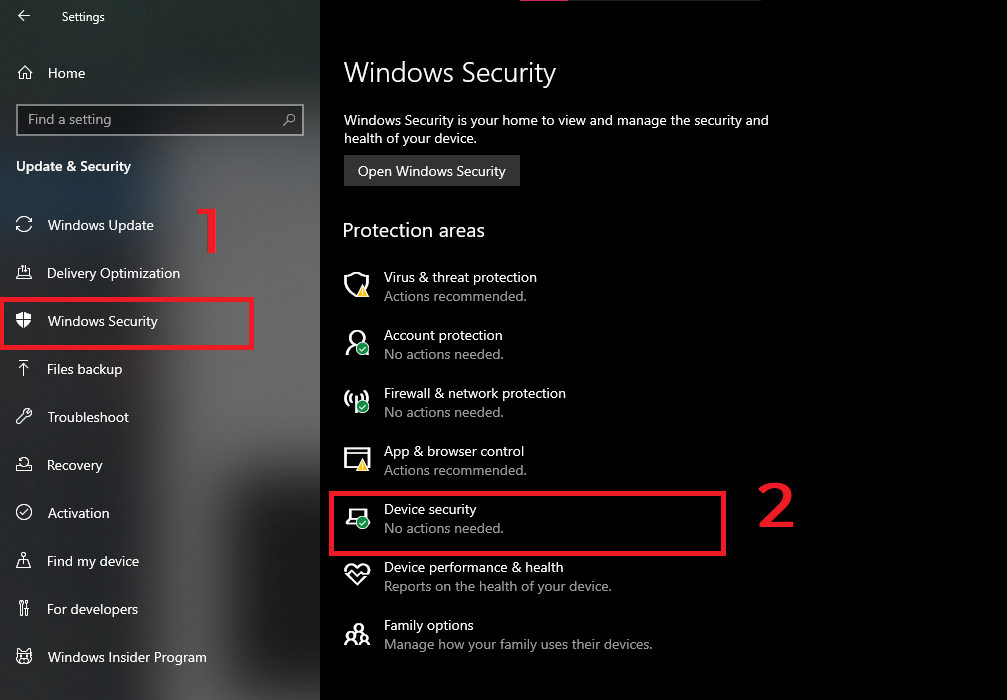
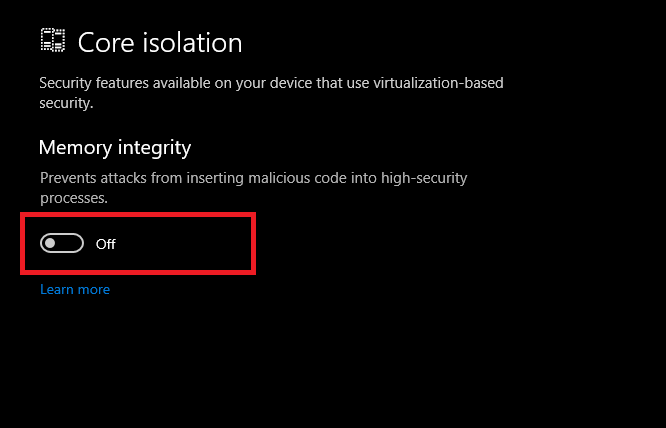
- Ir Seguridad de Windows > Seguridad del dispositivo > Detalles del aislamiento del núcleo.

- cambiar "seguridad de la memoria" al modo de reproducción.

- Reinicie su computadora para aplicar los cambios.
ملاحظة: Si la opción no permanece habilitada después de un reinicio, generalmente significa que controladores incompatibles están bloqueando HVCI.
¿No ves la opción de aislar el núcleo?
Si la sección Aislamiento del kernel Si no está disponible, es posible que su sistema no sea compatible con VBS o que esté deshabilitado mediante la Política de grupo. Puede comprobar la compatibilidad usando Documentación de seguridad de dispositivos de Microsoft.
Paso final: reinstalar Vanguard (si es necesario)
Si Valorant aún no funciona después de habilitar HVCI, reinstale Riot Vanguard:
- Abierto añadir o eliminar programasEliminar la instalación Vanguardia antidisturbiosLuego reinicie Valorant para reinstalarlo automáticamente.
- En su lugar, utilice Herramienta de reparación de disturbios En Riot Client.

Los comentarios están cerrados.