


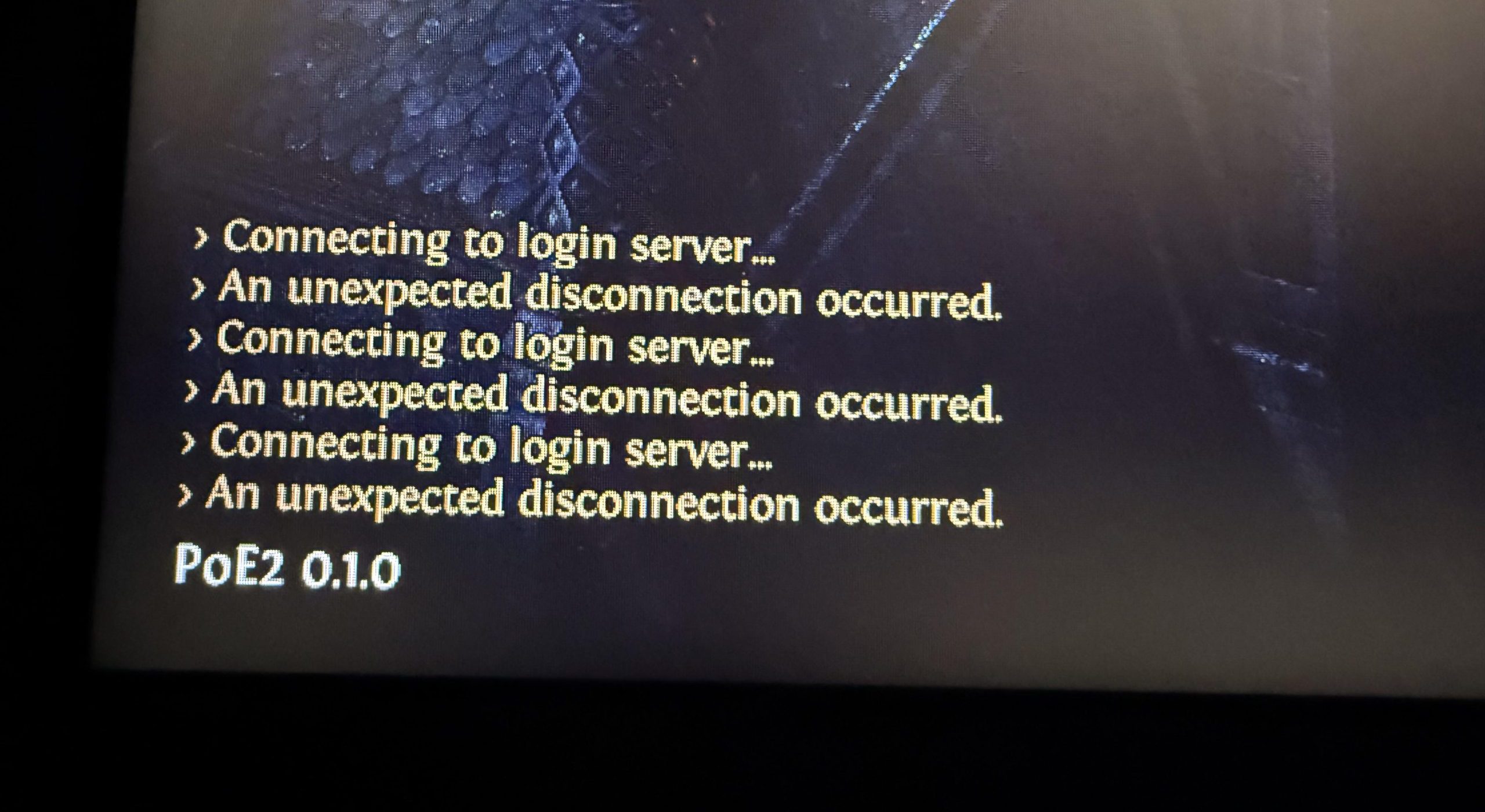
Cuando aparece el error “Se produjo una desconexión inesperada” (Se produjo una desconexión inesperada) en Path of Exile 2, lo que significa que el cliente del juego perdió repentinamente la conexión con el servidor mundial. Una de las razones más comunes reportadas por el cliente es una configuración de DNS incorrecta o poco fiable, aunque la congestión del servidor...Especialmente durante las horas pico o después de que se hayan publicado actualizaciones.Este también es un factor importante. Otros factores que contribuyen incluyen archivos de juego dañados, configuraciones gráficas inestables o sobrecarga de recursos del sistema durante el juego.
Si usa Wi-Fi, considere cambiar a una conexión por cable.Las redes inalámbricas son más propensas a picos de latencia y pérdida de paquetes, lo que puede provocar la asincronización del cliente.
Antes de comenzar: verifique el estado del servidor y elija una puerta de enlace diferente.
Antes de realizar cualquier cambio en su sistema, primero descarte los problemas del lado del servidor de Grinding Gear Games (GGG), Especialmente si el error comenzó después de una actualización O Durante las horas picoLa inestabilidad del servidor, el mantenimiento o la congestión regional pueden provocar interrupciones inesperadas incluso si su sistema está funcionando correctamente.
- Visita la página del Detector de caída de Path of Exile para asegurarte de que todos los mundos y portales estén conectados a Internet.
- Consulte @pathofexile en Twitter para conocer los anuncios recientes sobre tiempo de inactividad o mantenimiento del servidor.
- En la pantalla de inicio de sesión del juego, selecciona manualmente un portal diferente (por ejemplo, Cambiar de “Ámsterdam” a “Londres” o “Frankfurt”Para evitar zonas concurridas.
- Si una puerta de enlace en particular provoca constantemente cortes de conexión, evítela hasta que se restablezca la estabilidad.
Si los servidores son estables y el problema persiste en múltiples puertas de enlace, proceda con las siguientes correcciones del lado del cliente.
1. Desactivar la aceleración del dispositivo Discord (si corresponde)
La aceleración por hardware de Discord utiliza la unidad de procesamiento gráfico (GPU) para mejorar el rendimiento visual. Sin embargo, en sistemas de baja especificación o al jugar a juegos que consumen mucha GPU, como Path of Exile 2, esta función puede causar conflictos de recursos. Estos conflictos pueden interferir con el renderizado del juego o la estabilidad de la red, especialmente si las superposiciones están activadas.
Desactivar la aceleración de hardware puede liberar recursos de la GPU y del sistema, lo que resulta en una conexión más estable y una experiencia de juego más fluida. También desactiva la interfaz de Discord, que suele causar problemas ocasionales en juegos que usan motores basados en DirectX o Vulkan, como Path of Exile.
- Abierto Discord.
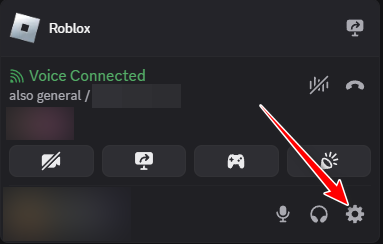
- toque en Ajustes de usuario (Icono de engranaje ⚙️) en la esquina inferior izquierda.

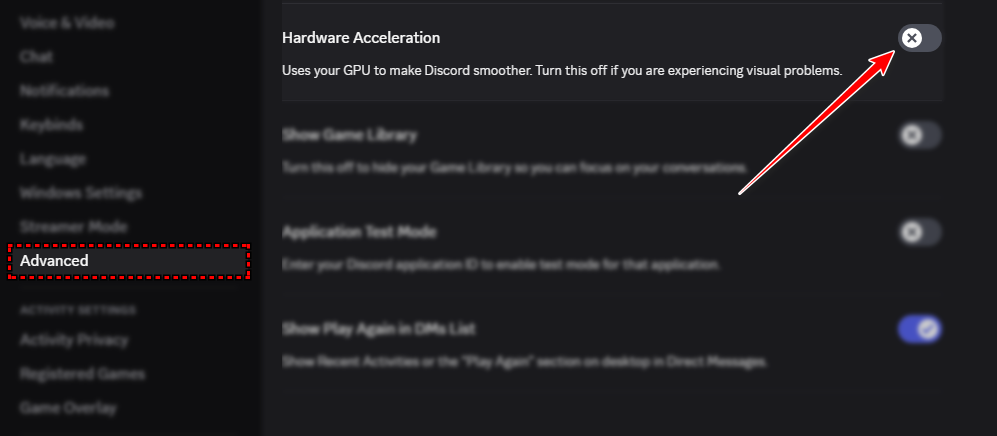
- En la barra lateral izquierda, desplácese hacia abajo y haga clic avanzado.
- Busque la configuración denominada Aceleracion de hardware Cambiarlo al modo Apagar.

- toque en Aceptar y reiniciar Cuando se le solicita reiniciar Discord.
- Reinicie Discord y luego inicie Path of Exile 2 para verificar si el problema persiste.
2. Desactivar temporalmente IPv6
En algunos casos, Path of Exile 2 puede experimentar inestabilidad de conectividad si su sistema usa IPv6, especialmente con ISP con poca compatibilidad con IPv6 o que usan tunelización. Deshabilitar IPv6 obliga al sistema a usar IPv4, que suele ser más estable con una red PoE.
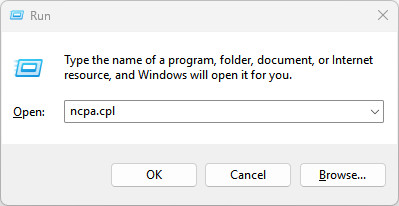
- Presione Win + R, escriba ncpa.cply toca Ok.

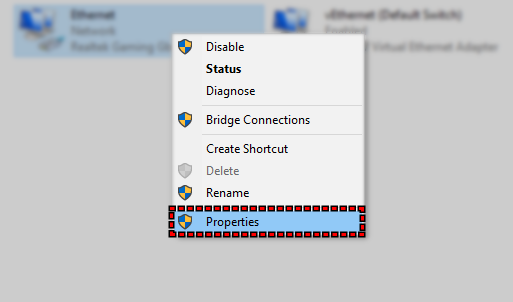
- Haga clic derecho en su adaptador de red activo y seleccione ئصائص.

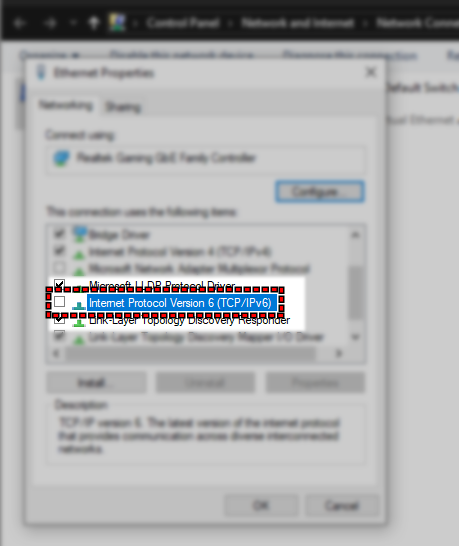
- Desplácese hacia abajo y deseleccione 6 Protocolo de Internet versión (TCP / IPv6).

- toque en Ok Y reinicia tu computadora.
Si el problema no se resuelve, asegúrese de volver a habilitar la opción IPv6 siguiendo los mismos pasos.
3. Cambie la configuración de DNS a Google DNS
Antes de cambiar sus servidores DNS, se recomienda borrar la caché DNS local. Esto elimina las entradas DNS antiguas o dañadas y garantiza una correcta aplicación de la nueva configuración.
- Haga clic en Win + R, escribir cmd, Y presione Ctrl + Shift + Enter Para abrir un símbolo del sistema como administrador.
- Escriba el siguiente comando y presione Entrar :
ipconfig / flushdns
- Cierre la ventana del símbolo del sistema y continúe con los pasos a continuación para cambiar la configuración de DNS.
El DNS (Sistema de nombres de dominio) actúa como un directorio telefónico de Internet.—Traduce nombres de dominio como "login.pathofexile.com" a direcciones IP que tu sistema usa para conectarse a sitios web o servidores de juegos. Si usas el servidor DNS predeterminado de tu proveedor de internet, es posible que no siempre proporcione la conexión más rápida o confiable, lo que puede causar problemas de conectividad en los juegos.
Para mejorar la estabilidad, puede cambiar manualmente a un proveedor de DNS confiable como google DNSQue es conocido por su mayor velocidad, confiabilidad y consistencia, y es particularmente útil para juegos y servicios en línea.
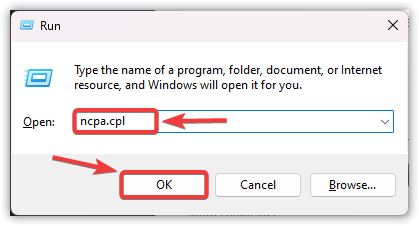
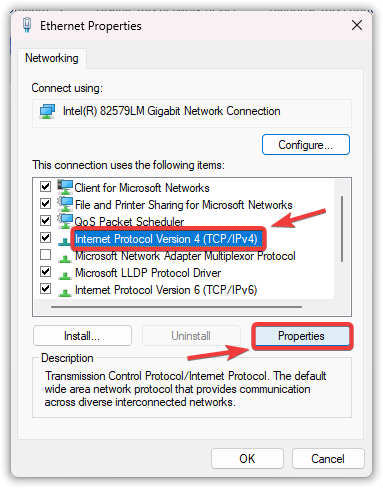
- Presione Win + R, escriba ncpa.cpl, Luego haga clic en Ok.

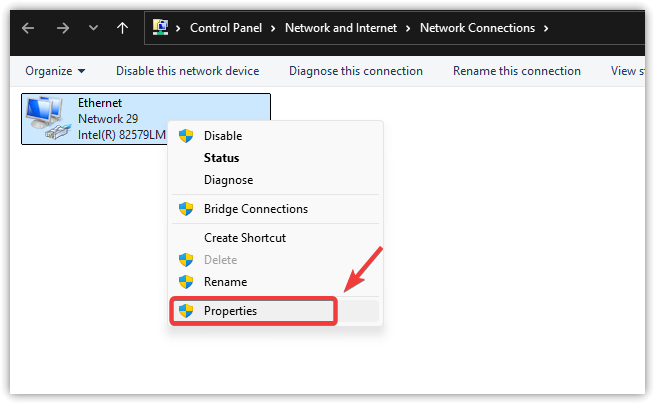
- Haga clic derecho en su conexión a Internet y seleccione ئصائص.

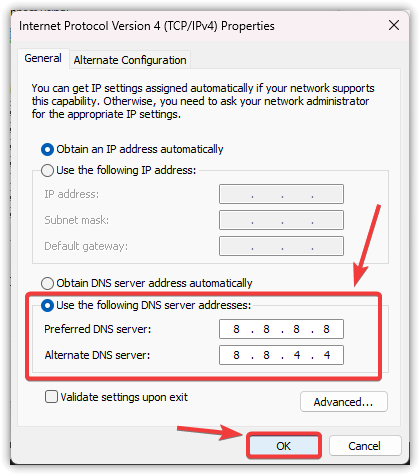
- toque en Protocolo de Internet versión 4 (TCP/IPv4) Entonces escoge ئصائص.

- Seleccione Utilice las siguientes direcciones de servidor DNS E ingresa lo siguiente:
Servidor DNS preferido: 8.8.8.8 Servidor DNS alternativo: 8.8.4.4
- toque en Ok para guardar los cambios.

- Reiniciar Revisa tu computadora y ejecuta el juego para ver si el problema persiste.
4. Reduce la configuración de gráficos del juego.
Si puedes acceder al juego, prueba a reducir la configuración gráfica. Esto reduce la carga del sistema y ayuda a evitar cuellos de botella en la GPU o la memoria que pueden causar desconexiones del servidor del juego.
Una configuración de gráficos alta puede agotar los recursos del sistema, lo que podría provocar tirones, congelamientos o fallos. En algunos casos, esto puede incluso provocar una desconexión del servidor del juego si el cliente deja de responder.
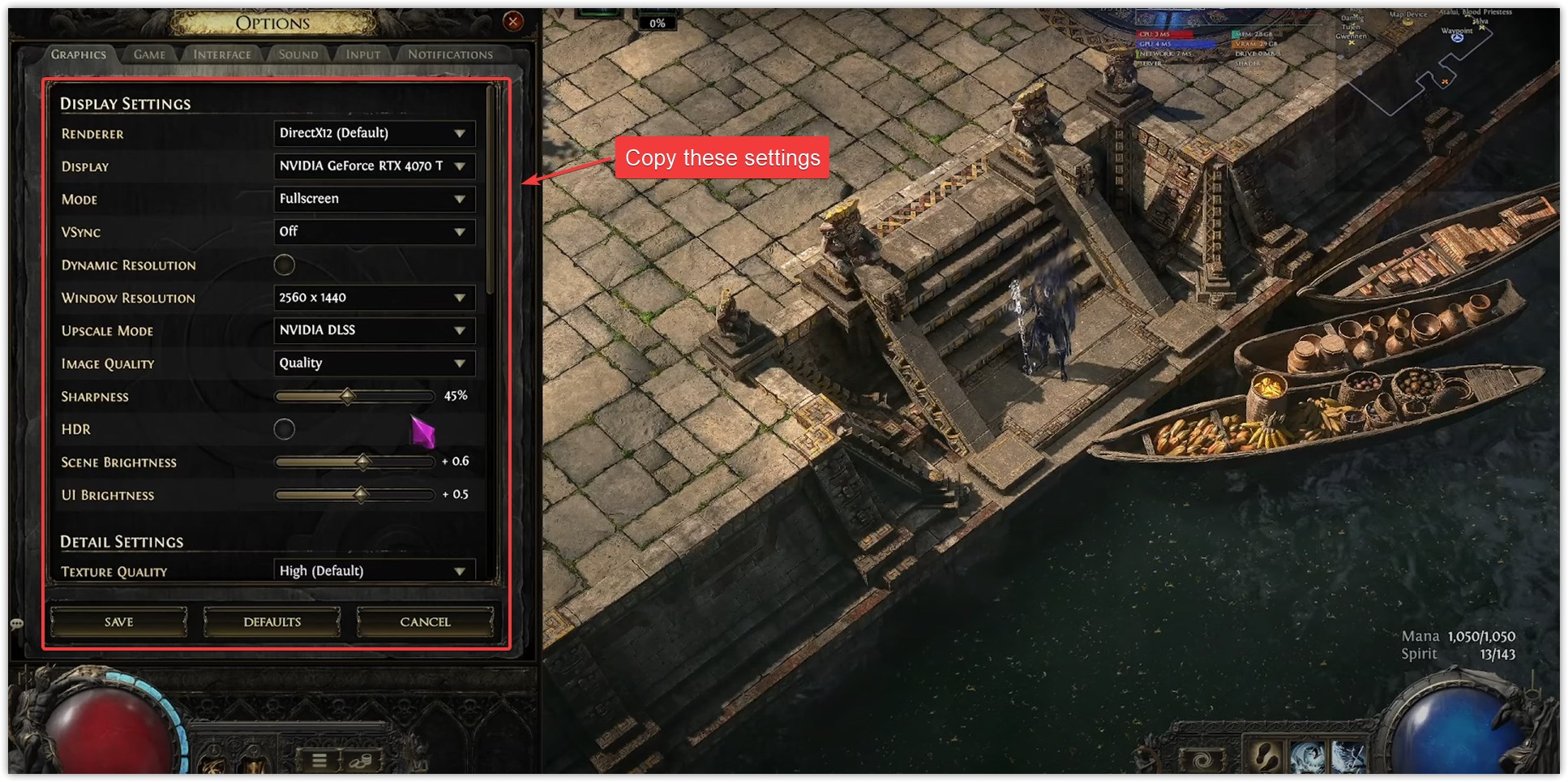
Utilice la siguiente configuración gráfica como punto de partida para reducir la carga de la GPU y mejorar la estabilidad. Estos valores se han optimizado para minimizar el riesgo de interrupciones en sistemas de rendimiento medio a alto:
- El que determina: DirectX12 (predeterminado)
- Mostrar: Su unidad de procesamiento de gráficos dedicada (por ejemplo, NVIDIA RTX 4070 Ti)
- La situación: pantalla completa
- VSync: apagando
- Precisión dinámica: Desactivado (puntero en el extremo izquierdo)
- Resolución de la ventana: 2560 × 1440 (use 1920 × 1080 para sistemas más débiles)
- Modo de dimensionamiento: NVIDIA DLSS o AMD FSR (si es compatible)
- calidad de imagen: Calidad (o equilibrado)
- Nitidez: un 45%
- HDR: apagando
- Brillo de la escena: +0.6
- Brillo de la interfaz de usuario: +0.5
- Calidad de la tela: Alto (bajo a medio si se utiliza una unidad de procesamiento de gráficos más antigua)
Configuración de gráficos de bajo impacto para Path of Exile 2 (optimizada para la estabilidad)
5. Reinstale el juego
Antes de recurrir a una reinstalación completa, primero intenta revisar los archivos del juego. En Steam, haz clic derecho en Path of Exile 2 ← Propiedades ← Archivos instalados ← Verifica la integridad de los archivos del juego. Si la verificación no resuelve el problema, podría ser necesaria una reinstalación completa.
Reinstalar el juego suele resolver el error. “Se produjo una desconexión inesperada”Esto es especialmente cierto cuando el problema se debe a archivos dañados, datos en caché o configuraciones incorrectas. Estos problemas pueden interferir con la capacidad del juego para establecer una conexión estable con el servidor. Una reinstalación limpia elimina todos los datos existentes del juego, garantizando una configuración nueva que permite que el juego se conecte correctamente sin los problemas anteriores.
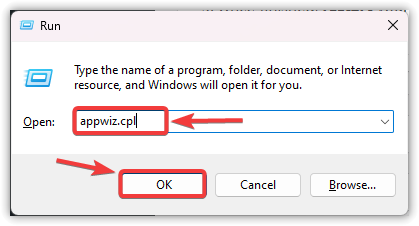
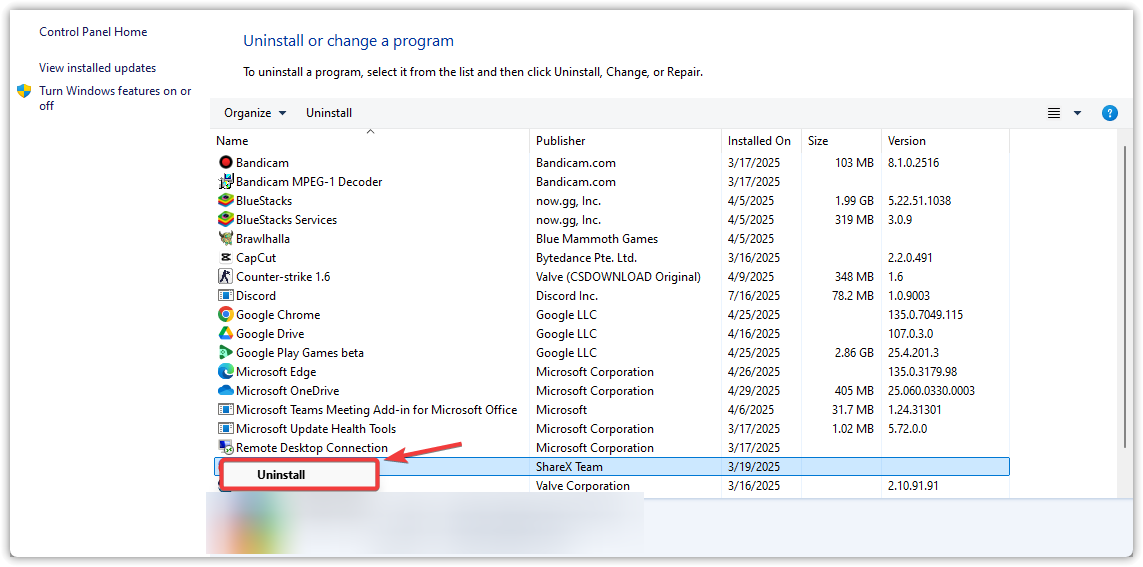
- Presione Win + R, escriba appwiz.cpl, Luego haga clic en DE ACUERDO.
- Busque Path of Exile 2 en la lista, haga clic derecho sobre él y seleccione Desinstalar.

- Una vez desinstalado, Reiniciar tu computadora.
- Abre Steam o tu cliente de juego yDescargar el La última versión del juego.
- Ejecuta el juego y comprueba si el problema persiste.
6. Restablecer la configuración de red
Si ninguna de las soluciones anteriores funciona, el problema podría estar en la configuración de red de tu sistema. Puedes probar Reiniciar configuración de la redEsto borrará cualquier configuración de DNS, proxy y adaptador que pueda interferir con tu conexión. Este proceso restaura toda la configuración de red a sus valores predeterminados.
Advertencia: Al restablecer su red, se eliminarán todas las redes Wi-Fi, los perfiles VPN y las direcciones IP configuradas manualmente. Asegúrese de hacer una copia de seguridad de toda la información importante de la red antes de continuar.
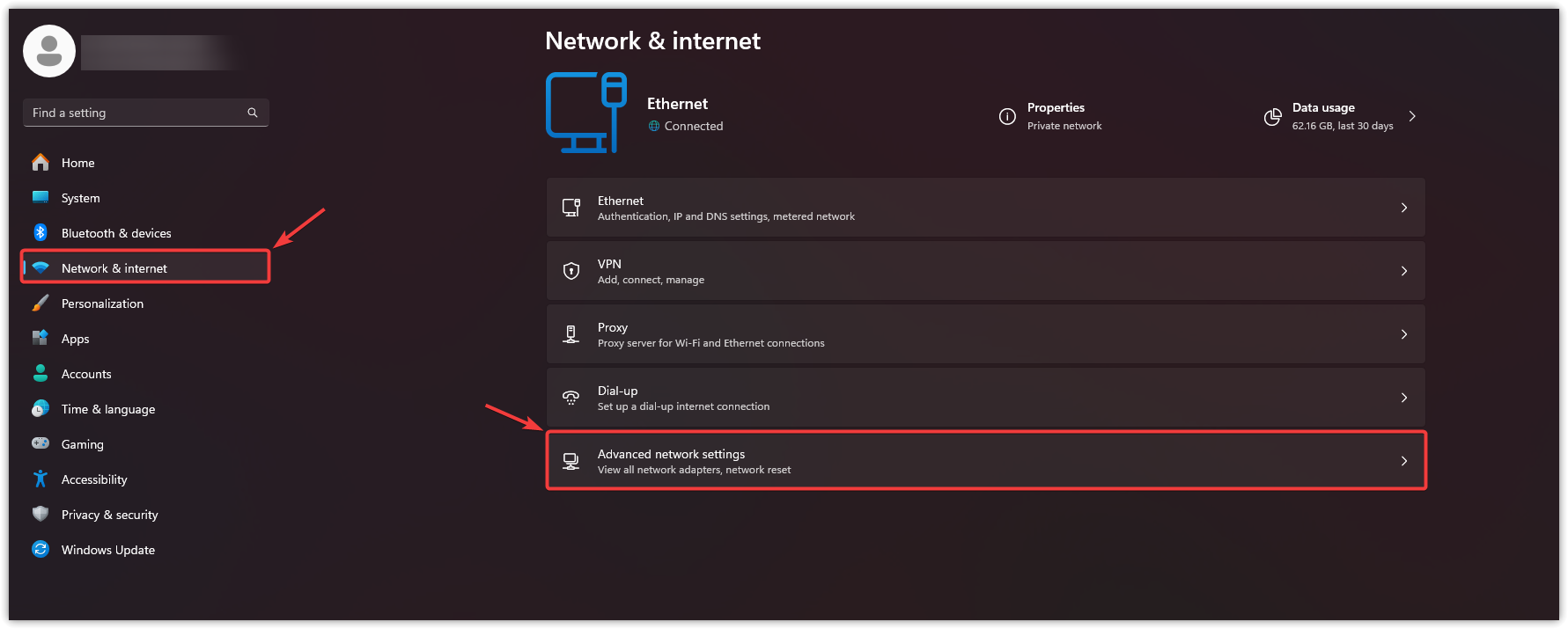
- Presione Win + I para abrir Configuración de.
- toque en Red e Internet Y elige Configuraciones de red avanzadas.

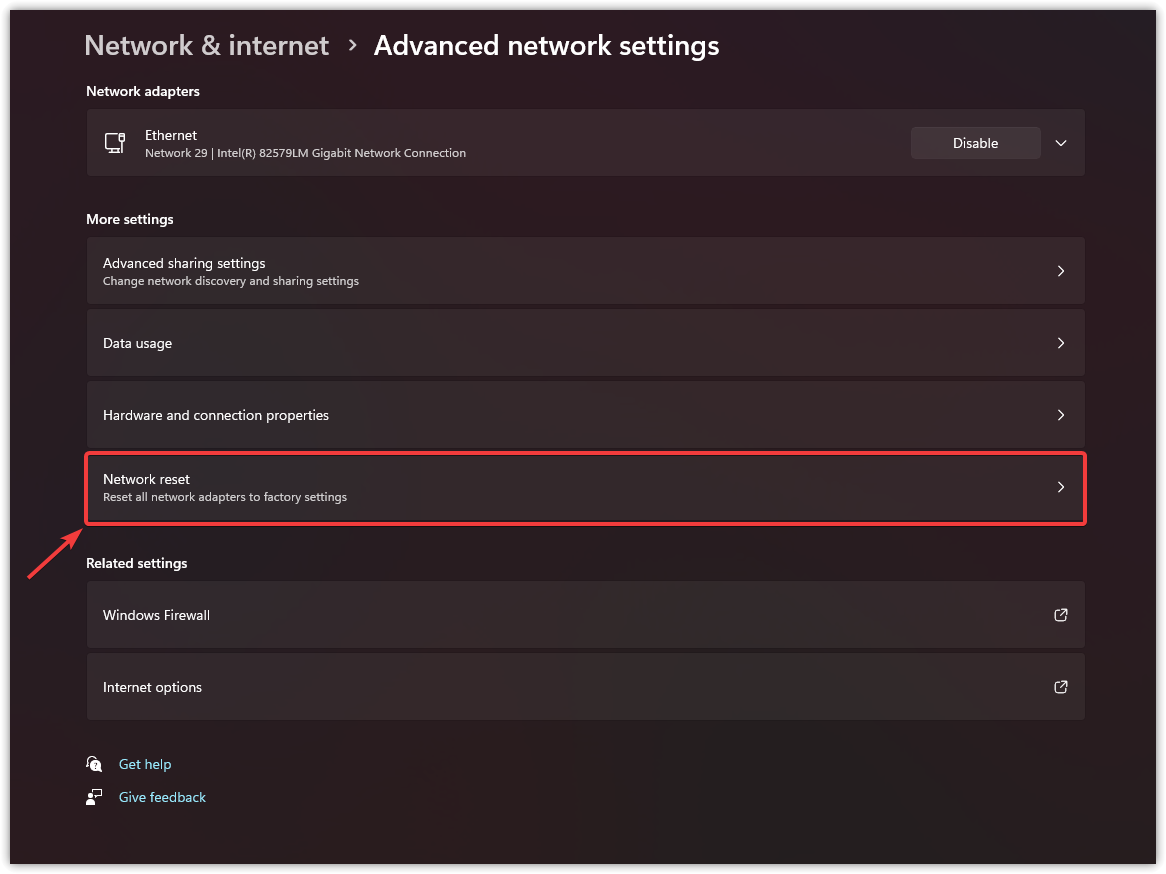
- toque en Restablecimiento de la red.

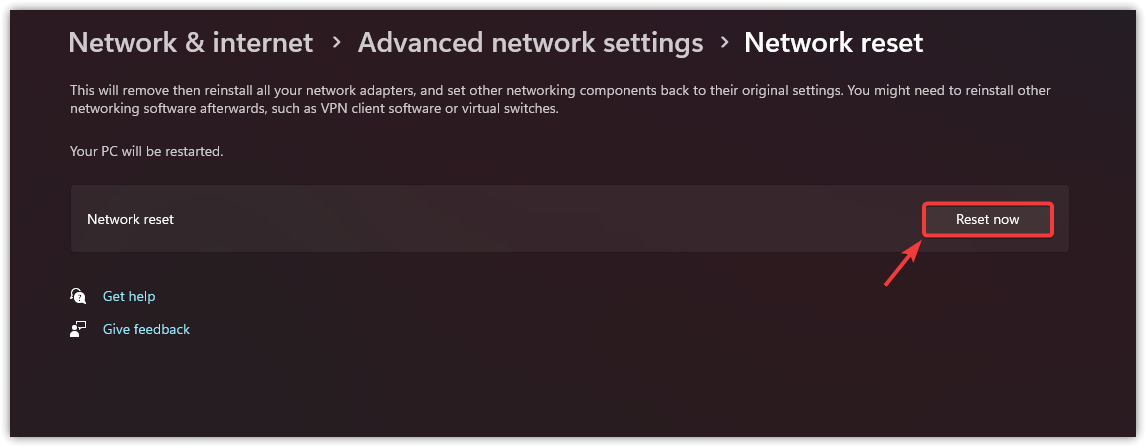
- Haga clic en el botón Reiniciar ahora.

- Una vez finalizado, Reiniciar Enciende tu computadora e inicia el juego. Esperamos que esto resuelva el problema.
¿Aún estás experimentando interrupciones en la conexión?
Si ninguna de las soluciones anteriores resuelve el error “Se produjo una desconexión inesperada”El problema podría estar relacionado con el enrutamiento de tu proveedor de servicios de internet (ISP) o con una inestabilidad más profunda de la red entre tu sistema y los servidores del juego. En tales casos, debes reunirte con... Seguimiento de WinMTR Durante las interrupciones, abra un ticket de soporte a través de Página de soporte oficial de Path of Exile.
Asegúrate de incluir la puerta de enlace elegida, tu dirección IP (si te parece bien) y adjuntar los resultados del rastreo. Esto permitirá al equipo de red de Grinding Gear Games analizar tu ruta de conexión y determinar si existe algún problema de enrutamiento, pérdida de paquetes o latencia fuera de tu sistema que requiera una escalación o seguimiento por parte de tu proveedor de servicios de internet (ISP).

Los comentarios están cerrados.