

Cómo solucionar el problema "Habilitar configuraciones adicionales" en Google Play Juegos en Windows

Si te muestras Juegos de Google Play mensaje: "Para instalar y ejecutar juegos, habilita configuraciones adicionales".Esto significa que el sistema operativo Windows no puede iniciar el entorno virtual de Android que necesita. Esto suele ocurrir porque Deshabilitar la virtualizaciónO eso Las funciones de virtualización de Windows están deshabilitadasO bien los componentes de Windows están dañados o la computadora está restringida por políticas laborales o escolares.
Google Play Games se basa en:
- Virtualización de la unidad central de procesamiento (CPU) Activado en BIOS/UEFI (Intel VT-x o AMD-V, a menudo llamado SVM)
- Características de virtualización de Windows Activado (Plataforma de máquina virtualy a menudo Plataforma de hipervisor de Windows)
- Los archivos del sistema de Windows están intactos y componentes actualizados
- Falta de restricciones regulatorias La virtualización está prohibida
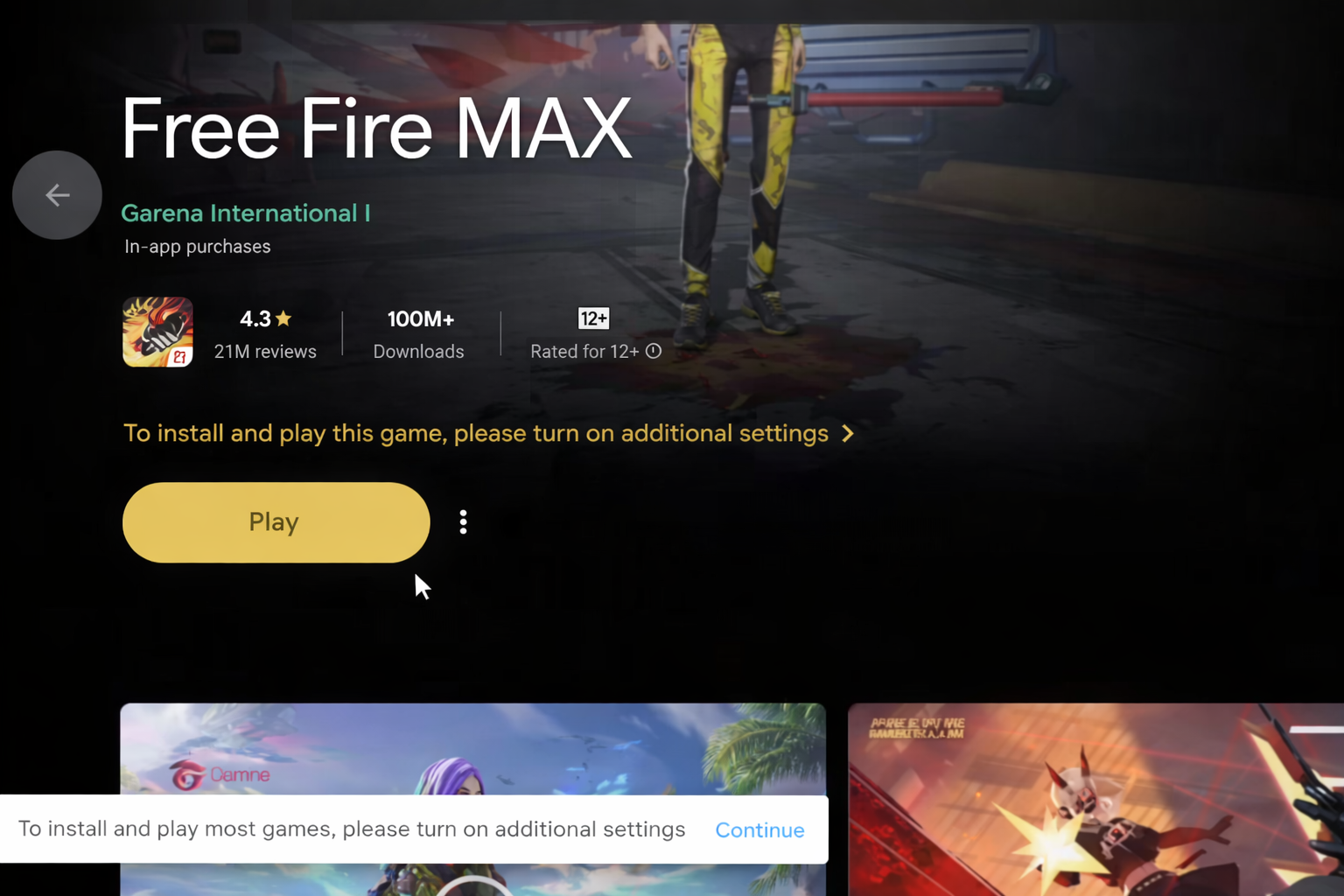
Si tu ordenador no cumple los requisitos de Google Play Juegos para PC (versión de Windows compatible, CPU compatible y acceso de administrador), el mensaje podría persistir. En ese caso, usa un dispositivo o una configuración de Windows compatibles.
Antes de empezar: comprobaciones rápidas de realidad virtual
Estas comprobaciones le ayudan a elegir la reparación adecuada en lugar de adivinar.
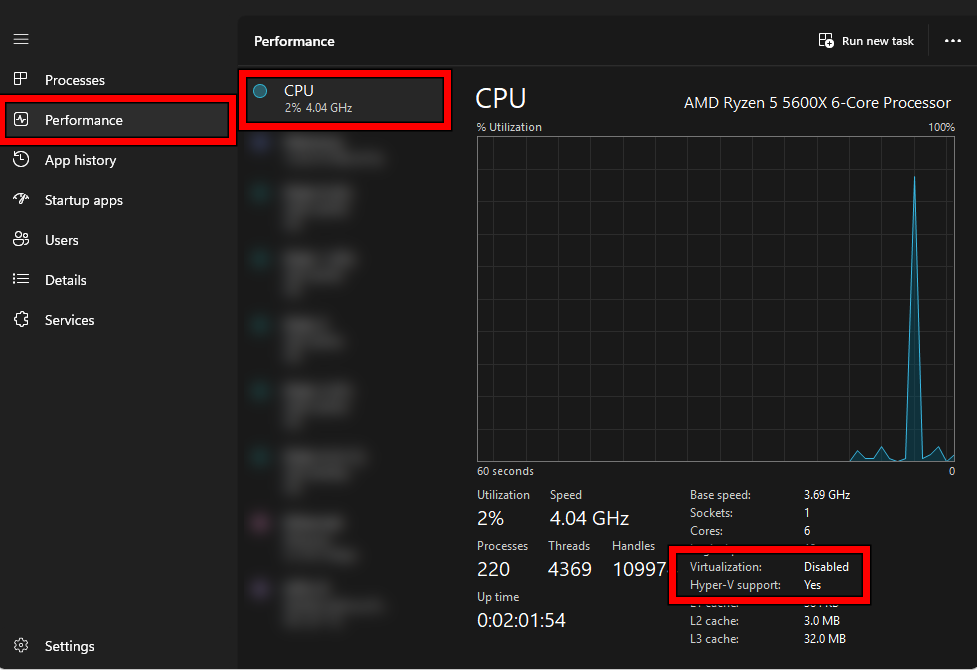
a) Comprobación del Administrador de tareas (virtualización BIOS/UEFI)
- Haga clic en Ctrl + Shift + Esc Abrir Task Manager.
- Ir Rendimiento > CPU.
- Verificar Virtualization.

- Si el resultado es Desactivado, ir Repara 2.
- Si el resultado es Los usuarios de la app Smart Spaces con Google Wallet disfrutan de acceso móvil sin contacto con cualquier lector HID® Signo™ con NFC., ir Repara 1 Porque las características de Windows aún pueden estar deshabilitadas.
b) Comprobación de los requisitos de un hipervisor (más fiable)
Esto confirma si Windows reconoce correctamente la virtualización.
- presione la tecla . Windows, Y escriba cmd, luego abre Símbolo del sistema.
- Encender:
systeminfo

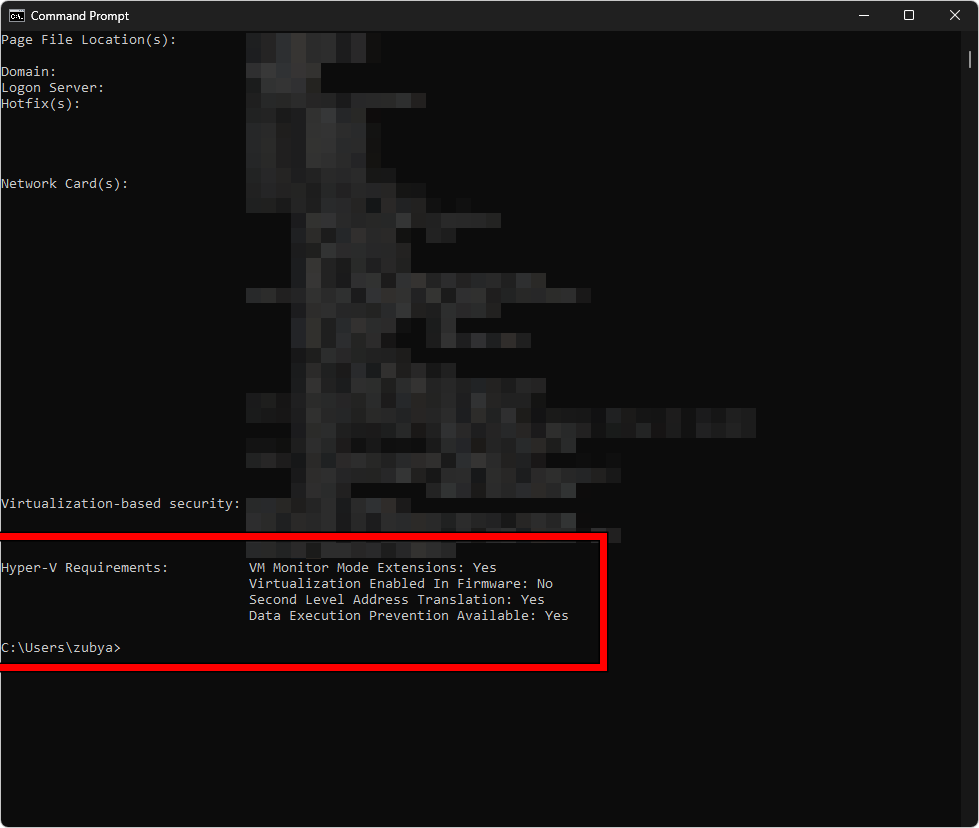
Ir Requisitos de Hyper-VSi aparece Virtualización habilitada en el firmware: SíEsto significa que la función de virtualización del BIOS está habilitada. Si aparece... No, ir Solución 2.
Solución 1. Habilite las funciones de virtualización en Windows
Incluso si la virtualización del BIOS está habilitada, Google Play Games fallará si las funciones de Windows necesarias para crear el entorno virtual están deshabilitadas.
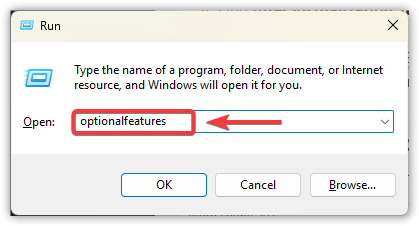
- Haga clic en Windows + R, Y escriba optionalfeatures, Y presione Entrar .

- Habilitar Plataforma de máquina virtual.
- Habilitar Plataforma de hipervisor de Windows (Si está presente en su sistema).
- Hacer clic OK Permitir que Windows instale los componentes.

- Reinicia tu computadora.
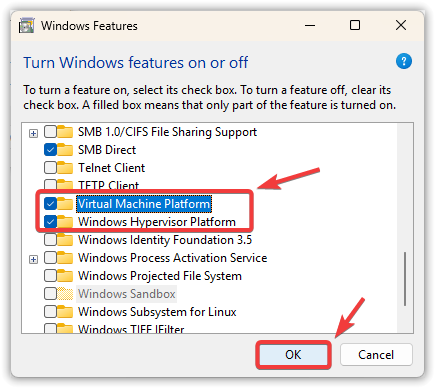
Si las opciones faltan, están inactivas o se han deseleccionado después de reiniciar: Es posible que no tenga derechos de administrador, que el equipo esté administrado o que Windows esté dañado. Vaya a Solución 4ySolución 5.
Solución 2. Habilite la virtualización de CPU (VT-x o SVM) en BIOS/UEFI
Si las funciones de Windows están habilitadas pero el mensaje continúa apareciendo, es posible que la virtualización de la CPU esté deshabilitada en BIOS/UEFI.
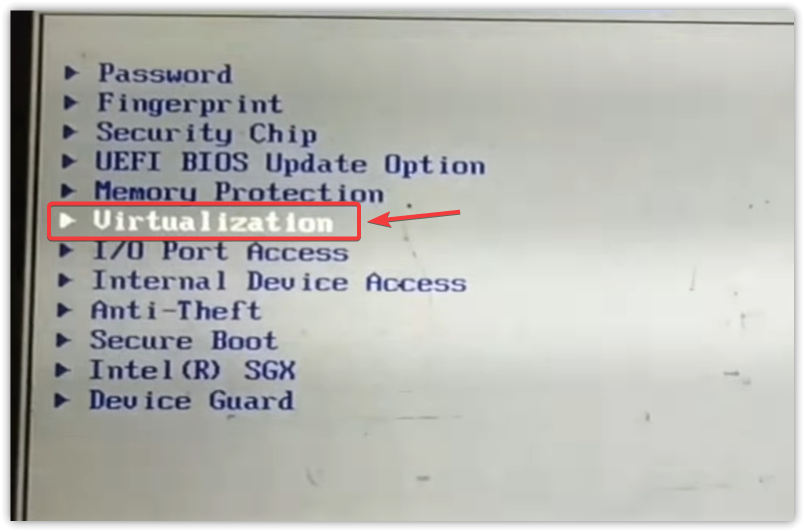
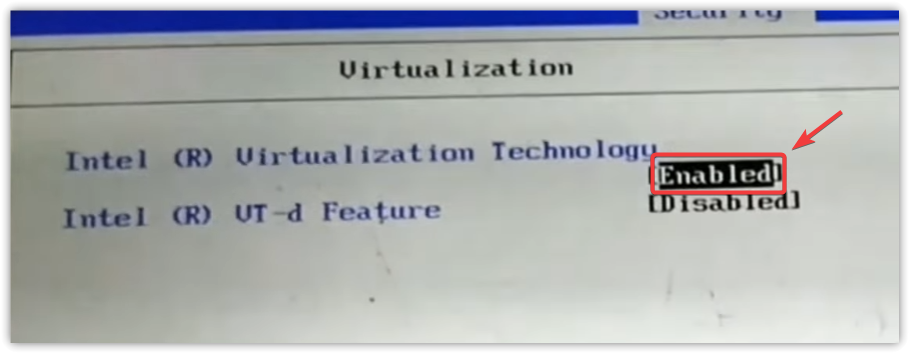
ابحث عن: Tecnología de virtualización Intel (VT-x) O Modo SVM (AMD).TV-d Es diferente y no reemplaza a VT-x/SVM para este problema.
- Apague la computadora completamente.
- Enciéndelo y presiona la tecla BIOS/UEFI (normalmente Del O F2 O F10 O Esc).
- Ir a la sección Avanzado O CPU.

- Habilitar VT-x (Intel) o SVM (AMD)

- Guardar y salir (a menudo) F10Luego inicie Windows.
- Abre Google Play Juegos y vuelve a intentarlo.
3. Reinstalar Google Play Juegos
Si la aplicación se instaló mientras la virtualización no estaba en ejecución, es posible que haya guardado una configuración dañada. Reinstalándola, se fuerza un nuevo análisis y reconstrucción.
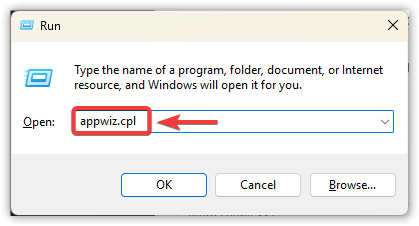
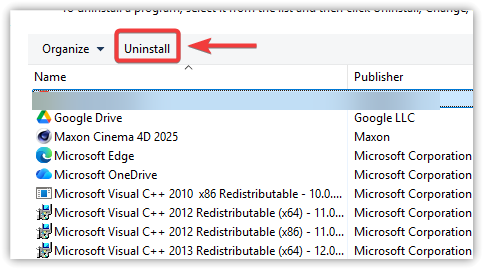
- Haga clic en Windows + R, Y escriba appwiz.cpl, Y presione Entrar .
- Localizar Juegos de Google Play > Desinstalar.

- Reanudar.
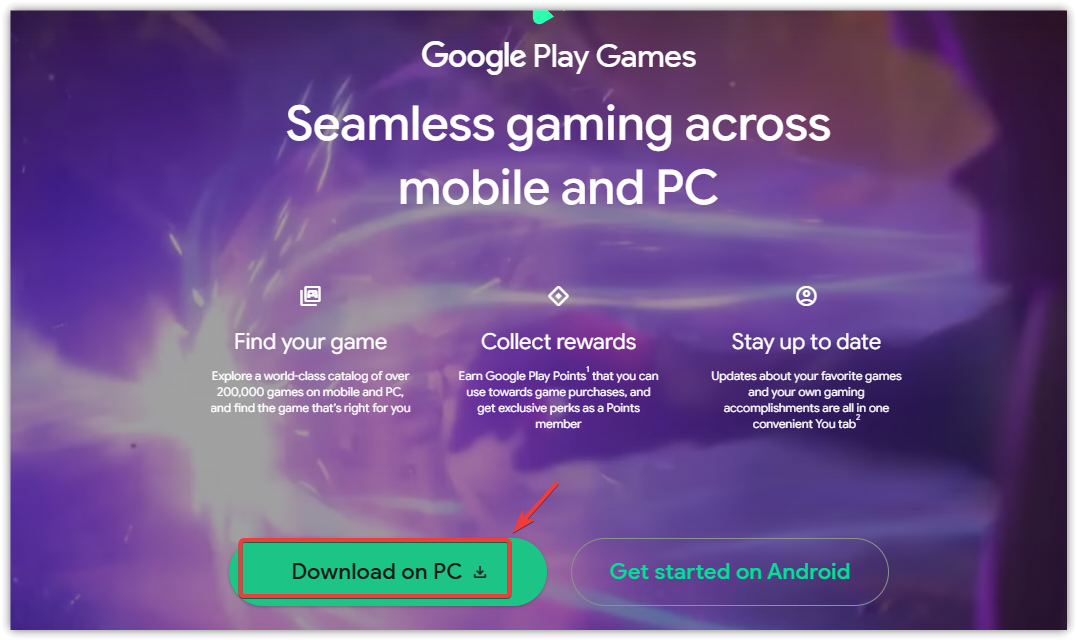
- Verifique nuevamente desde la página oficial:
play.google.com/googleplaygames

- Ejecútalo e intenta instalar el juego nuevamente.
4. Reparar los componentes de Windows (si las funciones fallan o siguen revirtiéndose)
Si las funciones de virtualización no se activan, reaparecen tras reiniciar o la notificación persiste tras realizar las Reparaciones 1 y 2, es posible que los archivos del sistema de Windows estén dañados (a menudo debido a actualizaciones fallidas). Estas reparaciones son seguras y suelen resolver incluso los casos más difíciles.
- haga clic en el botón Windows, Y escriba cmd.
- Clic derecho en Símbolo del sistema > Ejecutar como administrador.
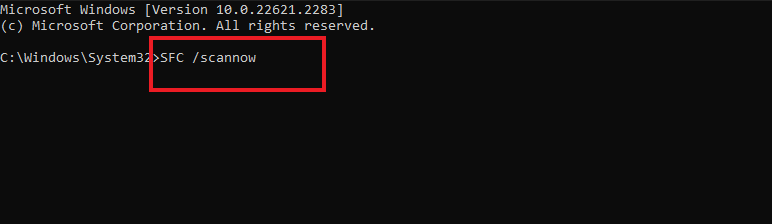
- llenar:
sfc / scannow

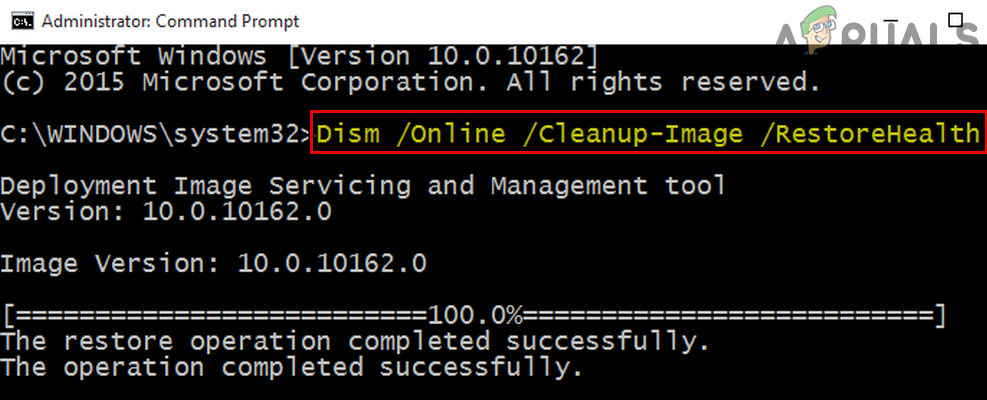
Luego encendió:
DISM / Online / Cleanup-Image / RestoreHealth
- Reanudar.
- Referirse a Reforma 1 Y vuelva a habilitar las funciones de virtualización en Windows.
- Abre Google Play Juegos y pruébalo.
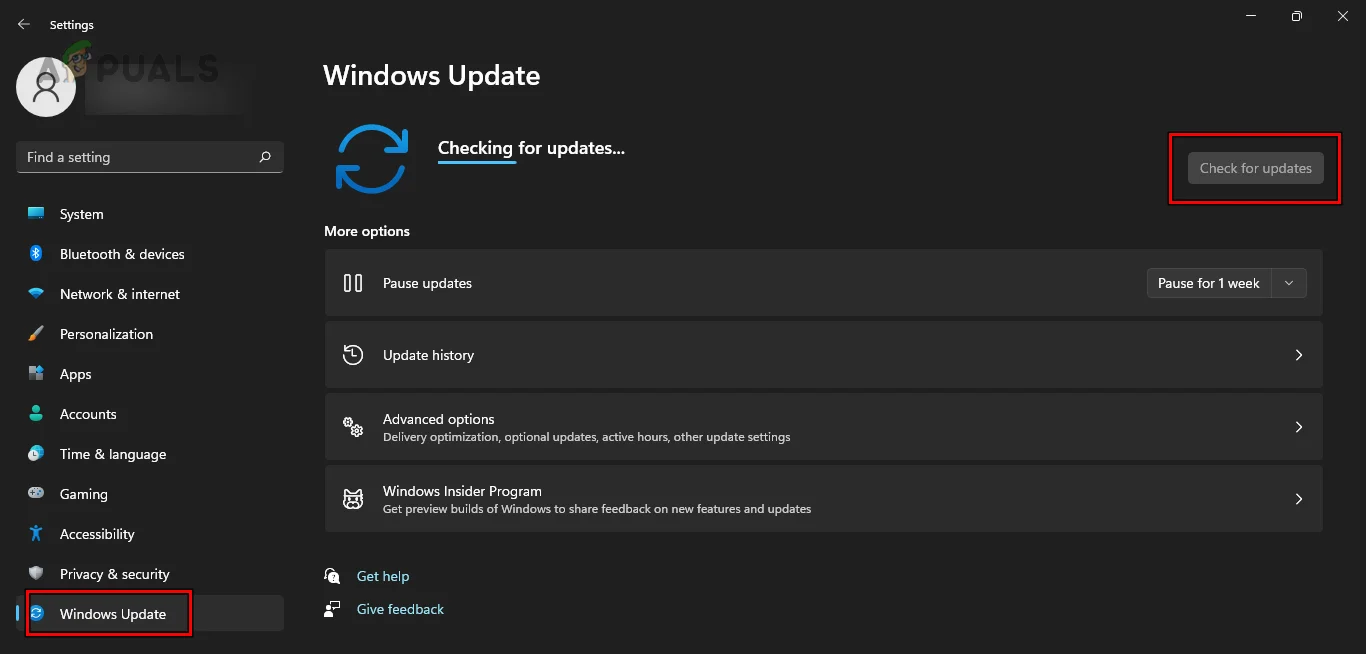
también: Ve a la Configuración > Windows UpdateInstale todas las actualizaciones y reinicie. Las actualizaciones faltantes pueden desactivar los componentes de virtualización.
5. Si se trata de una computadora de trabajo/estudio (restricciones de la política)
En los dispositivos administrados, su organización puede bloquear la virtualización. Las etiquetas incluyen:
- Opciones de funciones de Windows gris O perdido.
- Las funciones están habilitadas, pero Vuelve después de reiniciar.
- La notificación continúa después de todas las reparaciones.
En este caso, es posible que no pueda cambiar nada usted mismo. La solución realista es contactar a su administrador de TI o usar un ordenador personal no administrado.

Los comentarios están cerrados.