


cuando abres EA AppEs posible que se le solicite que inicie sesión nuevamente incluso después de seleccionar una opción. Recordar credenciales (Recuerde sus datos de inicio de sesión). Esto suele suceder porque la aplicación EA no puede guardarlos ni reutilizarlos. token de sesión Su (código de sesión) es el archivo/datos que prueban que realmente ha iniciado sesión.
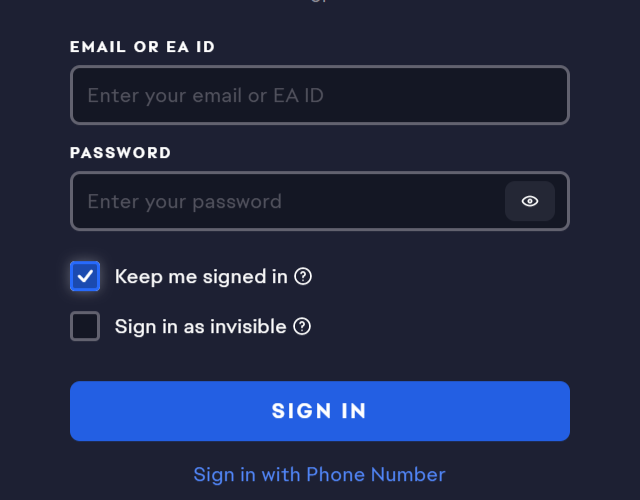
Las razones más comunes son: caché corrupta (Memoria caché dañada), o registro dispositivo de confianza Un dispositivo de confianza está deshabilitado o las carpetas locales de EA contienen un estado de inicio de sesión no válido. Con menos frecuencia, esto puede provocar... hora del sistema incorrecta (El momento equivocado para el sistema) o Permisos de Windows/seguridad (Permisos de Windows/Seguridad) para evitar que la aplicación escriba los archivos de sesión que necesita.
Esta guía se aplica si: La aplicación EA ha cerrado tu sesión Cada vez que reinicias la aplicación (O reinicie su computadora) incluso después de seleccionar Recordar credenciales (Recuerde sus datos de acceso), y No No recibiste un error de “contraseña incorrecta”, sino solo una pantalla de inicio de sesión repetitiva.
1. Actualizar la aplicación EA
La actualización reemplaza los archivos de cliente obsoletos y actualiza los módulos de inicio de sesión que gestionan el guardado de sesiones. Esto es útil cuando el problema surgió tras una actualización, un fallo o una instalación parcial que dejó los componentes de autenticación incoherentes.
- Cierre la aplicación EA por completo (y también salga de la bandeja del sistema).
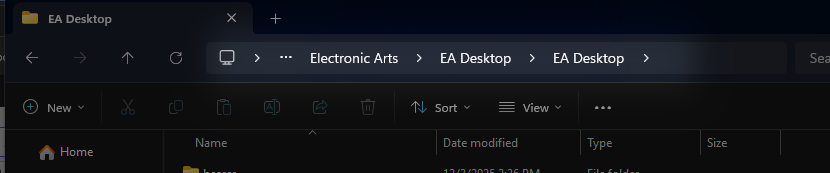
- Haga clic en De Windows + E E ir a:
C:Archivos de programaElectronic ArtsEA Desktop
- Encuentra la herramienta de actualización en esta carpeta.

- Botón derecho del ratón EAUpdater.exe > Ejecutar como administrador (Ejecutar como administrador).

- Complete la actualización y reinicie su computadora.
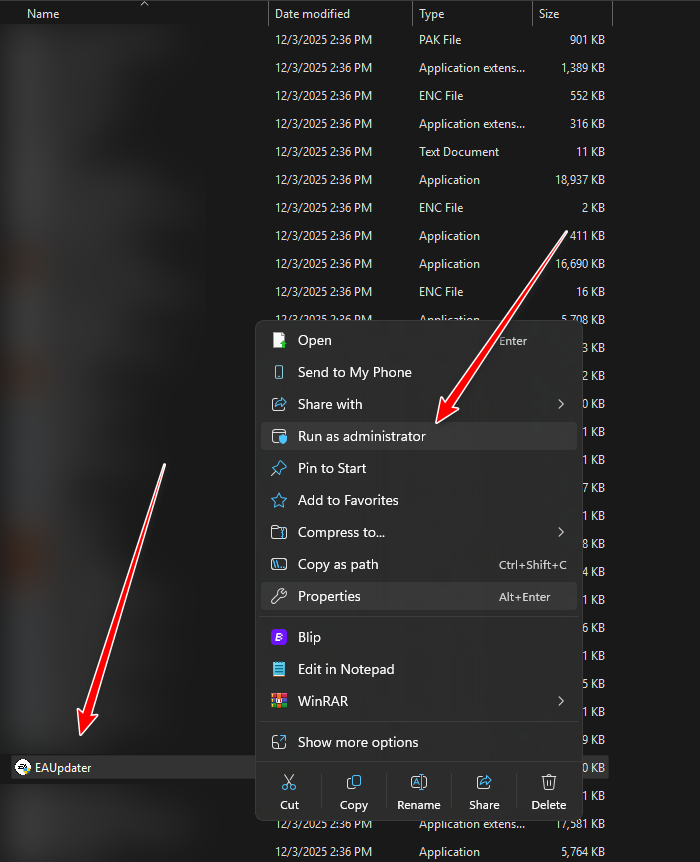
Si no puede encontrar EAUpdater.exe: Es posible que la aplicación de EA esté instalada en otra unidad o carpeta. Usa la opción de actualización integrada (si está disponible) o reinstala la última versión del instalador de EA y vuelve a iniciar sesión.
2. Desconfíe del dispositivo afectado y vuelva a iniciar sesión.
Si las entradas Dispositivo confiable En el caso de una cuenta EA antigua o incompatible, el EA puede negarse a reutilizar la sesión guardada incluso si usted lo especifica. Mantenme conectadoEliminar dispositivos confiables obligará a EA a reconstruir este registro de confianza en el próximo inicio de sesión.
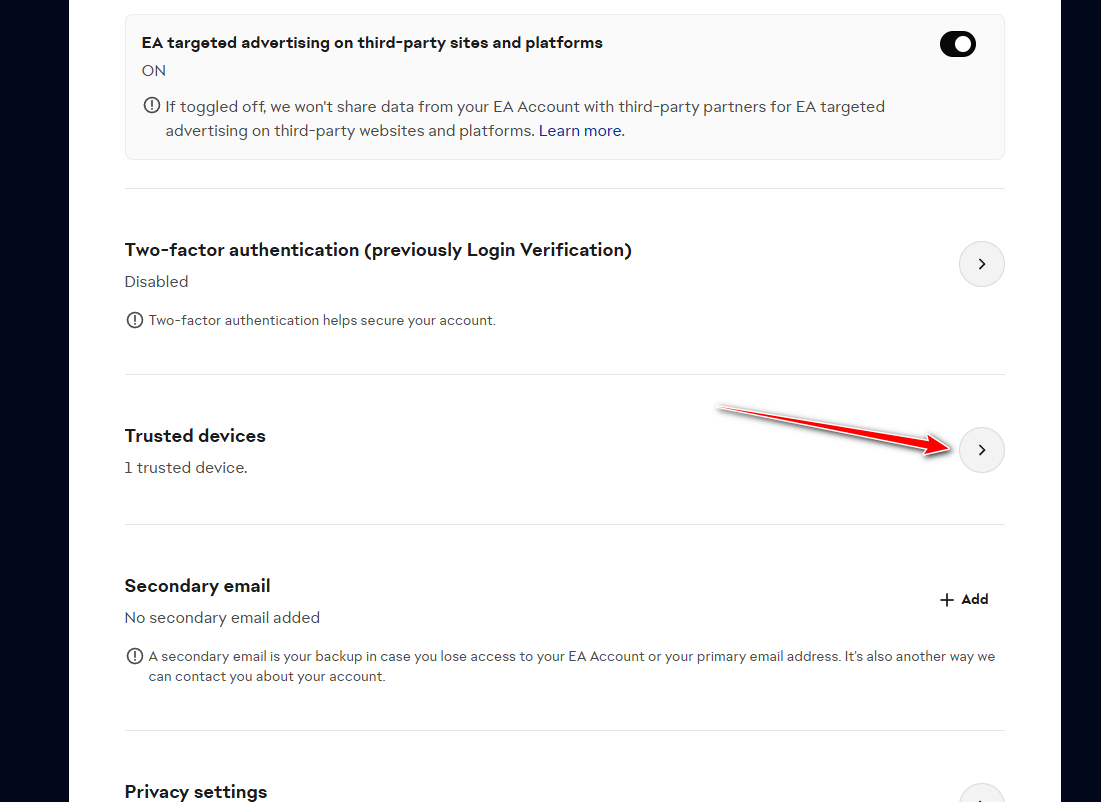
- Ir a la pagina Configuración de la cuenta EA.
- Inicie sesión en su cuenta.
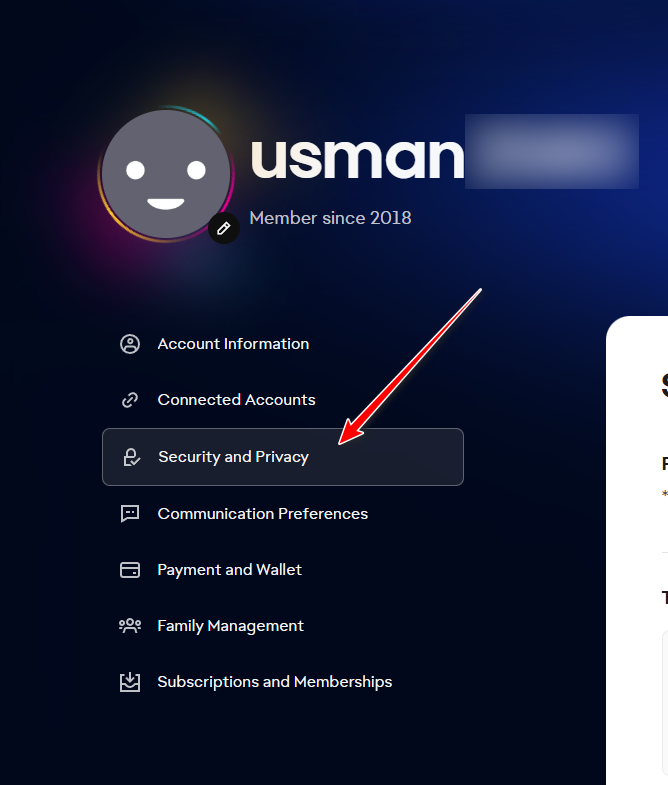
- Abierto Seguridad y privacidad.

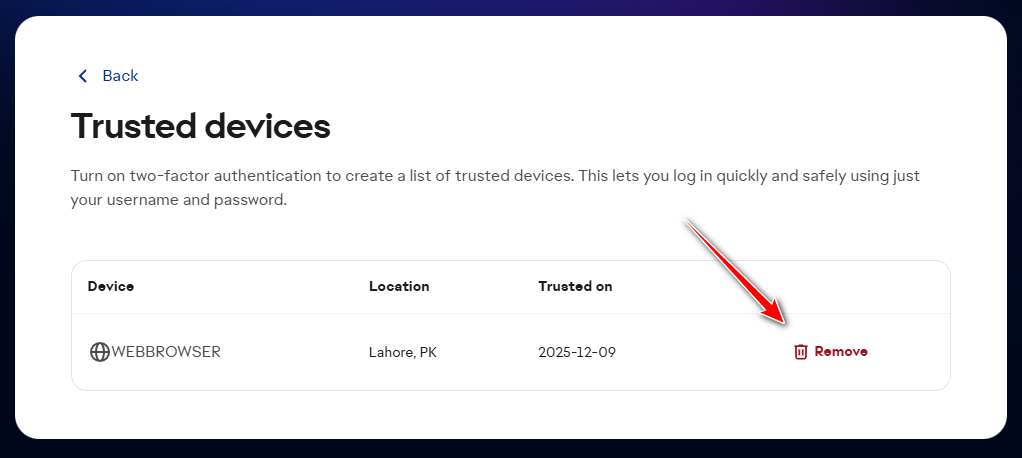
- Ir Dispositivos de confianza y ampliarlo.

- Elimina los dispositivos de confianza (o al menos el dispositivo afectado si puedes identificarlo).

- Abra la aplicación EA y vuelva a iniciar sesión.
- Localizar Mantenme conectado Y complete cualquier reclamación que necesite verificación.
ملاحظة: Si está utilizando el inicio de sesión a través de Google/Apple/Steam/XboxEs posible que se le solicite volver a autenticarse. Esto no desvincula su cuenta, sino que solo reconstruye el enlace de sesión de confianza.
3. Limpiar la caché
La corrupción de la memoria caché es la causa más común de "amnesia" La aplicación de inicio de sesión de EA. Borrarla obliga a reconstruir el estado de autenticación local, lo que a menudo restaura el token para que se guarde correctamente de inmediato.
- Cierre completamente la aplicación EA (ciérrela desde la bandeja del sistema o el administrador de tareas).
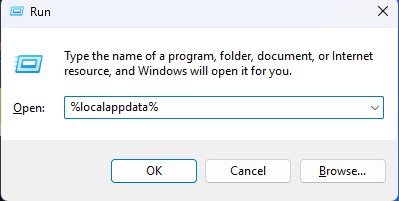
- Haga clic en Windows + R, Y escriba % localappdata%, entonces presione Entrar .

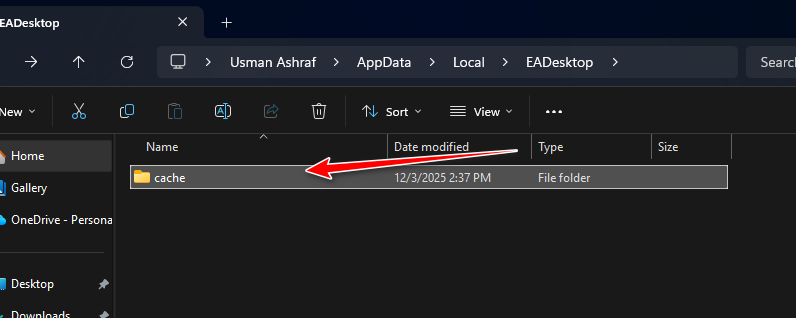
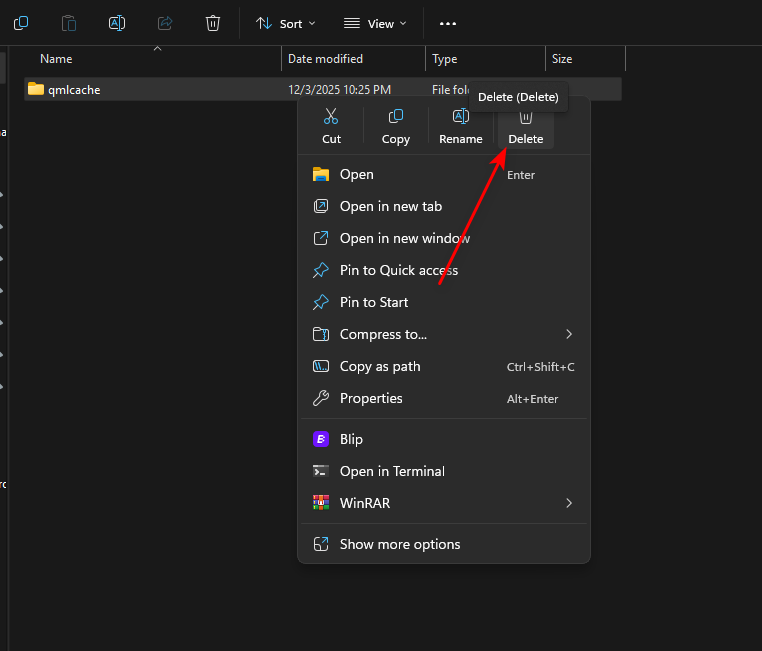
- Abierto Escritorio EA > abierto cache.

- Borra todo lo que hay dentro cache (No elimine la carpeta EA Desktop en sí).

- Vuelva a abrir la aplicación EA, inicie sesión y seleccione la opción Recordar credenciales (Mantenme conectado).
Si está utilizando software antivirus o una mejora de seguridad de Windows Defender: Asegúrate de que la aplicación EA tenga permiso para escribir en las carpetas de usuario. Esta función puede... Acceso a carpetas controladas (Acceso controlado a carpetas) Bloquea silenciosamente los archivos de sesión, lo que hace que la aplicación solicite un inicio de sesión después de cada reinicio.
4. Restablecer los datos de EA Desktop en ProgramData
Si la sesión aún se está restableciendo, los datos de EA pueden estar en el nivel del dispositivo. Datos de programa Dañado. Restablecer esto obliga a la aplicación EA a reconstruir los archivos de configuración y a realizar una sesión limpia en el siguiente inicio. Esto suele ocurrir. لا Elimina los archivos del juego, pero puede afectar la detección de la instalación hasta que redescubras o repares los juegos.
Recomendado: Primero cambie el nombre de la carpeta para poder deshacerlo rápidamente.
- Cierre la aplicación EA por completo.
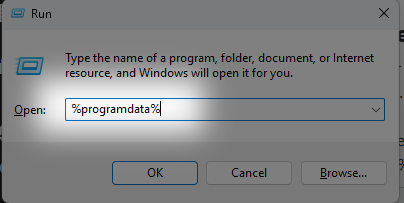
- Haga clic en Windows + R, Y escriba % programdata%, entonces presione Entrar .

- carpeta abierta Escritorio EA.
- Renombrarlo (ejemplo: de Escritorio EA A EA Desktop.oldSi el cambio de nombre falla, asegúrese de que la aplicación EA no esté ejecutándose en el Administrador de tareas.

- Abra la aplicación EA y vuelva a iniciar sesión.
- garrapata Recordar credencialesLuego cierre y vuelva a abrir la aplicación EA una vez para asegurarse de que siga funcionando.
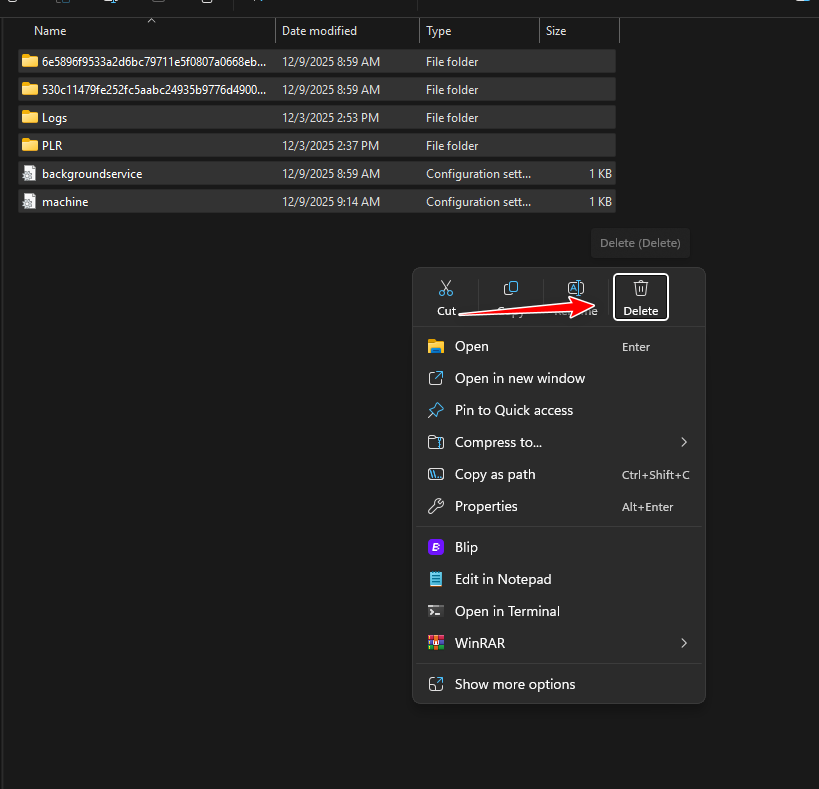
Si cambiar el nombre no ayuda: Conserva la nueva carpeta (EA la reconstruirá automáticamente). Puedes restaurar la carpeta anterior eliminándola y cambiándole el nombre. EA Desktop.old A Escritorio EA.

Los comentarios están cerrados.