

Cómo solucionar el problema de la pantalla negra en el juego Skate durante el inicio/carga

al correr Patinar., puedes ver Pantalla en negro Tras la introducción o durante la carga, no hay menú ni elementos visuales. El juego puede seguir ejecutándose, pero no se centra en la presentación o no renderiza el primer fotograma.
La mayoría de los informes indican que Hay conflictos en la configuración de pantalla. (Pantalla completa vs. ventana/sin marco) o Conflictos de superposición/enfoque Lo que impide que se muestre la ventana del juego.
Las siguientes son las soluciones más efectivas para el problema. La pantalla negra en Skate..
1. Cambiar el modo de visualización a ventana
El modo ventana evita el comportamiento exclusivo de pantalla completa que puede fallar al iniciar y ayuda al juego a mostrar el primer cuadro.
- Haga clic en Alt + Enter Para cambiar entre el modo de pantalla completa y el modo de ventana.
Si no responde Alt + Enter En la pantalla negra, prueba Método 6 (Correcciones de enfoque) Primero, intente este paso nuevamente.
2. Desactivar superposiciones y programas de optimización
Las herramientas de superposición y monitorización/optimización pueden interferir con el juego durante la reproducción e impedir que renderice un fotograma. Desactívalas temporalmente para comprobar si un conflicto de superposición es la causa.
-
-
- Superposición de Steam: Vapor > Configuración > In-Game
Desactivar Habilita Steam Overlay mientras estás en el juego..

- Superposición de Discord: Discordia > Ajustes del Usuario > Superposición de juego Desactivar.

- Barra de juegos de Xbox: Windows Configuración > Sector del juego > Apagar Barra de juegos de Xbox (temporalmente).

- Superposición de Steam: Vapor > Configuración > In-Game
Desactivar Habilita Steam Overlay mientras estás en el juego..
-
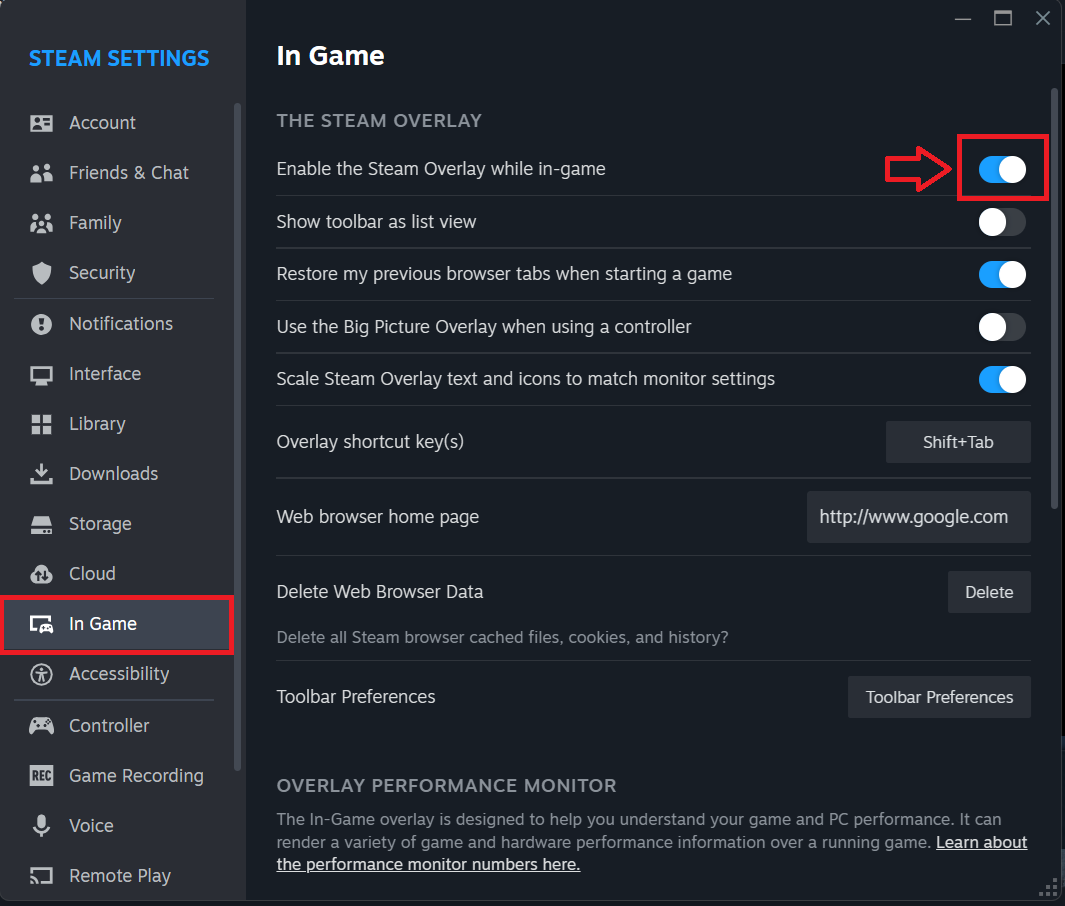
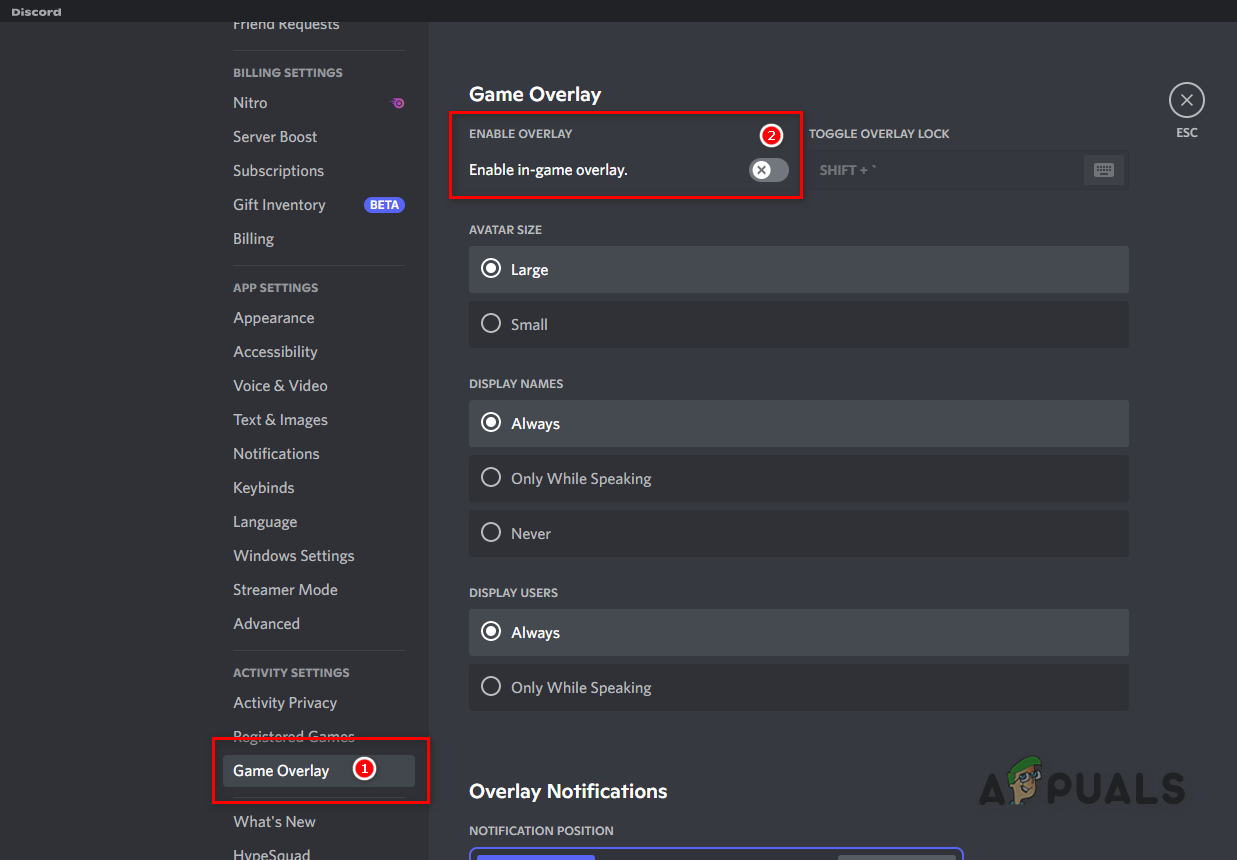
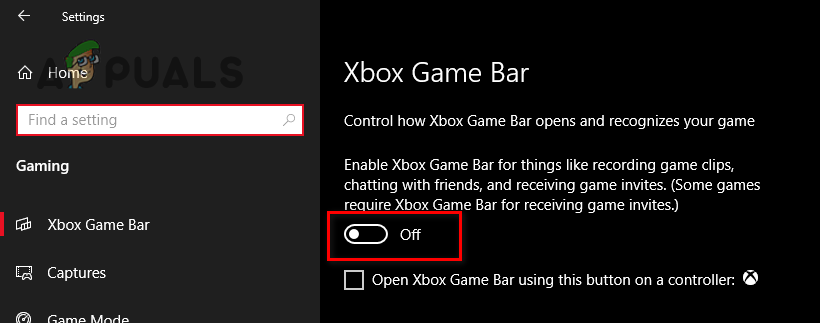
Después de deshabilitar las superposiciones, actívelas Patinar. Regresa y verifica si va más allá de la pantalla negra.
3. Restablecer la configuración de gráficos/configuración
Si el juego tiene una resolución de pantalla no compatible, un monitor incorrecto, una discrepancia entre HDR y la frecuencia de actualización, o un modo de visualización inestable, podría iniciarse con una pantalla negra. Restablecer la configuración fuerza este problema. Patinar. Reconstruir la configuración de pantalla a un nuevo nivel.
- Cierra el juego y el reproductor por completo.
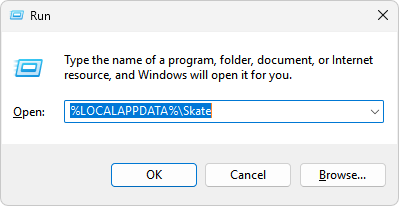
- Haga clic en Win + RPegue lo siguiente y luego presione Entrar :
%LOCALAPPDATA%Patinaje

- Cambie el nombre de la carpeta (por ejemplo, agregue -backupLuego reinicia el juego para recrear la nueva configuración.
4. Transfiere el juego al SSD
Esto ayuda cuando la "pantalla negra" está realmente Descarga detenida (El juego funciona pero se congela al transmitir archivos). Si Patinar. Cuando se encuentra en un disco duro (HDD), la carga puede tardar tanto que la unidad se bloquee. Una unidad de estado sólido (SSD) reduce el tiempo de carga y evita que se bloquee.
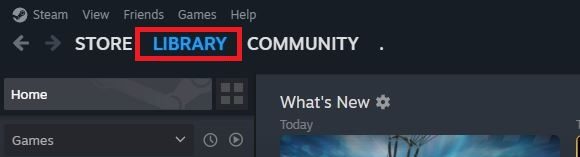
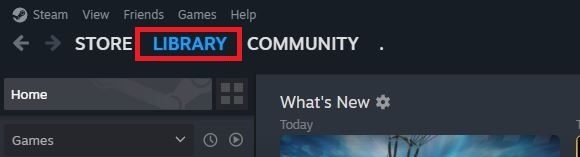
- Abre Steam y ve a la biblioteca.

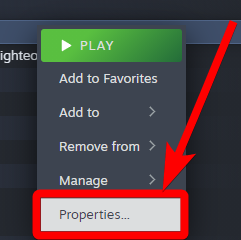
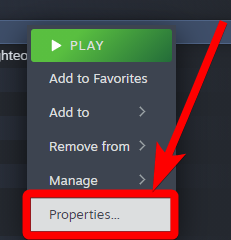
- Clic derecho en Patinar. y haga clic en ئصائص.

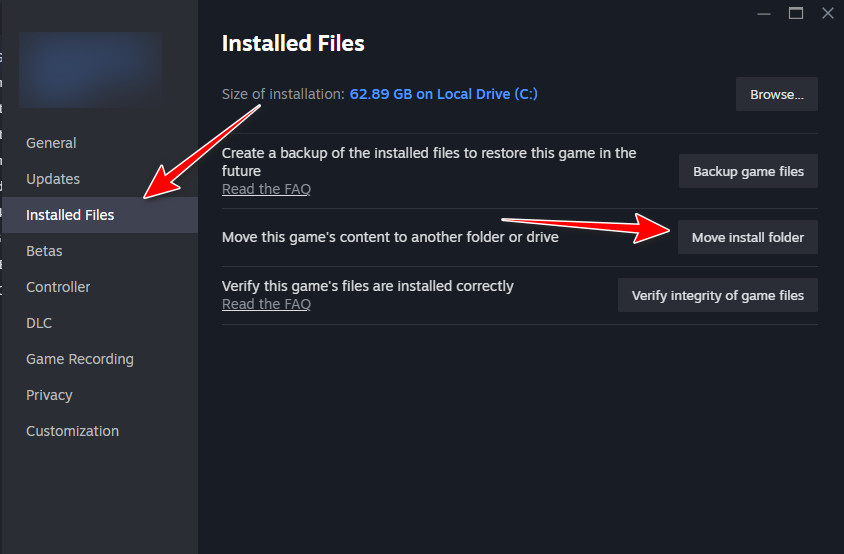
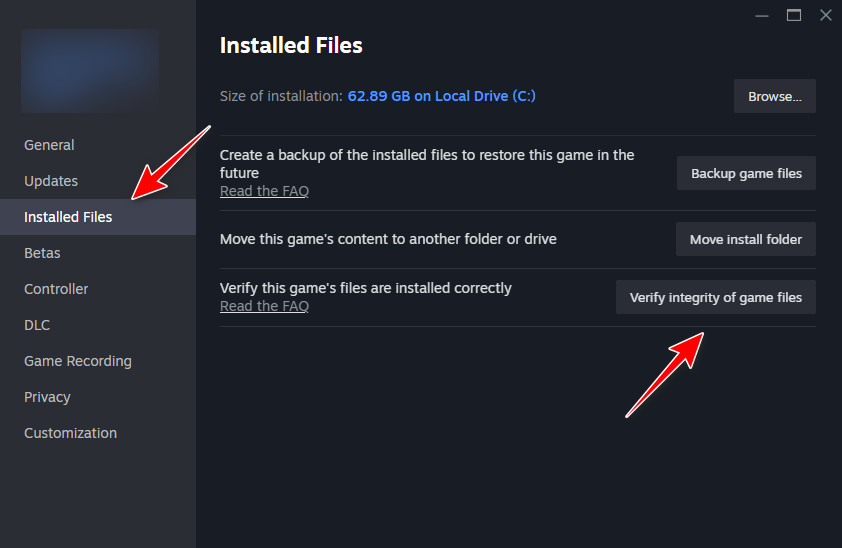
- Ir Archivos instalados > Mover carpeta de instalación.

- Seleccione su unidad de estado sólido (SSD) y confirme la transferencia.
- Espere hasta que se complete la transferencia y luego apague el reproductor por completo.
- Reinicie el reproductor y comience Patinar. Desde el nuevo motor, verifique si carga después de la pantalla negra.
Si no estás usando Steam: Desinstale y vuelva a instalar el juego en su unidad de estado sólido (SSD), luego pruebe nuevamente.
5. Comprobar/reparar archivos del juego
Los archivos dañados o faltantes pueden causar problemas de carga y dejar el juego en pantalla negra. El proceso de Verificación/Reparación revisa tu instalación, la compara con la versión oficial y reemplaza los archivos dañados o faltantes.
- Abre Steam y ve a la biblioteca.
- Haz clic derecho en el juego y selecciona ئصائص.

- En el lado izquierdo, abierto Archivos instalados, luego toque Comprueba la integridad de los archivos del juego..

- Espere hasta que se complete el escaneo (esto puede demorar varios minutos, dependiendo de la unidad y el tamaño del juego).

Los comentarios están cerrados.