


Generalmente significa error Sincronización fallida في geometría Dash El juego no pudo completar la sincronización entre guardado local tu y Servidores de Geometry DashLa mayoría de las veces, la razón es Sobrecarga/interrupción del servidor, O Conexión inestable, O Verificación de cuenta antigua, O Guardar paquete Es demasiado grande para cargarlo de forma fiable.
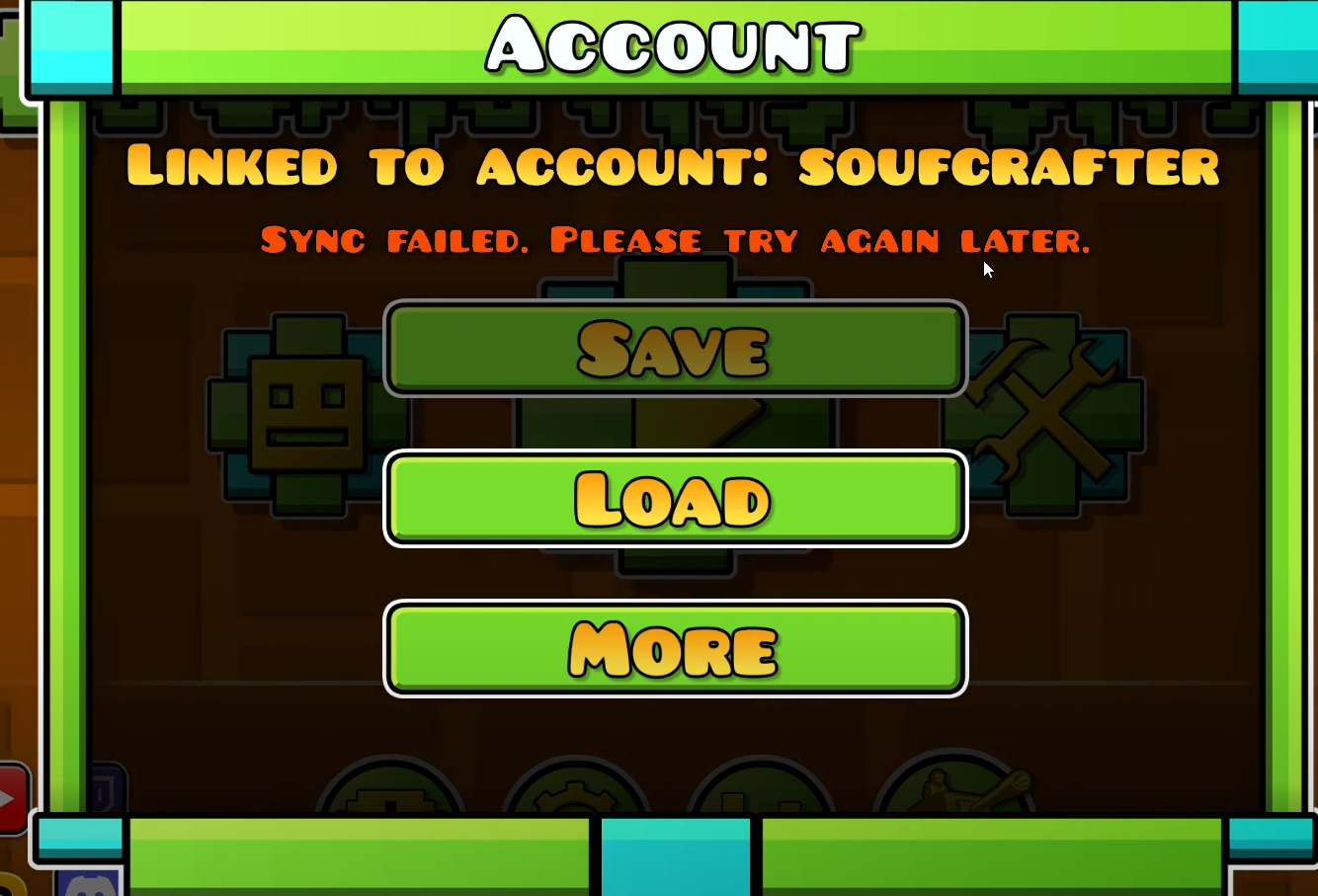
A veces el problema es temporal (del servidor). Si de repente no puedes explorar niveles, abrir perfiles ni usar ninguna función en línea, la mejor solución es Inténtalo de nuevo más tarde (Y no envíes partidas guardadas o subidas repetidamente).
Pruebas rápidas (pruebe estas primero)
- Reinicia tu dispositivo (PC/Android/iPhone/iPad) y reinicie Geometry Dash.
- Asegúrese de haber iniciado sesión: Abierto Configuración ← Cuenta Asegúrese de que su cuenta aparezca como iniciada la sesión.
1. Guardar manualmente y luego cargar (misma cuenta)
Cuando falla la sincronización, el proceso de carga/descarga puede bloquearse o fallar a mitad de camino. Ejecutar [el software/dispositivo/etc. necesario]. Ahorrar Esto obliga al juego a subir el paquete de guardado de tu cuenta al servidor. Luego, usando Cargando Esto permite recuperar los datos almacenados y restablecer una sincronización limpia (y aplicarla al dispositivo). Esto suele ser útil tras apagados o interrupciones incompletas.
- Abierto geometría Dash En el dispositivo que contiene Últimos avances es tuyo.
- من El menú principalHaga clic en el icono del engranaje para abrir Configuración de.
- Ir a la pestaña الحساب Y presione Guardar.

- Espere Hasta que se complete el guardado (no salgas del juego mientras lo guardas).
- Si está utilizando un segundo dispositivo, abra Geometry Dash allí yAcceso A la misma cuenta.
- Ir Configuración → Cuenta → Subir.

- Espere hasta que se complete la descarga antes de cerrar el juego.
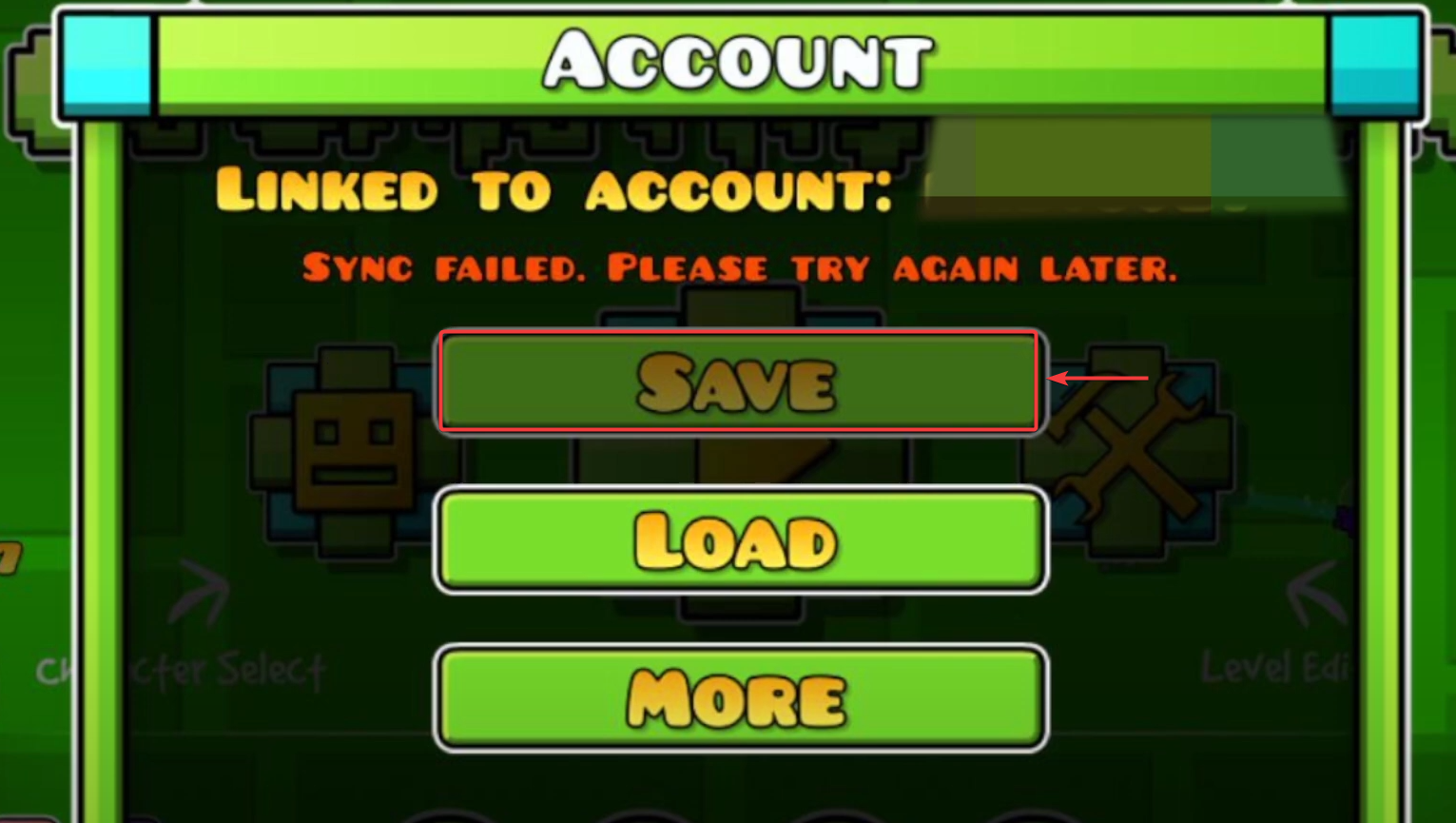
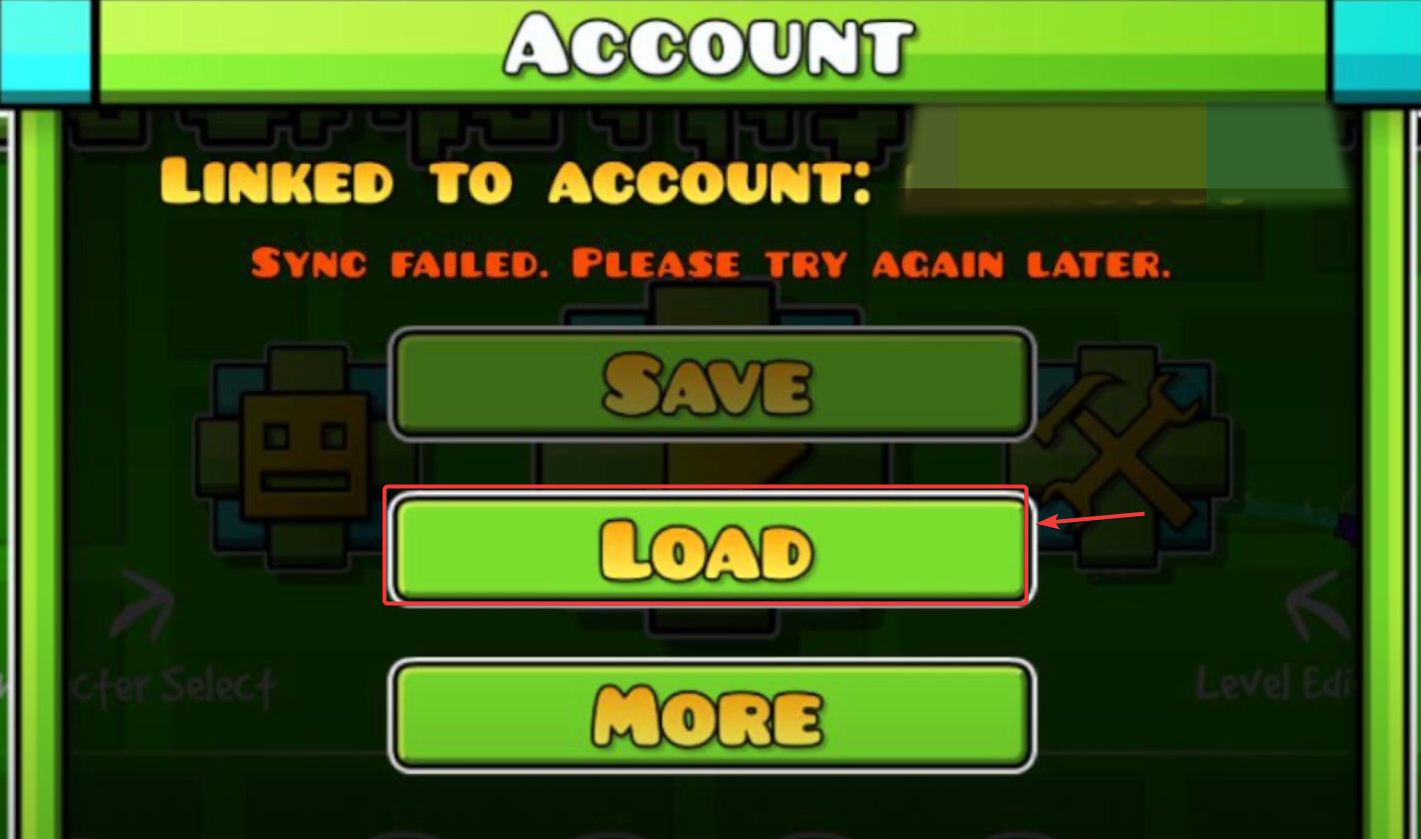
Consejo: Incluso en Un dispositivoEl procedimiento puede llevar a Guardar Primero, para solucionar el problema de sincronización atascada. Utilice تحميل Sólo si realmente necesitas extraer datos de la nube a este dispositivo.
2. Actualizar inicio de sesión
Si su sesión de inicio de sesión Un viejo (Esto es común después de largos períodos sin iniciar sesión o después de cambiar la contraseña), guardar/cargar puede fallar incluso con una buena conexión. Actualización de inicio de sesión El juego te obliga a volver a autenticar tu cuenta.
- Abierto Configuración → Cuenta.

- toque en Más, entonces escoge Actualización de inicio de sesión.

- Introduzca su nombre de usuario/contraseña y confirme.
- Después de la actualización, prueba Preservación De nuevo (entonces) Descargar si es necesario).
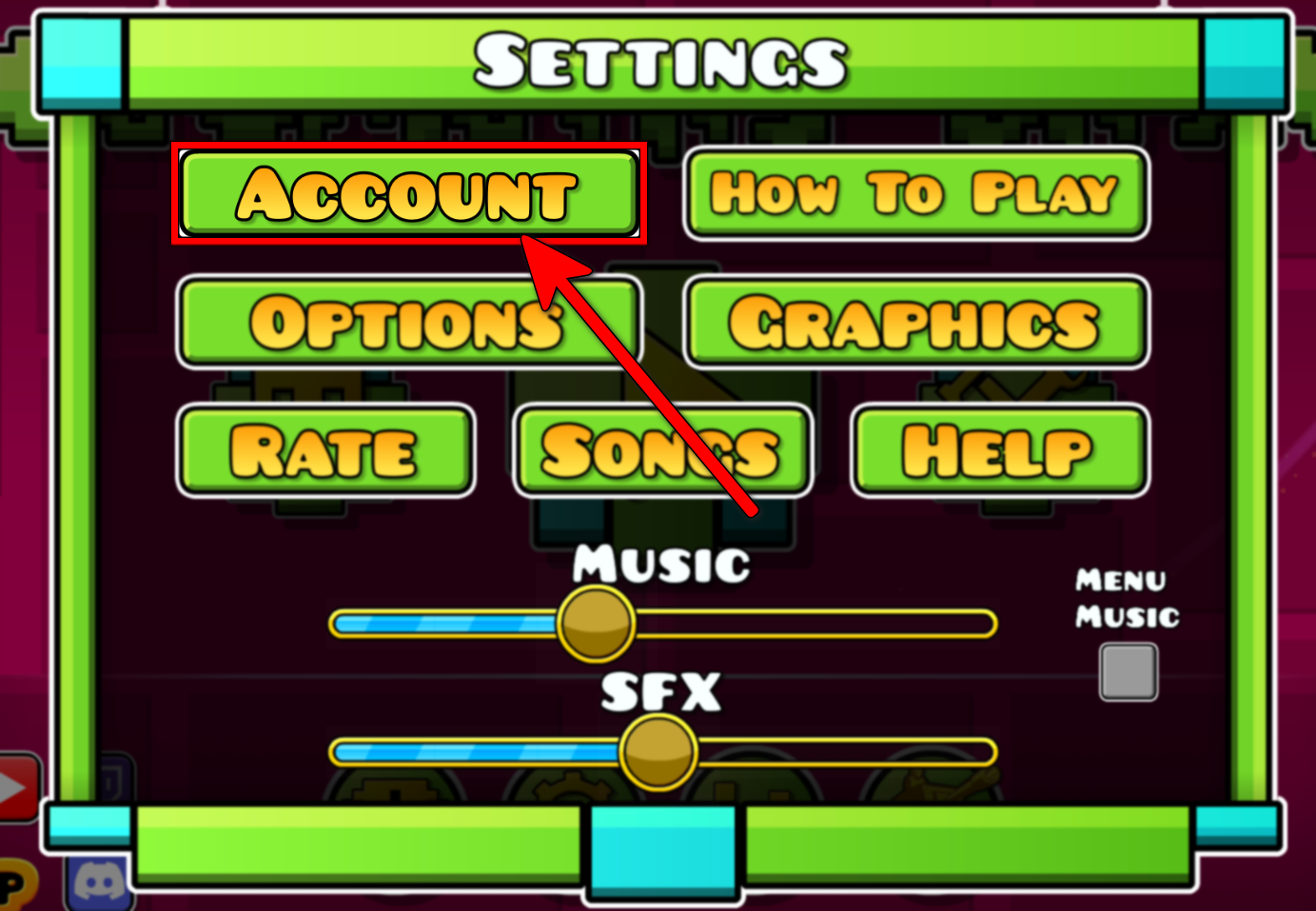
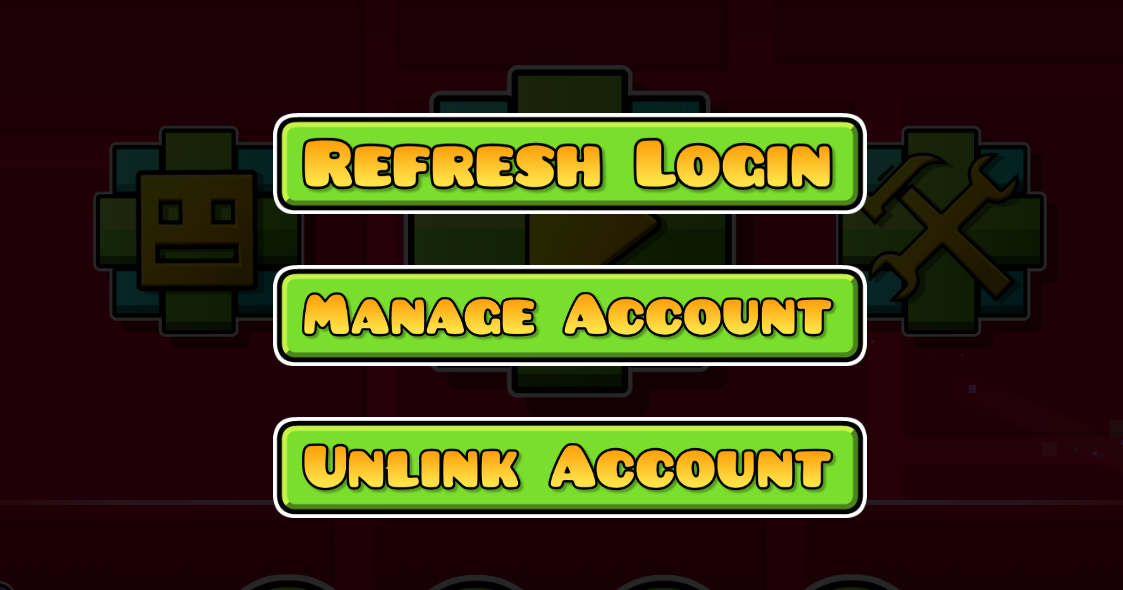
Si falla la actualización de inicio de sesión: Vaya al Método 3, restablezca su contraseña usando el administrador de cuenta oficial, luego regrese e intente actualizar su inicio de sesión nuevamente.
3. Vuelva a iniciar sesión (actualice la sesión) + restablezca la contraseña (si es necesario)
La sesión puede ser baneada Asincrónico Sincronización. Cerrar sesión e iniciar sesión borra el estado de la sesión anterior. Si esto no soluciona el problema, restablecer la contraseña puede actualizar la autenticación y solucionar errores de sincronización persistentes.
- Abra Geometry Dash y vaya a Configuración → Cuenta.
- Localizar Cerrar sesión.
- Reiniciar El juego (ayuda a borrar el estado de la sesión en caché).
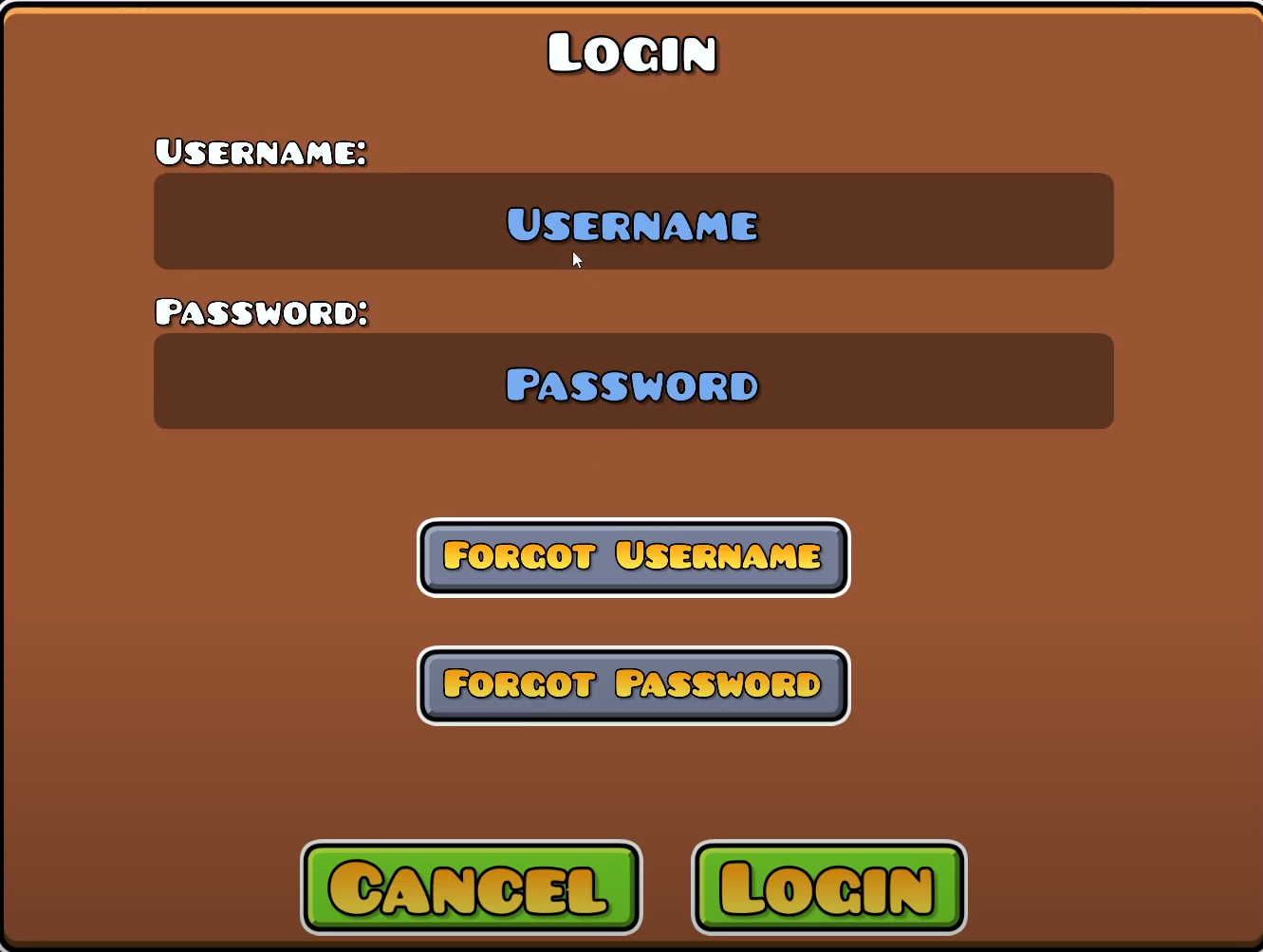
- Inicie sesión nuevamente con su nombre de usuario y contraseña.
- Si la sincronización continúa fallando, abra Administración de cuentas (Sitio web del administrador de cuentas) desde la configuración de la cuenta del juego yCambiar/restablecer su contraseña (o utilizar ¿Olvidaste tu contraseña?).
- Después de cambiar tu contraseña, regresa al juego yAcceso Nuevamente utilizando las nuevas credenciales.

- intentar Configuración → Cuenta → Guardar Una vez más, inténtalo de nuevo. Descargar si es necesario.

Los comentarios están cerrados.