

Solución: Error de Minecraft: «Las imágenes de skins deben tener un formato PNG de 64x64 o 64x32».

Cargar una máscara personalizada en Minecraft a veces puede generar el siguiente mensaje de error: “Las imágenes de apariencia deben ser archivos PNG con un tamaño de 64x64 o 64x32 píxeles”.Este error ocurre cuando el tema subido no cumple con los requisitos técnicos de Minecraft. El juego solo acepta archivos de tema que... 64 × 64 O 64 × 32 Píxeles y deben estar en formato PNGSi no se cumplen estas condiciones, no se podrá cargar ni utilizar el tema.
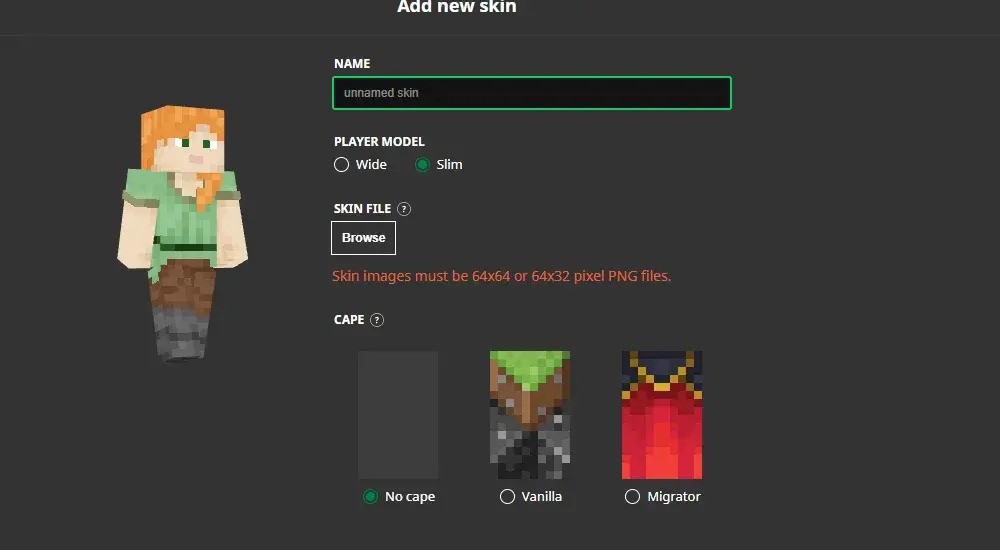
Varios factores pueden provocar que el tema no se cargue. Estos factores incluyen la descarga de temas desde Fuentes no oficialesEsto podría deberse al uso de formatos o dimensiones de archivo incorrectos, o a problemas relacionados con diferentes tipos de archivo. Por ejemplo, algunas versiones o reproductores de Minecraft podrían no ser compatibles con [formato/marco...] delgado (Alex)Además, puede prevenir Problemas temporales con el servidor Además, descargas de apariencia.
Antes de solucionar problemas:
Verificar Página de estado del servicio Específicamente para Minecraft, para garantizar que no haya problemas constantes con las descargas de apariencia.
En esta guía, lo guiaremos a través de Soluciones paso a paso para resolver este problema.
1. Convierte la imagen a formato PNG
Minecraft solo es compatible Archivos PNG Para formas, porque este formato mantiene la transparencia y evita Distorsiones de presiónConvertir su imagen de JPG u otros formatos a PNG garantiza la compatibilidad con el sistema de visualización de Minecraft.
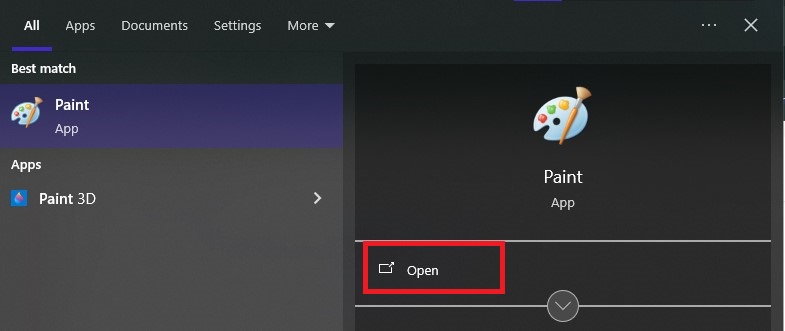
- Haga clic en Clave de Windows, Y escriba "Pintar"y ábralo.

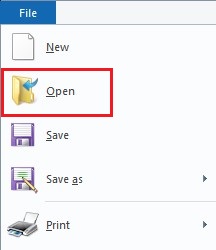
- toque en un archivo en la esquina superior derecha, luego seleccione abierto.

- Busque y seleccione el archivo de apariencia JPG o no PNG Tu.
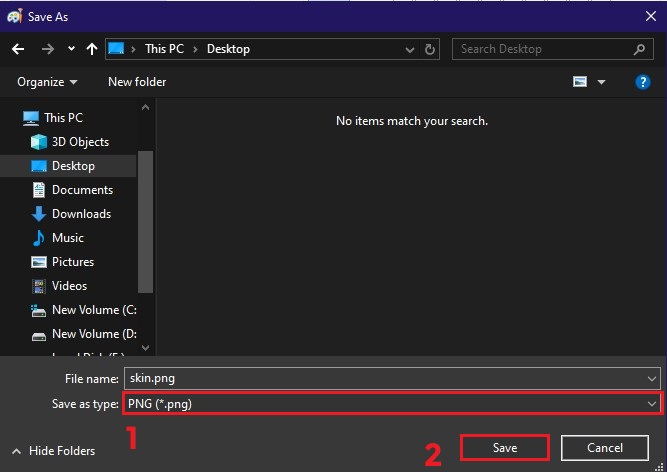
- Una vez abierto, haga clic en un archivo de nuevo y seleccione Guardar como ← imagen PNG.

- intentar Volver a subir El archivo convertido en el reproductor de Minecraft.
2. Cambiar las dimensiones de la apariencia
Minecraft requiere que las dimensiones de las apariencias sean exactas 64 × 64 O 64 × 32 Píxeles. Esto garantiza el cambio de tamaño de la imagen mediante Herramienta de edición de apariencia Cumplir con estas dimensiones resuelve los errores de elevación que resultan de un dimensionamiento incorrecto.
- Haga clic derecho en su archivo de apariencia → ئصائص → detalles (En un sistema Windows) Para comprobar sus dimensiones actuales. Si no son 64x64 ni 64x32, siga los pasos a continuación.
- Abierto navegador web Tu.
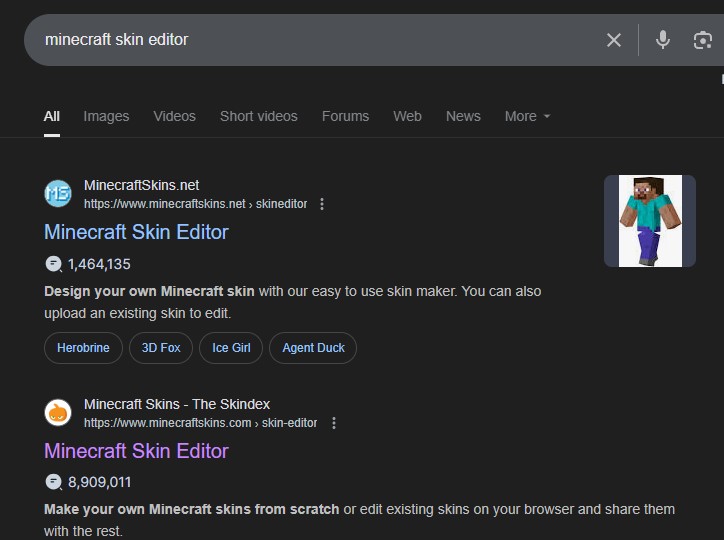
- Buscar Editor de temas de Minecraft Visite un sitio web de buena reputación como skindex O NovaSkin.

- Sube el archivo de apariencia desde tu computadora.

- Ajustar la apariencia y el diseño en 64 × 64 O 64 × 32.
- Descargue el archivo actualizado en el formato PNG.
- Importar la nueva apariencia a jugador de minecraft.

3. Desactivar "Solo temas de confianza" en Minecraft
Deshabilitar la configuración permite "Solo superficies de confianza" Usar máscaras personalizadas de fuentes no oficiales. Minecraft bloquea estas máscaras por defecto, así que al deshabilitar esta opción se elimina esta restricción, pero se mantienen el formato y las dimensiones de archivo requeridos.
ملاحظة: Esta opción sólo está disponible en Minecraft Bedrock Edition (1.20.2 y versiones posteriores)Esta función no está incluida en Java Edition.
- Abierto Lanzador oficial de Minecraft.
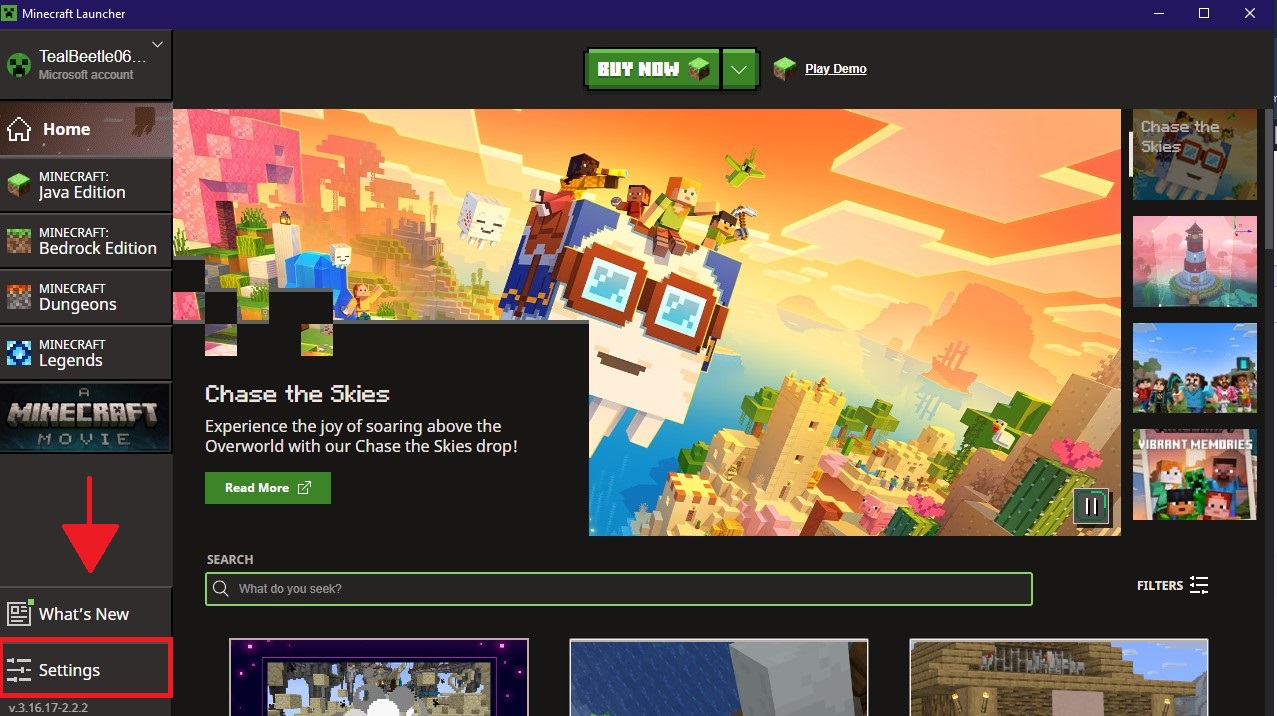
- Haga clic en el icono "Configuración de".

- Ir a la pestaña "general".
- apagar “Solo se permiten superficies de confianza”. O "Mostrar solo superficies de confianza".
- Cierra Minecraft y vuelve a abrirlo para aplicar los cambios.
4. Conviértalo en un paquete de superficie
Montaje de tu terraza personalizada en Paquete de superficie Usar el formato oficial de recursos de Minecraft facilita que el juego reconozca tu mazo como contenido válido. Esto suele ayudar a evitar las restricciones de carga.
ملاحظة: Este método sólo funciona con Edición Bedrock.
- Abierto El navegador Tu.
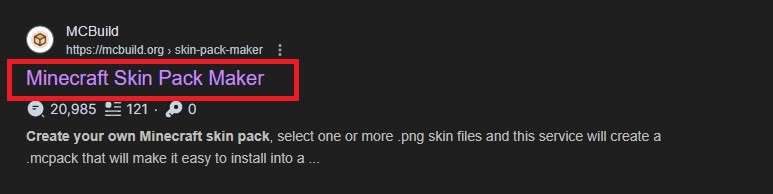
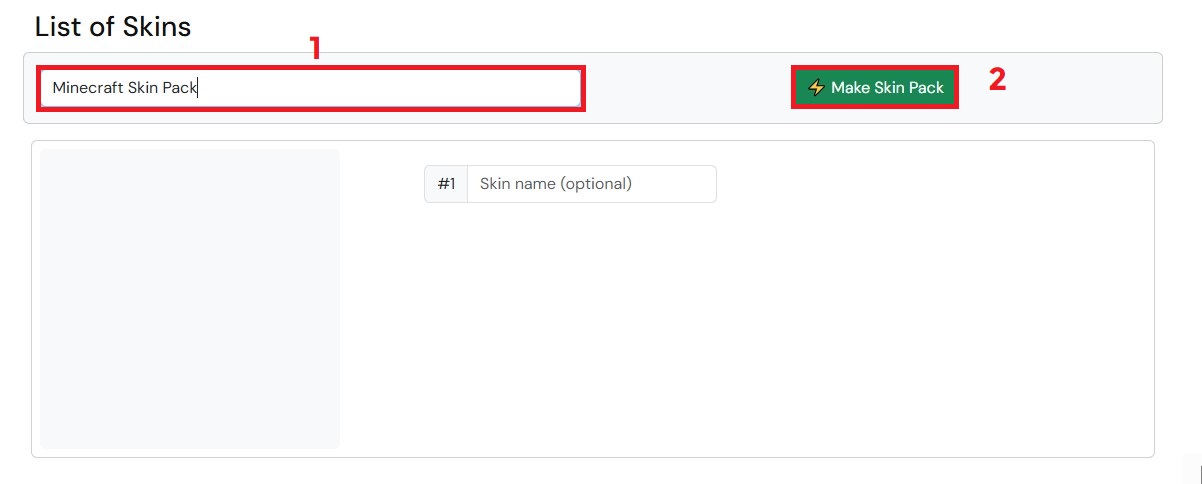
- Ve a la Generador de paquetes de aspectos de MCBuild.

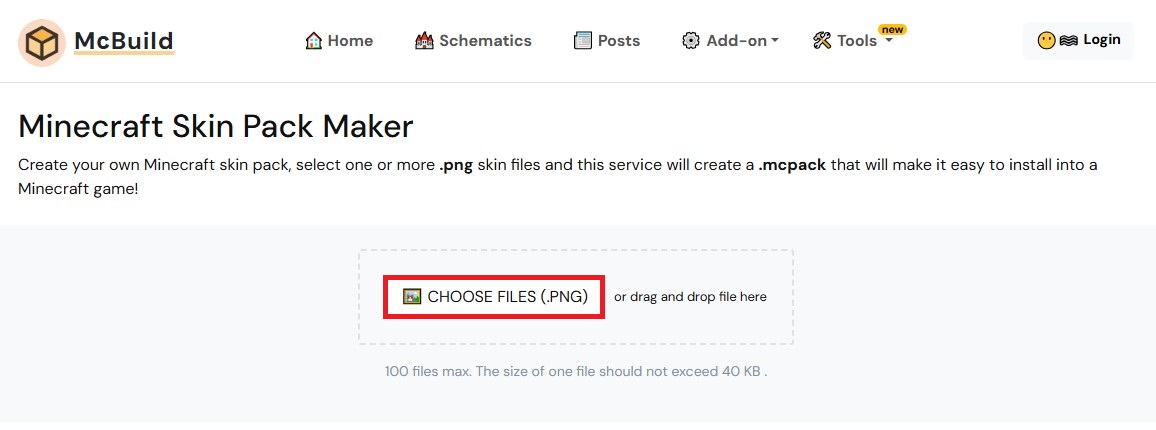
- comenzar Su expediente de vivienda (asegúrese de que esté en el formato) PNG Y más pequeño que 40 kilobytes).

- Ponle nombre a tu paquete de vivienda y haz clic en “Crear paquete de aspectos” (Creación del paquete de vivienda).

- Descargue el archivo creado y cárguelo a través de Plataforma de Minecraft.
Si ninguno de estos pasos resuelve el problema, considere contactar a [la autoridad/organización pertinente]. Soporte de Mojang O visitar Rastreador oficial de errores de Minecraft Para comprobar si hay algún problema actual relacionado con la carga de las carcasas.

Los comentarios están cerrados.