


al correr Marvel's Spider-Man 2 En una PC, si el juego se detiene inesperadamente sin mostrar ningún mensaje de error, es probable que se deba a archivos de juego dañados, un overclock de GPU inestable o conflictos con aplicaciones de terceros: síntomas comunes de un juego que se detiene sin un error en una PC.
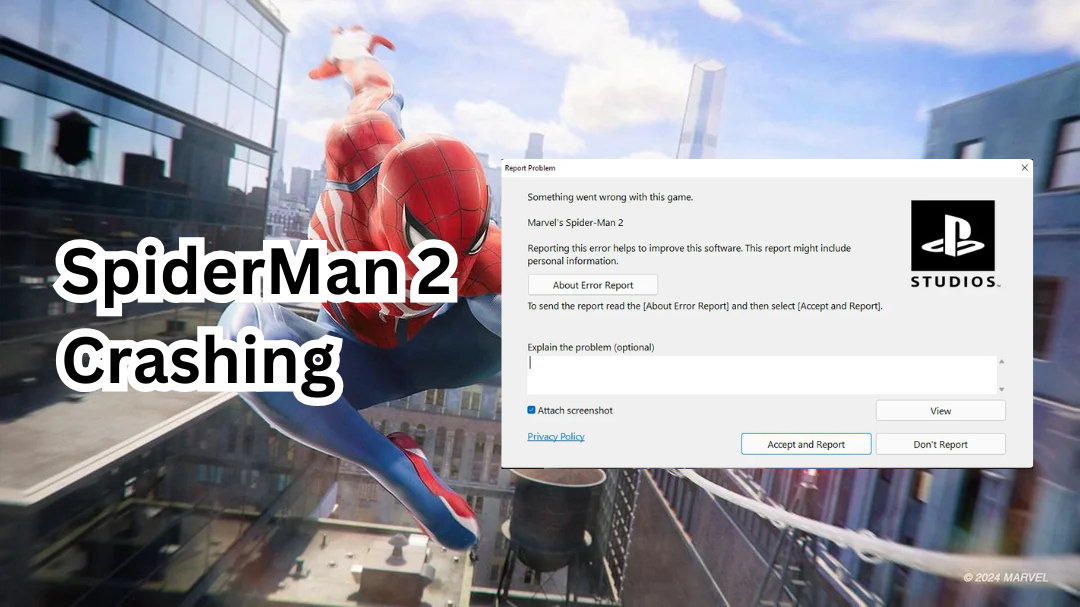
Las paradas también pueden deberse a controladores de gráficos obsoletos o configuraciones de gráficos incorrectas (como trazado de rayos O DLSS) o superposiciones de fondo como Discord y GeForce Experience.
Antes de continuar con cualquier solución, asegúrese de que su sistema cumpla con los requisitos mínimos de hardware para ejecutar el juego de manera confiable.
- Precisión/Rendimiento720p a 30 FPS (configuración muy baja)
- Sistema operativoWindows 10/11 de 64 bits (versión 1909 o posterior)
- Unidad Central de Procesamiento (CPU): Intel Core i3-8100 / AMD Ryzen 3 3100
- Unidad de procesamiento gráfico (GPU): NVIDIA GTX 1650 / AMD Radeon RX 5500 XT
- Memoria de acceso aleatorio (RAM): 16 GB
- Almacenamiento: SSD de 140 GB
Si su sistema no cumple con estos requisitos mínimos, es posible que experimente fallas, un rendimiento deficiente o que el juego no se inicie en absoluto.
Sin embargo, pueden ocurrir cortes incluso si su sistema está Cumple con los requisitos mínimos del juego. Por eso es importante seguir los pasos de solución de problemas que aparecen a continuación.
1. Actualice los controladores de gráficos
Los controladores de gráficos obsoletos o dañados son una de las razones más comunes de fallas del sistema. Marvel's Spider-Man 2 en PC Sin ningún mensaje de error.
Los juegos modernos como Spider-Man 2 a menudo dependen de las últimas configuraciones del controlador de la unidad de procesamiento de gráficos (GPU) para admitir funciones avanzadas como trazado de rayos O DLSS O DirectX 12Es posible que los conductores más antiguos no incluyan estas mejoras.
Al actualizar los controladores de gráficos, garantiza una compatibilidad adecuada y evita bloqueos causados por problemas de visualización, especialmente en tarjetas RTX como la RTX 3060, que se informan comúnmente en discusiones sobre Spider-Man 2 bloqueado en la RTX 3060.
- Visita el sitio web oficial del fabricante de tu unidad de procesamiento gráfico (GPU):
- Ingrese con precisión el modelo de su unidad de procesamiento gráfico (GPU) y descargue el último controlador disponible para su sistema operativo.

- Ejecute el instalador descargado y siga las instrucciones en pantalla para completar la instalación.
- Una vez terminado, reinicia tu computadora para aplicar los cambios.
- encender Spider-Man 2 Verifique si el problema de interrupción aún existe.
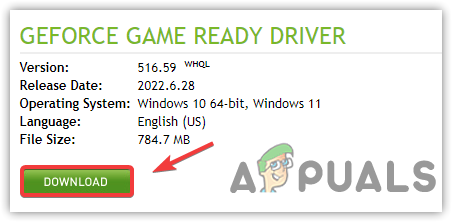
Si usted tiene Experimenté fallas persistentes relacionadas con el controlador en otros juegos.Considera usar DDU (Desinstalador de controladores de pantalla) para realizar una instalación limpia en modo seguro. Esto elimina los archivos sobrantes de instalaciones anteriores que podrían afectar la estabilidad de la unidad de procesamiento gráfico (GPU) en Spider-Man 2. Puedes seguir nuestra guía para saber cómo hacerlo. Cómo limpiar correctamente los controladores NVIDIA usando DDU Para conocer los pasos detallados.
2. Verifique la integridad de los archivos del juego Spider-Man 2.
Si Spider-Man 2 se bloquea al iniciarse o durante el juego, es muy probable que... Uno o más archivos del juego faltan o están dañados.Esto suele ocurrir debido a actualizaciones intermitentes, problemas de almacenamiento o interferencias en segundo plano del software antivirus. Usar una herramienta te permite... Comprueba la integridad de los archivos del juego. Steam integrado escanea y repara automáticamente los archivos faltantes o dañados sin necesidad de una reinstalación completa.
- Abierto Vapor E ir a la biblioteca Tu propio.
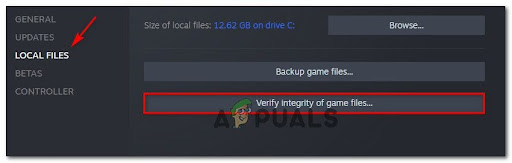
- Clic derecho en Marvel's Spider-Man 2 y seleccione ئصائص.
- Desde la barra lateral izquierda, haga clic en archivos locales, entonces escoge Comprueba la integridad de los archivos del juego..

- Steam escaneará el directorio de tu juego y volverá a descargar automáticamente cualquier archivo problemático o faltante.
- Esto puede tardar entre 2 y 10 minutos dependiendo de la velocidad de la unidad (SSD o HDD).
3. Elimine dstorage.dll y dstoragecore.dll para deshabilitar DirectStorage
Almacenamiento directo Es una función diseñada para mejorar la carga de juegos y el rendimiento de la transmisión de datos, permitiendo que las unidades de estado sólido (SSD) de alta velocidad transfieran datos directamente a la unidad de procesamiento gráfico (GPU). Sin embargo, si los archivos DLL asociados se dañan o son incompatibles con la configuración del sistema, pueden surgir problemas. Spider-Man 2 se estrelló sin previo avisoEspecialmente durante las transiciones o escenas de transmisión intensa.
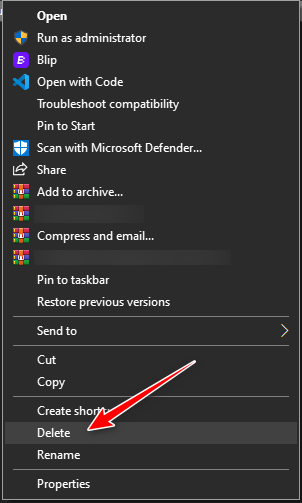
Al eliminar dstorage.dllydstoragecore.dll Según el manual del juego, DirectStorage está efectivamente deshabilitado (un método que se usa a menudo para solucionar fallas de DirectStorage), lo que permite que el juego vuelva a métodos de entrada/salida más antiguos…
- Vaya a la guía de instalación del juego:
C:Program Files (x86)SteamsteamappscommonMarvel's Spider-Man 2 - Buscar archivos llamados dstorage.dllydstoragecore.dll.
- Haga clic derecho en cada archivo y seleccione Eliminar.

- Reinicie Spider-Man 2 y pruebe si el bloqueo se ha detenido.
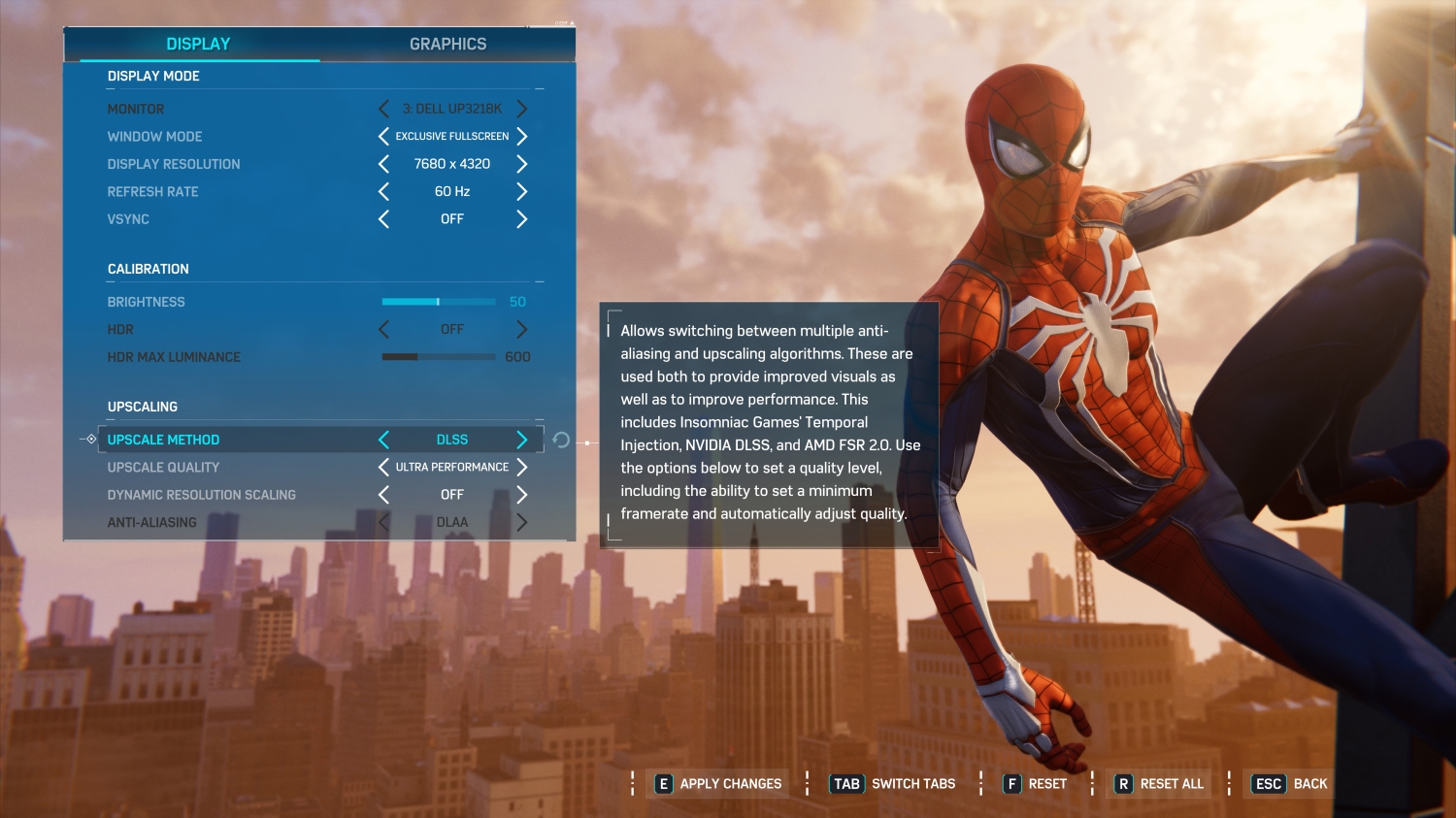
4. Cambie de DLSS a FSR para mejorar la estabilidad
DLSS (Supermuestreo de Aprendizaje Profundo) aprovecha el aumento de resolución basado en IA para ofrecer imágenes de alta resolución sin afectar el rendimiento. Sin embargo, en GPU de gama media o no compatibles, su activación puede causar problemas de rendimiento. DLSS podría bloquear o cortar Spider-Man 2Esto es especialmente cierto cuando aumenta el uso de VRAM. Por el contrario, FSR (súper resolución FidelityFX) Es la tecnología de aumento de resolución más liviana de AMD que funciona mejor en una gama más amplia de dispositivos.
Cambiar de DLSS a FSR puede reducir la carga en la GPU y mejorar la estabilidad general del juego, especialmente si experimentas fallas aleatorias o una caída en FPS después de habilitar las funciones de aumento de resolución.
- Inicia el juego y ve a Configuración > DISEÑO (Configuración > Gráficos).
- Desplácese hacia abajo hasta la sección . Upscaling O Escalado de imagen (Aumentar la resolución o cambiar el tamaño de la imagen).
- Ajuste el método para aumentar el nivel de precisión desde DLSS A FSR.

- Determinar el nivel de calidad FSR ¿Cuál es compatible con el rendimiento de su sistema? Rendimiento (Actuación), Equilibrado (Equilibrado), o Calidad (calidad).
- Guarde la configuración y reinicie el juego para aplicar los cambios.
Si ninguna de las soluciones anteriores resuelve el problema de bloqueo, considere realizar una reinstalación completa de Spider-Man 2. Esto garantiza que todos los archivos del juego se descarguen desde cero y elimina cualquier corrupción profunda que pueda estar causando inestabilidad.

Los comentarios están cerrados.