

Cómo solucionar los fallos de comprobación de integridad de recursos en Zenless Zone Zero

Las cosas más importantes que necesitas saber
- Al ejecutar el juego y al operador como administrador, se otorgan los permisos necesarios para evitar fallos en la comprobación de integridad de los recursos debido a problemas de permisos.
- Cerrar correctamente el juego a través de su menú interno garantiza que los procesos en segundo plano finalicen y evita que el escaneo de recursos falle en el siguiente inicio.
- Disponer de suficiente espacio libre en el disco duro (al menos 20-30 GB) es esencial para que el proceso de comprobación de recursos evite ralentizaciones, fallos o duplicaciones.
El problema de "Comprobando la integridad de los recursos" en Zenless Zone Zero se produce cuando el jugador comprueba repetidamente los recursos del juego, tarda mucho más de lo habitual en completar el proceso o parece quedarse atascado en valores como 0.00 % o 99.99 % . Esta comprobación tiene como objetivo garantizar que todos los archivos necesarios del juego estén presentes, sean legibles, estén actualizados y no estén dañados antes de iniciar el juego.
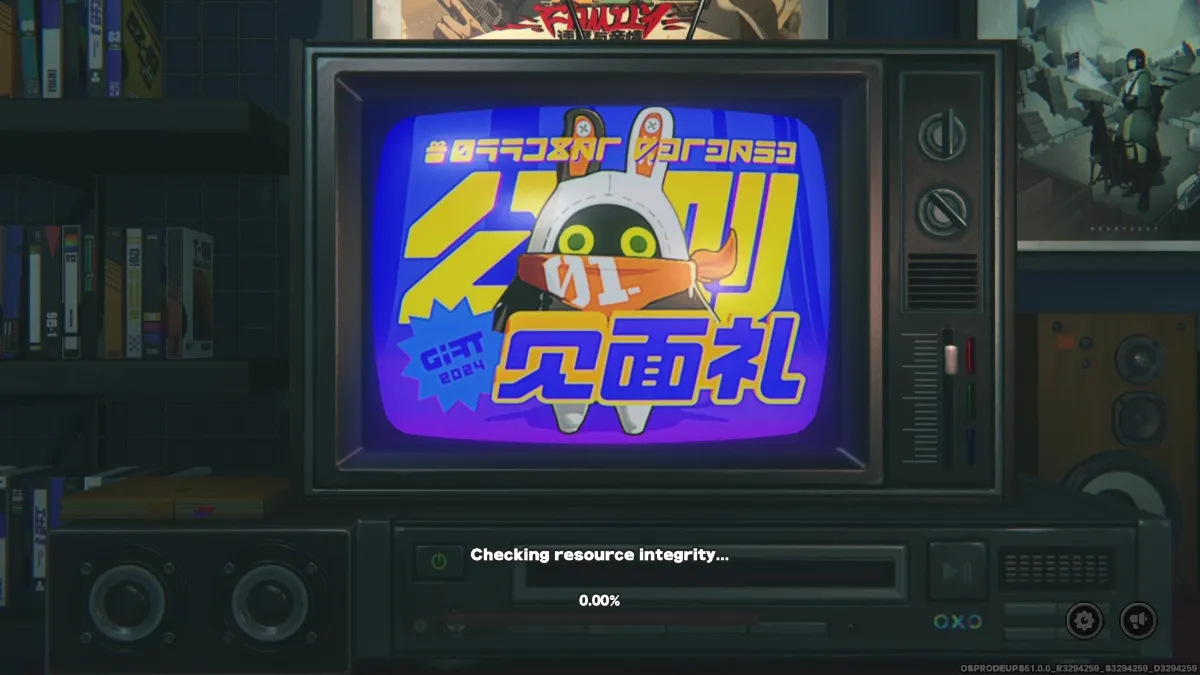
Este problema suele deberse a datos del juego corruptos o incompletos, problemas con la caché del lanzador, permisos faltantes, archivos que permanecen bloqueados después de que el juego no se cierra correctamente, poco espacio libre en el disco duro o un rendimiento lento del almacenamiento durante el escaneo de archivos grandes. En algunos casos, el lanzador puede parecer bloqueado (congelado) aunque siga leyendo y comprobando archivos en segundo plano.
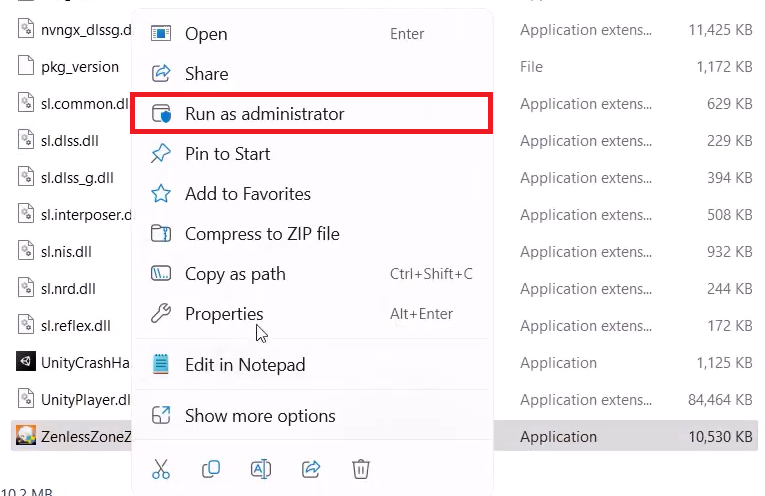
1. Ejecuta el juego y el lanzador como administrador.
Si el operador no tiene permisos suficientes para leer, verificar, reparar o reemplazar los archivos del juego dentro de la carpeta del juego, la comprobación de integridad puede fallar, reiniciarse o detenerse en un determinado porcentaje.
Ejecutar el reproductor como administrador otorga los permisos necesarios para gestionar correctamente los archivos del juego.
- cerca Zona cero sin zen Y todo su operador.
- Abierto Task Manager Asegúrese de que no haya operaciones para Zona cero sin zen O hoyoplay O cualquier proceso de operador relacionado que aún esté en ejecución.
- Haz clic con el botón derecho en el acceso directo del lanzador o en el archivo ejecutable.
- Seleccione Ejecutar como administrador.
- Si el juego se ejecuta mediante un archivo ejecutable independiente, haga clic con el botón derecho en ese archivo y ejecútelo como administrador.
Si esta solución funciona, puede hacerla permanente haciendo clic con el botón derecho en el lanzador, seleccionando Propiedades , luego abriendo la pestaña Compatibilidad y habilitando la opción Ejecutar este programa como administrador.
2. Cierra el juego correctamente a través del menú principal.
Este método solo se aplica si el juego sigue en ejecución y el problema aparece en el siguiente inicio.
Si el juego se cierra forzosamente con Alt+F4 , a través del Administrador de tareas o tras un fallo, es posible que algunos procesos en segundo plano permanezcan activos o que ciertos archivos no se cierren correctamente. Al reiniciar el juego, la comprobación de integridad de los recursos podría bloquearse o detenerse, ya que el jugador intenta verificar si hay archivos que no se cerraron correctamente.
Cerrar el juego a través de su propio menú ayuda a garantizar que los datos de la sesión y los procesos en segundo plano finalicen correctamente antes del siguiente inicio.
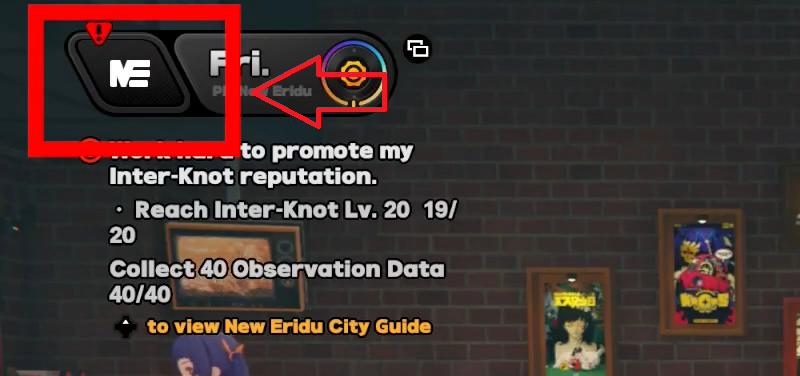
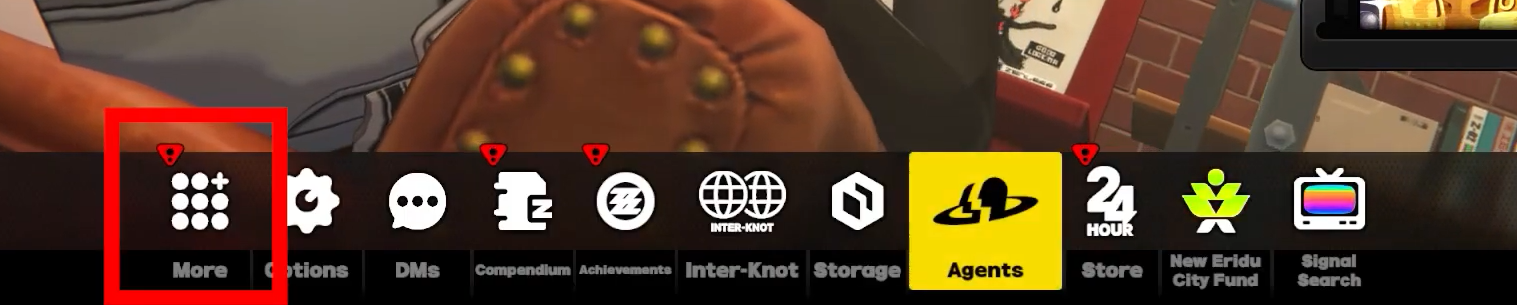
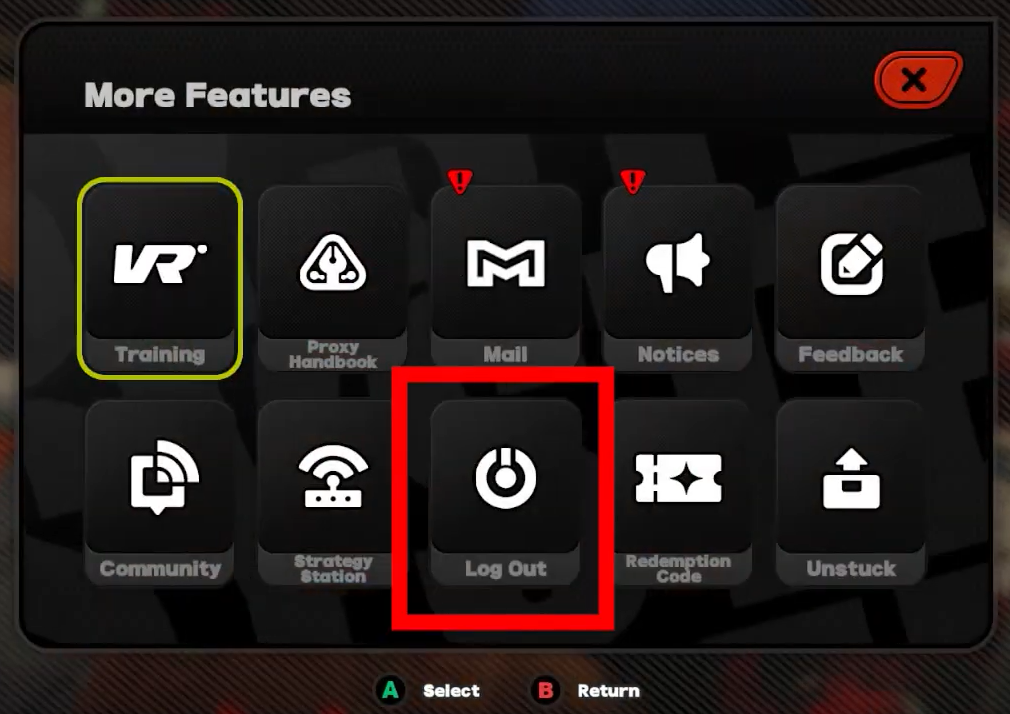
- Abre el menú del juego.

- toque en Más.

- Seleccione Cerrar sesión.

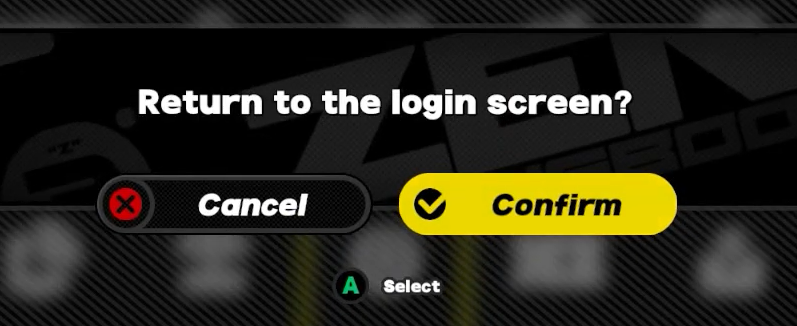
- Confirme el proceso de cierre de sesión.

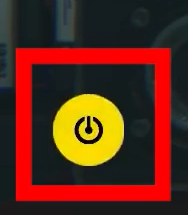
- Haz clic en el botón amarillo de encendido para cerrar el juego.

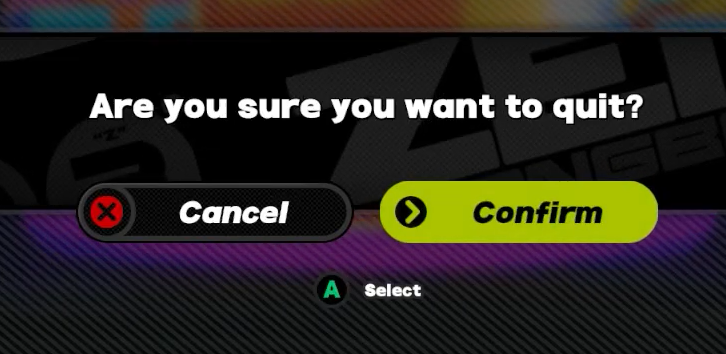
- Confirma tu deseo de salir del juego.

- Espere unos segundos antes de volver a abrir el lanzador.
3. Libera espacio en el disco duro.
El lanzador requiere suficiente espacio libre para comparar archivos, descomprimir datos, sobrescribir archivos dañados y almacenar datos temporales durante el proceso de verificación. Si el disco duro está casi lleno, el proceso de verificación de la integridad de los recursos puede volverse muy lento, fallar cerca del final o continuar iterando sin completarse.
Como regla general, procura tener al menos entre 20 y 30 GB de espacio libre en el disco duro donde está instalado el juego. Aún más espacio es recomendable después de una actualización importante , ya que es posible que sea necesario descomprimir o reemplazar temporalmente archivos grandes durante el proceso de verificación.
Si el espacio disponible es escaso, libere suficiente espacio, reinicie el lanzador y deje que el proceso de verificación se ejecute de nuevo sin interrupciones.
4. Elimine y reemplace los archivos “Remotos”.
¿Cómo puede ayudar eliminar y reemplazar los archivos "Remote" a resolver el problema de las comprobaciones de integridad de recursos que se quedan atascadas? Si el problema comenzó después de una actualización y el lanzador se queda atascado en 0.00 % o 99.99 % , una posible causa son los datos remotos corruptos o desactualizados en la carpeta Persistent del juego . Estos archivos parecen estar relacionados con el seguimiento de recursos, los archivos de manifiesto o la información de actualización en caché que el lanzador utiliza durante la verificación.
Si estos datos se corrompen o se vuelven inconsistentes después de una actualización, el lanzador podría seguir apuntando a información de recursos incorrecta y no completar correctamente la comprobación de integridad de los recursos. En ocasiones, reemplazar estos archivos con copias que funcionen correctamente puede obligar al lanzador a usar datos corregidos y continuar funcionando con normalidad.
Importante: Esta es una solución alternativa avanzada de la comunidad, no una corrección oficial para HoYoverse. Úsala solo si los métodos anteriores no han funcionado. Dado que implica archivos de una fuente externa, verifica lo que descargas, ten en cuenta que los archivos no oficiales siempre conllevan cierto riesgo y evita usar este método a menos que te sientas cómodo realizando cambios manuales en el directorio del juego.
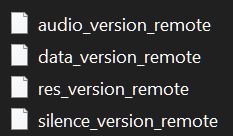
También debes eliminar los archivos que contengan claramente la palabra " remote" en sus nombres, únicamente dentro de la carpeta Persistent . Si estos archivos no existen o la estructura de carpetas es diferente, no te arriesgues a adivinar. Omite este método y procede con las siguientes opciones.
- Asegúrese de que el juego se pause continuamente cuando 0% O 99.99%.
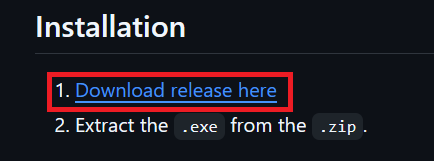
- Descargar el Archivos enviados por la comunidad.

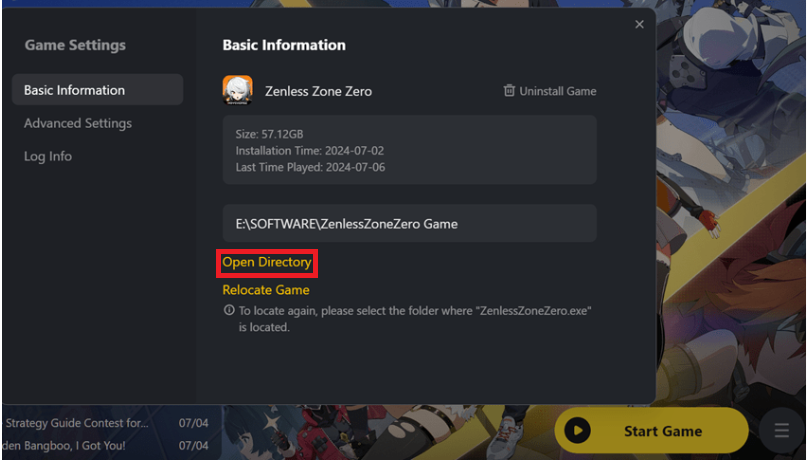
- En el lanzador, ve a Configuración > Abrir directorio.

- carpeta abierta Persistente.

- Elimine los archivos que contengan la palabra sanaciones Solo en sus nombres.
- Extrae los archivos que descargaste a una carpeta. Persistente Él mismo.
- Seleccione Reemplace Si Windows te pide que reemplaces archivos.
- Reinicia el juego y comprueba si el proceso de verificación se está completando con normalidad.
Si el problema persiste tras probar todos los métodos mencionados, las posibles causas suelen ser una corrupción más profunda de los datos del juego o un problema con el lanzador. En este caso, lo mejor es reinstalar por completo Zenless Zone Zero y su lanzador.
Antes de reinstalar, desinstala tanto el juego como el lanzador y comprueba si quedan carpetas del juego en el directorio de instalación. Tras la reinstalación, prueba el juego antes de copiar archivos antiguos o restaurar manualmente cualquier elemento de la instalación anterior.

Los comentarios están cerrados.