


Las cosas más importantes que necesitas saber
- Para empezar, elimina las carpetas del juego de los directorios AppData (Roaming y Local) para forzar la creación de nuevos datos locales, lo que solucionará los problemas de configuración corruptos o desactualizados.
- Comprueba la integridad de los archivos de tu juego a través de Steam para reparar automáticamente los archivos que falten o estén dañados sin afectar a tus datos de guardado.
- Reinstala GameGuard eliminando su carpeta de la ruta del juego y añade la carpeta de instalación del juego a las excepciones del antivirus y del firewall para evitar conflictos.
El código de error 120 de GameGuard en Helldivers 2 es un error del sistema antitrampas que suele aparecer al iniciar el juego, cuando el sistema GameGuard no se configura correctamente o no logra comunicarse con el juego durante el lanzamiento.
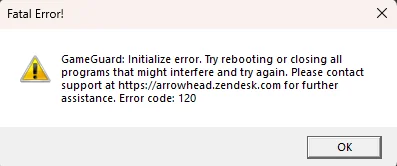
Este error suele aparecer tras una actualización del juego, una instalación fallida o incompleta del sistema antitrampas, archivos de GameGuard dañados, datos locales del juego deteriorados, problemas de permisos de Windows , componentes de ejecución faltantes o interferencias de software antivirus, cortafuegos, superposiciones o software de monitorización.
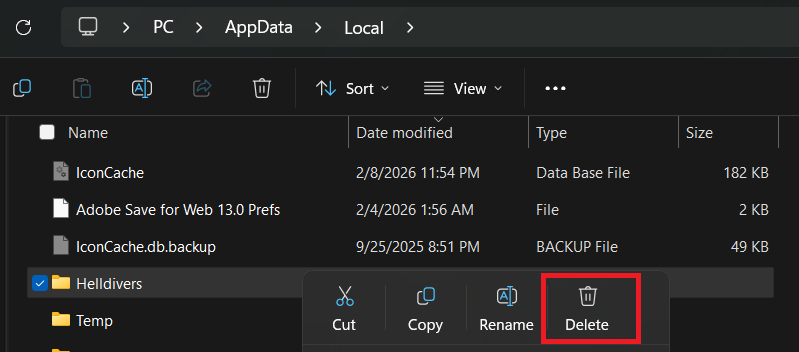
1. Eliminar los datos de Helldivers 2 de AppData.
Para solucionar el error de inicialización de GameGuard en Helldivers 2, puedes comenzar eliminando las carpetas relacionadas con el juego de tus directorios de AppData . Esto puede ser útil, ya que estas ubicaciones almacenan archivos de configuración local, datos en caché y otros archivos específicos del perfil que se utilizan durante el inicio. Si alguno de estos datos locales se corrompe o queda obsoleto después de una actualización o un inicio fallido, puede interferir con la inicialización de GameGuard y provocar que aparezca el código de error 120.
Eliminar estas carpetas obliga al juego a recrear nuevos datos locales la próxima vez que se ejecute.
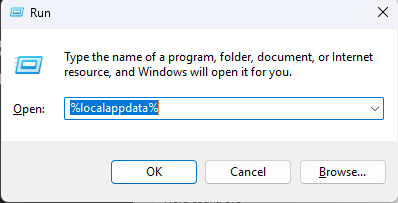
- presiona mi tecla Windows + R Para abrir la ventana Ejecutar. Este paso suele ser el primero para solucionar errores en muchas aplicaciones.
- Tipo % AppData% Entonces presione entrar:.

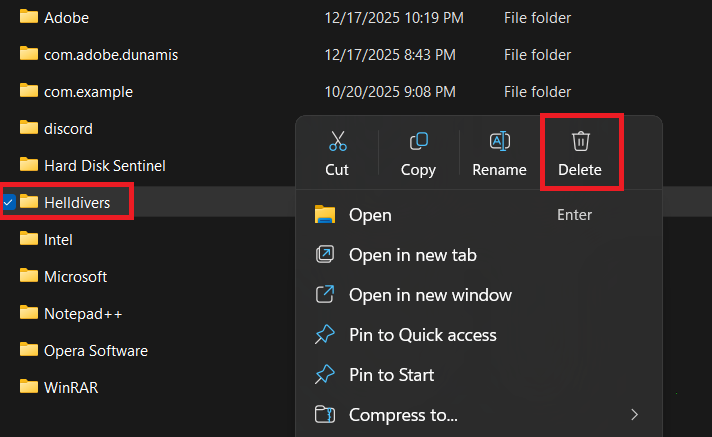
- dentro de una carpeta itineranciaBusca cualquier carpeta relacionada con el juego. Helldivers O Helldivers 2.
- Si encuentra la carpeta correspondiente, elimínela. Este paso es necesario para resolver problemas de configuración.

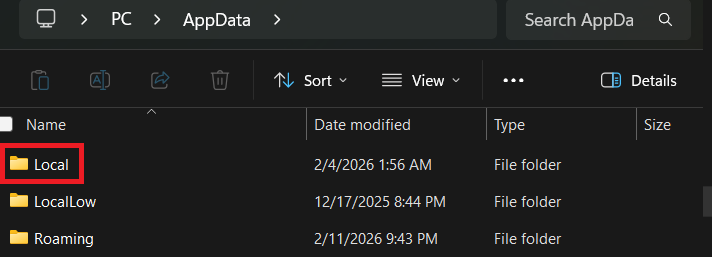
- Ahora, retroceda un paso y haga clic en AppData En la barra de direcciones, luego abre una carpeta. Local.

- De nuevo, busca cualquier carpeta relacionada con el juego. Helldivers O Helldivers 2.
- Si la carpeta existe, elimínela.

- Reinicia tu computadora.
- Reiniciar Juego Helldivers 2 Una vez más, deja que cree nuevos archivos locales.
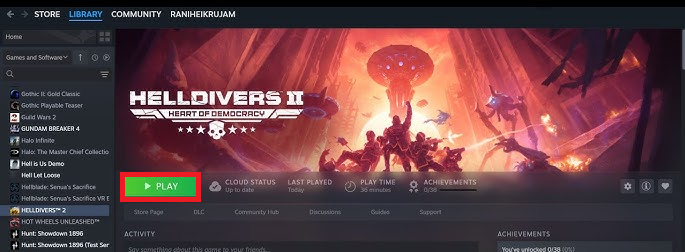
2. Comprueba la integridad de los archivos del juego.
Verificar la integridad de los archivos del juego es fundamental para solucionar el error 120 de GameGuard. Este error puede ocurrir cuando faltan archivos o están dañados en Helldivers 2, o cuando las actualizaciones del juego se instalan incorrectamente. Steam compara los archivos instalados con la versión oficial y descarga automáticamente los archivos que falten, estén dañados o incompletos.
Este método es una solución segura y fiable, ya que soluciona el problema de instalación del juego sin afectar a tus datos de guardado.
- Abrir una aplicación Steam.
- Ir Biblioteca.
- Haga clic derecho en Helldivers 2 Y elige Propiedades.
- Abre la pestaña Archivos instalados.
- toque en Verificar la integridad de los archivos del juego.

- Espera a que Steam finalice el proceso de escaneo y reparación de la instalación.
- Reinicia Steam y luego reinicia Helldivers 2.
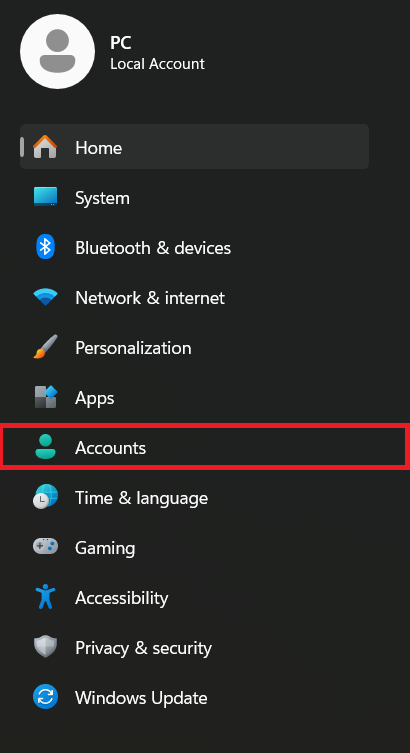
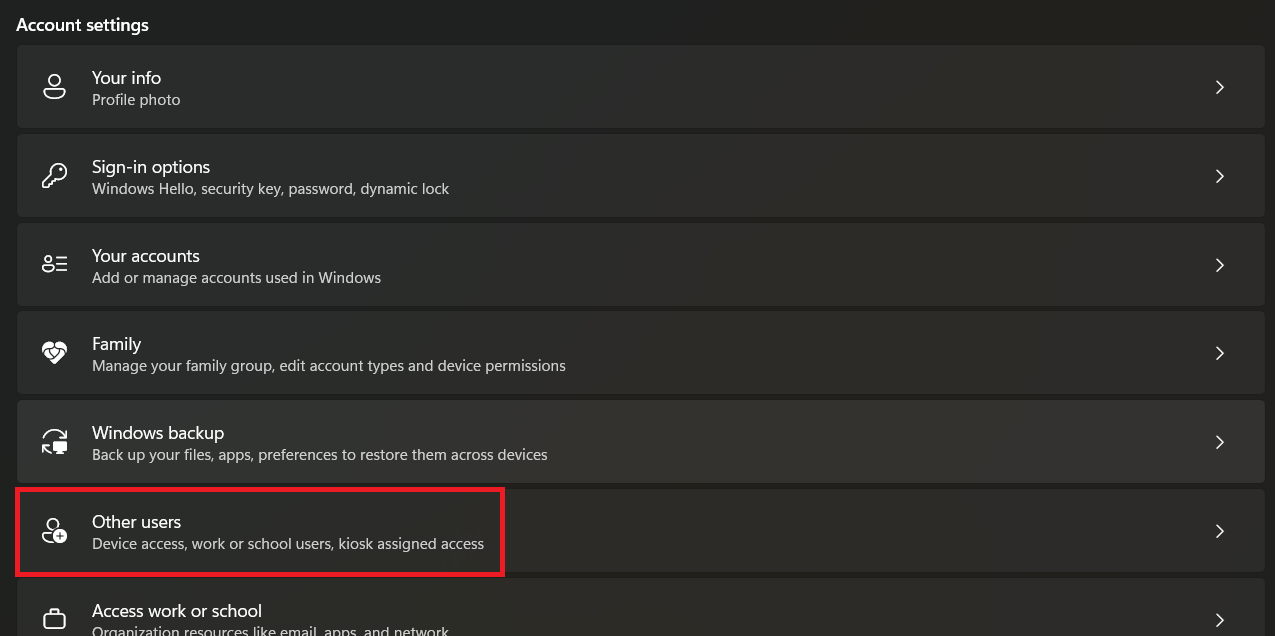
3. Experimenta el juego desde una cuenta de usuario de Windows diferente.
Intentar ejecutar el juego desde una cuenta de Windows diferente puede ayudar a determinar si el problema está relacionado con tu perfil de usuario actual. En algunos casos, los datos de perfil dañados, los permisos deshabilitados o la configuración de inicio de cuenta incorrecta pueden impedir que GameGuard se cargue correctamente, incluso si los archivos del juego están intactos.
Aunque no es la causa más común, es un paso de diagnóstico útil si el error solo aparece en una cuenta de Windows.
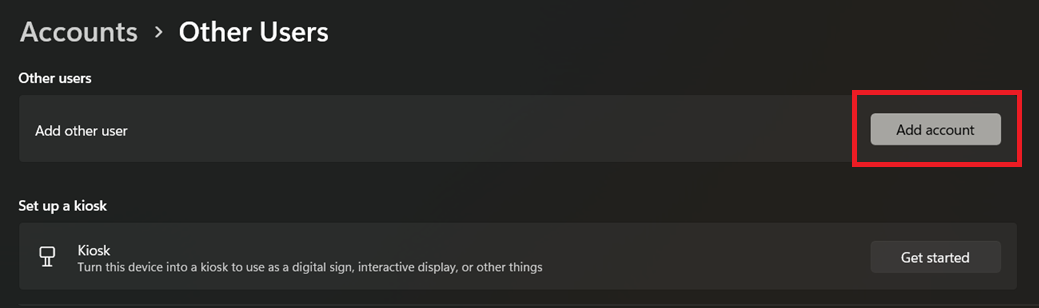
- Abierto Configuración Luego ve a Cuentas.

- toque en Otros usuarios, entonces escoge Añadir cuenta.

- toque en Añadir cuenta.

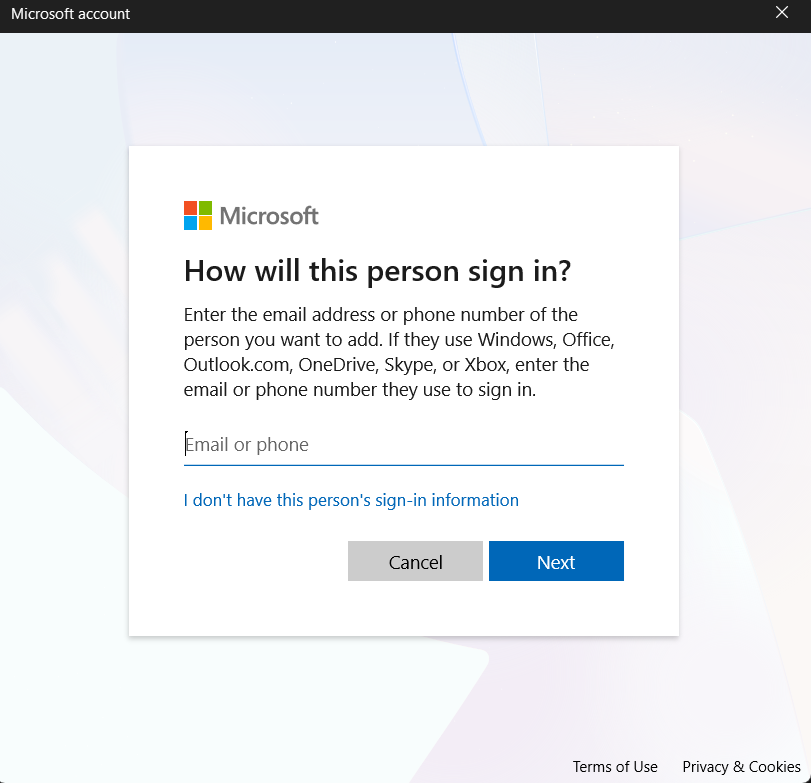
- Introduce los datos de inicio de sesión de otra cuenta o crea una nueva cuenta local si es necesario. Esto puede ayudar a solucionar el error "Error al inicializar" o problemas similares.

- Cierra sesión en tu cuenta actual de Windows.
- Inicia sesión en la nueva cuenta que creaste o en la cuenta alternativa.
- Abre Steam, inicia Helldivers 2 y comprueba si sigue apareciendo el código de error 120.
4. Reinstala GameGuard y excluye la carpeta del juego.
Reinstalar GameGuard puede solucionar el problema, ya que el código de error 120 suele aparecer cuando los archivos del sistema antitrampas están dañados, incompletos o bloqueados durante el inicio. En ocasiones, el software antivirus puede poner en cuarentena, bloquear o interferir silenciosamente con los archivos de GameGuard, impidiendo que el servicio antitrampas se cargue correctamente.
Eliminar la carpeta GameGuard existente obligará a Helldivers 2 a descargar una copia nueva. Agregar la carpeta del juego a las excepciones de tu antivirus o firewall también puede evitar futuras interferencias.
- Cierra Helldivers 2 y sal de la aplicación por completo. Steam.
- Abra la carpeta de instalación del juego Helldivers 2. En la mayoría de las instalaciones a través de SteamLa ruta suele ser la siguiente:
C:Archivos de programa (x86)SteamsteamappscommonHelldivers 2 - Dentro de esta carpeta, busque una carpeta GameGuard.

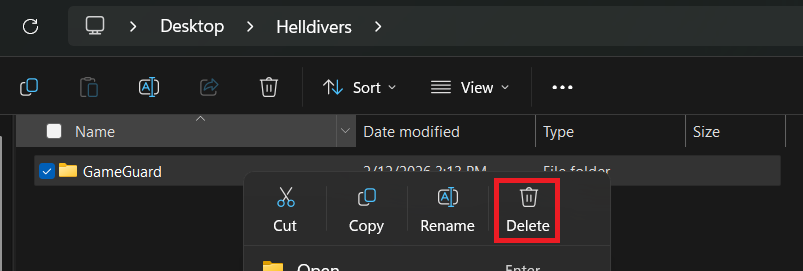
- eliminar carpeta GameGuard.
- Reinicia el juego de nuevo para permitir Steam Helldivers 2 reinstala archivos GameGuard Se perdió automáticamente. Para obtener más información sobre problemas con Steam, consulte nuestros otros artículos.
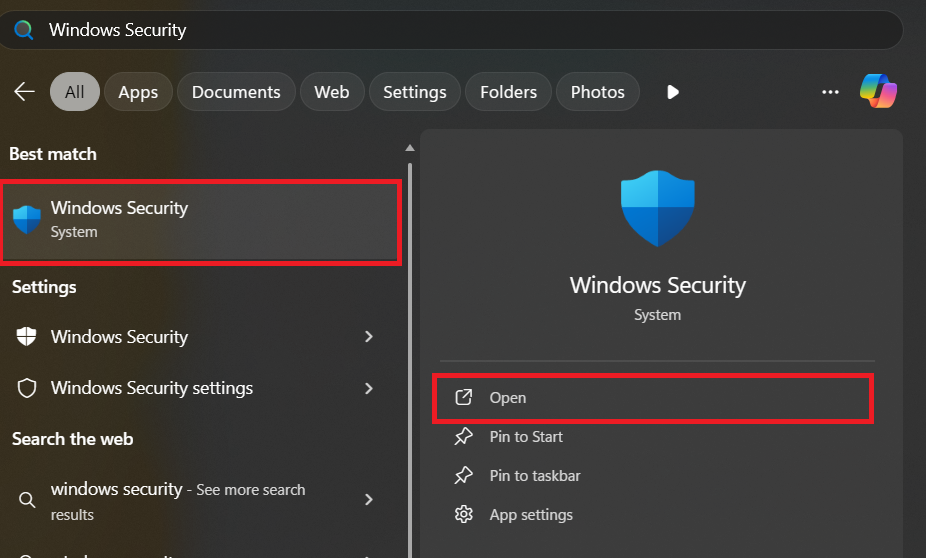
- Abra la configuración de su programa antivirus o de seguridad de windows.

- Agregar una carpeta de instalación del juego Helldivers 2 El principal se añade a la lista de excepciones o lista blanca.
- Si su software de seguridad permite excepciones basadas en carpetas, añada la subcarpeta. GameGuard Además, este procedimiento es similar a la corrección de un error en otros programas antitrampas.
- También permite Helldivers 2 y GameGuard Al pasar por Firewall de windows.
- Si utiliza un programa antivirus de terceros, revise su registro de cuarentena o protección en busca de archivos. GameGuard La versión bloqueada. Esto podría ayudarte a solucionar un error de configuración similar en otras aplicaciones.
- Reinicia el ordenador y vuelve a probar el juego.
5. Reparación de paquetes redistribuibles de Microsoft Visual C++
Reparar los paquetes redistribuibles de Microsoft Visual C++ puede ayudar a solucionar el problema, ya que Helldivers 2 y sus componentes de inicio asociados dependen de las bibliotecas de tiempo de ejecución de Microsoft para funcionar correctamente. Si estos archivos de tiempo de ejecución faltan o están dañados, el juego o GameGuard podrían presentar un error de configuración.
Reparar los paquetes instalados restablece estas dependencias esenciales sin afectar a tus archivos personales.
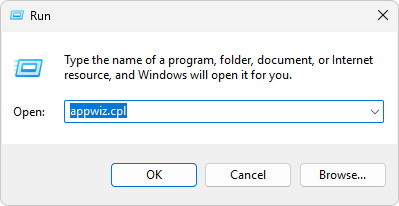
- presiona mi tecla Windows + R, luego escriba appwiz.cpl, Y presione entrar:.

- En la lista de programas instalados, busque cada entrada llamada Microsoft Visual C ++ redistribuible.
- Haga clic con el botón derecho en cada entrada y elija CAMBIAR.
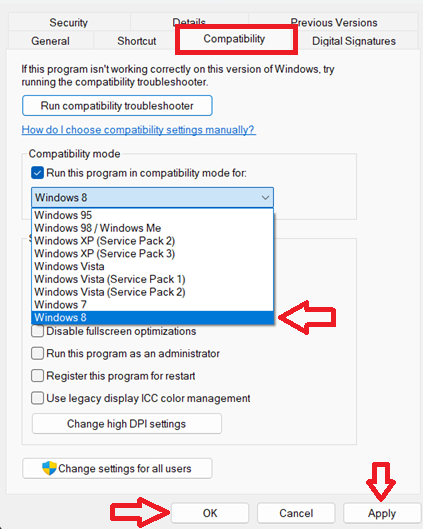
 El software antitrampas puede comportarse de forma impredecible con la configuración de compatibilidad. Inténtalo solo si los métodos anteriores han fallado.
- Navegue hasta la carpeta de instalación de Helldivers 2.
- Clic derecho en helldivers2.exe O el archivo ejecutable principal del juego, luego seleccione Propiedades (Características).
- Abre la pestaña Compatibilidad (Compatibilidad).
- Marque con una casilla de verificación Ejecuta este programa en modo compatibilidad para (Ejecute este programa en modo de compatibilidad para).
- Seleccione Windows 8 en el menú desplegable.

- toque en Aplicar (solicitud), entonces OK (OK).
- Ejecuta el juego y comprueba Si el error se ha resuelto Código de error 120.
Si el error persiste después de probar todos los métodos mencionados anteriormente, cierra cualquier herramienta en segundo plano que utilice superposiciones, monitorización e inyección, como MSI Afterburner , RivaTuner Statistics Server , Discord Overlay , NVIDIA Overlay o programas similares, y vuelve a probar el juego. Estas herramientas a veces pueden interferir con GameGuard durante el inicio.
Si el problema persiste, realiza un arranque limpio para iniciar Windows solo con los servicios esenciales y comprueba si algún programa de terceros en segundo plano está causando el conflicto. Si el juego funciona correctamente en el modo de arranque limpio, vuelve a habilitar gradualmente los servicios y los elementos de inicio hasta que encuentres el programa que genera el conflicto.
Como último recurso, reinstale Helldivers 2 por completo a través de Steam. Vale la pena intentar una reinstalación completa si los archivos de GameGuard, los componentes de inicio o los datos del juego siguen dañados incluso después de la verificación y limpieza manual.
 El software antitrampas puede comportarse de forma impredecible con la configuración de compatibilidad. Inténtalo solo si los métodos anteriores han fallado.

Los comentarios están cerrados.