


Las cosas más importantes que necesitas saber
- Empieza por reiniciar Windows y, a continuación, comprueba la integridad de los archivos del juego a través de Steam; esta es la solución inicial más segura para recuperar archivos ACE perdidos o dañados.
- Ejecute el instalador de ACE incluido como administrador desde la carpeta local del juego y asegúrese de que el servicio AntiCheatExpert en Windows no esté deshabilitado y de que haya cambiado su tipo de inicio a manual.
- Cierre los programas que puedan generar conflictos, como herramientas de parcheo o superposiciones, y revise el registro de seguridad de Windows o el software antivirus para asegurarse de que los archivos ACE no estén bloqueados.
El mensaje "Anti-Cheat Not Installed" impide que Delta Force se inicie incluso antes de que se abra la ventana del juego. Steam puede seguir mostrando el juego como "descargado por completo" porque este fallo se produce en ACE, un componente de inicio independiente que debe cargarse primero.
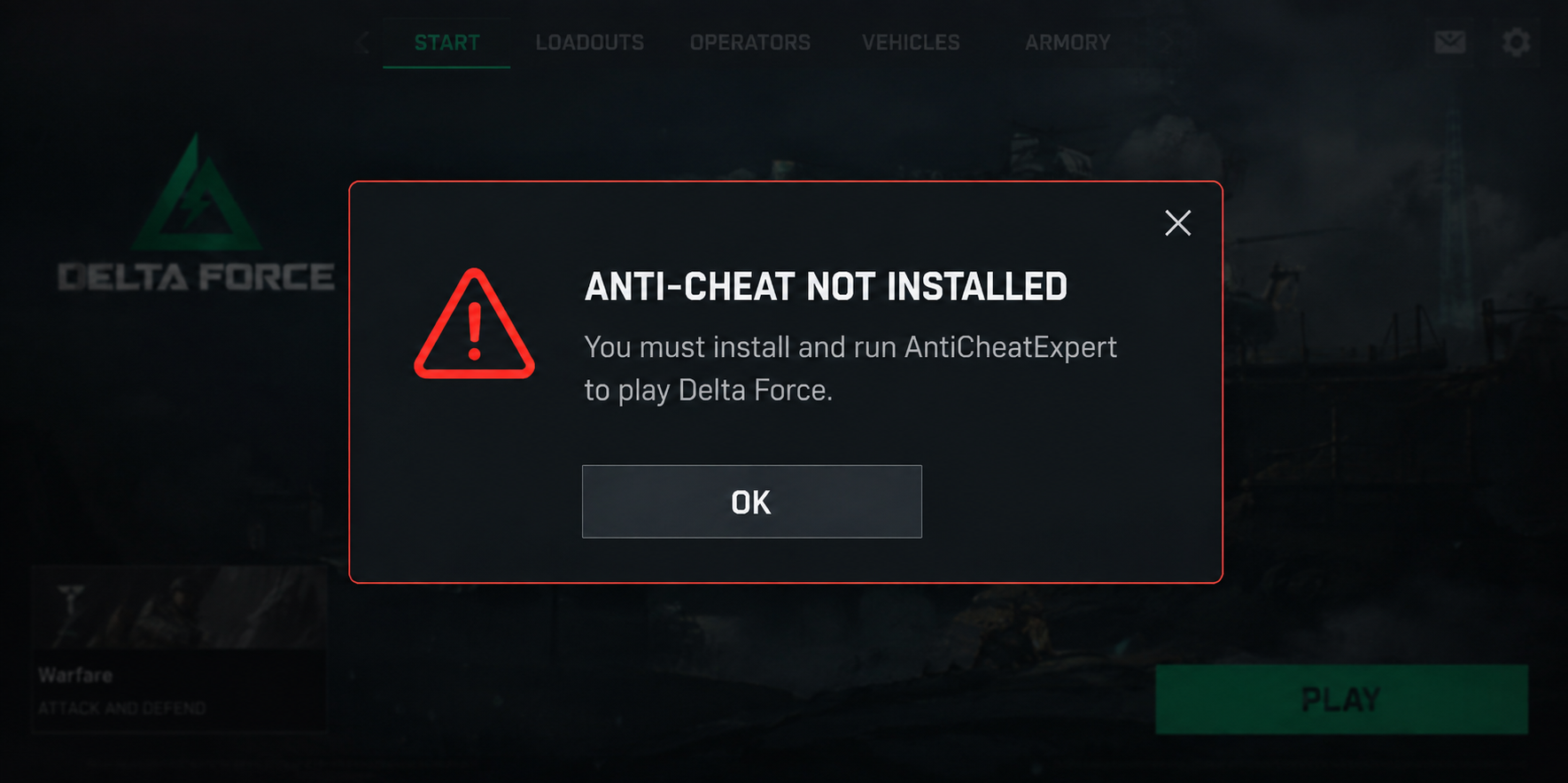
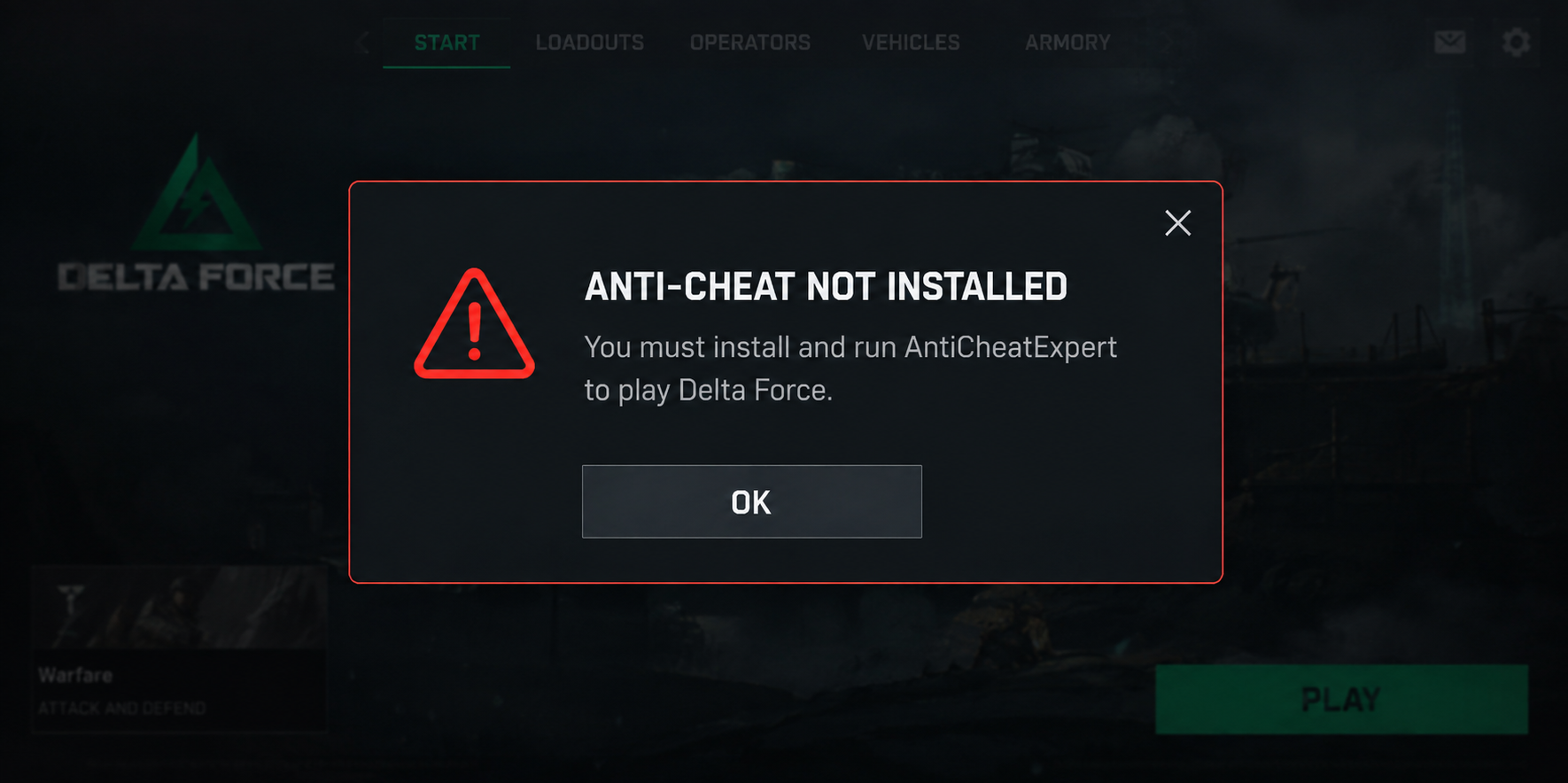
Delta Force utiliza el sistema Anti-Cheat Expert (ACE) para realizar este análisis. El mensaje aparece cuando faltan sus archivos, su instalador no los ha registrado o cuando Windows deja su servicio deshabilitado.
La configuración gráfica no se aplica en esta fase inicial del arranque.
La pista más rápida se encuentra en lo que queda en el equipo: el instalador de ACE, el servicio ACE o una entrada en el registro de seguridad. Utilice la tabla a continuación para iniciar la reparación según lo que encuentre.
| ¿Qué encuentras? | ¿Por dónde empezar? |
|---|---|
| El error apareció tras una actualización o descarga intermitente. | Reinicia el juego una vez y luego revisa los archivos del juego. |
un archivo ACE-Setup64.exe Se encuentra en la carpeta del juego. |
Ejecute el instalador incluido para reparar ACE. |
| El servicio AntiCheatExpert está desactivado.Desactivado) | Restablezca el servicio al modo manual.Manual). |
| El software de seguridad de Windows o el software antivirus se refiere al archivo ACE. | Restaure el archivo de juego verificado y luego Compruebe la instalación. |
| ACE informa sobre software incompatible o peligroso. | Cierre el programa mencionado antes de cambiar la configuración de seguridad de Windows. |
ACE
Es Anti-Cheat Expert, no Easy Anti-Cheat . Solo usa el instalador que se encuentra en la carpeta oficial de Delta Force; el instalador de EAC o cualquier descarga de ACE de un sitio web de terceros no solucionará este problema del juego.
1. Reinicia Windows y luego comprueba los archivos de Delta Force en Steam.
Durante la actualización, Steam podría interrumpir la descarga principal mientras el archivo ACE permanece bloqueado o incompleto. Reiniciar el sistema liberará el archivo antiguo; un proceso de verificación restaurará cualquier elemento que falte o esté dañado. Inicie este proceso si el error se produce después de una actualización, una descarga fallida o la instalación inicial del juego.
No es necesario realizar la comprobación si Steam ya la ha completado tras el último reinicio; en ese caso, acceda directamente al instalador que se adjunta a continuación.
- cerca Delta ForceySteamLuego, reinicie Windows una vez.
- Abierto Steam > Biblioteca, haga clic derecho en Delta Forcey seleccione Propiedades.
- Abierto Archivos instalados Y elige Verificar la integridad de los archivos del juego.

La verificación a través de Steam es la solución inicial más segura, ya que puede restaurar los archivos ACE perdidos sin afectar al resto de la configuración de Windows. - Espera a que Steam termine el proceso y luego inicia el juego una vez. La guía de Appuals para comprobar los archivos del juego muestra una ruta similar en otros lanzadores de juegos.
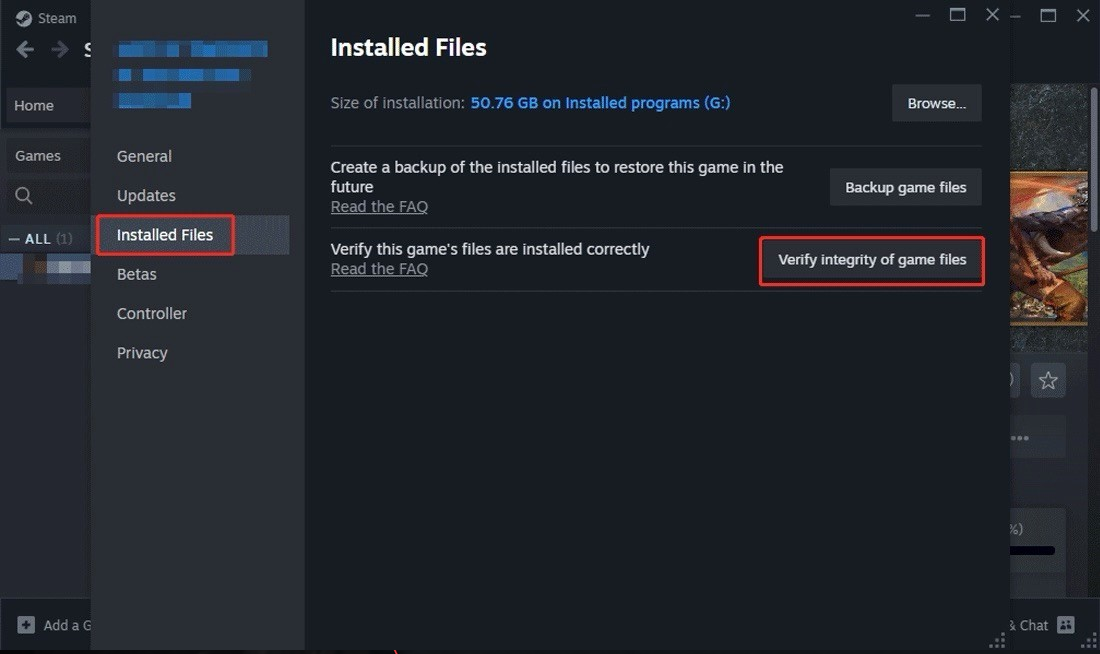
Si el juego ahora funciona, significa que el archivo ACE estaba incompleto. Si vuelve a aparecer el error "Anti-Cheat Not Installed" , proceda al segundo método y repare el instalador incluido.
2. Ejecute el instalador de ACE incluido y reconstruya su carpeta si es necesario.
Delta Force incluye su propio programa de instalación de ACE. Utilice este programa después de verificar que los archivos estén presentes, especialmente si Windows aún no reconoce ACE como instalador, lo que indica un error. Ejecutar este programa de instalación incluido, o permitir que elimine y reinstale ACE, ha restaurado el juego con éxito para muchos jugadores afectados.
Esta configuración reconstruye el registro ACE en Windows en lugar de reemplazar archivos de juego irrelevantes. No es necesario restablecer la carpeta una vez que el instalador incluido se haya completado correctamente.
- في SteamHaga clic con el botón derecho en Delta Force Entonces escoge Gestionar > Examinar archivos locales.
- Abre el camino
GameDeltaForceBinariesWin64AntiCheatExpert. - Haga clic derecho en
ACE-Setup64.exeY elige Ejecutar como administrador (Ejecutar como administrador). Si el instalador muestra la opción Desinstalar (Solo desinstalar), confirme esto mientras el juego esté cerrado, luego reinicie Windows y ejecute Delta Force Hasta que se reinstale el paquete oficial. - Si falta el archivo de instalación o la reparación falló, cierre la aplicación. Steam Cambiar el nombre de la carpeta Experto en Antitrampas A AntiCheatExpert.oldCambiar el nombre garantiza que se conserve una copia recuperable al tiempo que se elimina la carpeta dañada de la ruta activa.

Eliminar la carpeta ACE dañada proporciona a Steam un objetivo limpio para la reconstrucción durante la siguiente comprobación. - Revisa los archivos del juego nuevamente hasta que Steam Al descargar una nueva carpeta ACE.
La segunda comprobación es la que instala una nueva copia del sistema antitrampas en lugar de dejar la versión corrupta.
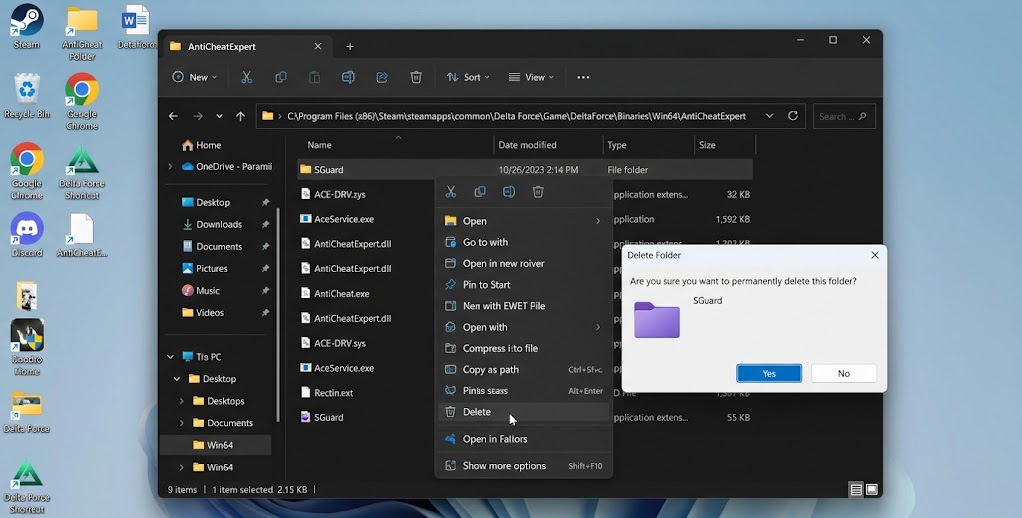
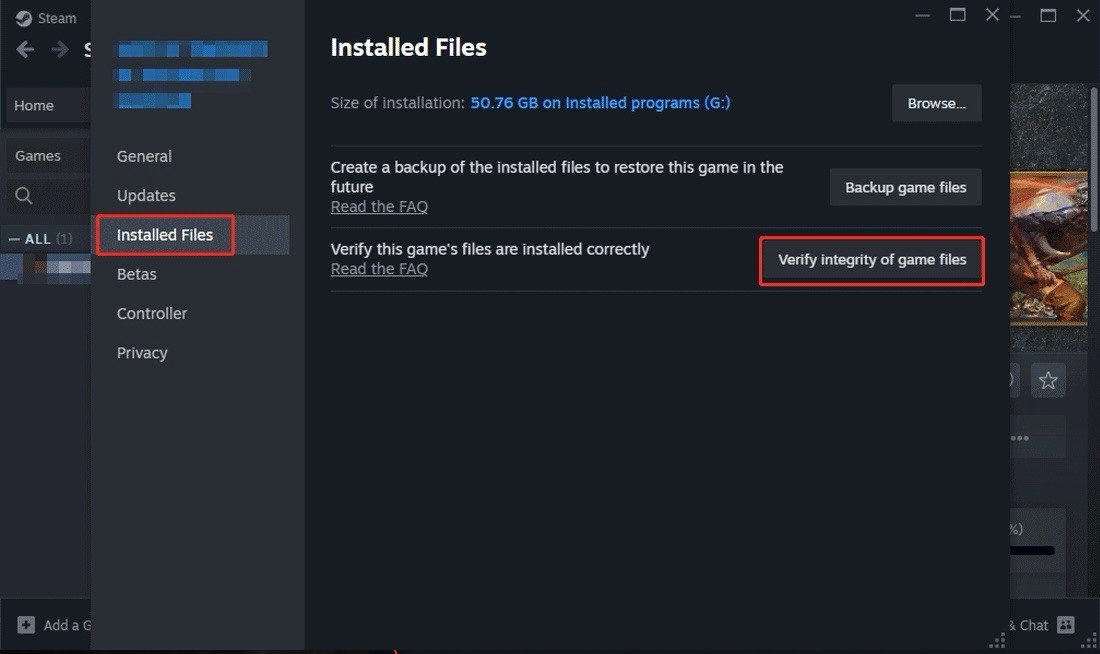
Si el juego se abre, significa que ACE no estaba instalado o se registró incorrectamente. Si la nueva carpeta está presente pero el mensaje persiste, siga el Método 3 y compruebe el servicio ACE. Puede encontrar soluciones adicionales a problemas similares en nuestro artículo sobre cómo solucionar el problema de Easy Anti-Cheat que no se inicia en Windows.
3. Restaure el servicio ACE si Windows lo ha deshabilitado.
Es posible que el programa ACE esté presente en su disco duro aunque su servicio de Windows esté desactivado. Informes posteriores a las actualizaciones de Delta Force indican que esta situación provoca el mismo problema de instalación fallida del software antitrampas. Dado que los nombres de los servicios varían entre versiones, solo debe modificar la entrada que contenga claramente AntiCheatExpert o ACE.
- Haga clic en Windows + R, luego escriba
services.msc, Y presione entrar:. - Buscar Servicio AntiCheatExpert, O Protección AntiCheatExpertO cualquier otra entrada para ACE.
- si era tipo de inicio Su tipo de inicio es Desactivado (Deshabilitado), así que ábrelo. Propiedades (Propiedades) y cámbielo a Manual (Manual), luego seleccione Aplicar (solicitud).

Un servicio ACE deshabilitado puede provocar que Delta Force informe que no hay software antitrampas, incluso si sus archivos todavía están en el disco. - Salga del servicio ACE que ya está Manual (Manual) o Automático (Automático) No se han realizado cambios. Reinicia Windows y prueba el juego.
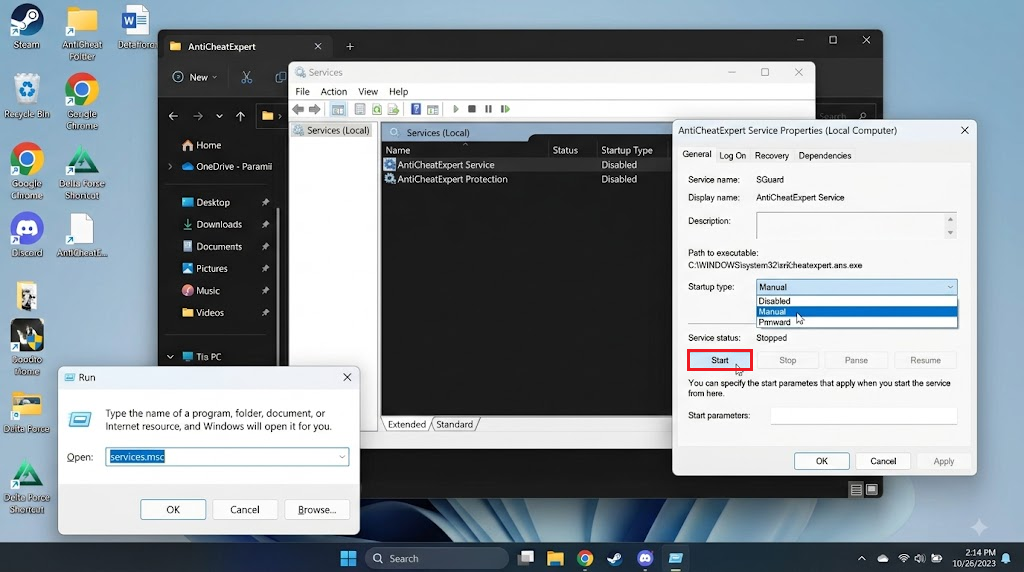
No modifique servicios no relacionados ni fuerce que todas las entradas de ACE sean automáticas.
4. Cierre los programas que entren en conflicto con la operación de escaneo ACE.
ACE puede pausar su comprobación en tiempo de ejecución si hay otro programa presente que pueda modificar, escanear, automatizar, capturar contenido del juego o controlarlo de forma remota. Cerrar este programa impedirá que se conecte al juego antes de que ACE complete su escaneo.
La lista oficial de software de la Delta Force incluye depuradores, scripts de automatización, máquinas virtuales, macros de dispositivos, aplicaciones de control remoto y herramientas de captura de fotogramas como software incompatible.
Utilice esta comparación únicamente si sus archivos y servicios ACE están intactos, especialmente si el error también indica la presencia de software incompatible o peligroso. Cierre el programa en cuestión en lugar de debilitar la protección ACE.
- Cierre cualquier programa de depuración, script de automatización, máquina virtual, utilidad de escritorio remoto, herramienta de captura de fotogramas o programa de macro en ejecución.
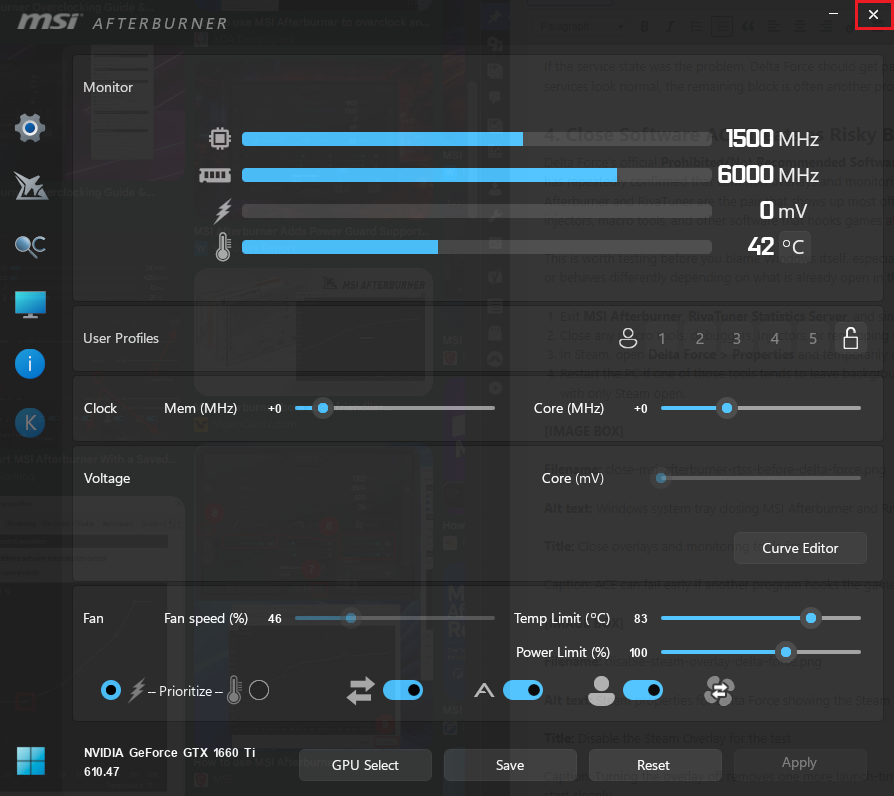
- Para realizar una comparación limpia, también es necesario monitorear de cerca o utilizar herramientas de superposición como: MSI Afterburner وServidor de estadísticas RivaTunerEstas herramientas no son perjudiciales; esta prueba solo tiene como objetivo eliminar un punto de anclaje adicional al iniciar el sistema.

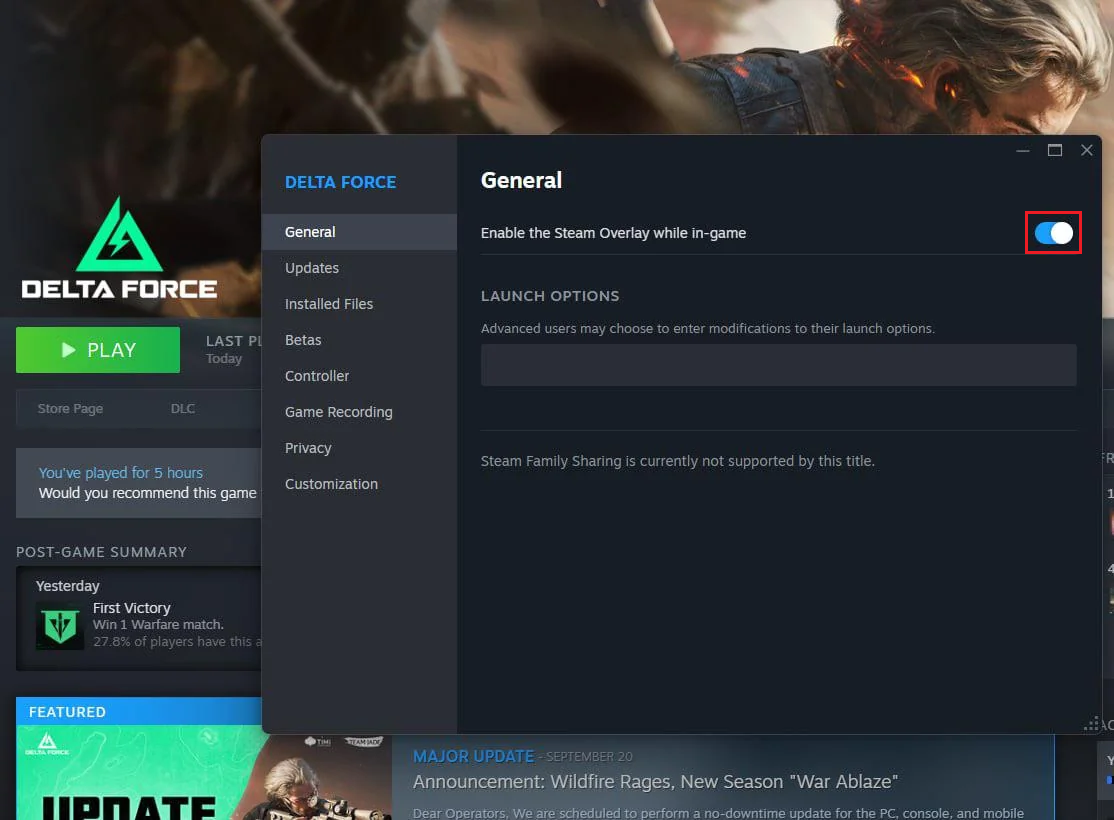
ACE puede fallar prematuramente si otro programa se conecta al juego antes de que el sistema antitrampas haya terminado de cargarse. - في Vapor > Delta Force > Propiedades > General, deshabilite la opción Habilita Steam Overlay mientras estás en el juego. Temporalmente.

Deshabilitar la superposición elimina un punto de anclaje adicional al iniciar el sistema mientras se comprueba si ACE se puede instalar e iniciar correctamente. - Ejecuta Delta Force. Si se ejecuta correctamente, vuelve a habilitar las herramientas opcionales una por una para determinar la causa del conflicto.
Si no se identifica ningún programa responsable, puede realizar un inicio limpio de Windows para ejecutar una prueba exhaustiva. Un inicio limpio es un procedimiento de diagnóstico; asegúrese de restaurar la configuración de inicio normal posteriormente.
5. Restaure ACE solo cuando aparezca una prohibición real en el registro de seguridad.
Los programas de seguridad pueden aislar el archivo DLL de ACE sin afectar el resto de la carpeta, lo que hace que la instalación parezca completa cuando en realidad no lo está. Revise el registro de seguridad antes de agregar excepciones o modificar las reglas del firewall.
Restaurar el archivo DLL verificado reconstruye el componente que ACE intenta cargar. Solo agregue una excepción si el registro de protección especifica un archivo dentro de la carpeta oficial del juego.
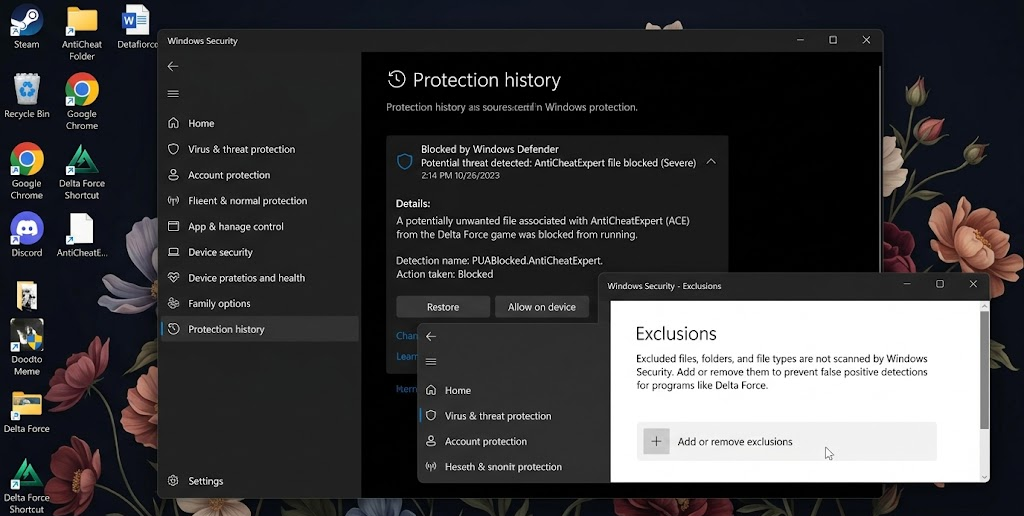
- Abierto Seguridad de Windows > Protección contra virus y amenazas > Historial de protecciónMicrosoft explica los procedimientos disponibles en Guía de registro de protección su propio.

El procedimiento ACE prohibido puede provocar que Delta Force se comporte como si el software antitrampas nunca se hubiera instalado por completo. - Comprueba que cualquier software antivirus de terceros también esté en cuarentena. Restaura el archivo solo cuando su ruta original se encuentre dentro de la carpeta Delta Force. Experto en Antitrampas el oficial.
- Si el archivo ACE verificado vuelve a ser bloqueado, agregue la carpeta oficial del juego a las excepciones de este software antivirus y luego revise nuevamente los archivos del juego.
- Compruebe el cortafuegos solo después Conexión bloqueada O un error de red ACE. Utilice Permitir que una aplicación acceda al Firewall de Windows Defender Para el archivo ejecutable oficial, no abra los puertos.

Las reglas del firewall o el software antivirus pueden impedir que los componentes de ACE se registren o se inicien incluso cuando hay archivos presentes.
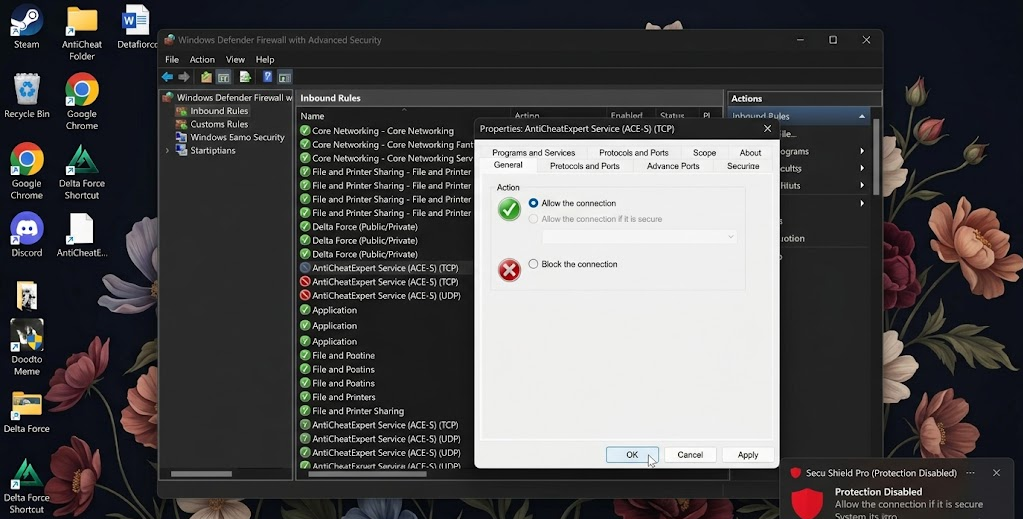
Las directrices de seguridad del firewall de Microsoft explican por qué permitir el uso de una aplicación conocida es más seguro que abrir un puerto.
Para evitar este error, no desactive la Seguridad de Windows, no restaure archivos desde una ubicación irrelevante ni abra puertos entrantes. Si utiliza un ordenador para trabajar o estudiar, consulte con su administrador antes de modificar las reglas de seguridad.
6. Reinstálalo una vez y, a continuación, envía la guía útil al soporte de Delta Force.
La descarga completa de un sistema antitrampas solo se justifica después de que la reparación de archivos, el instalador incluido, la comprobación del servicio y el arranque limpio hayan fallado. Una reinstalación prematura puede recrear el mismo estado de bloqueo de ACE sin revelar su causa.
No es necesario reinstalarlo mientras la Seguridad de Windows siga poniendo en cuarentena ACE; la nueva versión se eliminará de nuevo.
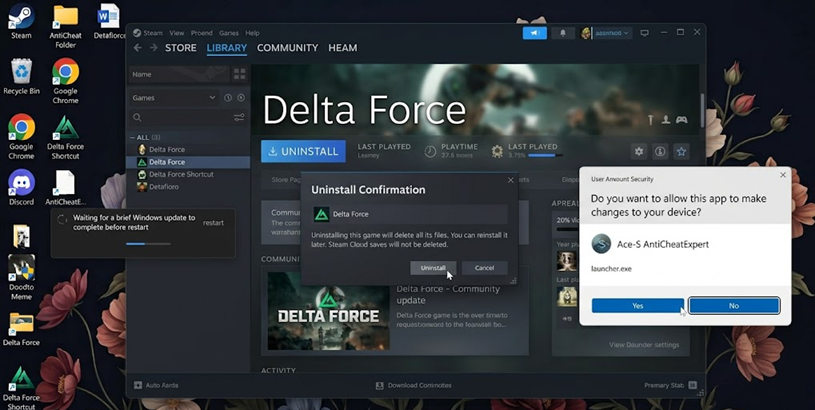
- Desinstala el juego Delta Force Desde Steam, reinicia Windows y reinstala el juego en una biblioteca local normal. Evita eliminar los controladores o servicios del sistema que contengan el juego. ACE a mano.

Una reinstalación limpia restablece la instalación ACE del juego cuando las correcciones menores siguen utilizando el mismo estado defectuoso. - Ejecuta el juego una vez con las superposiciones y las herramientas que puedan generar conflictos cerradas, y acepta la solicitud de permisos de administrador de Windows del instalador oficial.
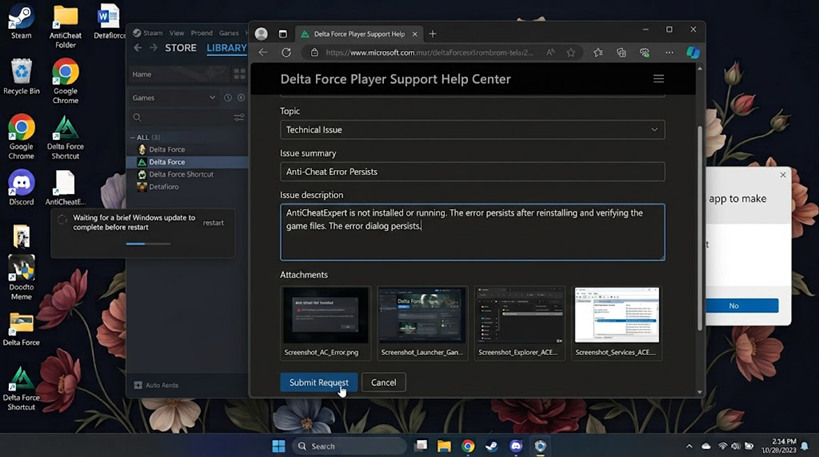
- Si el error se produce de nuevo, abra Sendero oficial de apoyo de la Delta Force Proporcionó los detalles exactos del error, la versión de Steam, la versión de Windows y una captura de pantalla.
- Indique si
ACE-Setup64.exeSe ha ejecutado correctamente, independientemente de si el servicio ACE está presente y deshabilitado, y de si el Registro de seguridad de Windows ha puesto en cuarentena el archivo ACE.

El soporte técnico podrá ayudarle más rápidamente si informa de si la carpeta ACE, el servicio ACE y el registro de seguridad de Windows siguen presentes después de la reinstalación.
Si una instalación limpia ejecuta el juego correctamente, significa que el paquete ACE del juego estaba dañado. Si el juego falla y aparece el mismo mensaje, deje de repetir el proceso de reinstalación; los resultados del instalador, el servicio y la seguridad mencionados anteriormente proporcionan al soporte técnico la información necesaria para identificar el problema restante.

Los comentarios están cerrados.