


Las cosas más importantes que necesitas saber
- Puedes jugar fácilmente con tus amigos en Hytale usando códigos para compartir, sin necesidad de configurar un servidor dedicado.
- Para configurar un servidor Hytale dedicado para alojar a amigos fuera de tu red, es necesario configurar el reenvío de puertos utilizando el protocolo UDP y el puerto 5520.
- Si su conexión a Internet utiliza CGNAT, el reenvío de puertos no funcionará y es posible que deba solicitar una dirección IP pública dedicada a su proveedor de servicios o alquilar un servidor de juegos.
Hytale es un juego de aventuras de mundo abierto desarrollado por Hypixel Studios. El juego permite a los jugadores explorar un vasto mundo abierto, recolectar recursos, construir estructuras, luchar contra enemigos y embarcarse en diversas misiones y aventuras. Hytale se inspira en Minecraft, pero cuenta con gráficos mejorados, una historia más profunda y herramientas integradas para crear mods y juegos personalizados.
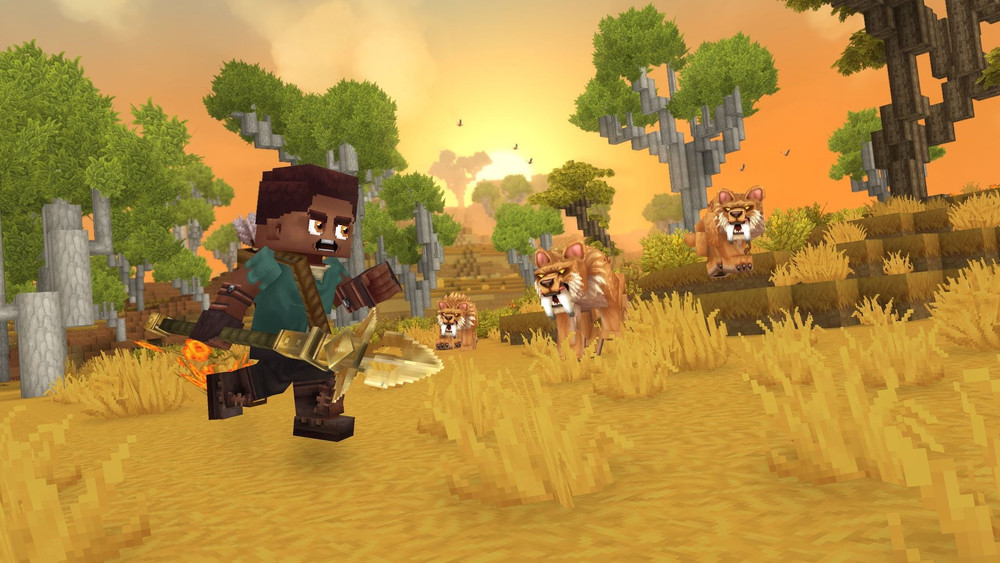
Los jugadores pueden explorar diversos biomas, descubrir mazmorras y jugar tanto en modo individual como multijugador.
Parte 1: Cómo descargar y jugar a Hytale
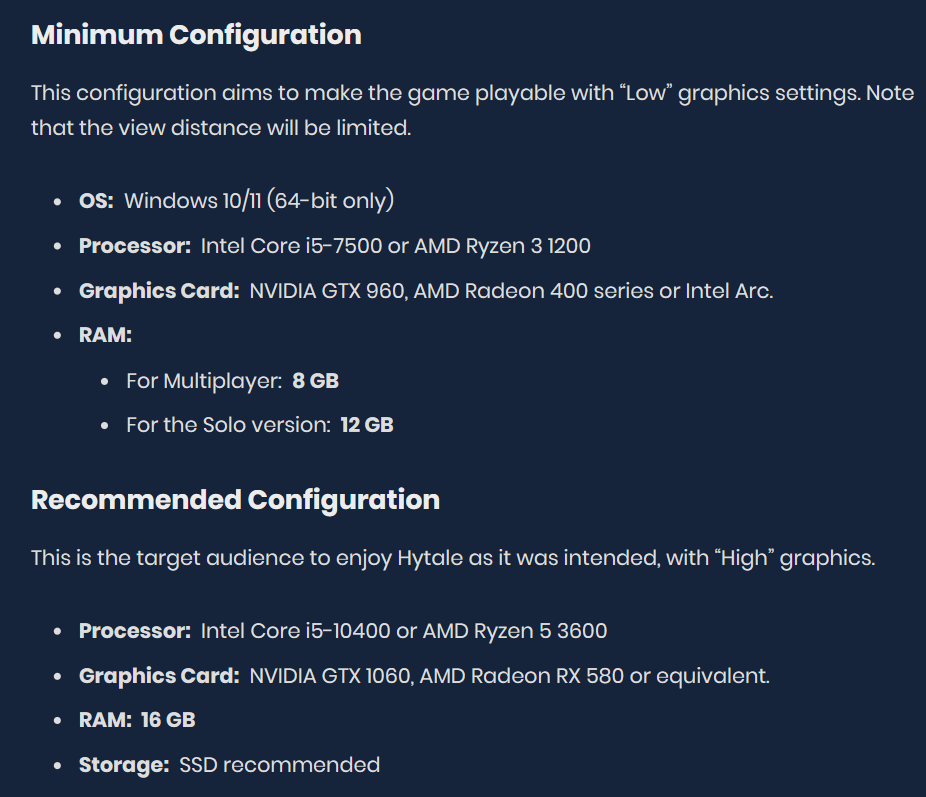
Antes de instalar el juego en tu ordenador, asegúrate de que tu dispositivo cumple con los requisitos mínimos y recomendados para que Hytale funcione correctamente. Puedes consultar estos requisitos en la página de descarga oficial.
Guía paso a paso (descarga e instalación)
- Ir Sitio oficial Para el juego Hytale.
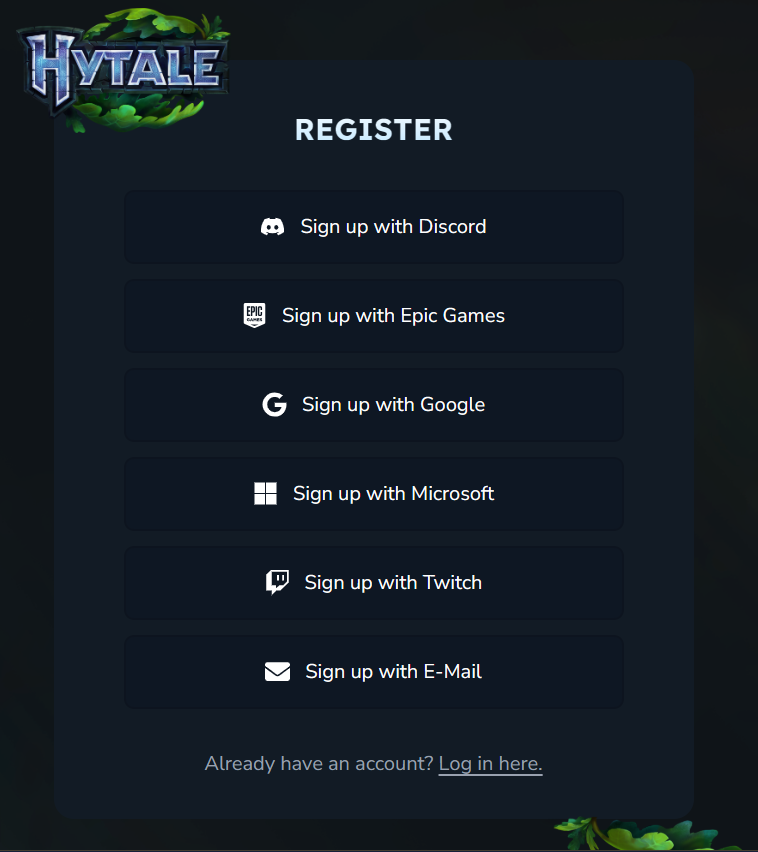
- Crea una nueva cuenta de Hytale o inicia sesión con tu cuenta existente en el sitio web oficial.

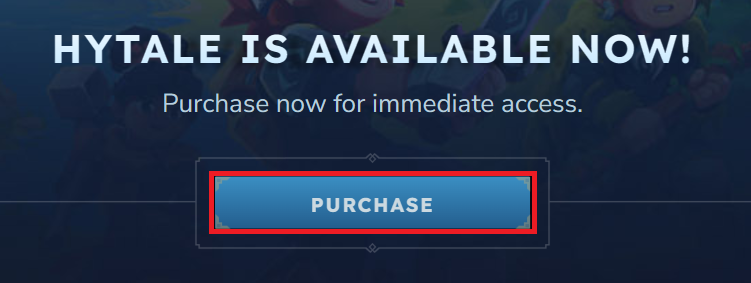
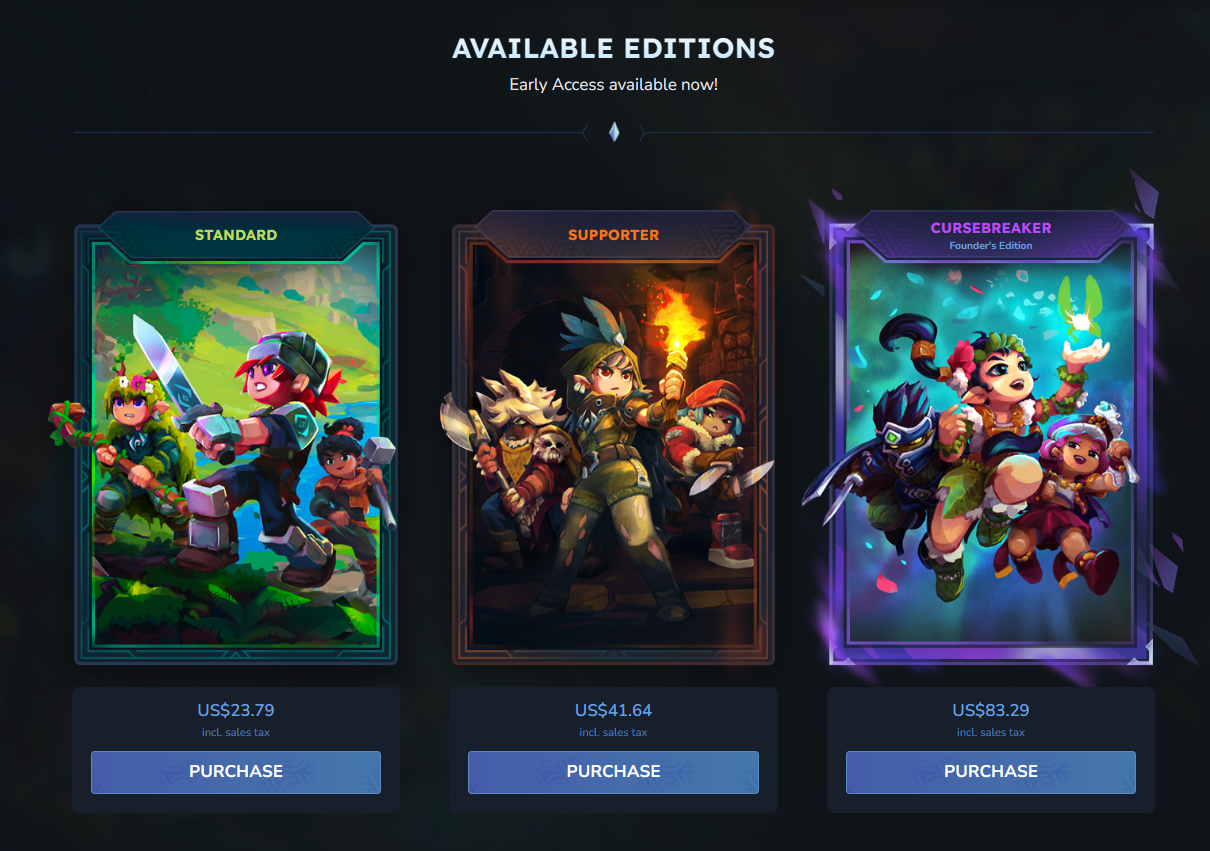
- Haga clic en el botón Compras Para adquirir las múltiples versiones del juego Hytale disponibles para tu cuenta.

- Elige la versión que mejor se adapte a tus necesidades entre las opciones disponibles.

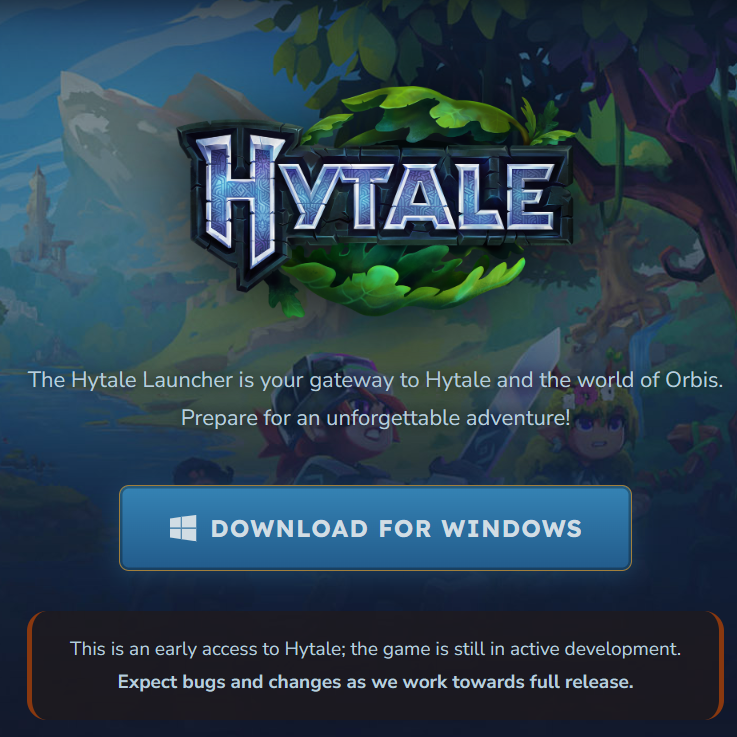
- Después de completar la compra, haga clic en la opción Descargar Disponible en el sitio web.

- Haga clic en el botón DESCARGAR PARA VENTANAS Para descargar el juego en tu dispositivo.

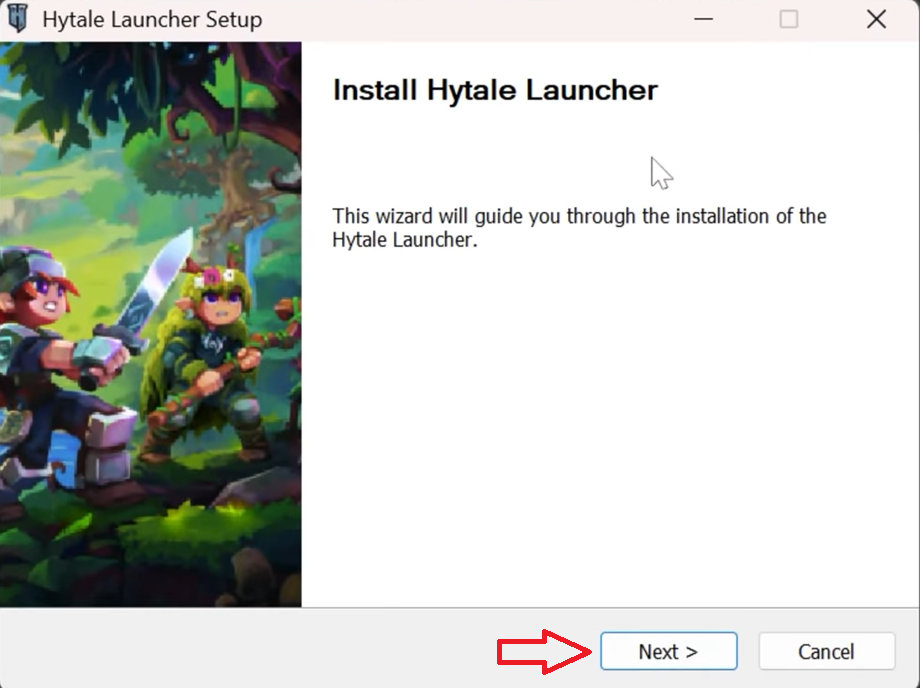
- Ejecuta el instalador de Hytale y haz clic en el botón Siguiente para continuar.

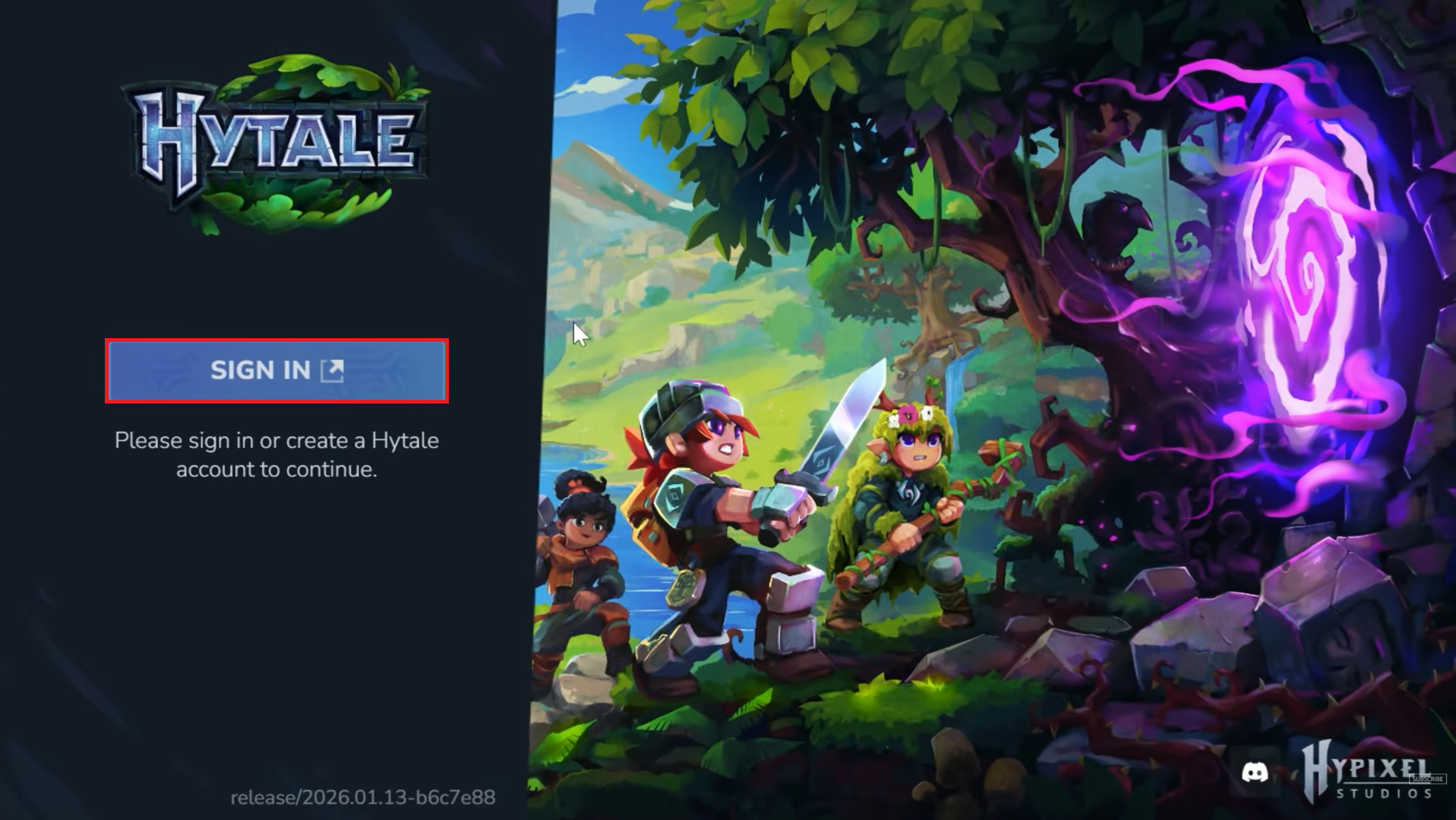
- Una vez que hayas instalado el lanzador en tu PC, ejecútalo.
- Haga clic en el botón REGISTRO.

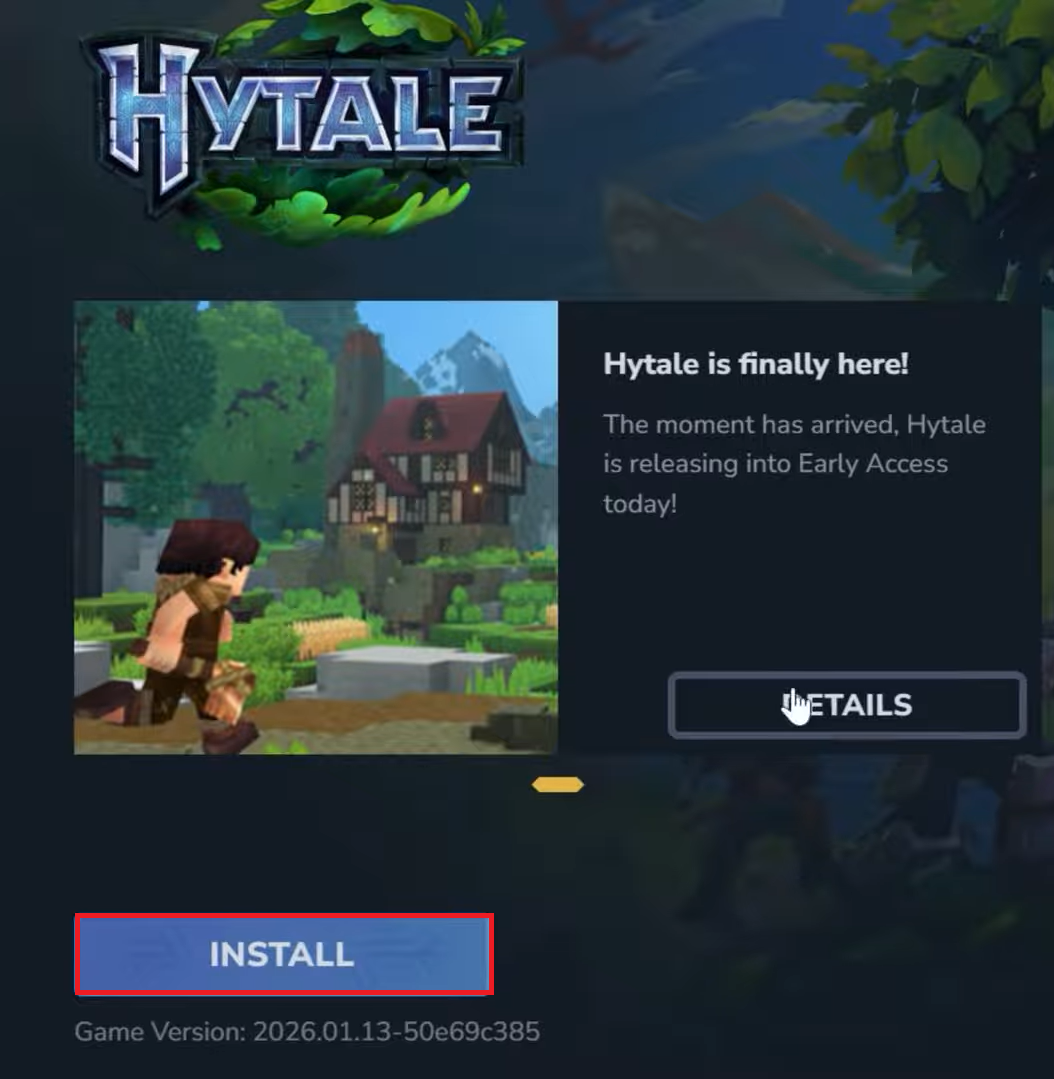
- Después de iniciar sesión en tu cuenta, haz clic en el botón INSTALAR.

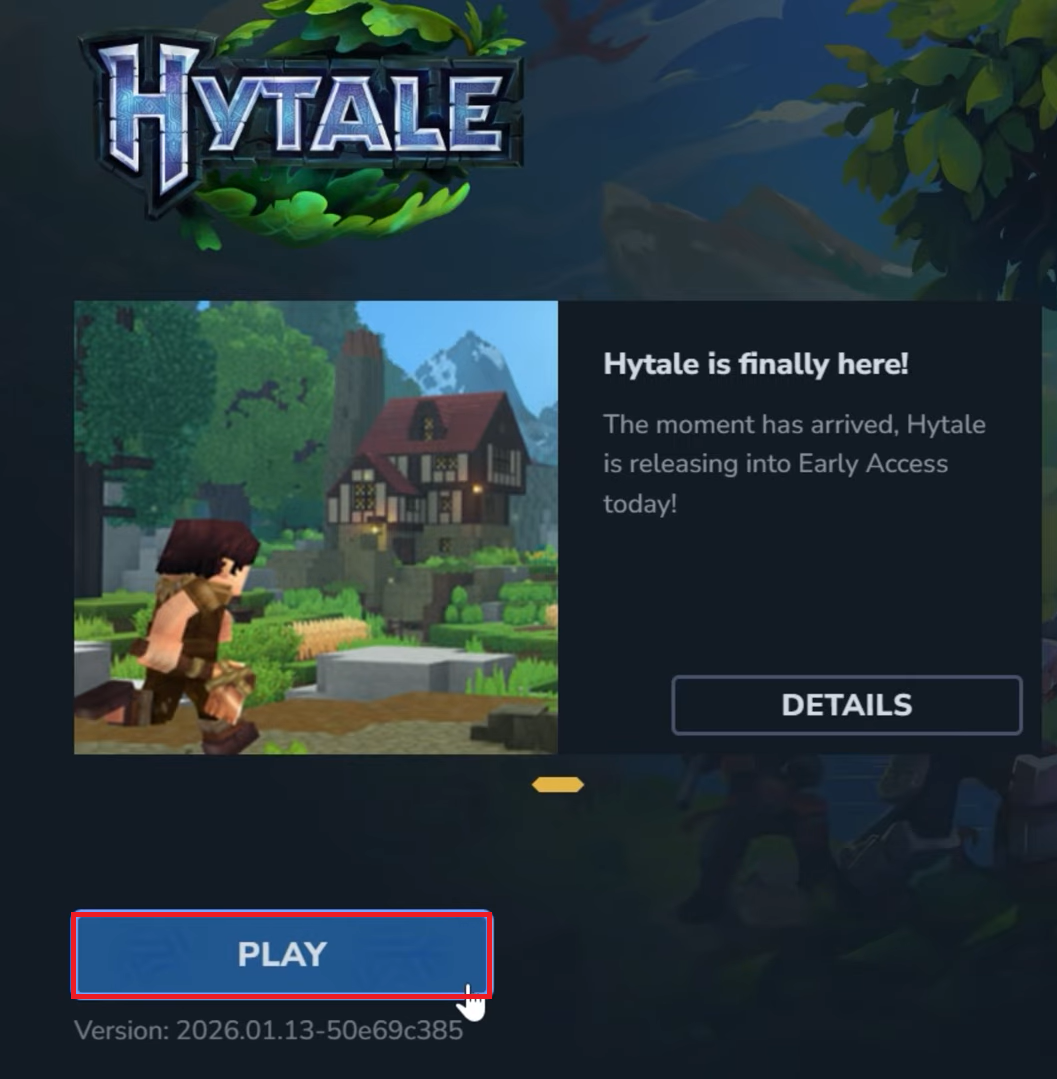
- Una vez finalizada la instalación del juego, haga clic en el botón Jugar.


Parte 2: Cómo jugar a Hytale con tus amigos (usando el código para compartir)
Una de las mayores ventajas de Hytale es lo fácil que resulta jugar con amigos, incluso sin necesidad de configurar un servidor dedicado. Puedes compartir tu mundo individual con tus amigos e invitarlos directamente mediante un código.
 El sistema de código compartido hace que juego en grupo (multijugador) es muy cómodo Para jugadores comunesPorque elimina la necesidad de configurar manualmente el servidor. En muchos casos, Hytale configura automáticamente el router utilizando su tecnología. UPnP (Plug and Play universal)Esto permite que los amigos se unan en tan solo unos pasos.
Guía paso a paso (cómo ser anfitrión y unirse)
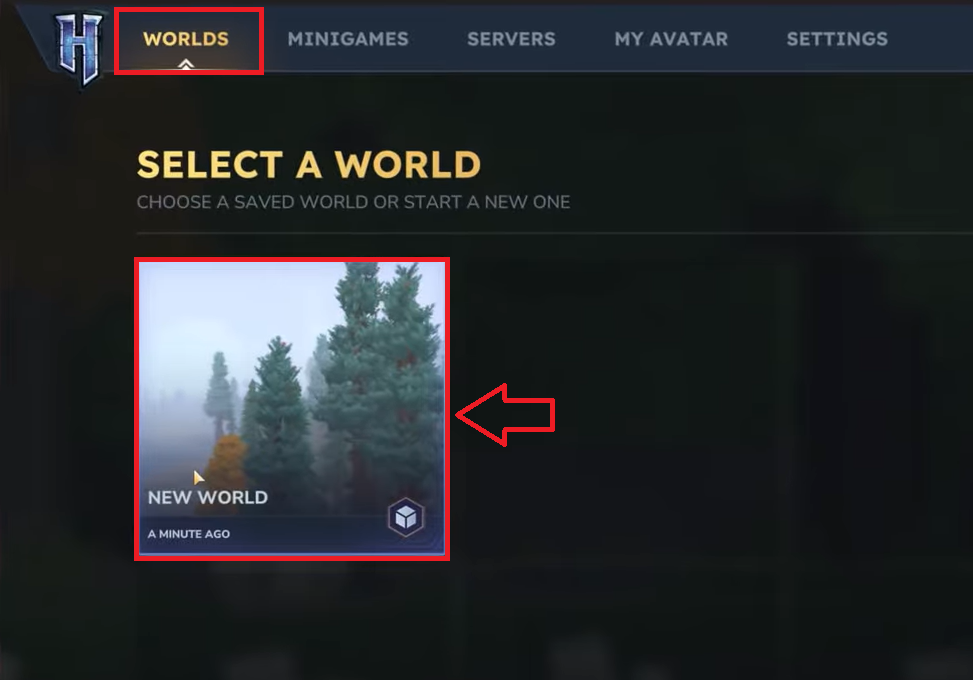
- Adéntrate en tu mundo para un jugador en Hytale.

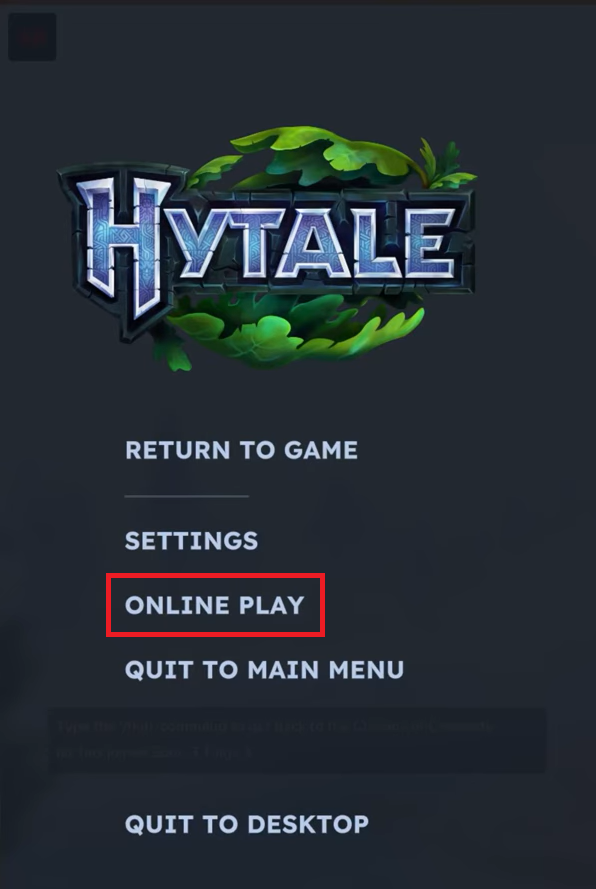
- Pulsa la tecla ESC para abrir el menú de pausa.
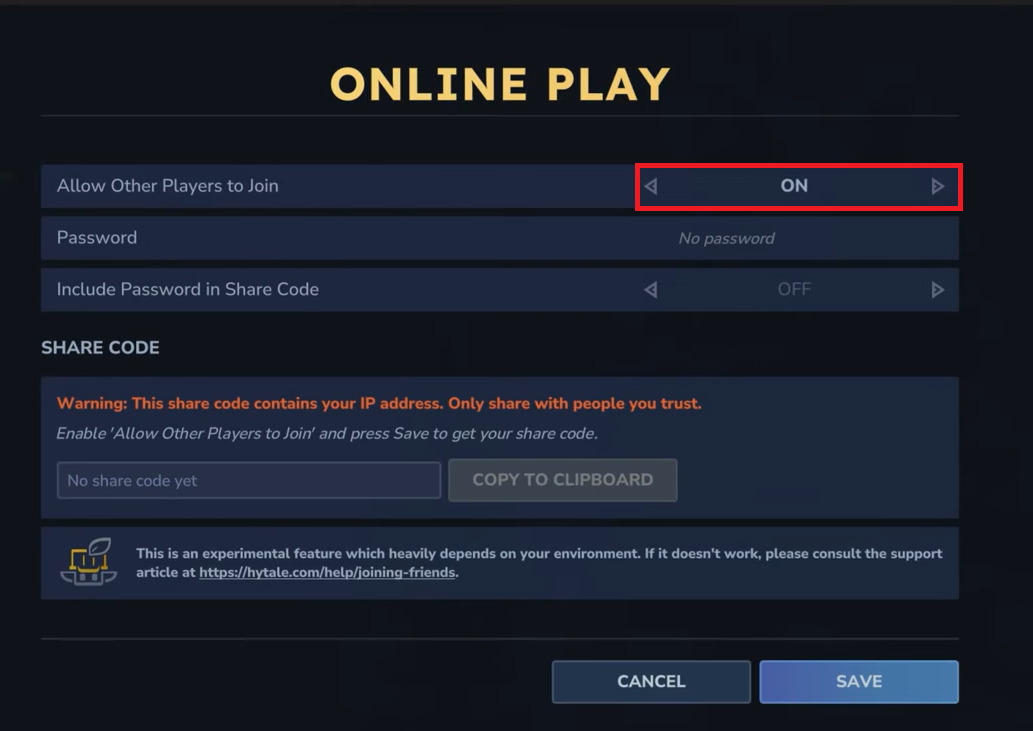
- Haz clic en la opción Jugar en línea.

- Alternar opción Permitir que otros jugadores se unan (Prestación) Otros jugadores Al unirse) al modo de funcionamiento (ENCENDIDO).

- Establezca una contraseña si desea restringir el acceso.
- Habilitar opción Incluir contraseña en el código compartido Si desea incluir la contraseña en el código para compartir.
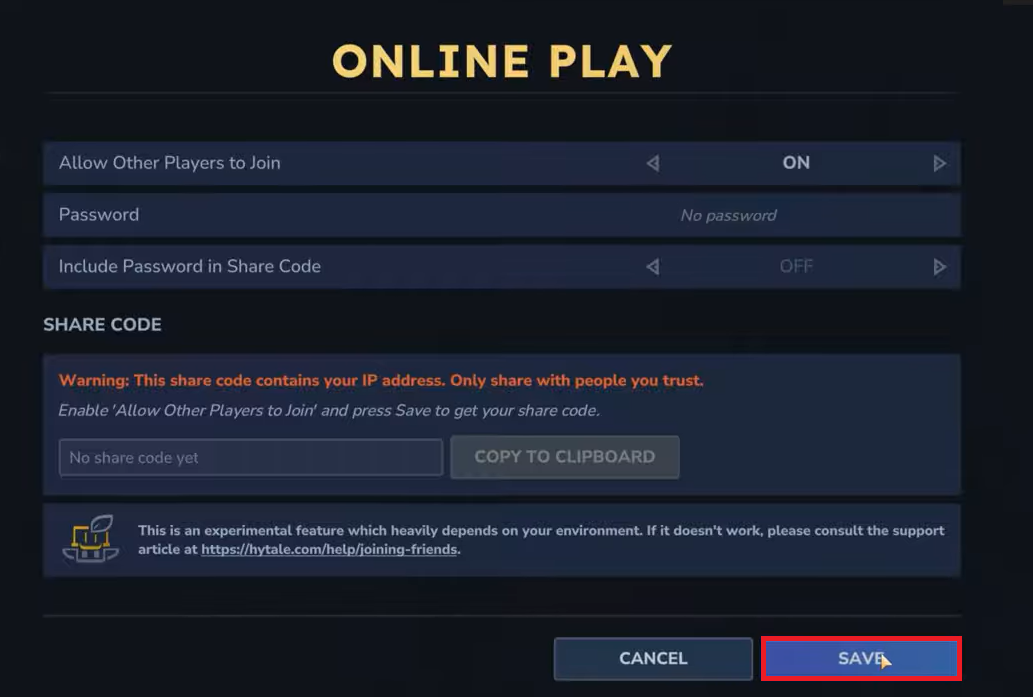
- toque en Guardar (Guardar) para aplicar la configuración.

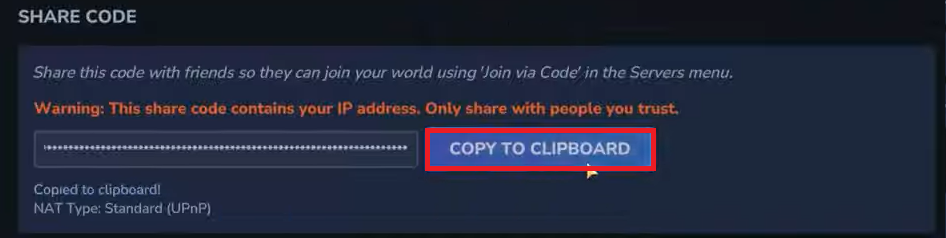
- Una vez que la conexión esté lista, aparecerá un icono para compartir en la pantalla.
- El estado de la conexión y el tipo de NAT también se mostrarán a continuación.
- toque en Copiar al portapapeles Envía el código para compartir a tus amigos.

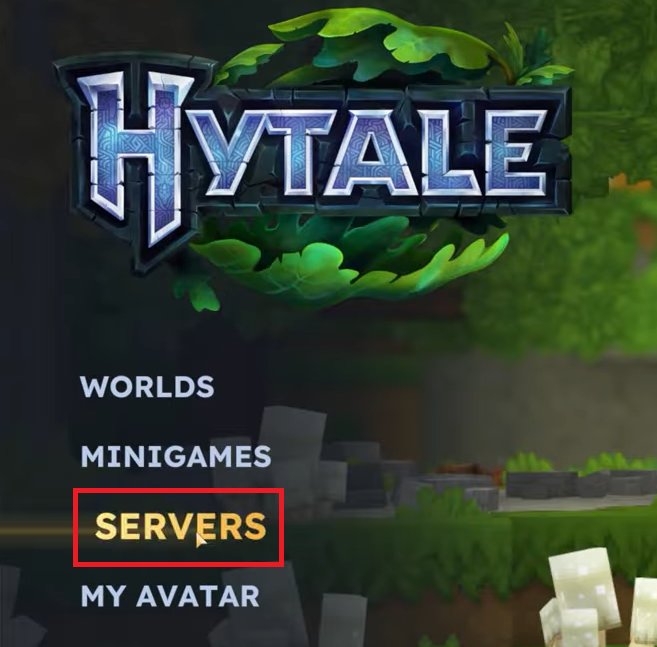
- Pídeles a tus amigos que abran el juego Hytale y vayan al menú. Servidores.

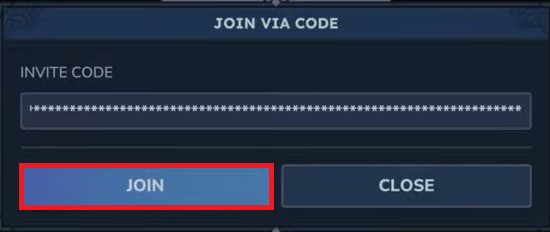
- Deben hacer clic en Únete mediante código.

- Después de eso, deben ingresar el código y hacer clic en Recibir el boletín.

- Si se requiere una contraseña y esta no está incluida, deberán introducirla.

Parte 3: Cómo convertir puertos para un servidor Hytale (método de servidor personalizado)
Si quieres alojar un servidor de Hytale para tus amigos fuera de tu red local (y buscas una configuración más profesional), el reenvío de puertos es fundamental. Este método se suele usar cuando UPnP o los códigos para compartir archivos no funcionan correctamente, o cuando se busca establecer una conexión externa más estable y directa.

El reenvío de puertos permite que tu router envíe las conexiones entrantes directamente al ordenador que aloja el servidor de Hytale. Esto hace que tu servidor esté disponible para otros jugadores fuera de tu red doméstica. Configurar el reenvío de puertos ayuda a reducir los problemas de conectividad y facilita que tus amigos se unan y jueguen.
Cómo configurar el reenvío de puertos para un servidor Hytale
- Asegúrate de que tu servidor Hytale esté instalado y en funcionamiento en tu ordenador.
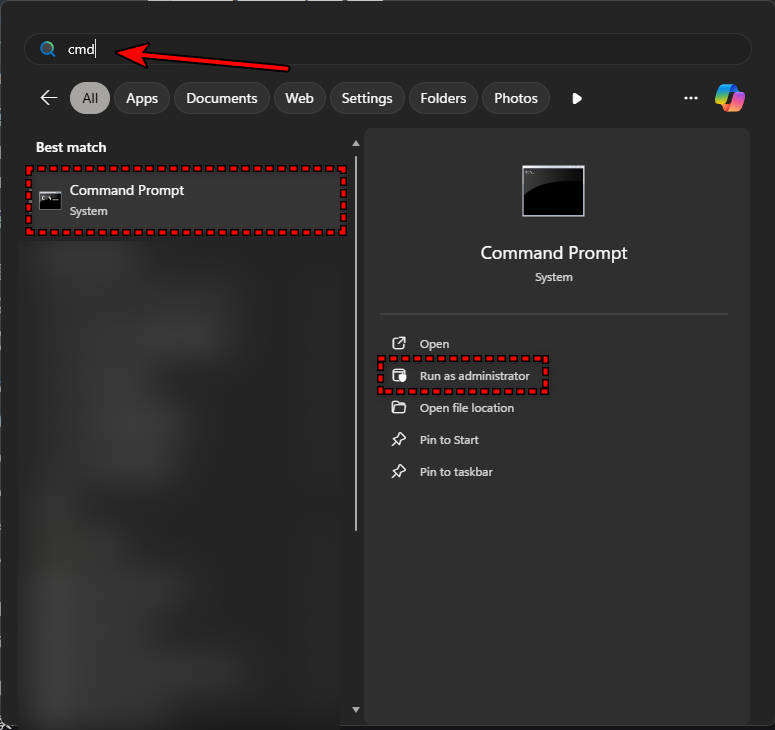
- Abre el símbolo del sistema en tu ordenador.

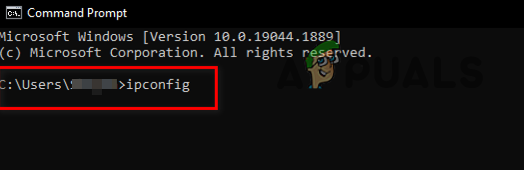
- Escribe ipconfig y pulsa Intro.

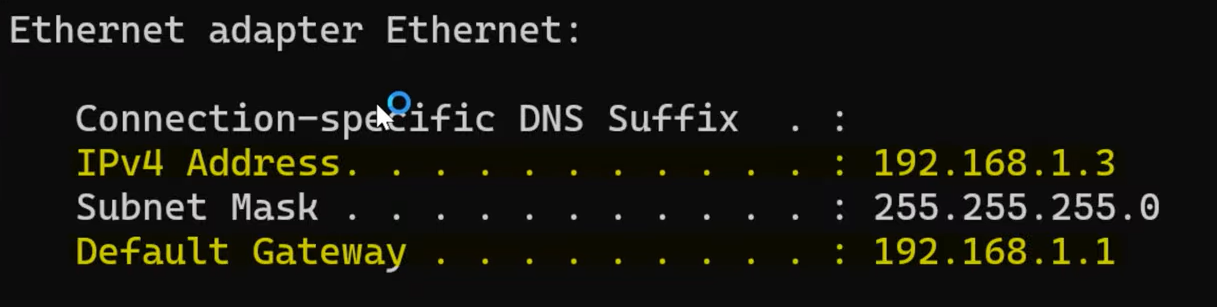
- Anote tanto la dirección IPv4 como la puerta de enlace predeterminada.

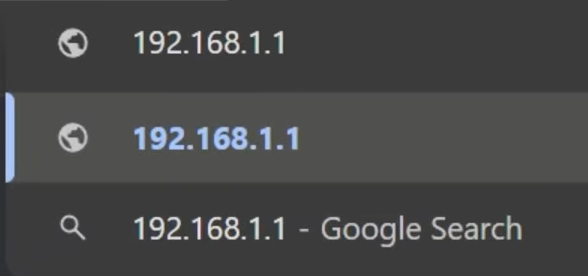
- Copia la puerta de enlace predeterminada y pégala en tu navegador.

- Introduce el nombre de usuario y la contraseña de tu router para iniciar sesión.
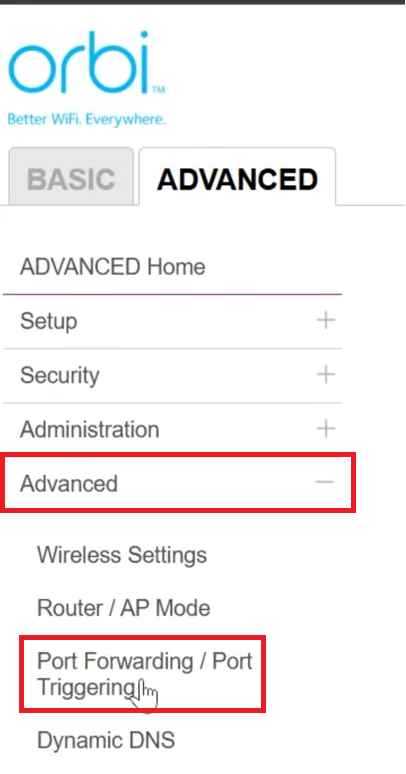
- Para encontrar la opción de reenvío de puertos, ve a la pestaña Avanzado, a la pestaña Seguridad o a la pestaña Cortafuegos (la ubicación exacta varía según el tipo de router).

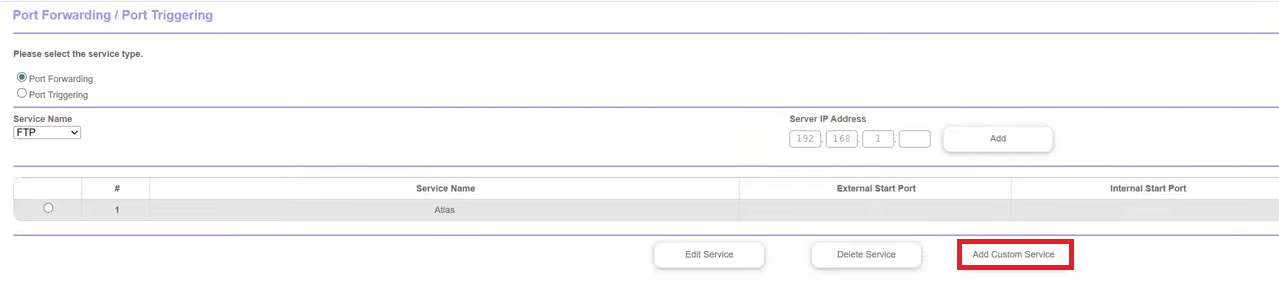
- toque en Agregar servicio personalizado.

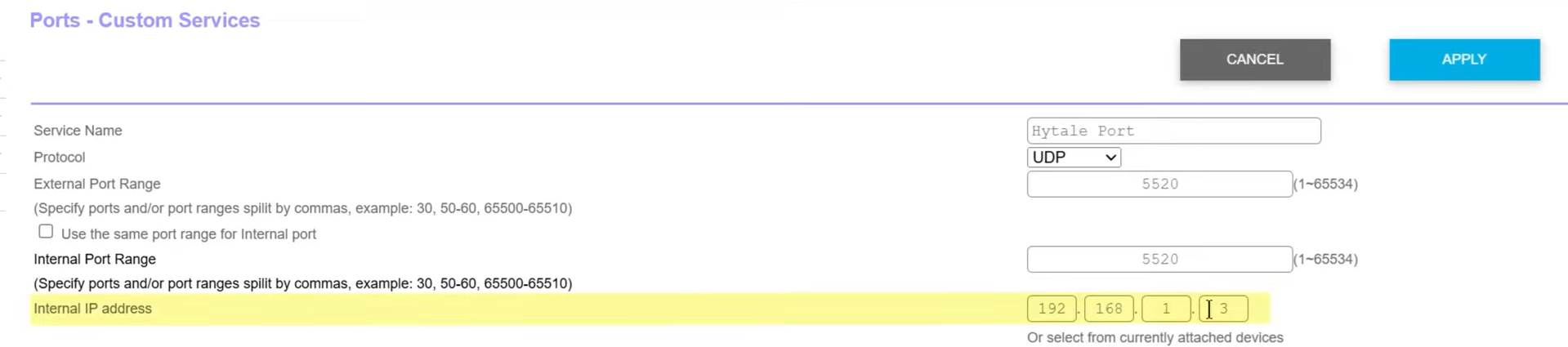
- Ingresar Nombre del servicio Como Puerto de HytaleLuego nombró protocolo Como UDPLuego ingrese Gama de puertos externos e internos Como 5520Introduzca su dirección IP interna (Dirección IPv4) que anoté previamente.

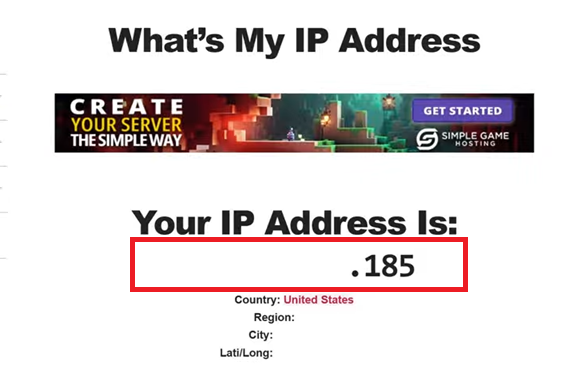
- Ir ¿Cuál es mi dirección IP? Para obtener su dirección IP pública (Dirección IP pública).

Nota: No compartas tu dirección IP pública con nadie, solo con personas en las que confíes plenamente. - En el menú de Hytale, haga clic en Servidores Entonces Únete mediante código.
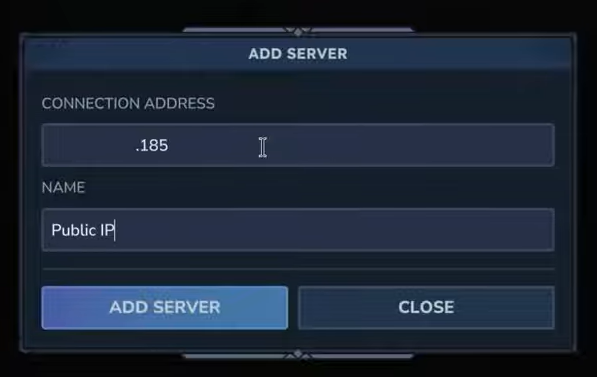
- Introduzca la dirección IP pública que copió y el nombre del servidor, luego haga clic en Agregar servidor.

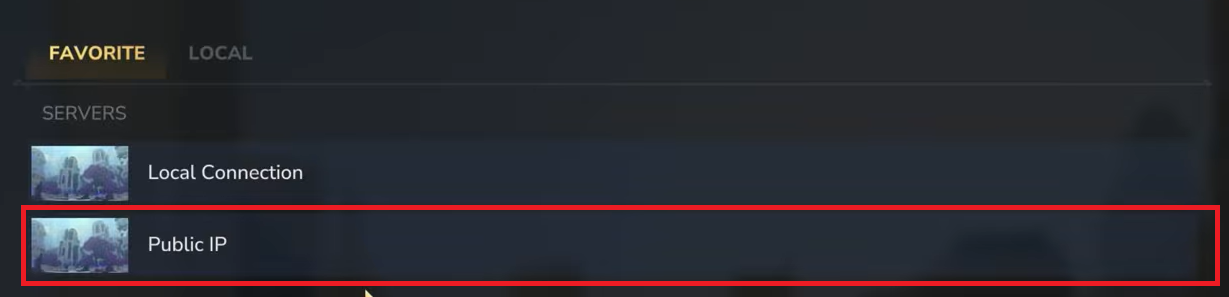
- Una vez añadido el servidor, haz clic en él en la lista para unirte.

Notas importantes (para que tus amigos puedan conectarse al servidor)
En la mayoría de los casos, al configurar el reenvío de puertos, el firewall de tu router permite automáticamente el tráfico solicitado. Sin embargo, una limitación común es la traducción de direcciones de red de clase portadora (CGNAT) . Si tu conexión a internet utiliza CGNAT, no tendrás una dirección IP pública dedicada, y la misma dirección IP se compartirá entre varios usuarios de la red de tu proveedor de servicios de internet (ISP). Por este motivo, el reenvío de puertos no funcionará y los jugadores externos no podrán conectarse a tu servidor de Hytale.
En este caso, puedes contactar a tu proveedor de servicios de internet (ISP) para solicitar una dirección IP pública dedicada, pero esto suele tener un coste adicional. En muchos casos, el coste puede ser similar al de alquilar un servidor de juegos a un proveedor de alojamiento, por lo que se recomienda comparar ambas opciones antes de tomar una decisión.

Los comentarios están cerrados.