

Las cosas más importantes que necesitas saber
- Comience corrigiendo la distorsión de la lente desde la pestaña Lente y active la Corrección de lente y la Reducción de aberración cromática, especialmente para cielos blancos.
- En la pestaña Básico, reduzca las Luces para restaurar el detalle en las áreas resaltadas, aumente ligeramente las Sombras, luego aumente la Claridad y mueva la barra de Exposición para enfocar los datos del Histograma.
- Para añadir un contraste sutil, utilice el panel Curvas en la pestaña Tonos para crear una forma de S, y vuelva a Aumentar sombras en Básico si las sombras se vuelven demasiado oscuras.
Cuando piensas en procesar tus archivos RAW , es posible que recurras automáticamente al software proporcionado por los fabricantes de cámaras, o a Adobe Camera Raw, DxO Labs PureRAW, entre otros. Pero en realidad puedes hacer todo eso dentro de Affinity. Simplemente arrastra y suelta tu archivo RAW en la interfaz (o usa Archivo > Abrir si prefieres el método tradicional), y el programa abrirá automáticamente el panel Revelar. No hagas clic en Revelar en la esquina superior izquierda hasta que hayas terminado todos tus ajustes, que cubriremos en detalle aquí. El panel de la derecha contiene todo lo que necesitas, desde correcciones de lente y reducción de ruido hasta optimización de exposición y color.

1. Corrección de la distorsión de la lente
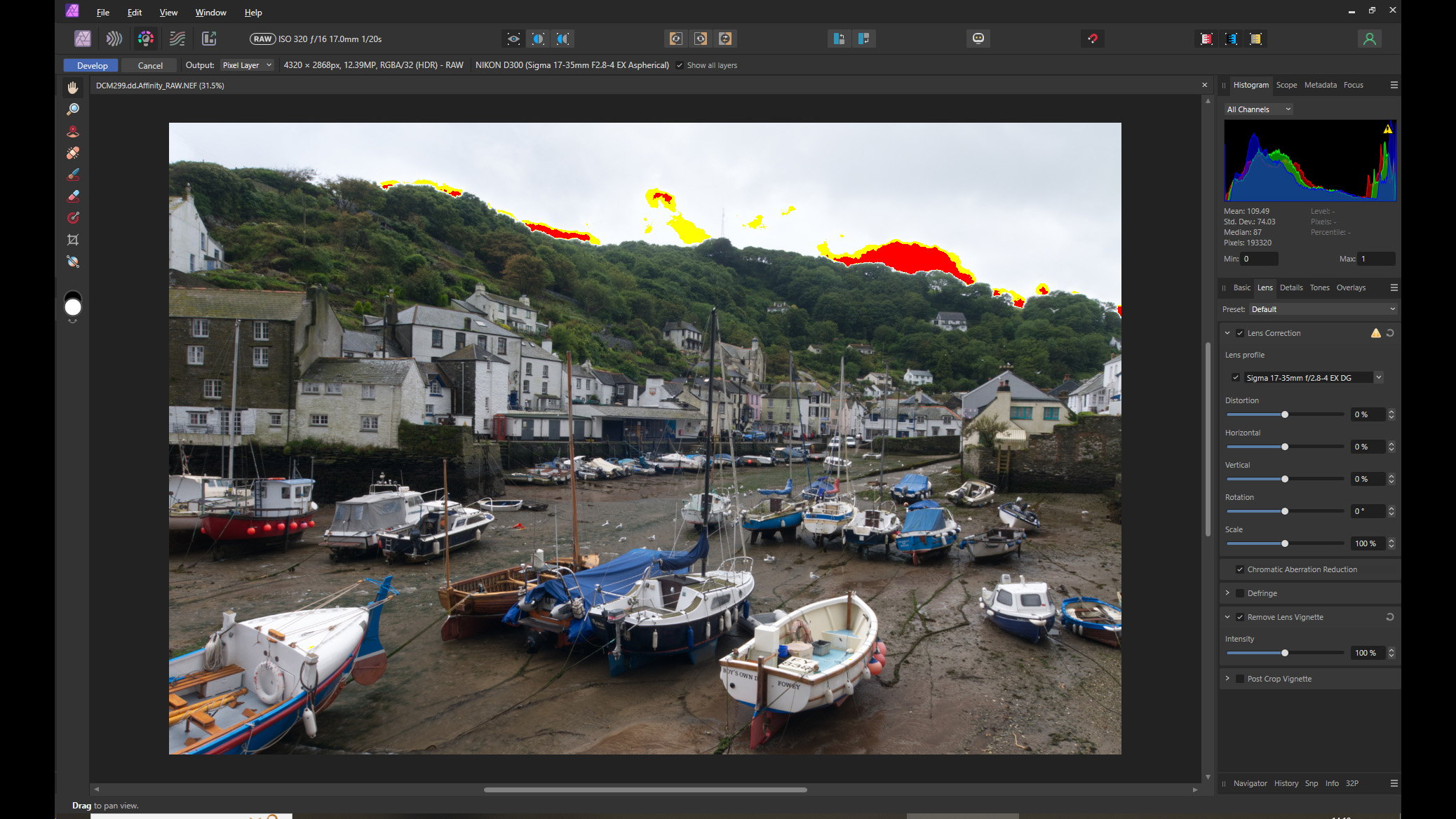
Para corregir la distorsión de la lente, puede que te sientas tentado a empezar por la pestaña Básico, pero evítalo y haz clic en la pestaña Lente, luego marca la casilla junto a Corrección de lente. Si Affinity no encuentra automáticamente el perfil correcto, te lo notificará. En ese caso, haz clic en el menú desplegable y selecciona el más parecido. También hay opciones para corregir la distorsión manualmente. Si estás fotografiando un cielo blanco , marca la casilla junto a Reducción de aberración cromática y considera también desactivar el Viñeteado de lente.
2. Luz y contraste
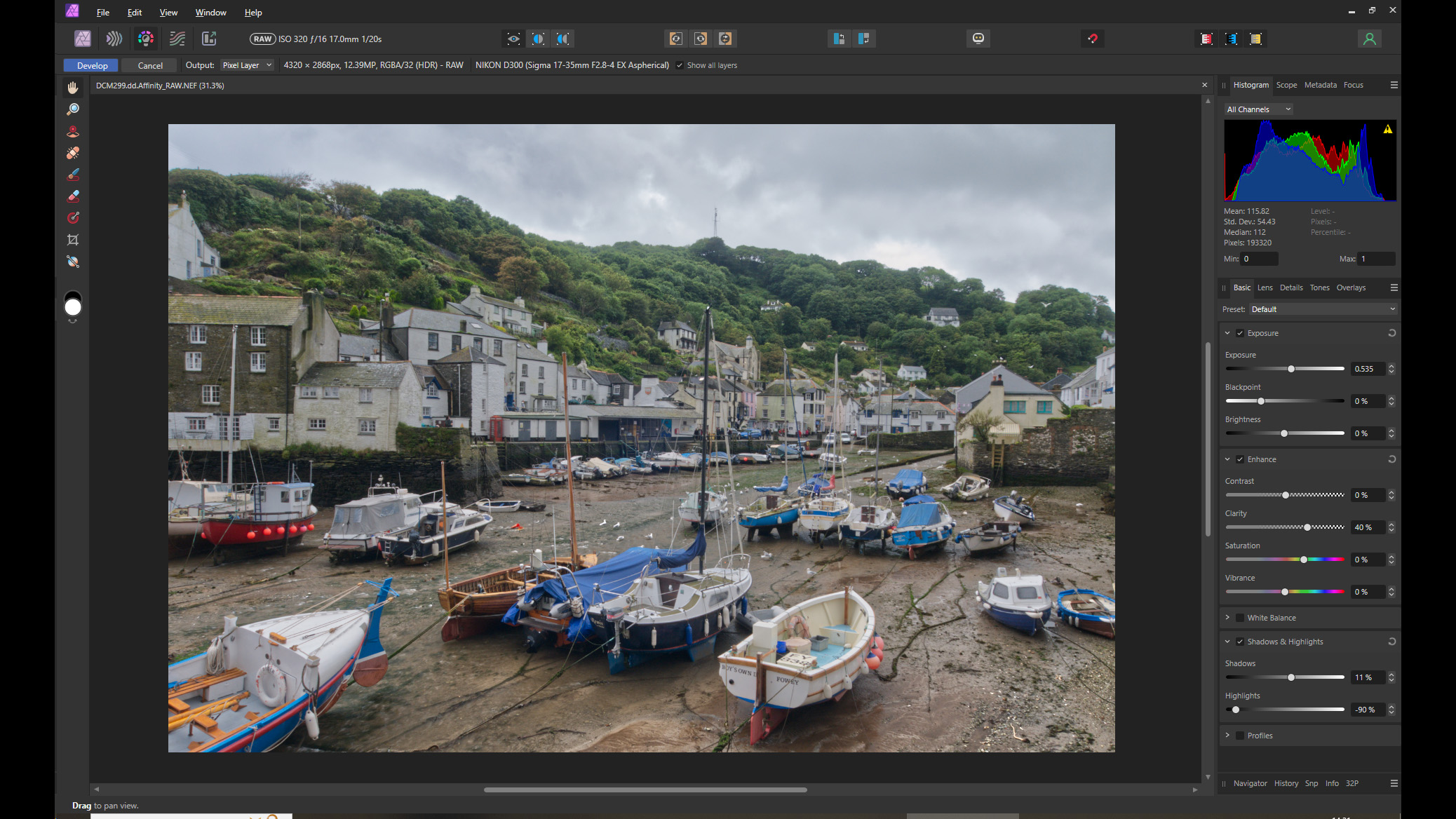
Ahora haz clic en la pestaña Básico. Hay muchos ajustes que realizar a la vez, ya que los paneles Exposición y Sombras e Iluminaciones se influyen mutuamente. En esta imagen, se pierde detalle en las zonas brillantes, así que reduce las Iluminaciones para recuperar el detalle en el cielo. Las Sombras también necesitan un pequeño ajuste. En Mejorar, aumenta la Claridad para obtener una imagen más nítida. Ahora, mueve el control deslizante Exposición hacia la derecha para centrar los datos del Histograma.
Opciones de color
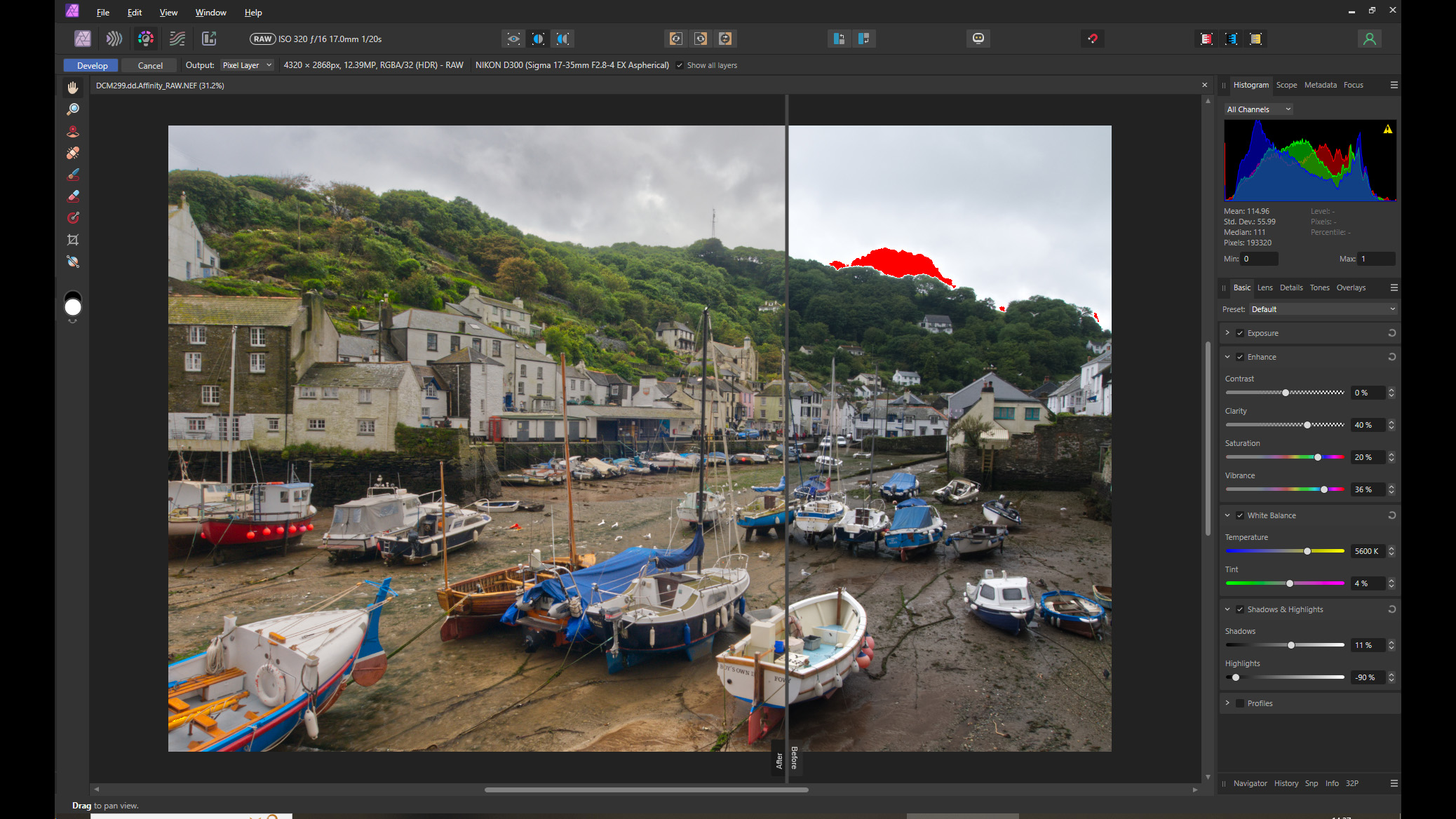
Para mejorar los colores de tus imágenes de Affinity Photo, comienza ajustando la configuración de balance de color. En la pestaña Básico, abre el panel Balance de blancos y ajusta la configuración según sea necesario. En este ejemplo, la temperatura se aumentó a 5600 K para representar la luz del mediodía. A continuación, en el panel Mejorar, aumenta la intensidad (estos son los colores más apagados). Luego, aumenta la saturación, pero no la superes del 20 % para evitar ruido. En esta etapa, el contraste podría no ser suficiente, pero no uses el control deslizante de contraste en el panel Mejorar.
Añadiendo más contraste
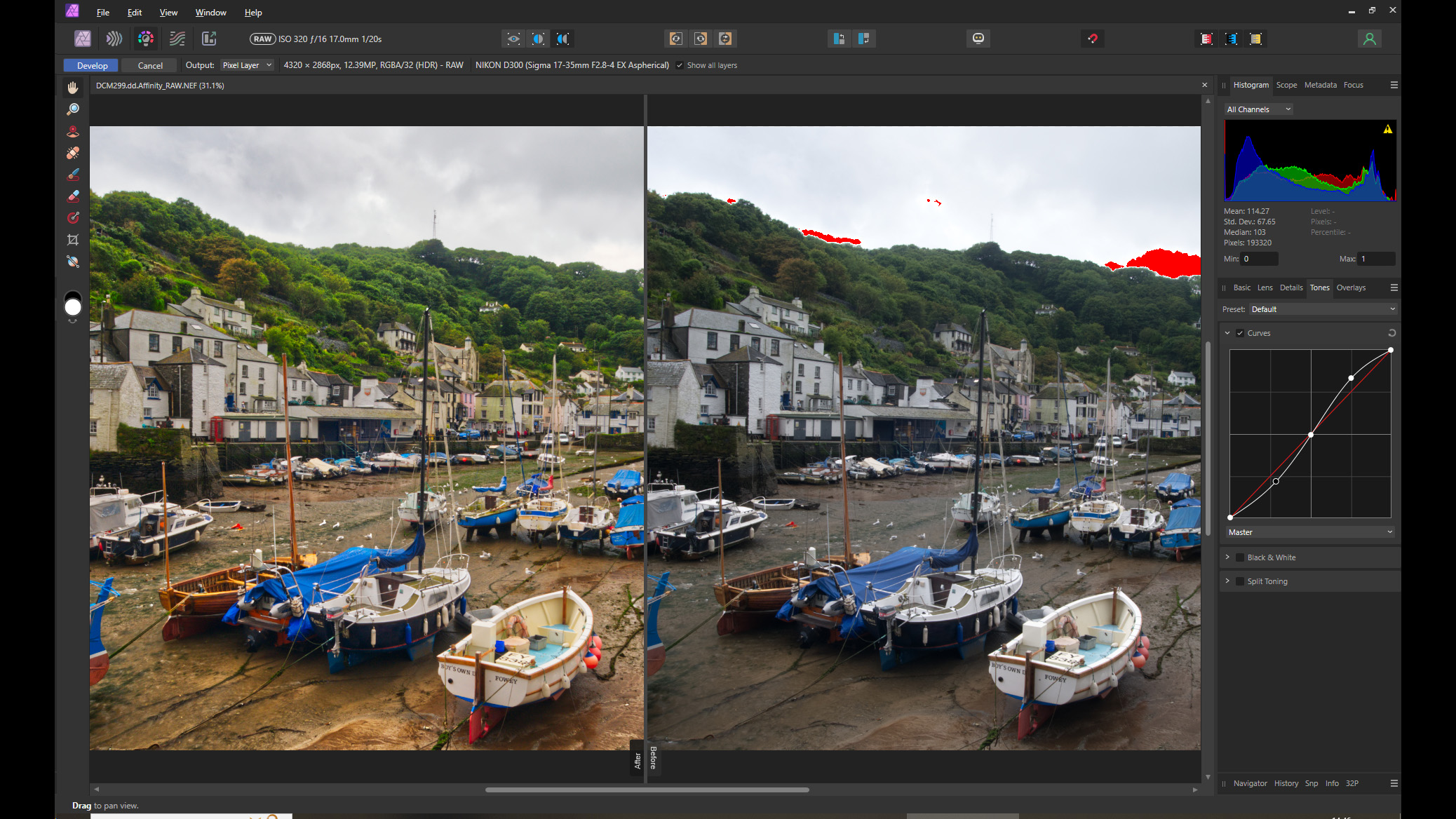
Para lograr un mejor contraste en la imagen, ve a la pestaña Tonos y haz clic en el panel Curvas. Agrega puntos de control para crear una forma de S, lo que añadirá suficiente contraste a la imagen. Sin embargo, aunque los tonos medios se vean bien, las sombras debajo de los barcos podrían ser demasiado oscuras. En este caso, regresa a la pestaña Básico y aumenta las Sombras. Otras opciones en Tonos incluyen Tono dividido y Conversión a monocromo . Cuando estés satisfecho con los ajustes, haz clic en Revelar en la esquina superior izquierda para aplicarlos y pasar a la vista de Foto.
Ahora puedes realizar los últimos ajustes y guardar la imagen.
Los comentarios están cerrados.