
Cómo instalar Ubuntu en una Chromebook
Los Chromebooks han ganado popularidad de forma constante, principalmente debido a su precio asequible, su completo ecosistema de aplicaciones y su sistema operativo Chrome OS, basado en Linux y fácil de usar. Estas características hacen que usar un Chromebook sea mucho más sencillo que usar sus equivalentes con Windows y Mac, ¡y además son gratis! Algunos usuarios quizás quieran instalar un sistema operativo Linux completo, como Ubuntu. En este artículo, te guiaremos para instalar Ubuntu en tu Chromebook usando Crouton (Chromium OS Universal Chroot Environment). Este generador de chroot, fácil de usar, actualmente es compatible con Ubuntu y Debian. Una vez instalado, podrás alternar entre tus dos sistemas operativos sin necesidad de reiniciar tu Chromebook.
Lo que necesitarás:
-Un disco duro USB (de al menos 4 GB de capacidad).
-Conexión a Internet
-Tu Chromebook.
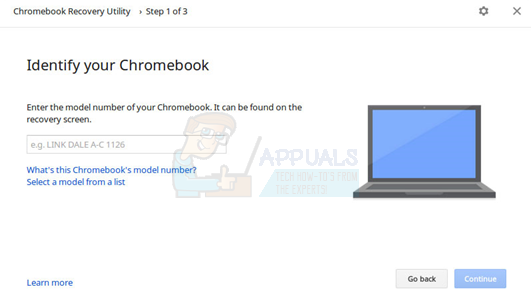
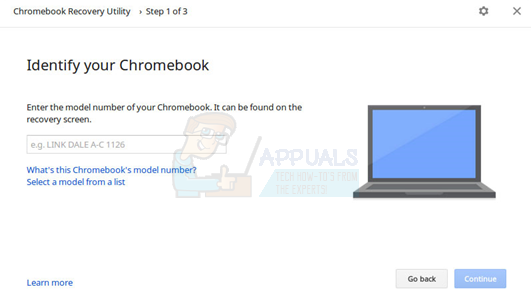
Comenzaremos haciendo una copia de seguridad de tus datos. Como la mayoría de tus datos están sincronizados con tu cuenta de Google, solo tendrás que hacer una copia de seguridad de la carpeta " Descargas ". Una vez hecho esto, es recomendable hacer una copia de seguridad de ChromeOS en tu unidad USB . Esto es solo una precaución en caso de que algo salga mal durante la instalación. Ve a la Chrome Web Store e instala la herramienta de recuperación de Chromebook. Después de la instalación, introduce el número de modelo de tu Chromebook, inserta la unidad USB y sigue las instrucciones.
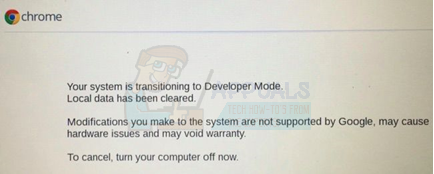
Una vez terminado, desconecta tu unidad USB. Para descargar un sistema operativo diferente, tendrás que poner tu Chromebook en modo desarrollador. Hay dos maneras de hacerlo. Si usas una Chromebook antigua, debería haber un botón físico para activar el modo desarrollador . Busca la ubicación de este botón para tu modelo y presiónalo. Si usas una Chromebook más nueva, tendrás que presionar una combinación de teclas. Presiona las teclas Esc + Actualizar y luego presiona el botón de encendido . Esto mostrará la pantalla de recuperación. Permite que borre tus datos. Este proceso puede tardar hasta 15 minutos, pero no te preocupes; simplemente deja que se reinicie. Ten en cuenta que verás esta pantalla cada vez que inicies hasta que desactives el modo desarrollador. Sin embargo, tus datos no se borrarán cada vez. Puedes presionar Ctrl + D para reiniciar rápidamente en Chrome OS.
Después de reiniciar tu Chromebook, ábrela y ve a este enlace . Esto descargará Crouton en tu Chromebook. Luego, abre una terminal presionando Alt+Ctrl+t , escribe “ shell ” y presiona Enter. Ahora, para instalar Ubuntu, tendrás que escribir esto en tu shell.

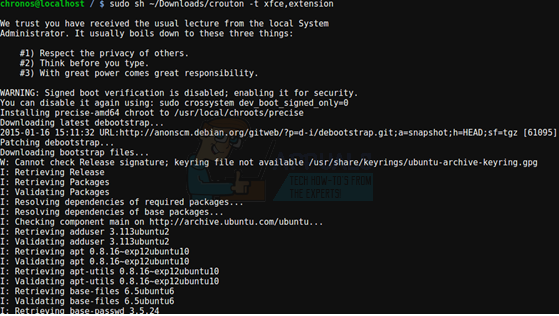
Esto descargará Ubuntu automáticamente. El tiempo puede variar según la velocidad de tu conexión a internet y podría tardar desde unos minutos hasta más. Una vez completada la instalación, Crouton te pedirá que ingreses tu nombre de usuario y contraseña. Esta información se utilizará para tareas administrativas. Ahora puedes iniciar Plasma escribiendo el siguiente comando en tu shell: `sudo startkde`.
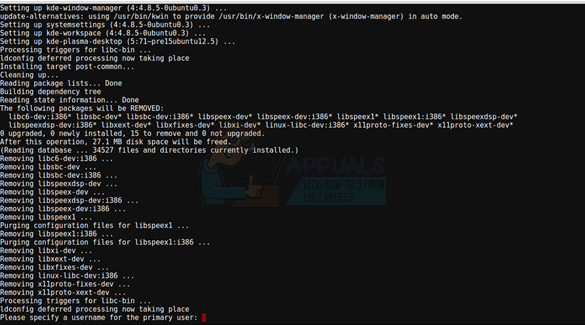
Instalar Ubuntu es sencillo y no incluye muchas aplicaciones. Sin embargo, puedes instalar fácilmente cualquier aplicación, como Chrome o VLC, usando la línea de comandos. Si no sabes cómo hacerlo, puedes buscar en Google el script de línea de comandos del programa que quieres. Por ejemplo, aquí te explicamos cómo hacerlo para Chrome.

Ahora puedes alternar entre Chrome OS y tu instalación de Ubuntu. Usa Alt+Ctrl+Shift+Atrás para cambiar a Chrome OS, y la misma combinación de teclas, pero con la tecla " Adelante " en lugar de " Atrás ", para volver a Ubuntu desde Chrome. Cuando cierres sesión en KDE, puedes iniciar otra sesión escribiendo "sudo startkde" en la línea de comandos.
Si decides que Ubuntu no es para ti y quieres volver a tu ChromeOS de confianza, pulsa la barra espaciadora durante el arranque. En Chromebooks más antiguas, tendrás que restablecer el interruptor físico a su posición original y ChromeOS volverá a su estado de confianza. Puedes usar tu copia de seguridad USB en cualquier momento si algo sale mal.
Los comentarios están cerrados.