

Muchos usuarios de varias plataformas han informado un problema con las fotos y las instantáneas que no se cargan en sus dispositivos. SnapchatComo usuarios habituales, el equipo de Appuals comprende lo frustrante que puede ser este problema. Puede haber varias razones por las que las fotos no se suben a Snapchat. Estas son algunas de las más comunes:
- Mala conexión a internet
- Errores temporales de software
- El caché de la aplicación está lleno.
- Permisos deshabilitados
- Versión antigua de la aplicación
- Usa una VPN
- Otros problemas relacionados con el software
En esta guía, compartiremos las soluciones más efectivas para ayudarte a que Snapchat vuelva a funcionar sin problemas.
1. El servidor de Snapchat está caído
El primer paso es comprobar si Servidor de Snapchat Está caído. Pregúntale a un amigo o familiar si Snapchat les funciona. Si otros tienen el mismo problema, probablemente se trate de un problema del servidor de Snapchat. En ese caso, tendrás que esperar a que Snapchat lo solucione.
También puedes comprobar el estado actual de Snapchat en Downdetector Para saber si hay una interrupción continua o si el problema solo te afecta a ti.
2. Comprueba la conexión a Internet
A continuación, comprueba tu conexión a internet. Una conexión lenta o inestable puede impedir que se carguen las capturas de pantalla y las imágenes. Esto suele ser fácil de solucionar si también tienes problemas con otras aplicaciones. Para asegurarte, visita [sitio web/enlace]. Speedtest.net En su teléfono o navegador para comprobar su velocidad de Internet.

A veces, tu conexión puede parecer funcional, pero aún podrías experimentar problemas de datos, especialmente en redes móviles. Intenta conectarte a otra red Wi-Fi para ver si el problema desaparece. Si se resuelve, considera reiniciar el dispositivo. Router de wifi Tus propios datos móviles o desactívalos y vuelve a activarlos.
3. Reinicia la aplicación Snapchat
A veces, puede causar insectos El problema con la aplicación es que podría no cargar capturas de pantalla o imágenes. Reiniciar la aplicación suele solucionar estos pequeños errores. En ambos casos AndroidyiPhoneAbre tus aplicaciones recientes (normalmente deslizando el dedo hacia arriba desde la parte inferior de la pantalla) y desliza hacia afuera Snapchat para cerrarlo por completo. Luego, ábrelo de nuevo y comprueba si el problema se ha solucionado.

4. Borrar caché de aplicaciones
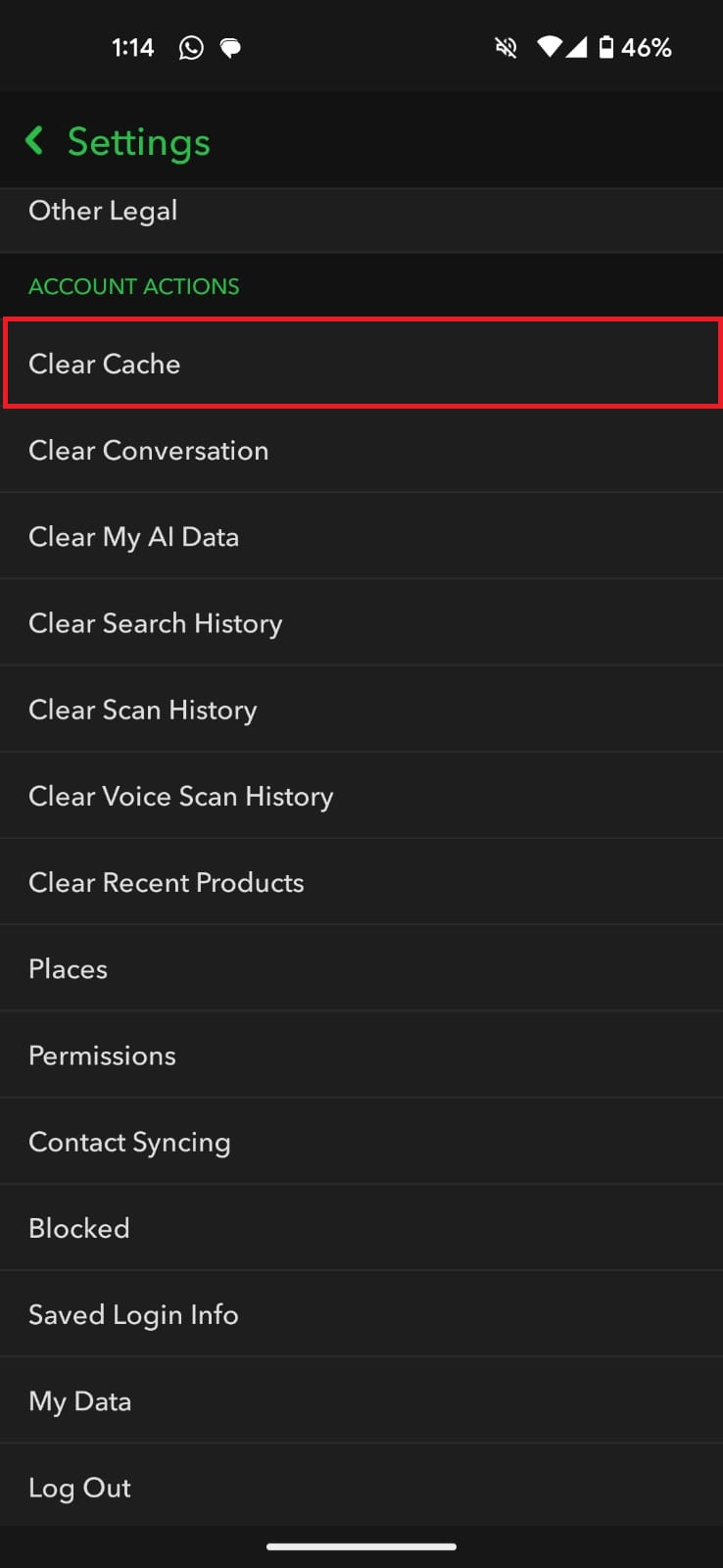
Caché de aplicaciones Es un espacio de almacenamiento temporal diseñado para que las aplicaciones carguen más rápido, pero si se sobrecarga, puede ralentizar o incluso bloquear el rendimiento de la aplicación. Por suerte, Snapchat permite borrar la caché desde la aplicación.
- Abre la aplicación Snapchat y toca el ícono Perfil personal.

- Haga clic en el icono de rueda dentada Configuración de.

- Desplácese hacia abajo para Procedimientos de cuenta Y presione Limpiar cache.

- Confirmar pulsando Seguir.
5. Actualiza la aplicación
Las apps obsoletas pueden causar todo tipo de problemas, por eso es importante mantener Snapchat actualizado. Actualiza tu app a la última versión.
↪ Actualizar Snapchat en Android
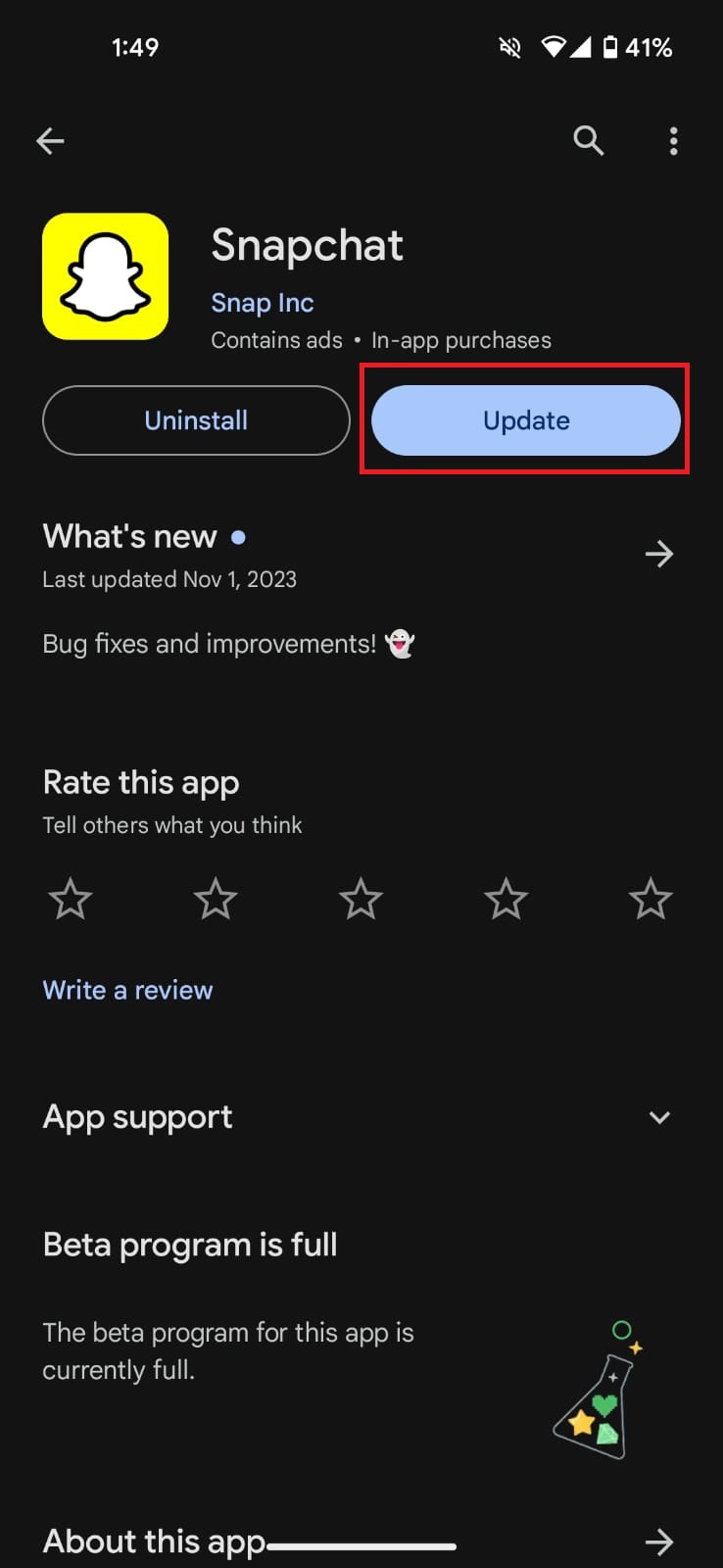
- Abierto Play Store y buscar Snapchat.
- Selecciona Snapchat de los resultados y, si ves un botón ActualizaciónHaga clic en él para instalar la última versión.
- Si solo ve “Abrir”, significa que su aplicación ya está actualizada.

↪ Actualización de Snapchat en iPhone
- Abierto App Store Haga clic en el icono de su cuenta en la esquina superior derecha.

- Desplácese hacia abajo para encontrar la sección Próximas actualizaciones automáticas.
- Si aparece Snapchat allí, haz clic en él. Actualización a su lado.


6. Habilitar permisos
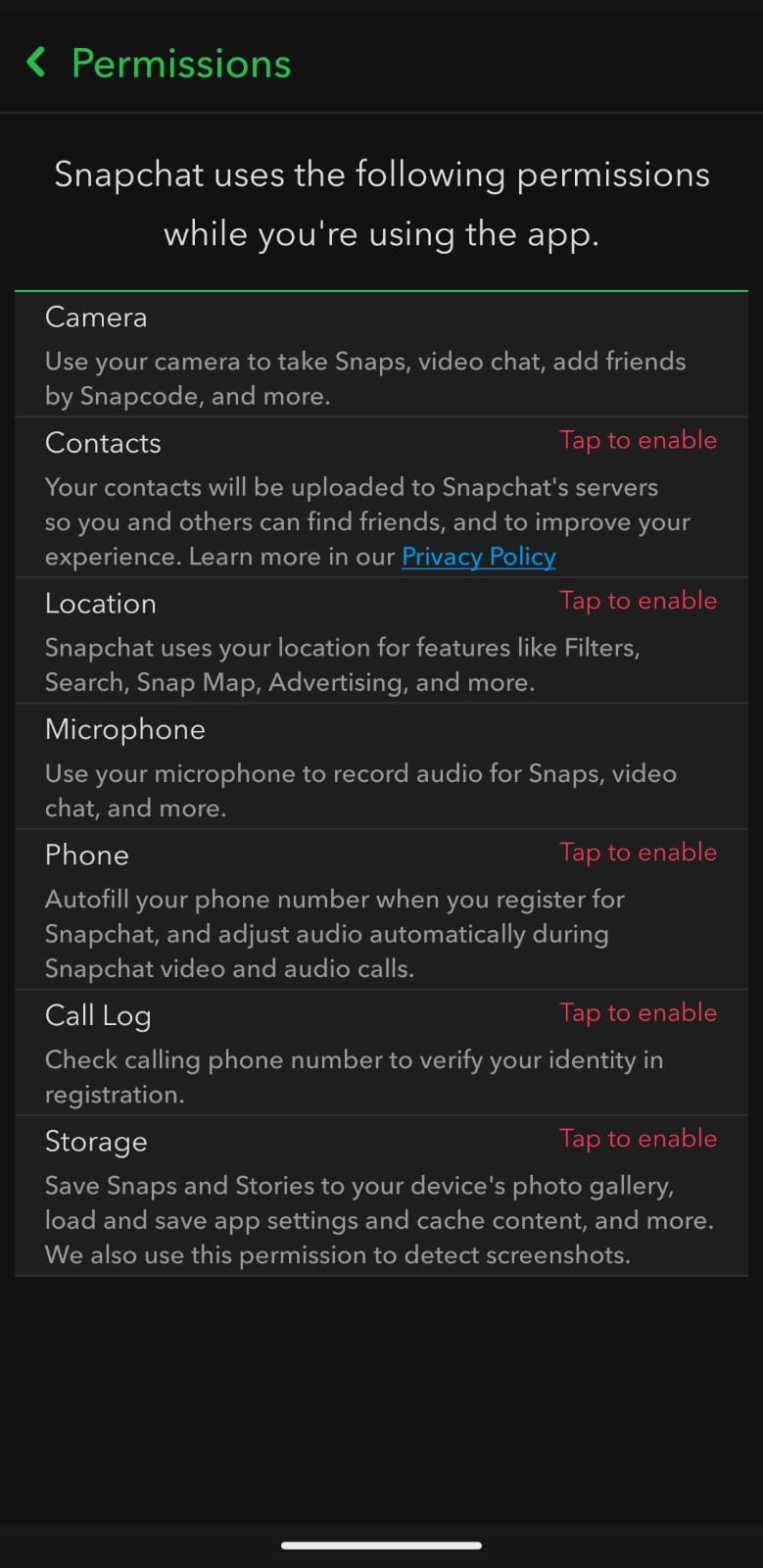
A veces, sobre todo después de una actualización, se desactivan algunos permisos esenciales de la app Snapchat. Sin estos permisos, es posible que Snapchat no funcione correctamente y no pueda subir fotos. Asegúrate de habilitar permisos esenciales como Cámara، Micrófono, وAlmacenamiento.
- Abre Snapchat y toca el ícono expediente personal.
- Haga clic en el icono Configuración de (El engranaje).
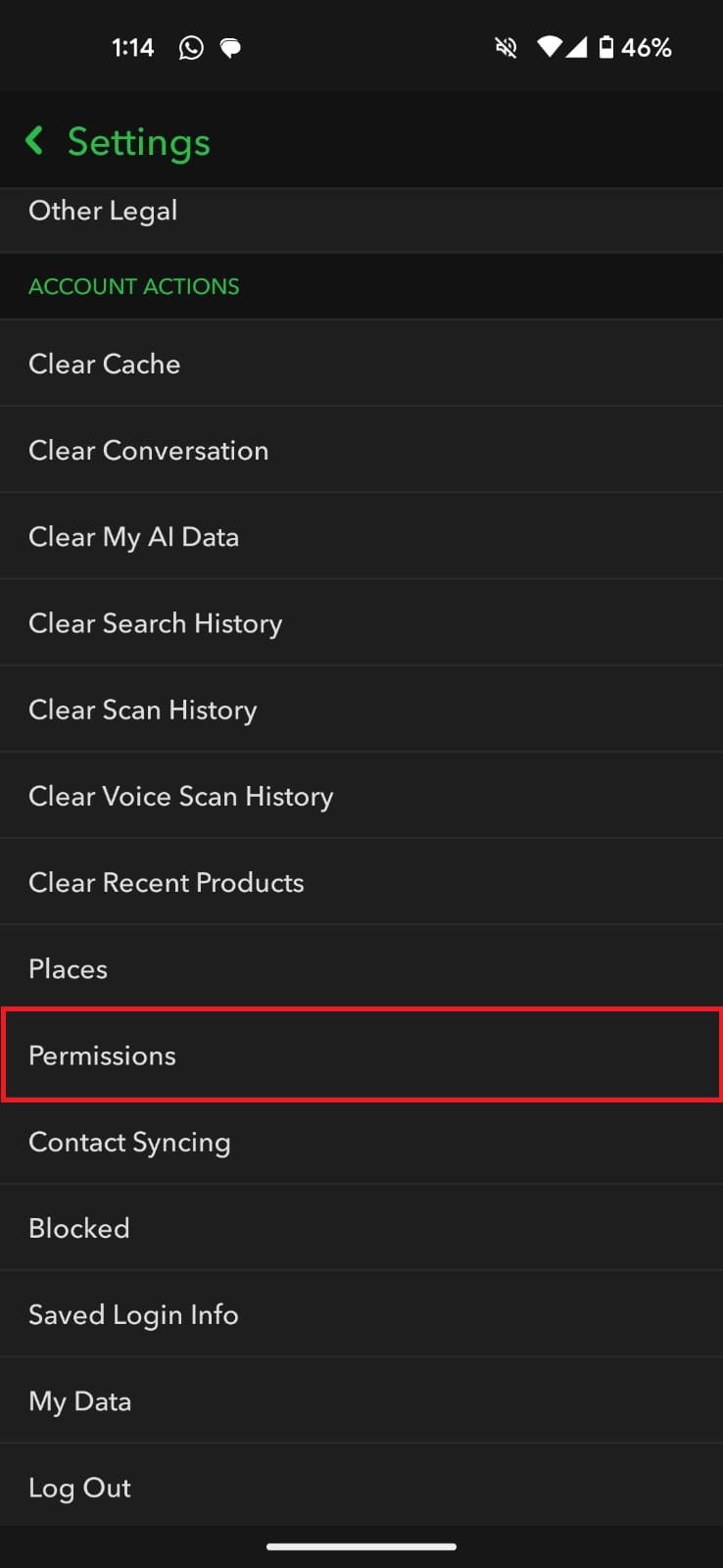
- Desplácese hacia abajo para Procedimientos de cuenta Y elige Permisos.
- Verás una lista de permisos que Snapchat necesita. Toca "Toque para habilitarPara abrir la configuración de su dispositivo y otorgar acceso.

7. Reenviar la imagen
Si no se carga ninguna imagen, es probable que haya sido comprometida. dañar Durante el proceso de envío, si es posible, solicite al remitente que vuelva a enviar la imagen, especialmente si la ha guardado o aún puede verla en el chat.
8. Eliminar la conversación
Si te encuentras constantemente con este problema en una conversación en particular, deberías intentar conversación clara Sin embargo, el usuario siguió el ejemplo. Pasos 1-3 de la Solución 4Pero elige conversación clara En lugar de borrar el caché, seleccione la conversación del usuario y confirme.
- Abre Snapchat y toca el ícono expediente personal.
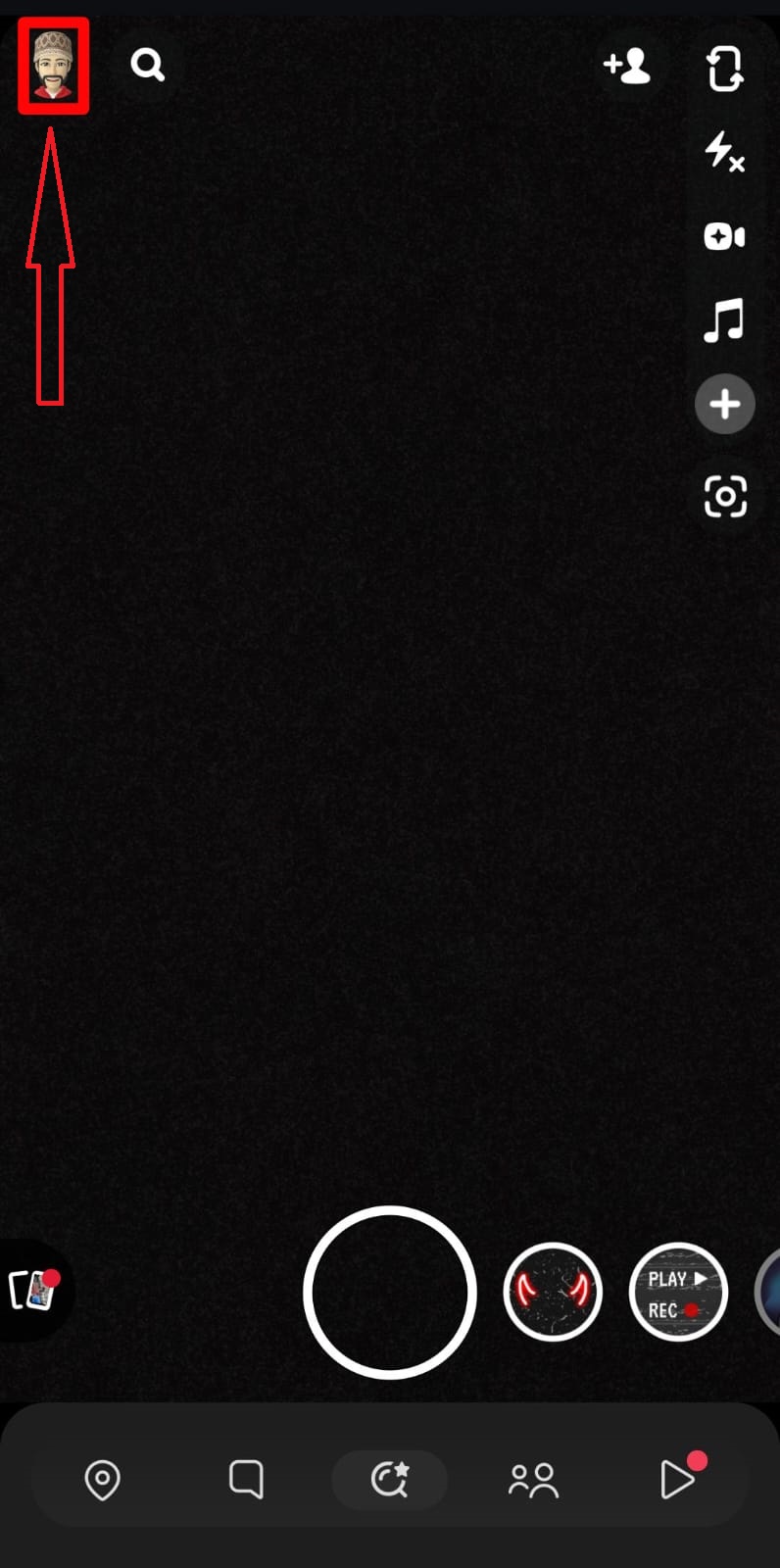
- Haga clic en el icono de rueda dentada Configuración de.

- En la configuración, desplácese hacia abajo hasta Procedimientos de cuenta y haga clic en conversación clara.
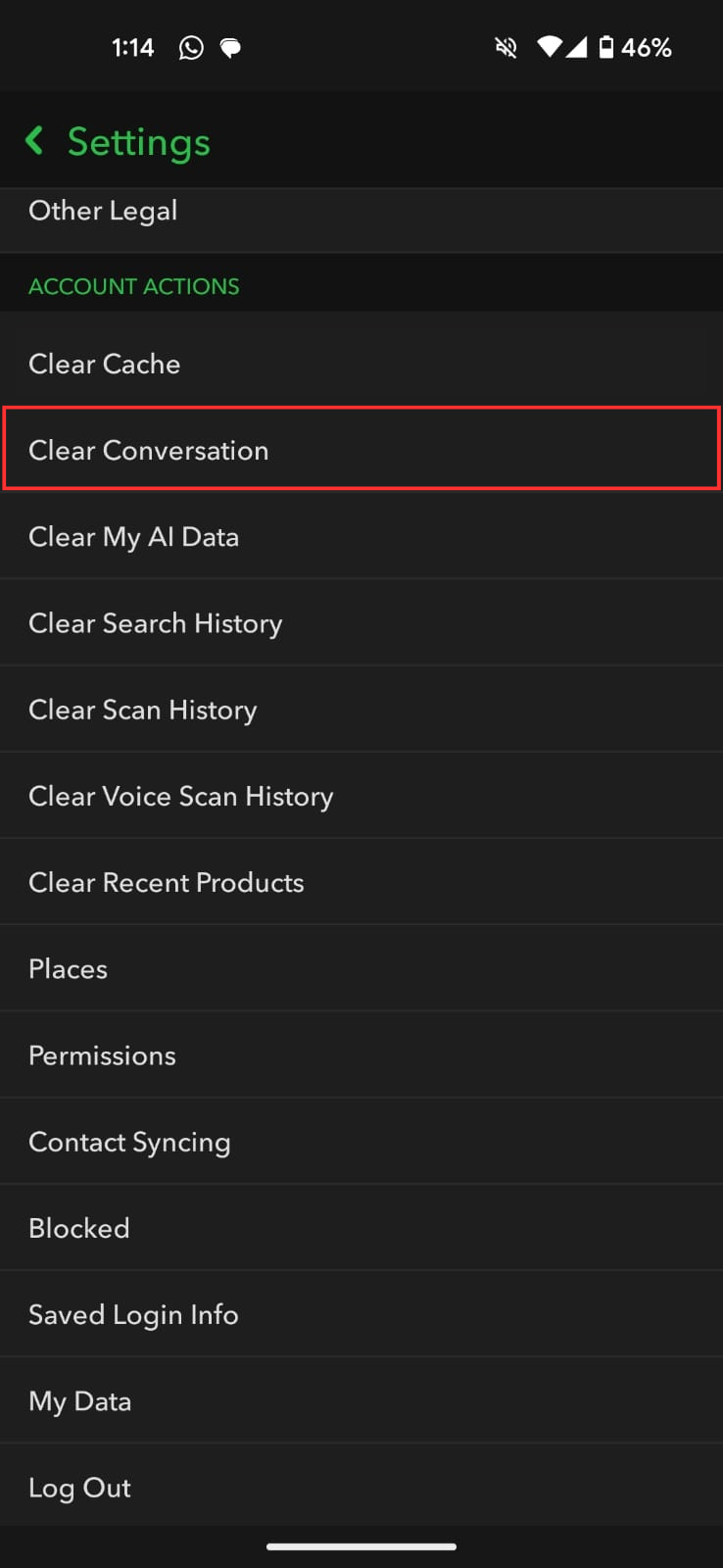
- Confirmar haciendo clic encuestar.

9. Deshabilitar VPN
puede conducir al uso VPN A veces, las VPN pueden interferir con Snapchat y causar problemas al subir fotos o snaps. Si usas una VPN, prueba a desactivarla y comprueba si Snapchat vuelve a funcionar. Si desactivar la VPN soluciona el problema, es mejor evitar usar VPN mientras usas Snapchat o probar a cambiar a otro servicio VPN que no cause problemas.
10. Problemas relacionados con el software
Aunque es menos común, a veces el software del teléfono puede ser la causa del problema. Por ejemplo, uno de nuestros evaluadores detectó este problema después de instalar [un software/aplicación/etc. específico]. ROM personalizadaPero incluso las actualizaciones oficiales a veces también pueden causar problemas.
Si esta es tu situación, puedes esperar una futura actualización que solucione el problema o usar Snapchat en un dispositivo diferente mientras tanto.
Los comentarios están cerrados.