
Cómo girar la pantalla de un ordenador de sobremesa o portátil.
¿Necesitas girar la pantalla de tu ordenador o portátil? Descubre las formas y pasos más sencillos para ajustar la orientación de la pantalla en Windows y Mac. ¡Haz clic para obtener ayuda!

Las cosas más importantes que necesitas saber
- Las pantallas de Windows 10 y 8 se pueden girar usando atajos de teclado (Control + Alt + Flecha) o a través de la configuración de pantalla para cambiar la orientación a horizontal o vertical.
- Los paneles de control de tarjetas gráficas, como el Panel de control de NVIDIA y el Centro de control AMD Catalyst, ofrecen opciones para girar la pantalla, y la tarjeta gráfica puede afectar la ubicación de la configuración de rotación.
- Para solucionar problemas de rotación de pantalla en Windows 10, como accesos directos que no responden o la desaparición de la opción de rotación automática, se recomienda actualizar los controladores del dispositivo.
Puntos clave
- ¿Buscas una forma sencilla de girar la pantalla? computadora portátil O su computadora de escritorio, ya sea que funcione con un sistema operativo Windows 10 ¿O una versión anterior de Windows?
- No te preocupes, todos los métodos que explicaremos funcionan con todas estas versiones, y cambiar la orientación de la pantalla no podría ser más fácil.
- Los atajos de teclado son rápidos y eficientes, pero a veces pueden no funcionar.
- Por lo tanto, le ofrecemos soluciones adicionales para garantizar que su pantalla gire correctamente.
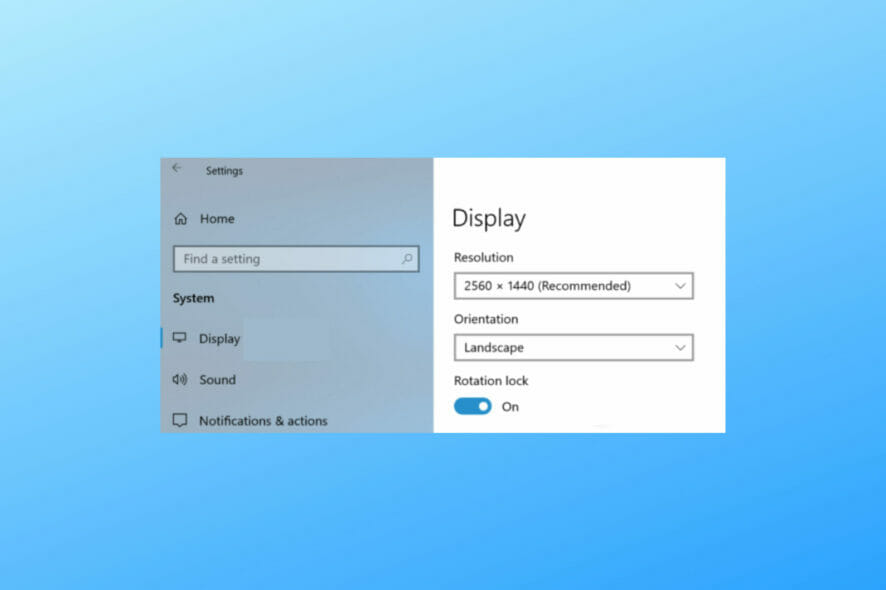
La pantalla se puede girar en Windows 10, Windows 8 y Windows 8.1 de varias maneras, gracias a las funciones integradas disponibles para tal fin.
Por supuesto, aquí hablamos de ordenadores clásicos, ya sean portátiles o de sobremesa , ya que la posibilidad de girar la pantalla en los dispositivos móviles con pantalla táctil es muy intuitiva.
Aunque girar la pantalla en un ordenador o portátil con Windows 10 u 8 pueda parecer innecesario, en algunos casos puede mejorar significativamente la experiencia.
Por ejemplo, girar la pantalla le permite ajustar fácilmente la orientación de su escritorio a la orientación real de su pantalla.
En las siguientes instrucciones, les mostraré cómo realizar rápidamente este procedimiento en cualquier dispositivo con Windows 10, Windows 8 o Windows 8.1.
Existen varias maneras de lograr los mismos resultados, y todos estos métodos se explican y detallan en las siguientes secciones, así que no dude en seguir los pasos.
¿Cómo puedo girar la pantalla de mi escritorio de Windows 10?
1. Usando un conjunto de teclas del teclado
Lo primero que debes intentar es usar la combinación de teclas del teclado virtual. Algunas tarjetas gráficas y sistemas Windows ofrecen soporte integrado para la rotación de pantalla, por lo que es recomendable probar primero este método sencillo.
Por lo tanto, simplemente necesita presionar las teclas. Control + Alt + Flecha Pulsa las teclas del teclado simultáneamente hasta que la pantalla gire. Si esta solución no funciona, prueba con la siguiente.
2. Mediante la configuración de pantalla
-
- 1. Haz clic con el botón derecho en cualquier espacio vacío del escritorio.
- 2. Elija Configuración de Visualización en el menú de opciones.
![Opciones de configuración de pantalla en Windows 10]()
- 3. Desplácese hacia abajo hasta Orientación Para ajustar la rotación de la pantalla.
- 4. Puedes elegir entre Horizontal O VerticalTambién hay opciones invertidas disponibles para ambas direcciones.
![Girar la pantalla de Windows 10]()
- 5. Seleccione Mantener cambios Para mantener la nueva dirección.
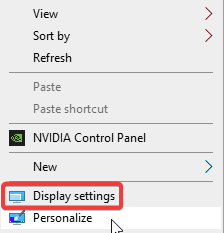
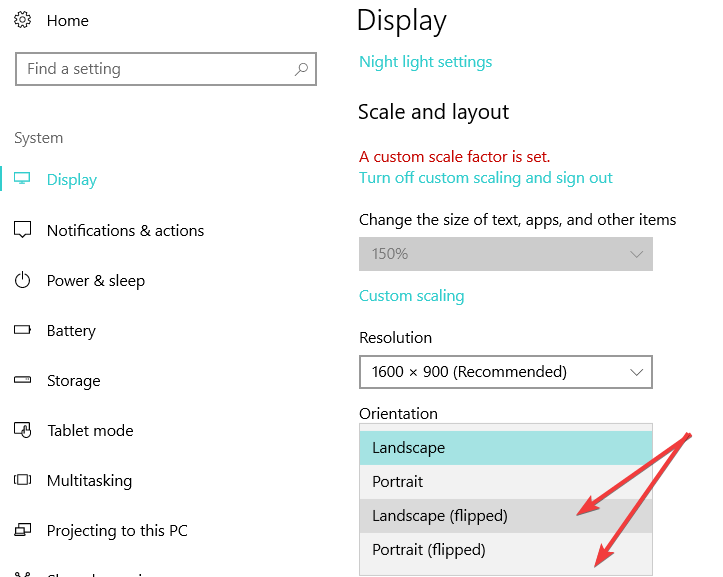
Puedes ajustar la rotación de la pantalla de Windows 10 mediante la configuración de pantalla . Esta configuración te permite cambiar la orientación de la pantalla a modo horizontal o vertical.
Ten en cuenta que la ubicación puede depender de la tarjeta gráfica que estés utilizando, pero la función de rotación de pantalla estará disponible sin duda en la configuración de pantalla.
3. Uso del Panel de control de NVIDIA / Centro de control AMD Catalyst
También puedes girar la pantalla en Windows 10 y Windows 8 a través del centro de control de tu tarjeta gráfica.
Las opciones de rotación de la pantalla pueden aparecer con nombres diferentes, dependiendo de la versión del Centro de control que esté utilizando.
4. Cómo girar la pantalla en Windows 8
- Ve a la pantalla de inicio y haz clic con el botón derecho en cualquier espacio vacío de tu escritorio.
- A continuación, elija Personalización luego seleccione Configuración de Visualización.
- Seleccione Configuración Avanzada Busca la configuración de rotación.
¿Cómo solucionar el problema de rotación de pantalla en Windows 10?
Aunque la rotación de pantalla pueda parecer una de las cosas más sencillas del mundo digital, es posible que te encuentres con algunos problemas de vez en cuando.
Para algunos, el atajo puede no funcionar. CTRL + ALT + FlechaMientras que otros experimentan el problema de que la opción de rotación automática (rotación automática de Windows) desaparece, y a veces la opción de bloqueo de rotación puede estar inactiva (deshabilitada).
¿Por qué no funciona la rotación de pantalla? Esa es la pregunta más importante. Y aquí está la forma más rápida de solucionar este problema: simplemente actualiza tus controladores.
Recomendamos usar una herramienta específica para actualizar controladores que realice esta tarea automáticamente. Es más eficiente, requiere menos tiempo y es más precisa que descargar e instalar manualmente las versiones correctas de cada controlador directamente desde el sitio web del fabricante.
Por ejemplo, Outbyte Driver Updater es un programa que puede identificar cualquier controlador que necesite atención (que falte, esté desactualizado o dañado) y corregirlo de inmediato.
Obtén el actualizador de controladores de Outbyte
Así es, puedes elegir girar las pantallas de Windows 10, Windows 8 y Windows 8.1 en cualquier momento.
Comparte tus resultados con nosotros en la sección de comentarios a continuación, y si encuentras algún problema, intentaremos solucionarlo lo antes posible.
Los comentarios están cerrados.