
Imprimir archivos PDF en Windows: Aquí te explicamos cómo.
Aprende a imprimir fácilmente archivos PDF en Windows. Tu guía paso a paso para imprimir tus documentos con claridad y alta calidad. ¡Empieza a imprimir ahora!

Las cosas más importantes que necesitas saber
- Los usuarios de Windows 10 pueden imprimir documentos en formato PDF directamente desde cualquier aplicación compatible con la impresión, seleccionando "Microsoft Print to PDF" en el menú de impresoras.
- Si desaparece la opción "Imprimir en PDF con Microsoft", puede activarse a través de "Activar o desactivar las características de Windows" y buscar la función en la lista "Características de Windows".
- Cuando se presentan dificultades de impresión, se puede utilizar software especializado para PDF, como Soda PDF, como solución alternativa para imprimir documentos.
Puntos clave
- La impresora integrada le permite imprimir archivos PDF en Windows 10 Convierte cualquier página de diferentes aplicaciones a formato PDF.
- Windows 10 ofrece una amplia compatibilidad nativa con archivos PDF, siendo el navegador Edge el visor predeterminado para estos archivos.
- Gracias a las múltiples opciones de impresión que ofrece, el software de Adobe es una mejor alternativa a la función de impresión integrada en Windows 10.
- La opción Imprimir en PDF se puede activar si no aparece por defecto.
Windows 10 ha traído consigo muchas mejoras, la más notable de las cuales es la capacidad de imprimir documentos directamente en formato PDF.
Esta función es muy bienvenida, ya que ofrece importantes beneficios a muchos usuarios. En este artículo, le mostraremos cómo imprimir en formato PDF en Windows 10 paso a paso.
En versiones anteriores de Windows, la opción de imprimir en formato PDF solo estaba disponible a través de aplicaciones de terceros. Debido a su gran popularidad, Microsoft decidió integrar esta función de forma nativa.
Esto significa que ya no necesita instalar ninguna aplicación externa ni controladores adicionales para imprimir documentos en formato PDF en Windows 10.
Aunque muchos programas ofrecen la opción de exportar el archivo actual como PDF, esta opción a menudo expone metadatos y otra información que puede resultar sensible para cualquiera que abra el archivo.
Al usar la función Imprimir en PDF en Windows 10, los usuarios obtienen una copia exacta del archivo en formato PDF, como si se hubiera impreso físicamente, lo que garantiza que no se divulguen metadatos ni otra información confidencial.
¿Cómo imprimir un archivo PDF en Windows 10?
Como ya se mencionó, gracias a la compatibilidad nativa con la función de impresión a PDF, ya no necesita aplicaciones de terceros. Ahora puede imprimir documentos en formato PDF desde cualquier aplicación de Windows 10 compatible con la función de impresión.
1. Mediante opciones integradas
- 1. Abra el documento que desea imprimir con cualquier editor de texto, como por ejemplo Microsoft Word.
- 2. Ir al menú Archivo.
- 3. Seleccione Imprimir Desde el menú de opciones. Alternativamente, puede pulsar la combinación de teclas. Ctrl + P para imprimir.
- 4. Aparecerá una lista de las impresoras disponibles.
- 5. Elija Microsoft Print to PDF de opciones.
![Cómo imprimir en PDF en Windows 10 usando Microsoft]()
- 6. Haga clic en el botón . Imprimir Elige la ubicación donde deseas guardar el archivo PDF.
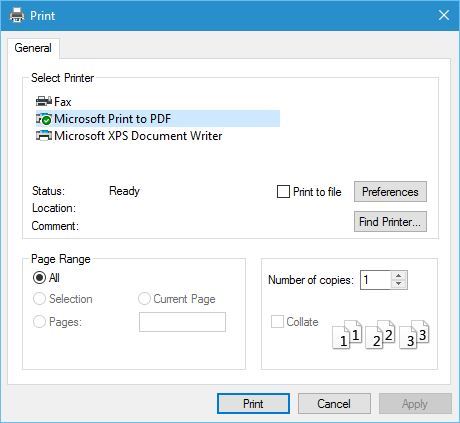
Windows 10 incluye una función que permite guardar documentos como PDF. Solo tienes que abrir el documento que deseas imprimir y seleccionar "Microsoft Print to PDF" de la lista de impresoras disponibles.
Imprimir en formato PDF en Windows 10 es muy fácil e intuitivo. Para imprimir cualquier documento como PDF, simplemente siga los pasos descritos anteriormente.
Como puede ver, el proceso de impresión en formato PDF es muy fácil y sencillo, y le resultará familiar si alguna vez ha impreso algún documento en Windows.
2. Active la opción Imprimir a PDF.
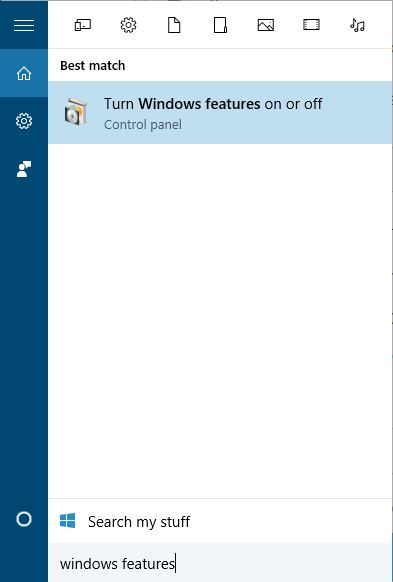
- Haga clic en Tecla de Windows + S y entrar Características de windows.
- Seleccione A su vez las características de Windows o desactivarEsta función le permite gestionar Características de Windows Diferente
![Ventana de características de Windows]()
- Una vez que se abre una ventana Características de windows, Buscar Microsoft Print to PDF Asegúrate de que esté habilitado. Si no lo está, habilítalo y luego haz clic en él. OK.
![Opción de Microsoft para imprimir en PDF en las características de Windows.]()
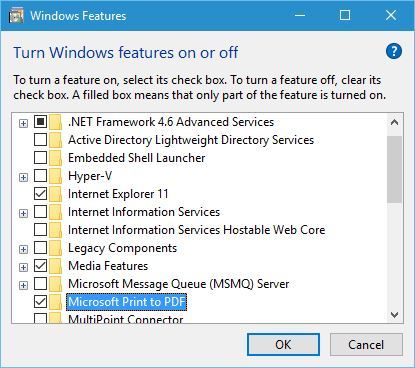
Si la opción Imprimir en PDF desaparece de la lista de impresoras por cualquier motivo, puede activarla siguiendo los pasos mencionados anteriormente.
3. Utilice software especializado para PDF.
Si tiene dificultades para imprimir archivos PDF, el uso de software especializado puede proporcionarle una solución eficaz.
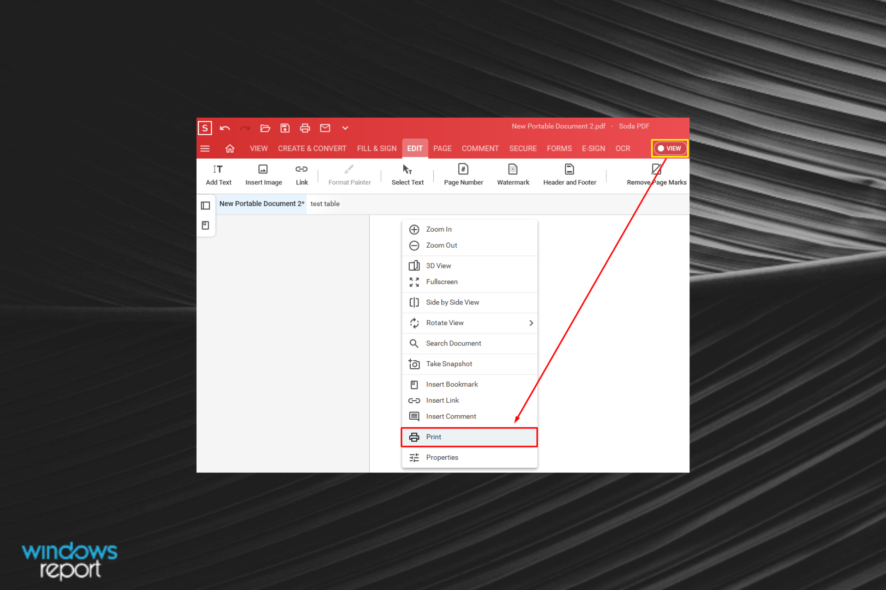
- Descarga el PDF de Soda desde su sitio web oficial..
- Abra la aplicación y, a continuación, haga clic con el botón derecho en cualquier parte del documento mientras esté en modo ventana. Ver Activado.
- Elegir pestaña Imprimir desde el menú contextual.
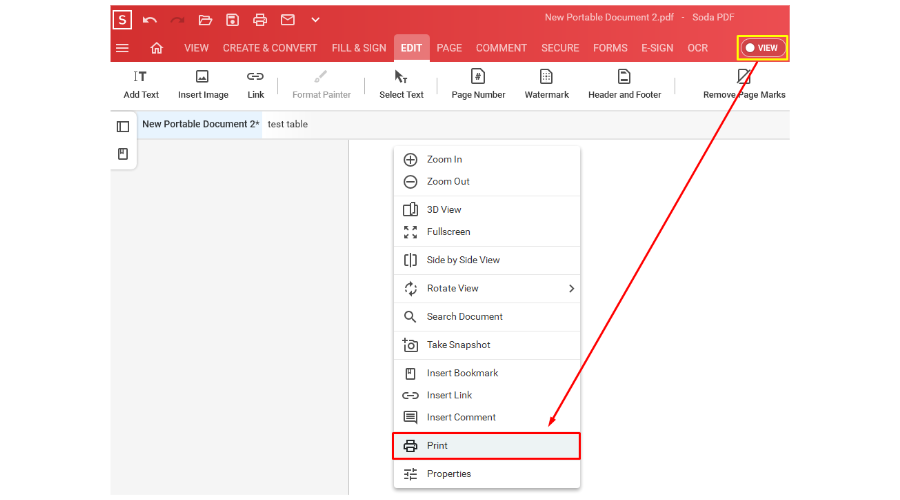
- Ahora, solo tienes que elegir cuántas copias quieres imprimir.
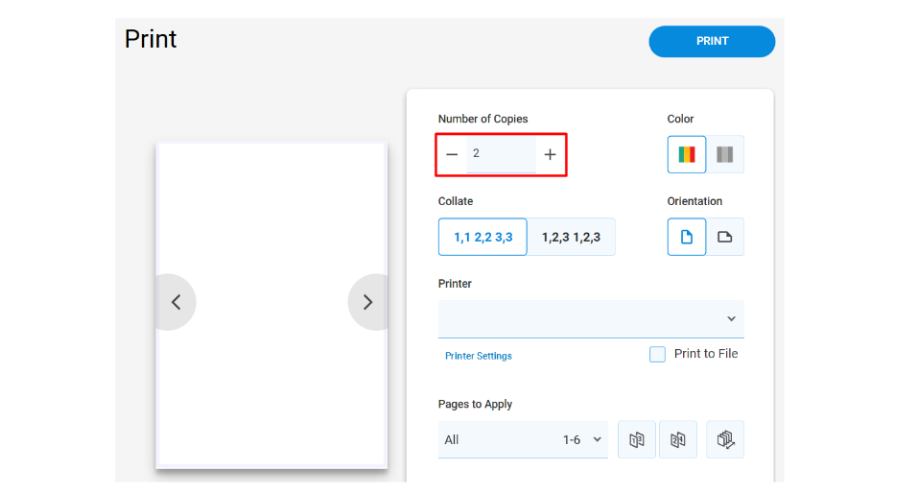
- ¡Eso es todo! Disfruta de una experiencia de impresión sin complicaciones.
4. Reinstale la impresora PDF.
Si experimenta problemas persistentes al imprimir archivos PDF en Windows, la solución podría ser reinstalar la impresora PDF predeterminada, una acción que también podría ayudar a resolver otros fallos de extracción de archivos en Windows.
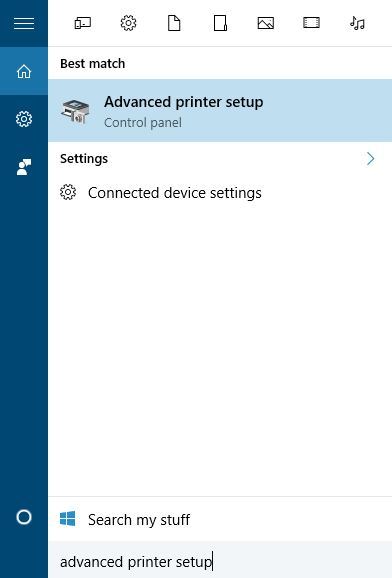
- Haga clic en Tecla de Windows + S y entrar configuración avanzada de la impresora (Configuración avanzada de la impresora).
- Seleccione Configuración avanzada de la impresora (Configuración avanzada de la impresora) desde el menú.
![Configuración avanzada de la impresora]()
- toque en La impresora que quiero no está en la lista (La impresora que quiero no aparece en la lista).
![La impresora que quiero no está incluida]()
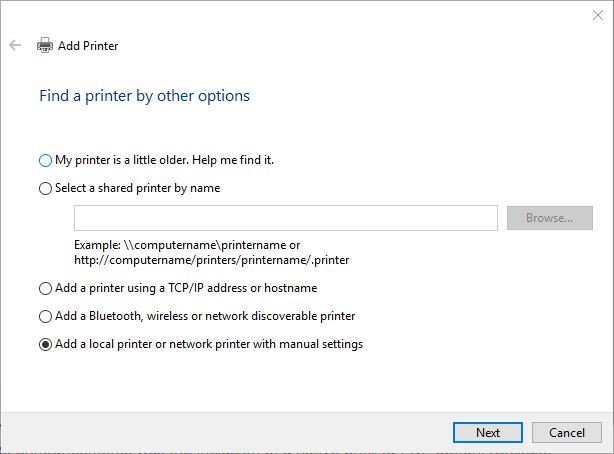
- Seleccione Agregar una impresora local o una impresora de red con configuración manual (Agregue una impresora local o de red con configuración manual) luego haga clic en Siguiente (el próximo).
![Agregar una impresora local]()
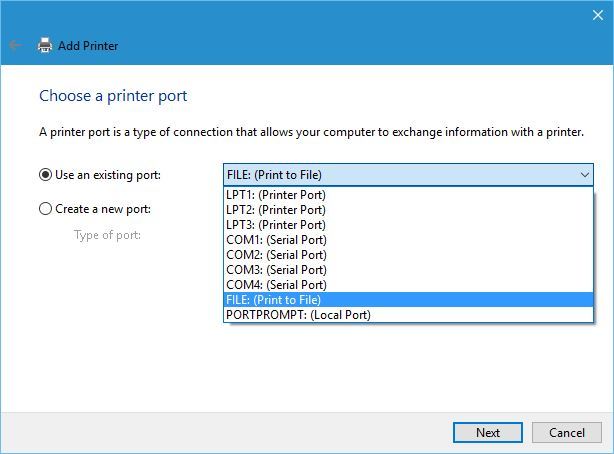
- Seleccione Utilice un puerto existente (Utilice un puerto existente) y seleccione del menú ARCHIVO: (Imprimir en archivo). toque en Siguiente (el próximo).
![Imprimir en archivo]()
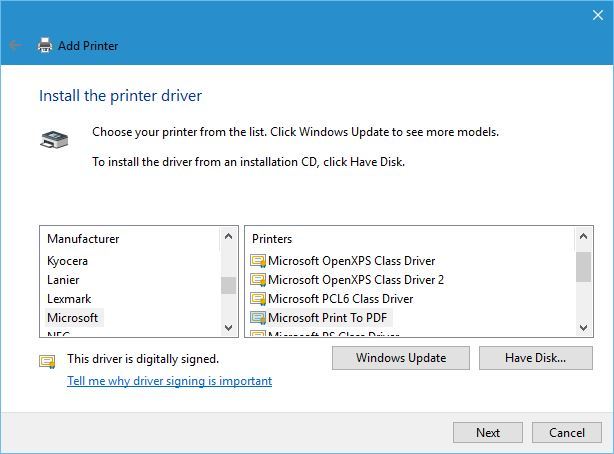
- Seleccione Microsoft de la lista Seleccione la impresora de la lista de fabricantes y Microsoft Print to PDF. Haga clic en Siguiente.
![Definición de Microsoft]()
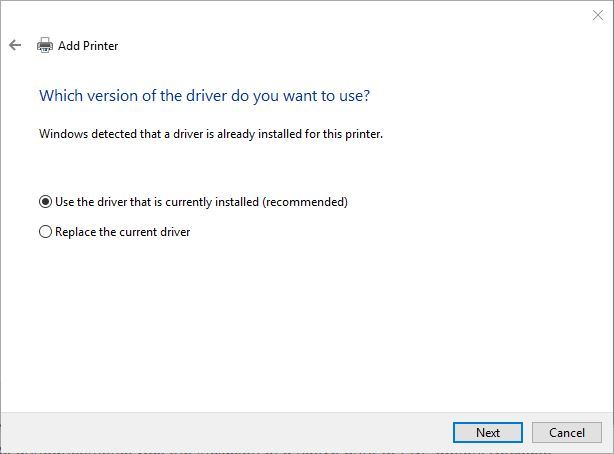
- Seleccione Utilice el controlador que está instalado actualmente (recomendado). (Utilice el controlador que tiene instalado actualmente (recomendado)) y luego haga clic en Siguiente.
![Usando un controlador]()
- Introduzca el nombre de la nueva impresora y haga clic en Siguiente (Siguiente). Espere hasta que el proceso se complete.
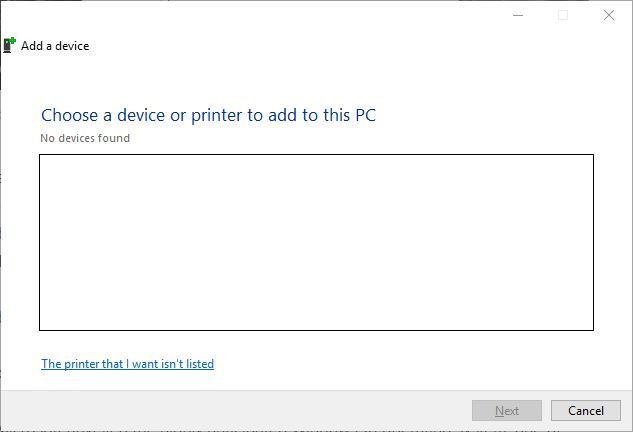
Si la opción Imprimir a PDF sigue sin estar disponible (un problema que puede ocurrir con algunas opciones de Windows) , es posible que deba reinstalar su impresora PDF. Una vez finalizada la instalación, debería aparecer la opción Imprimir a PDF, lo que le permitirá imprimir documentos fácilmente como PDF en Windows 10.
Si tiene algún problema al imprimir en formato PDF y los métodos mencionados no funcionan, puede consultar nuestro artículo que ofrece soluciones a problemas de impresora en general.
La función Imprimir en PDF es extremadamente útil, y no sorprende que Microsoft haya añadido la posibilidad de imprimir directamente en archivos PDF sin necesidad de aplicaciones de terceros.
Ahora que ya sabes cómo funciona esta función, anímate a probarla. Por favor, déjanos un comentario si estos pasos te han funcionado.
Los comentarios están cerrados.