
Cómo editar el archivo Hosts
¿Quieres controlar el enrutamiento de sitios web? Aprende a editar tu archivo Hosts paso a paso en Windows, Mac y Linux para bloquear sitios web o proteger tu privacidad. ¡Empieza ahora!

Las cosas más importantes que necesitas saber
- El archivo Hosts se modifica para omitir la configuración DNS de un dominio o computadora específicos, como bloquear el acceso a un sitio web o redirigir un dominio a una nueva dirección IP.
- El archivo Hosts en Windows 10 y 11 se puede modificar usando el Bloc de notas después de ejecutarlo como administrador. El archivo se encuentra en la ruta C:WindowsSystem32Driversetc .
- El archivo Hosts puede infectarse con software malicioso que redirige su sistema a sitios web dañinos, por lo que es recomendable escanearlo regularmente con un software antivirus.
Fuente de la imagen:
- El archivo Hosts funciona en Windows Para convertir nombres de host en direcciones de protocolo digital (direcciones IP).
- Por lo tanto, te ayuda Edita el archivo Hosts Para omitir la configuración DNS de un dominio o equipo específico.
- Esto es muy fácil de hacer usando el Bloc de notas, y también explicaremos cómo instalar el acceso directo para un acceso rápido.
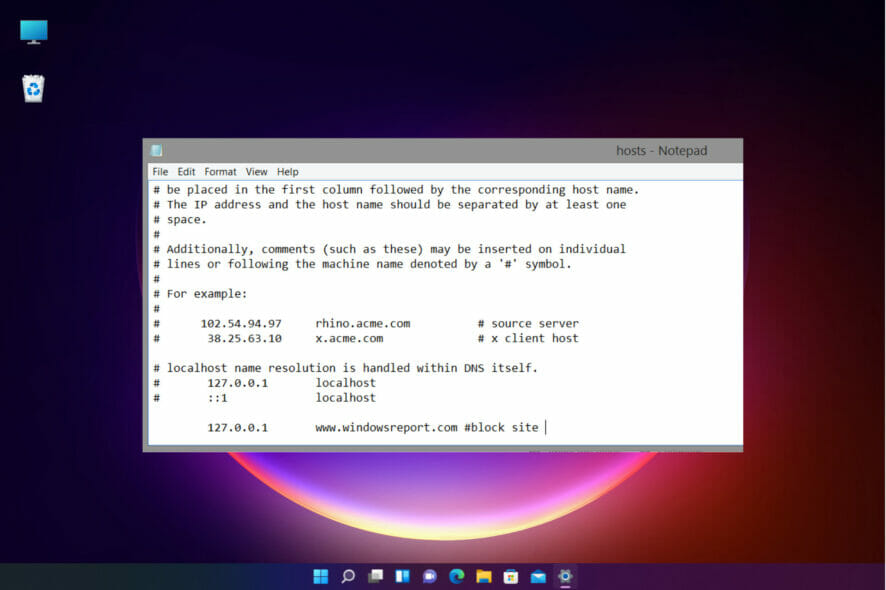
El archivo Hosts de un ordenador es un archivo específico de Windows que traduce los nombres de host en direcciones IP.
En concreto, su función es convertir los nombres de host en direcciones IP numéricas que identifican la ubicación del host en una red IP. El archivo Hosts es un archivo de texto plano.
Antes del desarrollo de los Sistemas de Nombres de Dominio (DNS), los archivos Hosts eran la única solución para que los ordenadores vincularan los nombres de host con las direcciones IP.
Tras automatizar este proceso mediante el sistema DNS, la utilidad del archivo Hosts se volvió prácticamente inútil.
La mayoría de los usuarios de computadoras desconocen la existencia de un archivo llamado hosts.txt. Sin embargo, su función sigue siendo útil en los sistemas operativos modernos.
El archivo Hosts sigue siendo un mecanismo alternativo para interpretar los nombres y tiene prioridad sobre el servidor DNS configurado.
¿Por qué podría ser necesario modificar el archivo Hosts?
El archivo Hosts suele modificarse para omitir la configuración DNS de un dominio o equipo específico.
Por ejemplo, cuando se desea bloquear el acceso a un sitio web específico desde el ordenador, o cuando se traslada un sitio web a un nuevo proveedor de alojamiento.
Primero, debes transferir los archivos al nuevo servidor y luego cambiar el dominio a una nueva dirección IP.
O quizás, cuando no tienes configurado un servidor DNS y necesitas traducir una dirección IP a un nombre de equipo, es más fácil usar un nombre de host en lugar de una cadena de números (la dirección IP).
Cualquiera que sea su motivo, en este artículo enumeraremos los pasos necesarios para modificar el archivo Hosts en Windows 10.
¿Cómo puedo editar el archivo Hosts en Windows 10?
1. Edita el archivo Hosts usando el Bloc de notas.
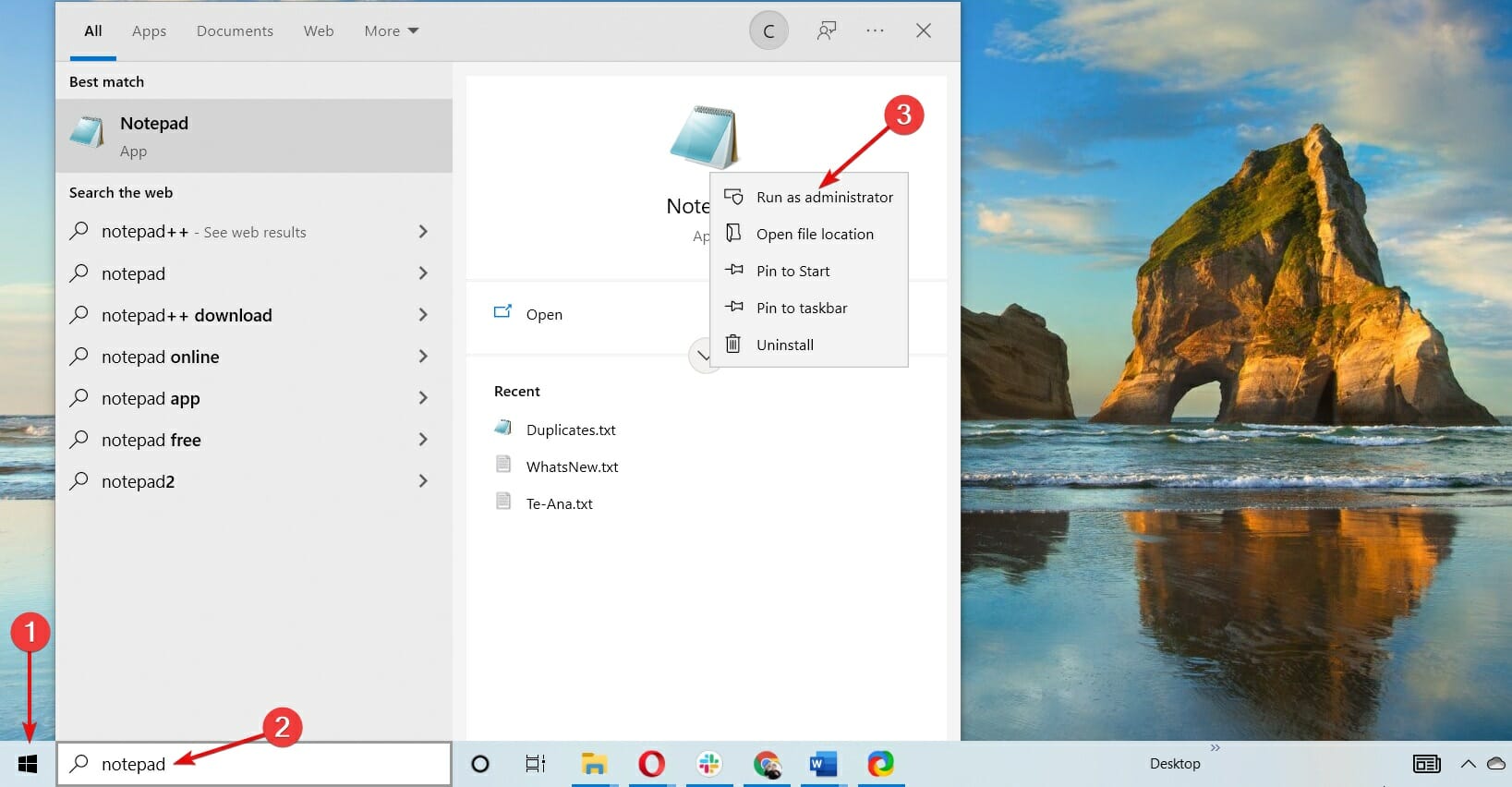
- 1. Haga clic en el botón . Comenzar En la barra de tareas o pulsando la tecla de Windows del teclado.
- 2. Escribe bloc En el cuadro de búsqueda que apareció.
- 3. Haga clic con el botón derecho en el primer resultado y seleccione Ejecutar como administrador.
![Ejecutar el Bloc de notas como administrador en Windows 10]()
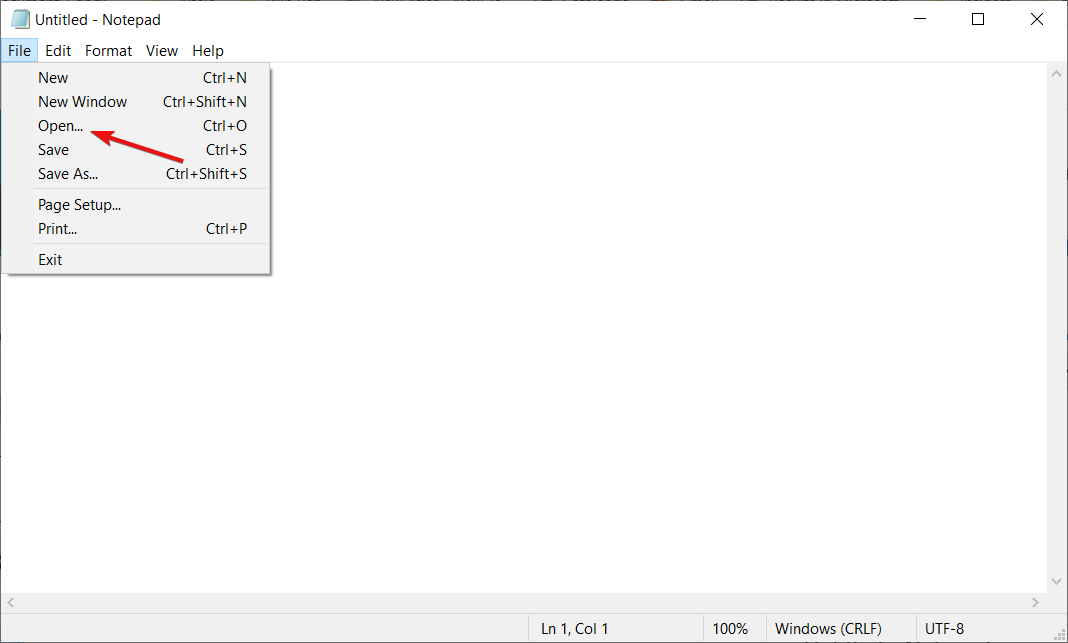
- 4. Cuando se abra la aplicación Bloc de notas, seleccione Archivo de la lista, entonces Abra .
![Abrir un nuevo archivo en el Bloc de notas]()
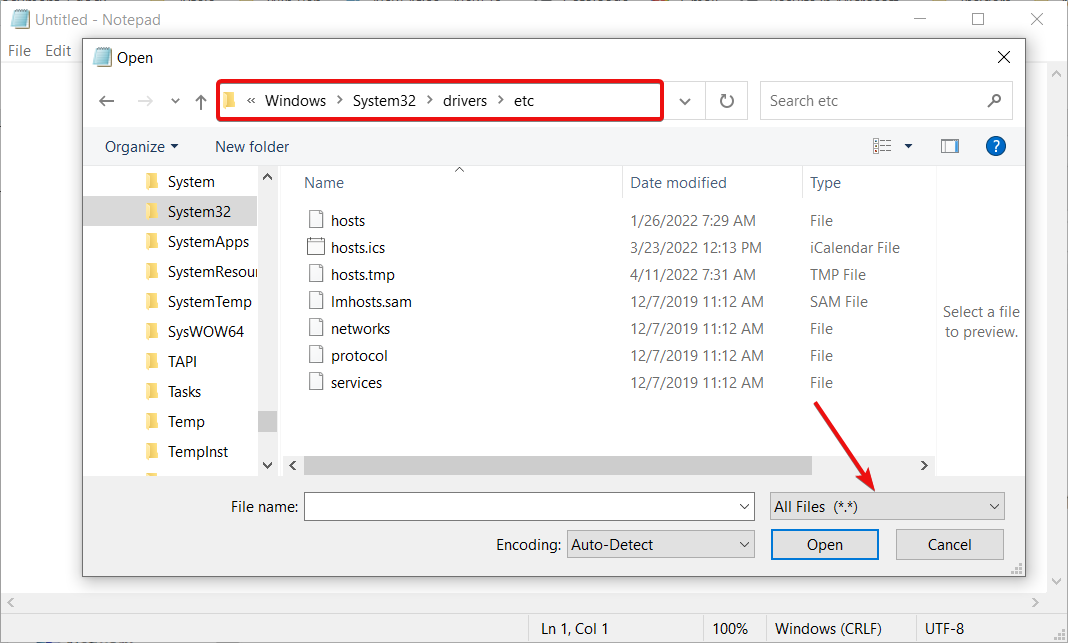
- 5. Encontrarás un archivo hosts.txt En la siguiente ruta (debe especificarla) Todos los archivos Desde el menú desplegable para ver archivo hosts.txt):
C:WindowsSystem32Driversetc
![Ver todos los archivos en el Bloc de notas en Windows]()
- 6. Seleccione el archivo y luego presione Abra .
![Abra el archivo Hosts con el Bloc de notas en Windows.]()
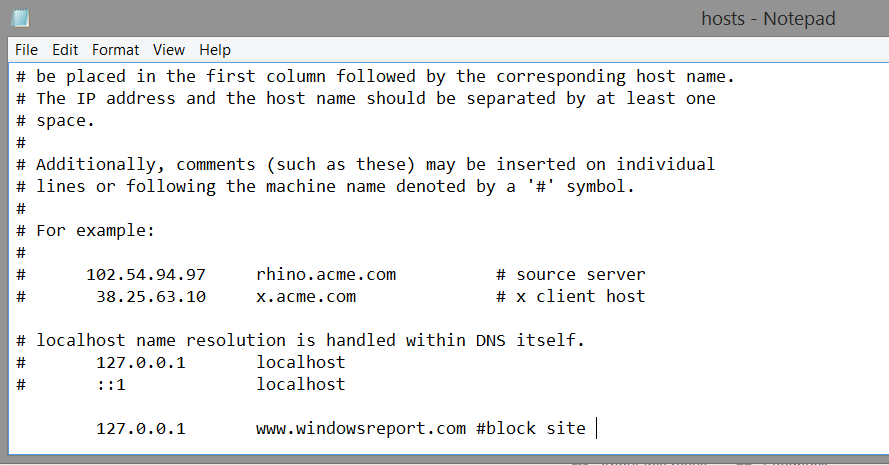
- 7. Realice los cambios necesarios en el archivo Hosts. Escriba solo una entrada por línea.
Por ejemplo, escriba la dirección IP, luego un espacio (o una tabulación) y, a continuación, el nombre de dominio o el nombre del equipo que desea utilizar para acceder al dispositivo/aplicación/sitio web.
Después, puedes añadir un comentario (con el símbolo # delante).
![Edita el archivo Hosts usando el Bloc de notas.]()
- 8. Después de terminar, haga clic de nuevo en Archivo Entonces Guardar.
- 9. Cierra el Bloc de notas.
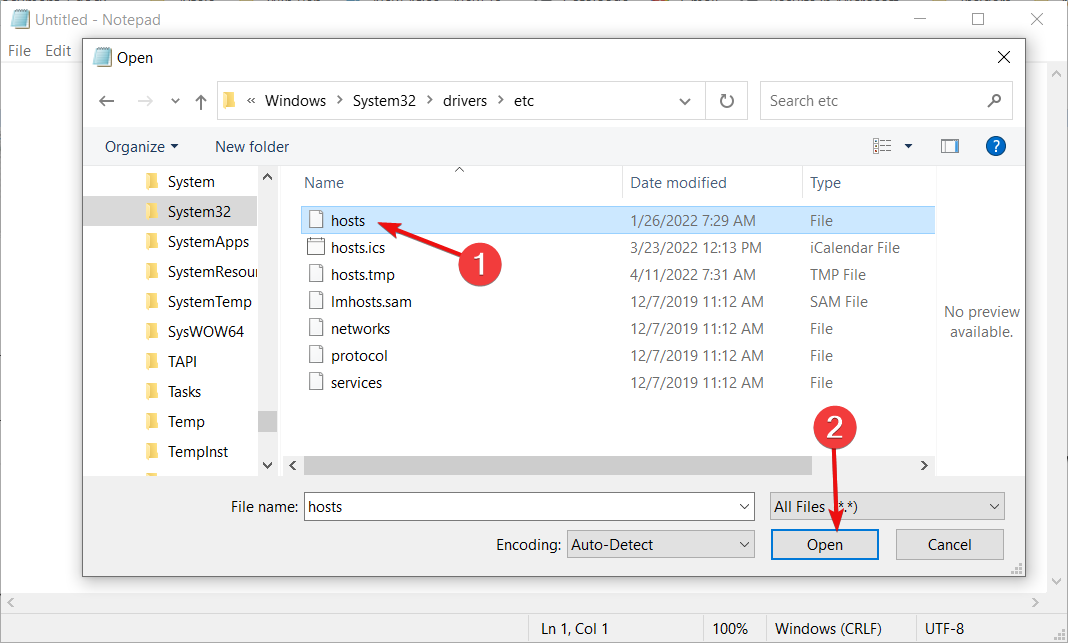
Si necesita realizar cambios en el archivo Hosts de su sistema Windows, puede hacerlo fácilmente utilizando la herramienta Bloc de notas integrada.
Tras abrir el archivo Hosts con el Bloc de notas, puedes modificarlo para anular la configuración DNS actual y establecer una nueva.
Para bloquear el acceso de su computadora a un sitio web en particular , puede usar una dirección IP no válida (como 10.10.10.00 o localhost:127.0.0.1) seguida del nombre de dominio (como windowsreport.com) y un comentario (como #bloquear sitio).
2. Pruebe el archivo Hosts usando el símbolo del sistema.
- Haga clic en el botón Comenzar, luego escriba cmdy seleccione Ejecutar como administrador (Ejecutar como administrador).
![Buscando cmd en Windows 10]()
- En la ventana que aparece, compruebe la conexión (ping) del sitio web que ha bloqueado. Para ello, escriba el siguiente comando:
ping www.windowsreport.com![Prueba de conectividad de sitios web en Windows]()
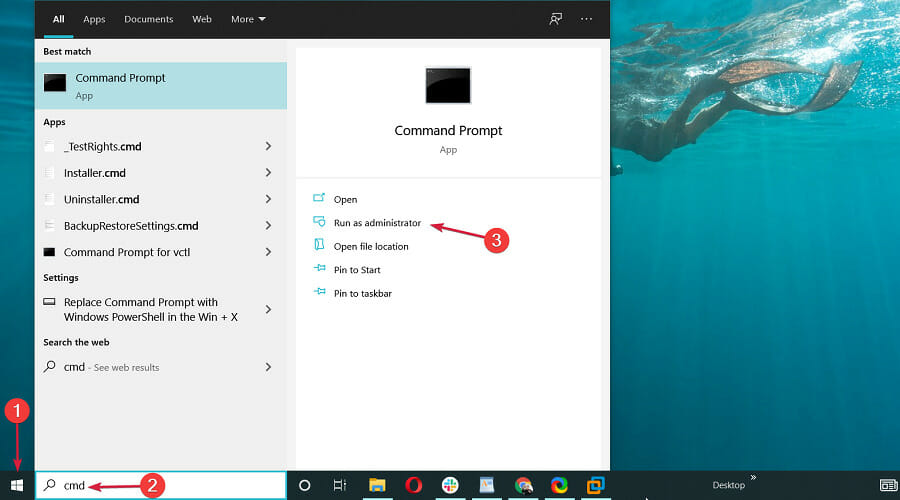
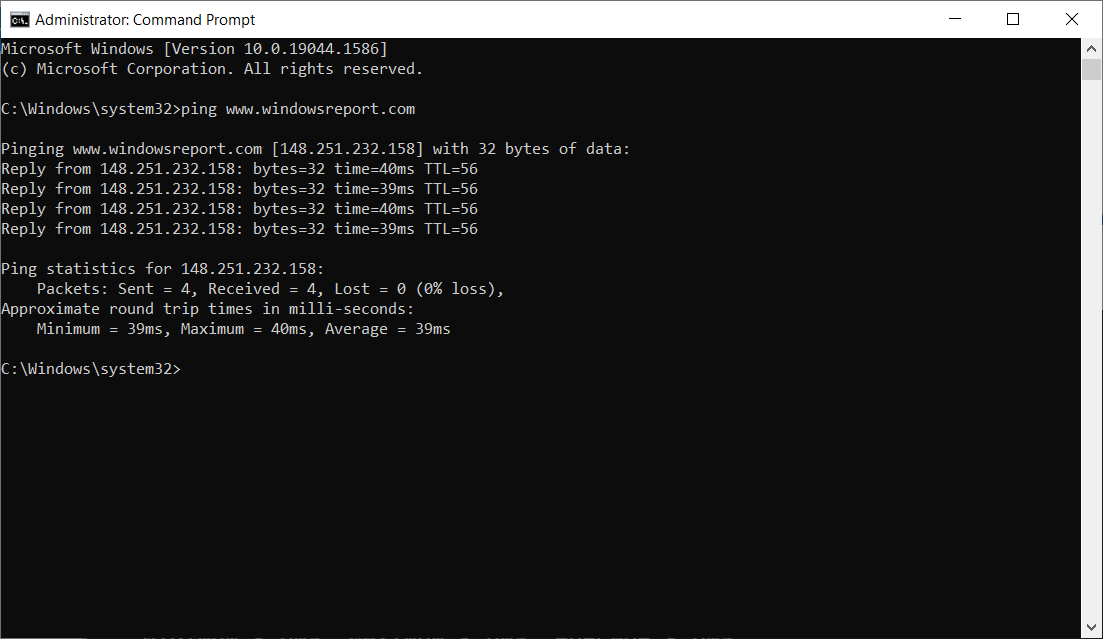
Si cambias de opinión, simplemente puedes volver a abrir el archivo Hosts y editar o eliminar las líneas que añadiste. Para obtener instrucciones detalladas sobre cómo editar el archivo Hosts en Windows, consulta nuestra guía completa.
3. Crea un acceso directo al archivo Hosts.
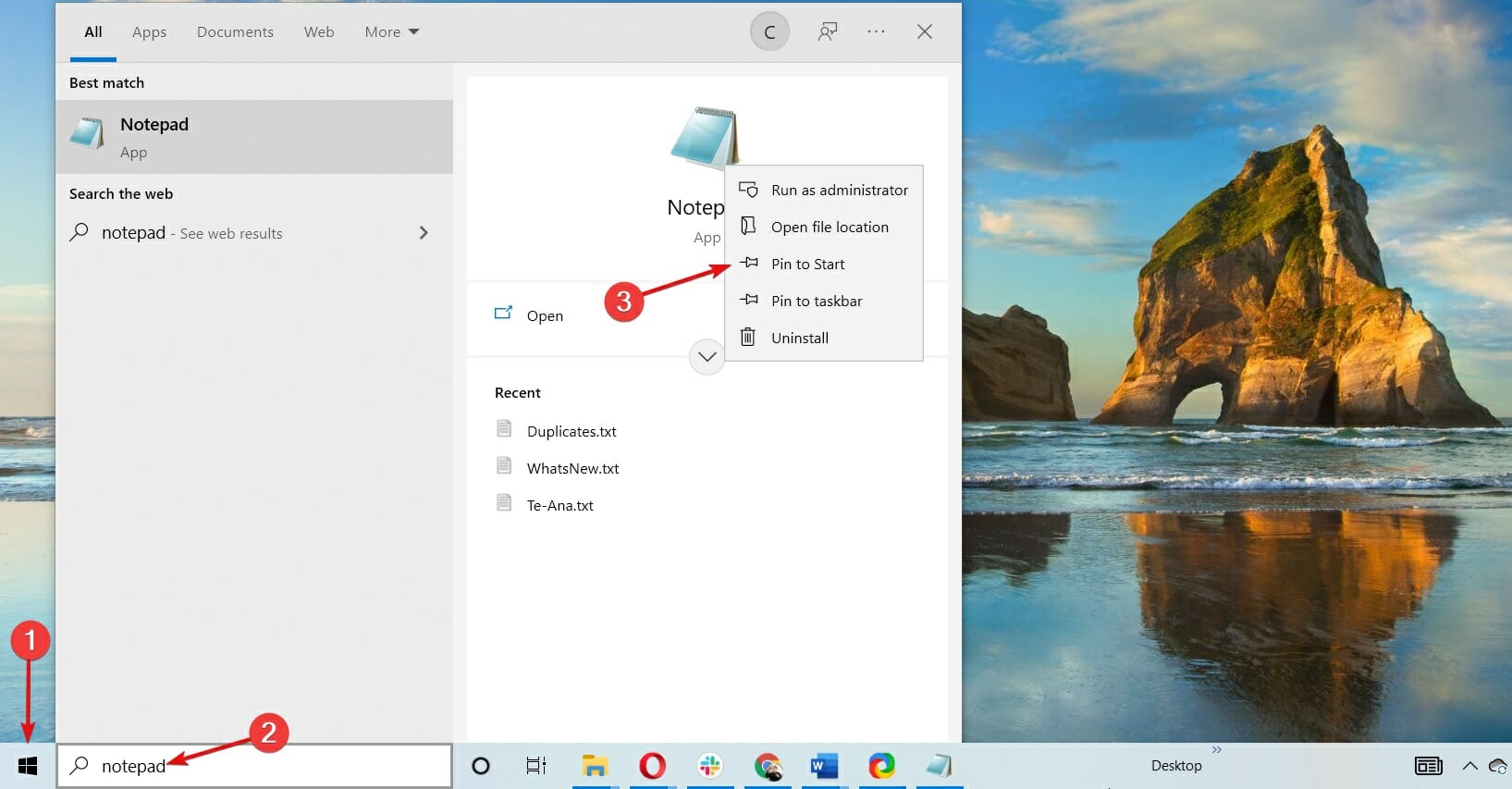
- Haga clic en Lista Comenzar, Buscar blocLuego haga clic derecho sobre él y seleccione Pin a Inicio.
![Instalar el Bloc de notas en el menú Inicio.]()
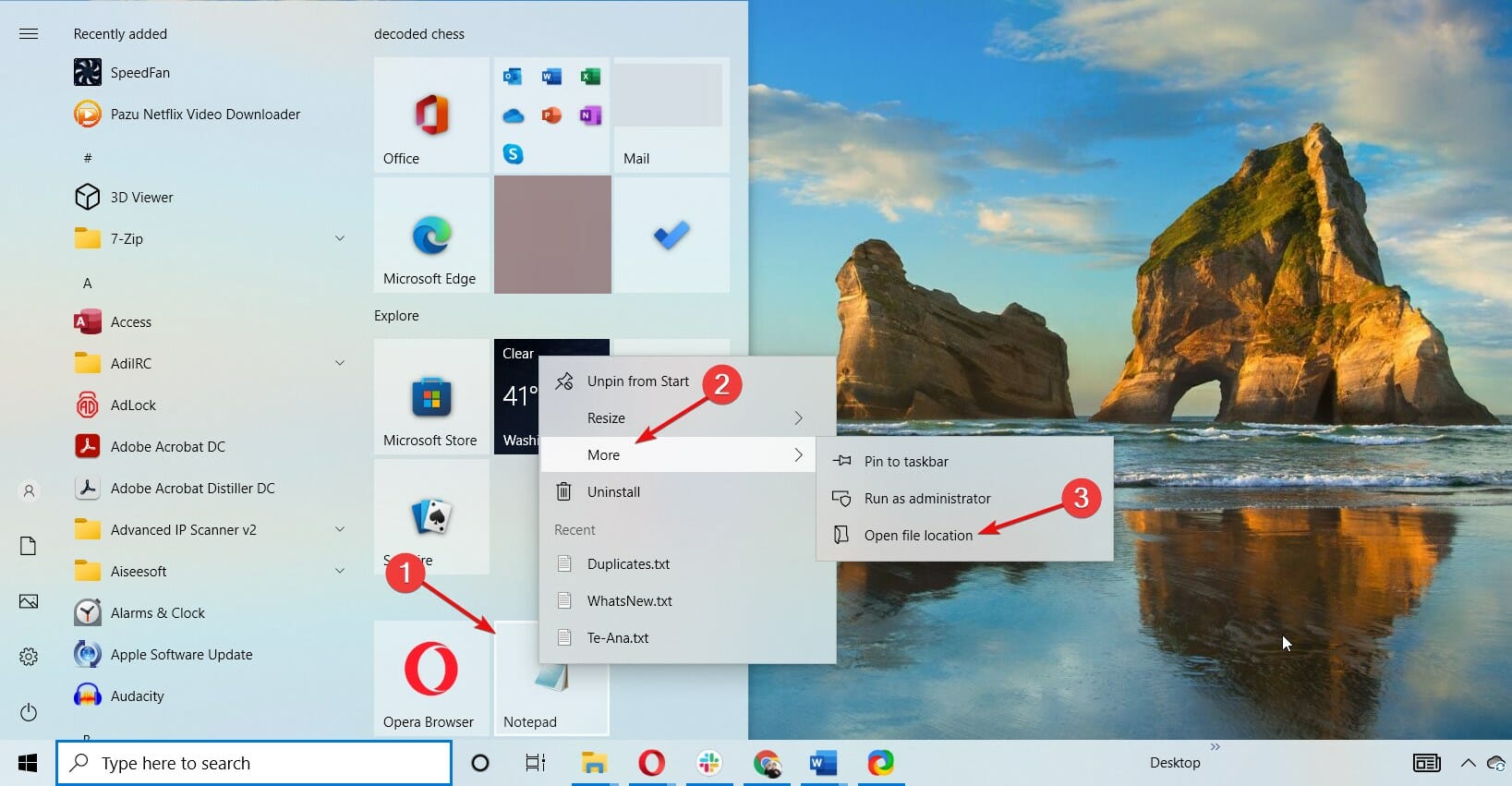
- Después de instalar el acceso directo en el menú ComenzarHaz clic derecho sobre él y elige Más, Entonces Abrir ubicación de archivo.
![Abrir la ubicación del archivo del Bloc de notas]()
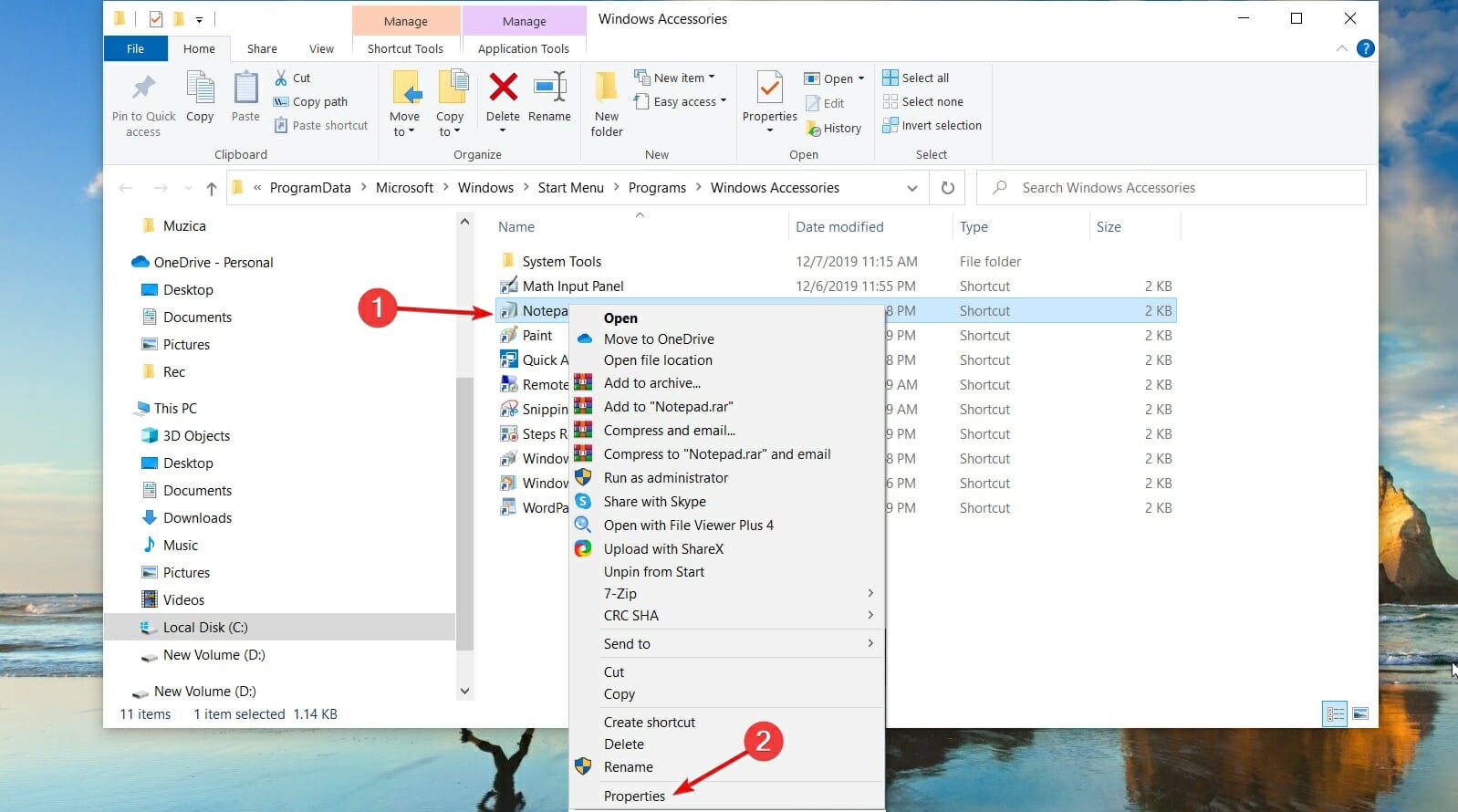
- Haz clic con el botón derecho en el acceso directo y elige Propiedades.
![Funciones del Bloc de notas en Windows]()
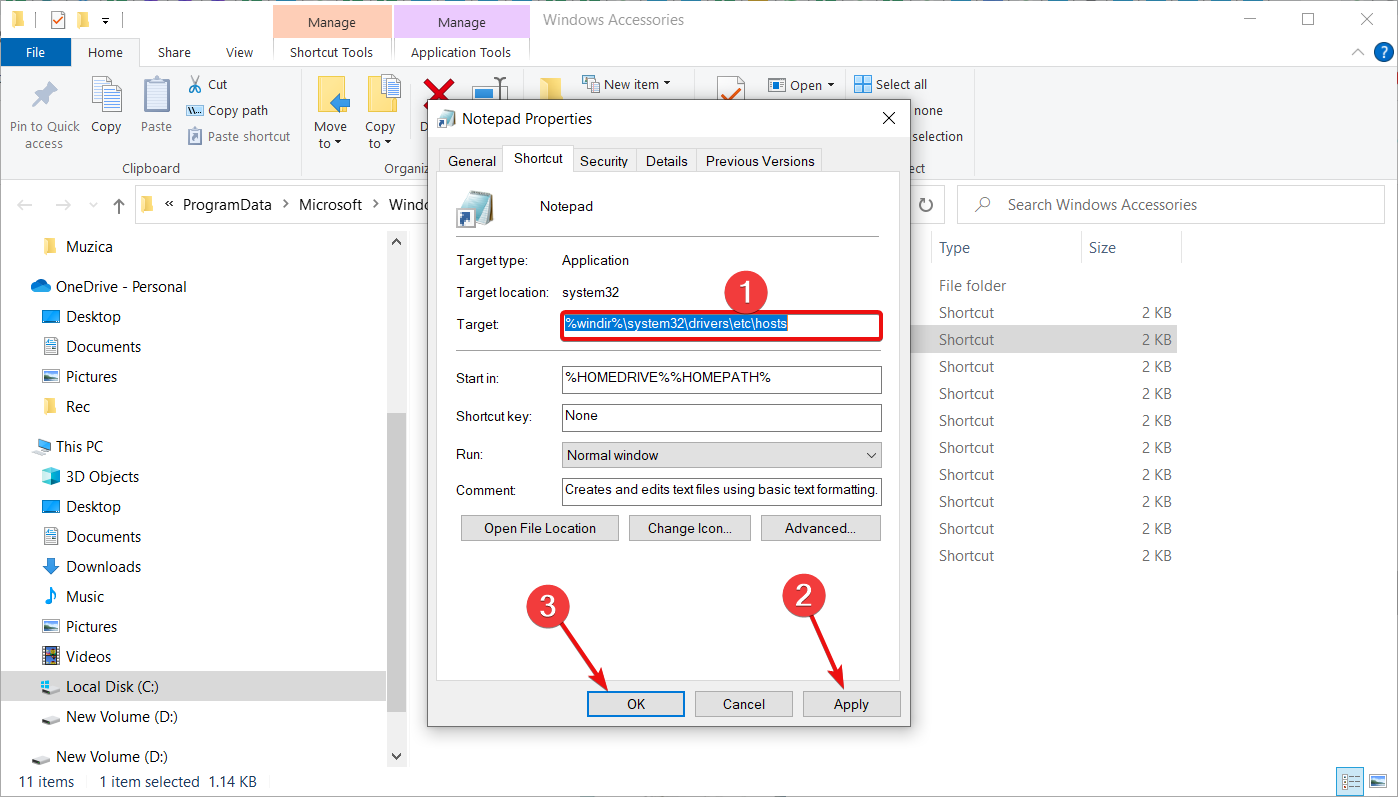
- En una caja ObjetivoEncontrarás la ruta predeterminada para el Bloc de notas. Reemplázala con esta ruta para editar el archivo Hosts:
C:Windowssystem32driversetchosts![Ruta del Bloc de notas en Windows]()
- A continuación, toque Aplicar Entonces OK para guardar los cambios.
Si eres programador y trabajas en el desarrollo de sitios web, probablemente necesitarás modificar el archivo Hosts con frecuencia.
Para simplificar las cosas, puedes crear un acceso directo en el menú Inicio que abra el archivo Hosts directamente en el Bloc de notas, con privilegios de administrador.
¿Existen diferencias al modificar el archivo Hosts en Windows 11?
Aunque Windows 11 incluye muchas novedades en cuanto a funciones y diseño, no es muy diferente de Windows 10.
Esto significa, en parte, que todas las soluciones que hemos proporcionado anteriormente para modificar el archivo Hosts se pueden aplicar sin problemas también al nuevo sistema operativo.
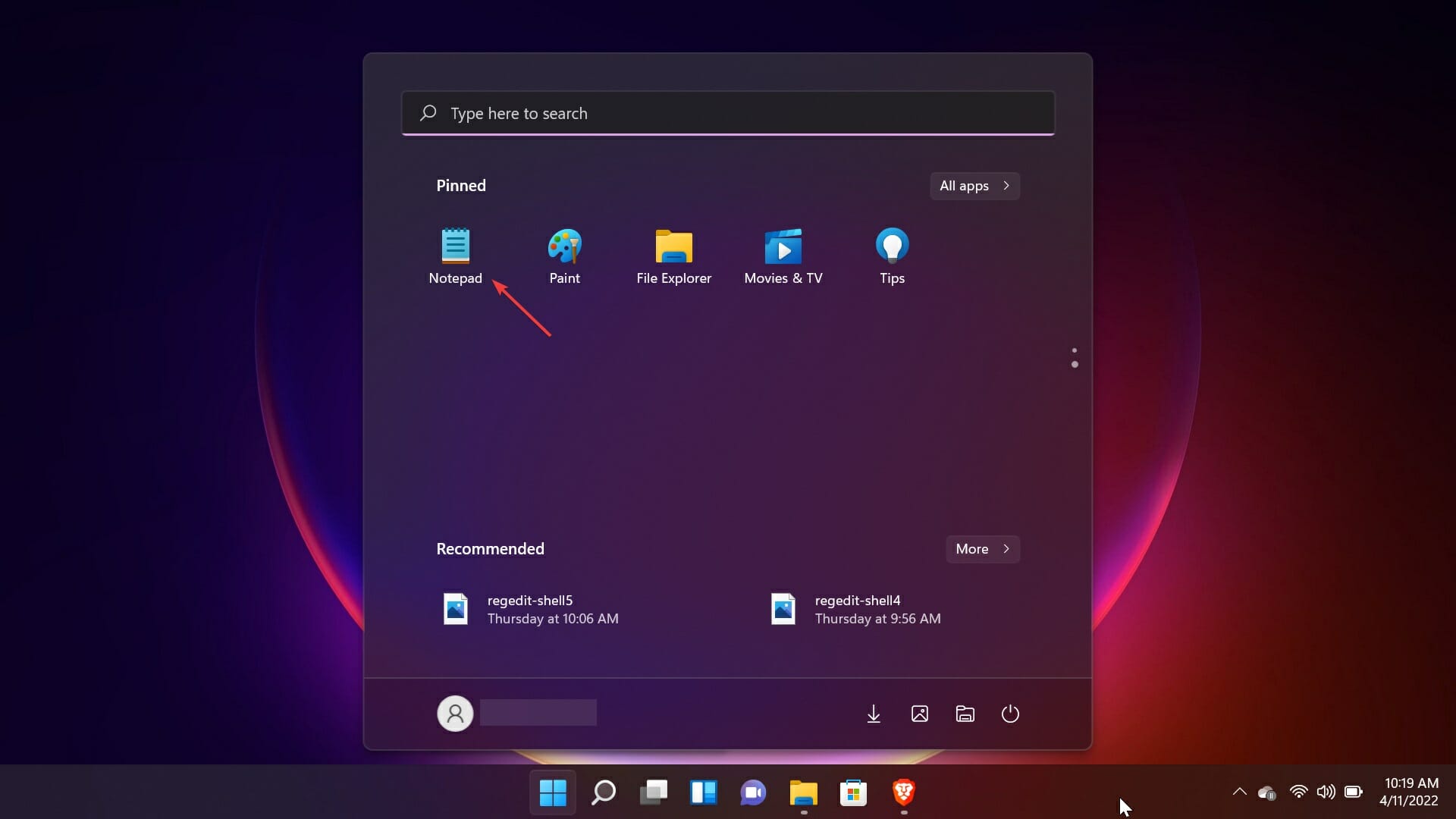
De hecho, el proceso será un poco más sencillo porque, como probablemente habrás notado, la aplicación Bloc de notas ya está instalada en el menú Inicio.
Otra cosa que debes saber sobre el archivo Hosts es que puede estar infectado con malware.
A través del archivo Hosts, los virus pueden dañar su sistema y redirigirlo a otros sitios web llenos de malware.
Por lo tanto, si estás intentando limpiar tu ordenador, siempre es buena idea revisar el archivo hosts.txt.
Siempre puedes limpiar el sistema utilizando un programa antivirus de terceros como ESET HOME Security Essential , que es muy fiable y hará el trabajo a la perfección.
¡Eso es todo! Ahora ya sabes cómo editar el archivo Hosts en Windows 10 y 11 y omitir la configuración DNS para un dominio o equipo.
Si tienes alguna sugerencia o si nuestra guía te ha resultado útil, la sección de comentarios a continuación está abierta para que compartas tu opinión.
Los comentarios están cerrados.