

El error "Outlook sin conexión" en Windows suele aparecer cuando no se está conectado a internet o se usa Outlook sin conexión. Además de estos motivos, en algunos casos, el problema también puede deberse a una aplicación de Outlook desactualizada o a un error en el paquete Office 365.
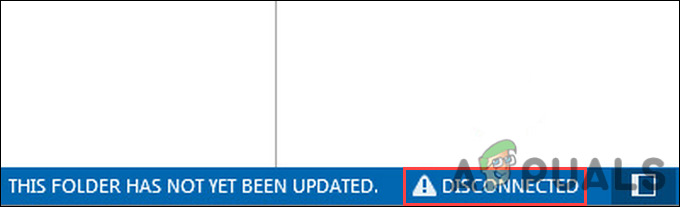
Sea cual sea la causa de su problema, a continuación le presentamos varios métodos de solución de problemas que le ayudarán a resolverlo definitivamente. Le sugerimos que primero revise estos métodos para identificar el origen del error. Una vez hecho esto, puede continuar con el método de solución de problemas más adecuado.
1. Reinicia tu computadora
Antes de pasar a cualquier método complicado de solución de problemas, le sugerimos que intente reiniciar su computadora.
A veces, un error temporal o una corrupción en la aplicación pueden impedir su uso eficaz. Dado que estos problemas son temporales, normalmente se pueden solucionar reiniciando el sistema.
Si reiniciar no funciona, continúe con el siguiente método a continuación.
2. Comprueba el estado de tu conexión
Necesita una conexión a internet estable para usar servicios como Outlook. Lo primero que debe hacer en este caso es cambiar de conexión y comprobar si esto mejora.
También puedes iniciar sesión en Outlook Web App desde tu navegador y comprobar si puedes usar la plataforma correctamente. Si no puedes, lo más probable es que el problema esté en tu conexión de red.
Sin embargo, si puede usarlo, proceda a los métodos mencionados a continuación para solucionar los problemas relacionados con la aplicación de escritorio.
3. Buscar actualizaciones
Si el método anterior no funciona, lo siguiente que debe hacer es buscar actualizaciones disponibles e instalarlas una por una. Microsoft mismo sugirió esta solución para el error de Outlook sin conexión y ya ha ayudado a un buen número de usuarios afectados.
A continuación se explica cómo instalar las actualizaciones pendientes:
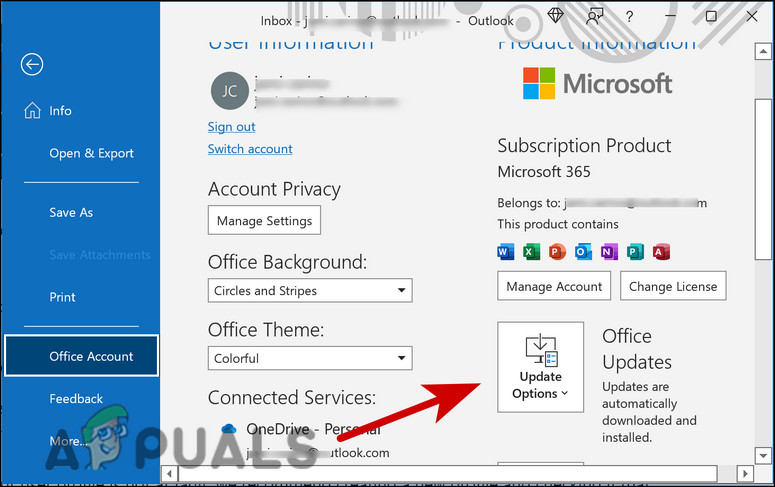
- Abra Outlook y seleccione un archivo desde la esquina superior izquierda.
- En la siguiente ventana, haga clic en cuenta de oficina.
- Expandir la lista desplegable Opciones de actualización Bajo información del producto.
![opciones de actualización de Office]()
- toque en Actualizar ahora del menú contextual.
- Una vez instaladas las actualizaciones pendientes, debería ver el mensaje "¡Está actualizado!". Puede cerrar Outlook y comprobar si el problema se ha resuelto.
4. Crea un nuevo perfil
En algunos casos, el error de Outlook sin conexión se debía a un perfil de usuario dañado, y la creación de un nuevo perfil resolvía el problema para los usuarios.
Para asegurarse de que su perfil de usuario no sea la causa, le recomendamos crear un nuevo perfil y verificar si eso hace alguna diferencia.
He aquí cómo proceder:
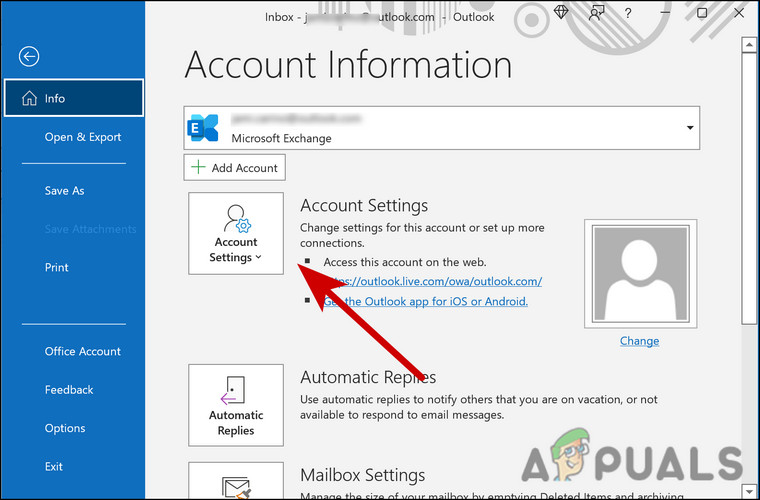
- Abra Outlook y vaya a la sección Archivo.
- Seleccione Configuraciones de la cuenta.
![configuración de la cuenta de Outlook]()
- En la siguiente ventana, debería aparecer un cuadro de diálogo con todas las configuraciones de la cuenta. Seleccione Agregar una cuenta en eso.
![Configuración de agregar cuenta en Outlook]()
- Ahora, ingrese el nombre, la dirección de correo electrónico y la contraseña de la cuenta que está agregando.
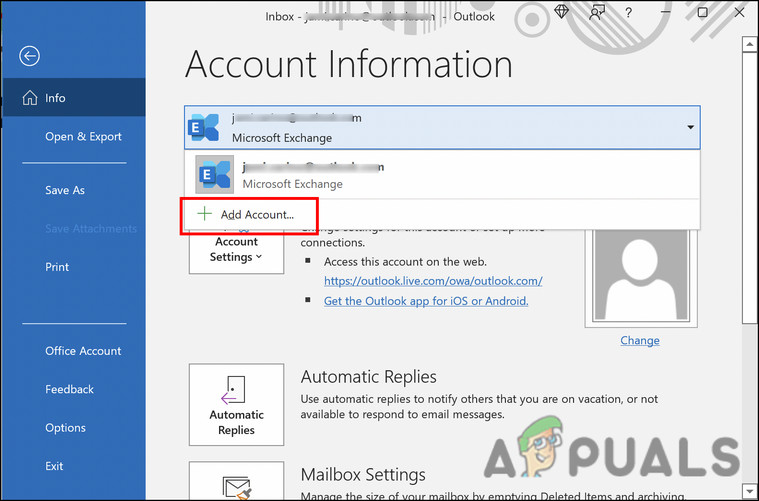
Una vez que hayas añadido la cuenta, comprueba si vuelves a experimentar el problema de desconexión. Otra forma de solucionarlo es eliminar la cuenta actual y volver a añadirla.
Si no desea crear un nuevo perfil de inmediato, aquí le mostramos cómo volver a agregar la cuenta:
- Siga nuevamente los pasos 1 a 3 anteriores, pero esta vez, seleccione la cuenta que desea eliminar en la ventana de configuración de la cuenta.
- Seleccione Eliminar en el mismo cuadro de diálogo.
Una vez eliminada la cuenta, agréguela nuevamente y verifique si el problema se ha resuelto.
5. Reparar Office 365
Otra posible causa del error de Outlook sin conexión es que Office 365 no funcione correctamente o esté dañado. En este caso, otros programas de Office en tu ordenador suelen empezar a funcionar de forma anormal, por lo que conviene comprobar otras aplicaciones como Word o PowerPoint para ver si el problema también reside en ellas.
Afortunadamente, reparar Office no es tan difícil. La mejor manera de hacerlo es usar la función de reparación integrada, que ofrece opciones de reparación en línea y rápida.
He aquí cómo proceder:
- presiona mi tecla Win + R Juntos para abrir el cuadro de diálogo Ejecutar.
- Escriba control en el campo de texto del cuadro de diálogo y presione Entrar entrar:.
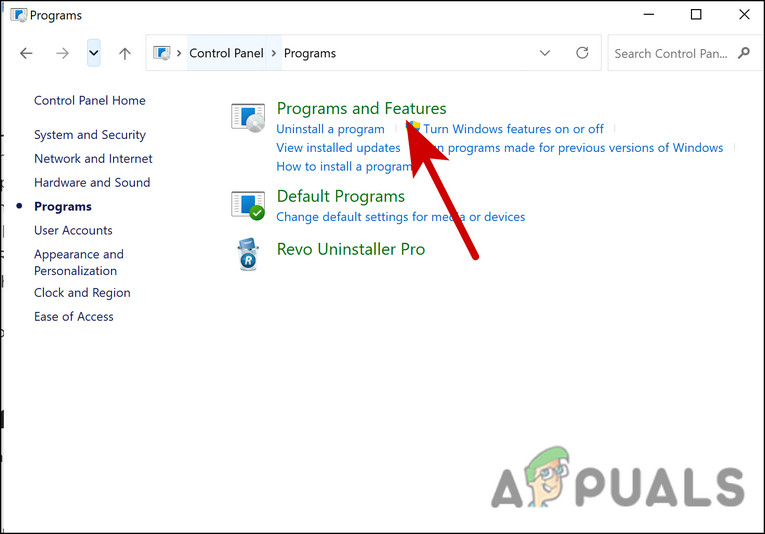
- En la siguiente ventana, navegue hasta Programas.
- Seleccione Programas y características.
![características de los programas de Outlook]()
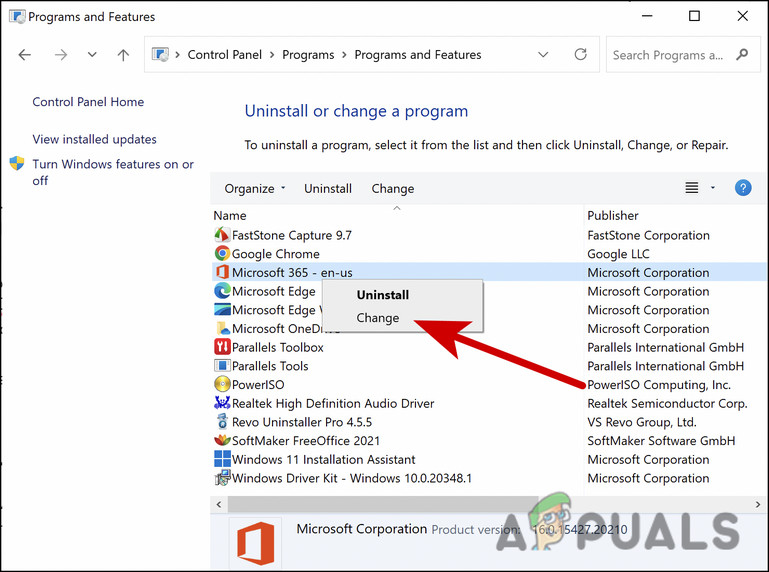
- Ahora debería ver una lista de los programas instalados en su computadora. Busque Office 365 y haga clic derecho en él.
- Seleccione CAMBIAR desde el menú contextual.
![cambio-microsoft]()
- En la ventana de reparación, verá dos opciones; Reparación en líneayReparacion rapidaNecesita Internet para utilizar la primera opción, mientras que Reparación Rápida funciona sin conexión.
- Le sugerimos que empiece con la opción de Reparación rápida. Si no funciona, elija Reparación en línea.
Una vez completado el proceso de reparación, inicie Outlook y verifique si ahora puede conectarse a Internet sin problemas.
6. Deshabilite la funcionalidad sin conexión.
Outlook proporciona una función de trabajo sin conexión que, si se habilita, puede impedir que la aplicación Outlook se conecte a Internet, lo que genera un error de Outlook sin conexión.
Si esta función está habilitada en tu aplicación, sigue los pasos a continuación para deshabilitarla:
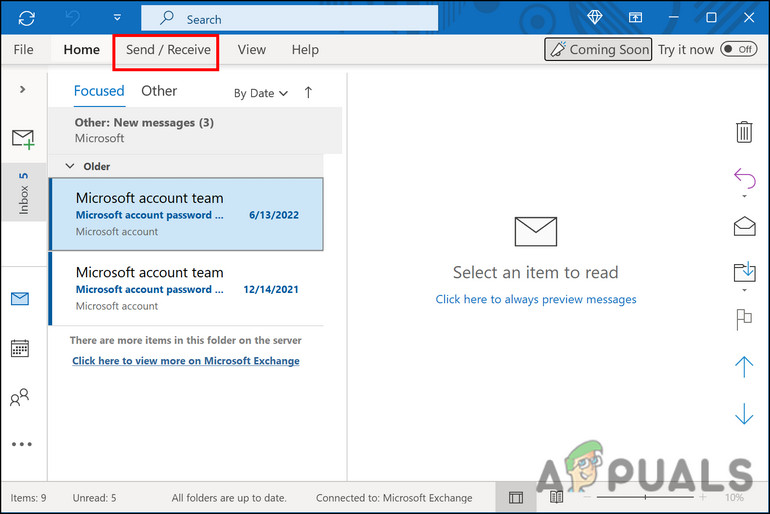
- Abra Outlook y vaya a la pestaña Enviar/Recibir.
![Enviar-Recibir-Outlook]()
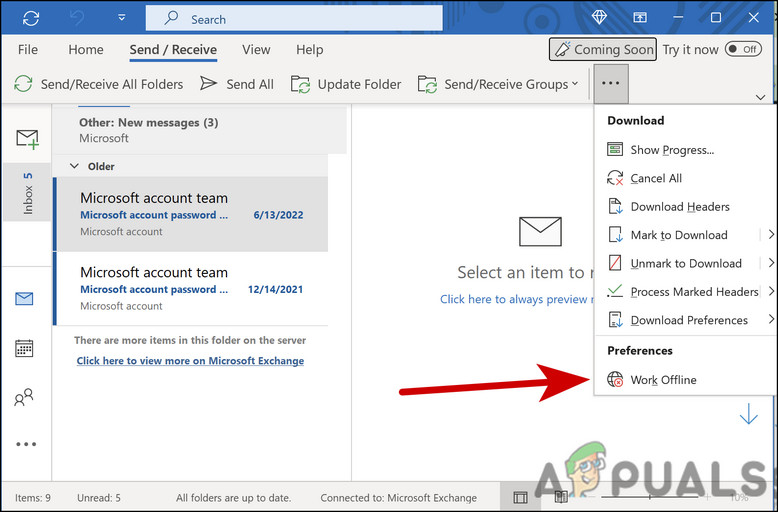
- Haga clic en el botón trabajar sin conexión para desactivarlo.
![Outlook para trabajar sin conexión]()
Una vez finalizado, esperamos que Outlook se vuelva a conectar.
7. Deshabilitar complementos
A veces, los complementos instalados pueden causar problemas, lo que provoca el error actual. Si usa complementos con Outlook, le recomendamos deshabilitarlos para solucionar el problema.
He aquí cómo hacerlo:
- Abra Outlook y vaya a la pestaña “Archivo”.
- Seleccione Opciones de la parte izquierda.
- En el siguiente cuadro de diálogo, seleccione trabajos extra.
- Ahora, haga clic en el botón انتقال En el lado derecho del cuadro de diálogo.
- Para deshabilitar los complementos, desmarque las casillas asociadas con todos los complementos enumerados.
![Empleos adicionales-COM]()
- Haga clic en el botón Ok para guardar los cambios.
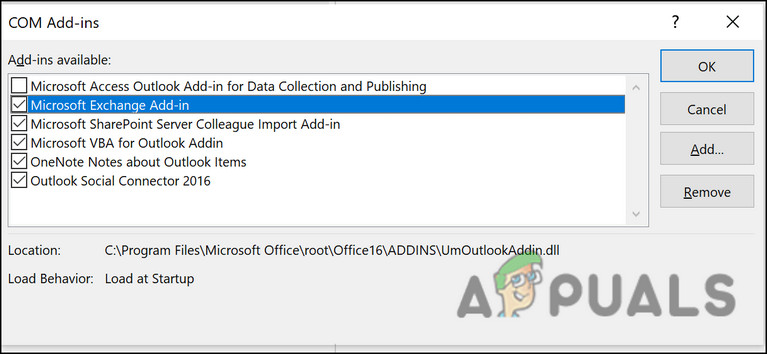
Una vez finalizado, comprueba si el error ya se ha solucionado.
Los comentarios están cerrados.