
Cómo iniciar sesión en Adobe Acrobat paso a paso
احصل على دليل شامل خطوة بخطوة لتسجيل الدخول إلى Adobe Acrobat. اتبع الإرشادات السهلة وابدأ استخدام جميع الميزات الآن!

يُعد تسجيل الدخول إلى Adobe Acrobat خطوة أساسية للوصول إلى مجموعة واسعة من الأدوات والميزات التي يقدمها البرنامج، سواء كنت ترغب في تحرير مستندات PDF، O توقيعها رقميًا، O التعاون مع الآخرين. لضمان تجربة استخدام سلسة وفعالة، من المهم معرفة كيفية إتمام هذه العملية بشكل صحيح. في هذا الدليل، سنقدم لك خطوات واضحة ومفصلة لمساعدتك على تسجيل الدخول إلى حسابك في Adobe Acrobat بسهولة، تمامًا كما نوضح لك كيفية الاستفادة القصوى من 10 consejos esenciales para usuarios de Signal O كيفية التعامل مع تطبيق جديد في Windows 11. هذه العملية لا تختلف كثيرًا عن إعدادات الأمان في أجهزتك، مثل Píxel 11 Pro، حيث الأمان والوصول السهل هما الأولوية. كما أن فهم هذه الخطوات يضمن لك تجربة عمل متكاملة، شبيهة بتلك التي توفرها Las mejores consolas de videojuegos de 2026 من حيث السلاسة. تابع القراءة لتتعرف على كيفية البدء.
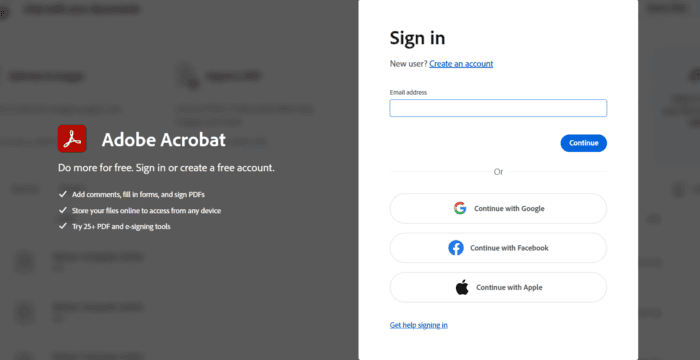
سواء كنت ترغب في تعديل ملف PDF، O الوصول إلى ملفاتك السحابية، O إدارة اشتراك Adobe Acrobat، O استخدام Acrobat Sign، ستحتاج إلى إكمال عملية تسجيل الدخول إلى Adobe Acrobat. لحسن الحظ، فإن تسجيل الدخول إلى Adobe Acrobat عادة ما يكون سريعًا ومباشرًا للغاية. يدعم Adobe الآن عدة خيارات لتسجيل الدخول، بما في ذلك البريد الإلكتروني وكلمة المرور، وحسابات التواصل الاجتماعي، ومفاتيح المرور. إذا كنت لا تعرف كيفية تسجيل الدخول إلى Adobe Acrobat، فسيوضح لك هذا الدليل كل طريقة بالتفصيل.
كيفية تسجيل الدخول إلى Adobe Acrobat على سطح المكتب
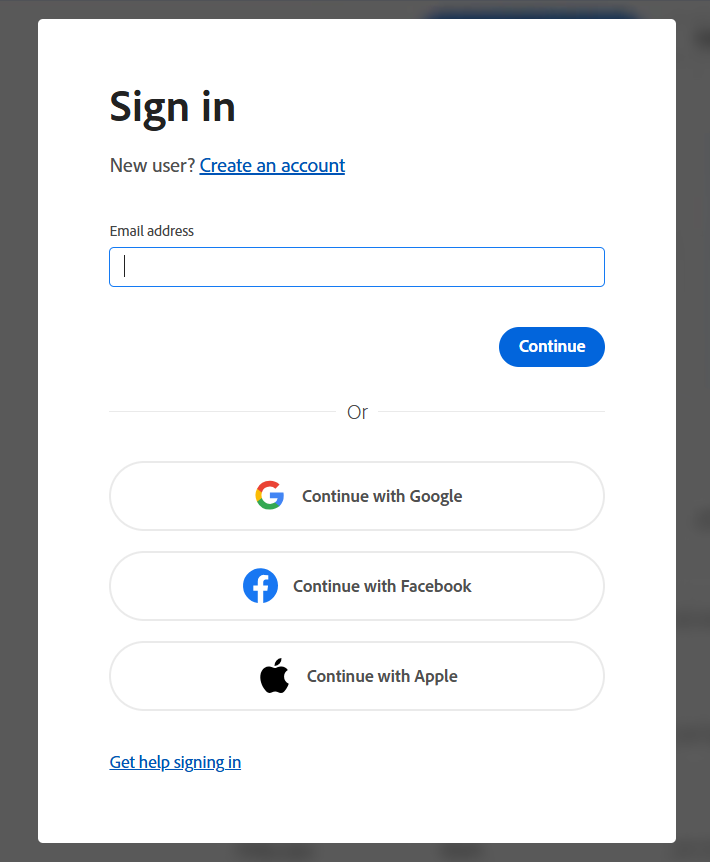
لتسجيل الدخول إلى Adobe Acrobat على جهاز الكمبيوتر المكتبي الخاص بك، اتبع الخطوات التالية:
- Abierto Adobe Acrobat En un dispositivo PC con Windows O Tu Mac.
- Seleccione Iniciar Sesión عندما تظهر شاشة تسجيل الدخول.
- اكتب عنوان البريد الإلكتروني المرتبط بحساب Adobe الخاص بك وانقر على Continuar.
- أدخل كلمة مرور Adobe الخاصة بك.
- أخيرًا، اتبع أي خطوات تحقق تظهر على الشاشة. بعد ذلك، يمكنك الوصول إلى ميزات ومستندات Acrobat الخاصة بك.
يمكنك بدلاً من ذلك اختيار Continúa con Google, O Continuar con Facebook, O Continuar con Apple إذا كان هذا الخيار مرتبطًا بحسابك.
كيفية تسجيل الدخول إلى Adobe Acrobat على AndroidyiPhone
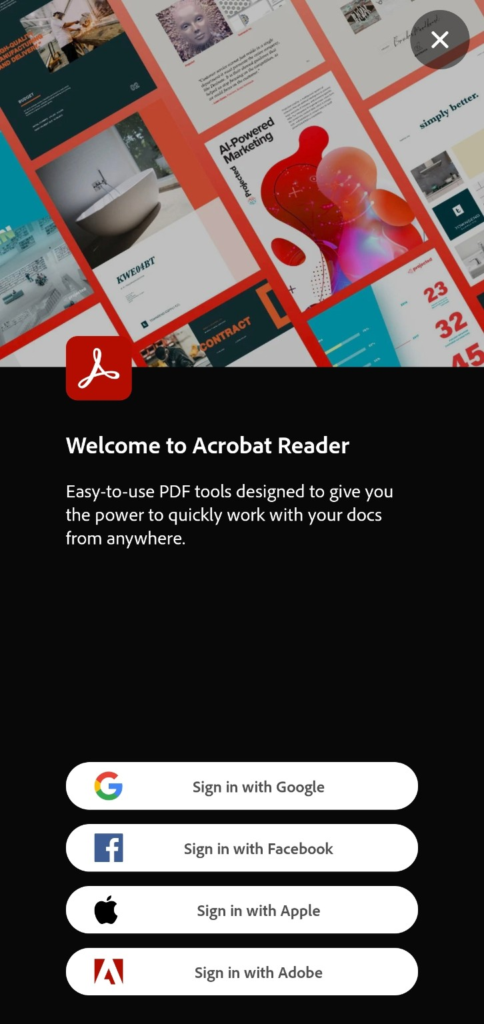
لتسجيل الدخول إلى تطبيق Adobe Acrobat على هاتفك المحمول، اتبع هذه الخطوات البسيطة. يوفر تطبيق Acrobat Reader للهاتف المحمول نفس خيارات تسجيل الدخول الأساسية بتصميم مناسب للجوال.
- افتح تطبيق Adobe Acrobat على جهاز tu iPhone O dispositivo Android.
- Seleccione Inicia sesión con Google, O Iniciar sesión usando Facebook, O Inicia sesión con Apple, O Sign in with Adobe.
- إذا اخترت Adobe، أدخل تفاصيل حسابك. أما بالنسبة لـ Google O Facebook O Apple، فأكمل خطوات المصادقة الخاصة بهذه الخدمة.
- بعد تسجيل الدخول، يمكنك العمل مع ملفات PDF المدعومة والوصول إلى ميزات حسابك من هاتفك.
ما هو خيار تسجيل الدخول الأنسب لك؟
استخدم طريقة الحساب نفسها التي ربطتها بـ Adobe في الأصل. إذا كنت غير متأكد، فإن خيار Sign in with Adobe هو الخيار القياسي لحساب Adobe، بينما توفر حسابات GoogleyFacebookyApple وصولاً أسرع عندما تكون هذه الحسابات مرتبطة بالفعل.
Consejos finales
احرص دائمًا على استخدام تطبيق Acrobat الرسمي O موقع Adobe الإلكتروني عند تسجيل الدخول. على الأجهزة المشتركة، تجنب حفظ كلمة المرور الخاصة بك، واستخدم ميزات الأمان الإضافية للحساب عند توفرها.
لماذا قد تحتاج إلى تسجيل الدخول إلى Adobe Acrobat؟
قد تحتاج إلى تسجيل الدخول بعد تبديل أجهزة الكمبيوتر، O إعادة تثبيت Acrobat، O الوصول إلى الملفات من Otro dispositivo، O إدارة اشتراك Acrobat، O محاولة تحرير وتوقيع ملفات PDF عبر أدوات Adobe عبر الإنترنت. يمكن أيضًا استخدام بعض أدوات Acrobat PDF الأساسية دون تسجيل الدخول، بينما يتيح لك الحساب الوصول إلى ميزات إضافية للسحابة والمستندات.
مشاكل تسجيل الدخول الشائعة إلى Adobe Acrobat وحلولها
- نسيت كلمة المرور: Ir Adobe Account, Escoger Obtenga ayuda para iniciar sesión, Luego seleccione Restablecer su contrasena. يمكن لـ Adobe إرسال رمز تحقق إلى بريدك الإلكتروني، وقد تتوفر أيضًا ميزة Verificación telefónica إذا تم إعدادها.
- عنوان بريد إلكتروني خاطئ: يمكن لخيار Encuentra tu cuenta من Adobe المساعدة في تحديد عنوان البريد الإلكتروني O رقم الهاتف المسجل المرتبط بالحساب.
- رمز التحقق لا يصل: تحقق من مجلد البريد العشوائي (spam) O غير المرغوب فيه (junk)، وتأكد من صحة عنوان البريد الإلكتروني O رقم الهاتف، وحاول طلب رمز آخر.
- Acrobat Sign يعرض ملفًا شخصيًا خاطئًا: إذا كان بريدك الإلكتروني مرتبطًا بملفات تعريف Adobe متعددة، فحدد الملف الشخصي المُمكّن بالفعل لـ Acrobat Sign. قد تتطلب الحسابات التي تديرها المؤسسات أيضًا مساعدة المسؤول.
- فشل تسجيل الدخول عبر المتصفح باستمرار: جرب نافذة تصفح خاصة، O قم بتحديث متصفحك، O عطل الإضافات التي تسبب المشاكل مؤقتًا، O امسح بيانات الموقع المخزنة مؤقتًا قبل المحاولة مرة أخرى.
أسئلة متكررة حول تسجيل الدخول إلى Adobe Acrobat
1. كيف يمكنني تسجيل الدخول إلى Adobe Acrobat؟
للوصول إلى Adobe Acrobat، افتح التطبيق على جهازك O استخدمه عبر الويب، ثم اختر Login، وأدخل بريدك الإلكتروني وكلمة المرور الخاصين بحساب Adobe. قد يُعرض عليك أيضًا خيار تسجيل الدخول عبر حسابات التواصل الاجتماعي O باستخدام مفتاح مرور (passkey).
2. هل تسجيل الدخول إلى Adobe Acrobat مجاني؟
توفر Adobe Herramientas PDF gratuitas عبر الإنترنت وخيار حساب مجاني. لكن بعض الميزات المتقدمة مثل التحرير والتحويل والتوقيع الإلكتروني تتطلب اشتراكًا مدفوعًا في Acrobat.
3. هل Adobe Acrobat Sign هو نفسه Adobe Acrobat؟
هما خدمتان مرتبطتان من Adobe، لكن Adobe Acrobat Sign يركز بشكل خاص على التوقيعات الإلكترونية وسير عمل الاتفاقيات. وقد يعتمد تسجيل الدخول إليه أيضًا على إعدادات المصادقة الخاصة بالمؤسسة.
4. هل يمكنني استخدام Adobe Acrobat بدون تسجيل الدخول؟
نعم. تُشير Adobe إلى إمكانية استخدام العديد من أدوات PDF عبر الإنترنت دون الحاجة لتسجيل الدخول، على الرغم من أن تسجيل الدخول يتيح الوصول إلى الميزات المرتبطة بالحساب وservicios en la nube.
Los lectores ayudan a mantener Windows Report. Es posible que recibamos una comisión si compra a través de nuestros enlaces. 

Mejora esta guía
Los comentarios están cerrados.