

¿La cámara trasera de tu teléfono Android no funciona? Lamentablemente, muchos usuarios de Android reportan problemas con la cámara trasera, como una pantalla completamente negra, una aplicación de cámara que no toma fotos o problemas de enfoque.
En este artículo, cubriremos las 10 formas más efectivas de reiniciar la cámara trasera en su dispositivo Android, según el problema.
¿Por qué no funciona la cámara trasera?
Hay varias razones por las que una cámara Android puede dejar de funcionar, como archivos del sistema dañados, fallos temporales, permisos incorrectos en las aplicaciones y daños físicos en la propia cámara. Desafortunadamente, si solo la cámara trasera falla (mientras que la frontal funciona correctamente), es probable que la causa sea un daño físico.
Intenta usar varias aplicaciones para acceder a la cámara trasera. Si ninguna de tus aplicaciones puede acceder a la cámara (y has habilitado el acceso a la cámara), podrías tener un problema de hardware. Si solo una aplicación no funciona, probablemente se trate de un problema de software. Prueba las siguientes soluciones para resolver el problema.
Nota: Si la cámara funciona pero la imagen está muy borrosa, es posible que tengas otro problema. Consulta nuestros consejos para solucionar problemas con la cámara de tu Android.
1. Reinicia tu dispositivo
A menudo, un simple reinicio es suficiente para solucionar los problemas de la cámara de Android.
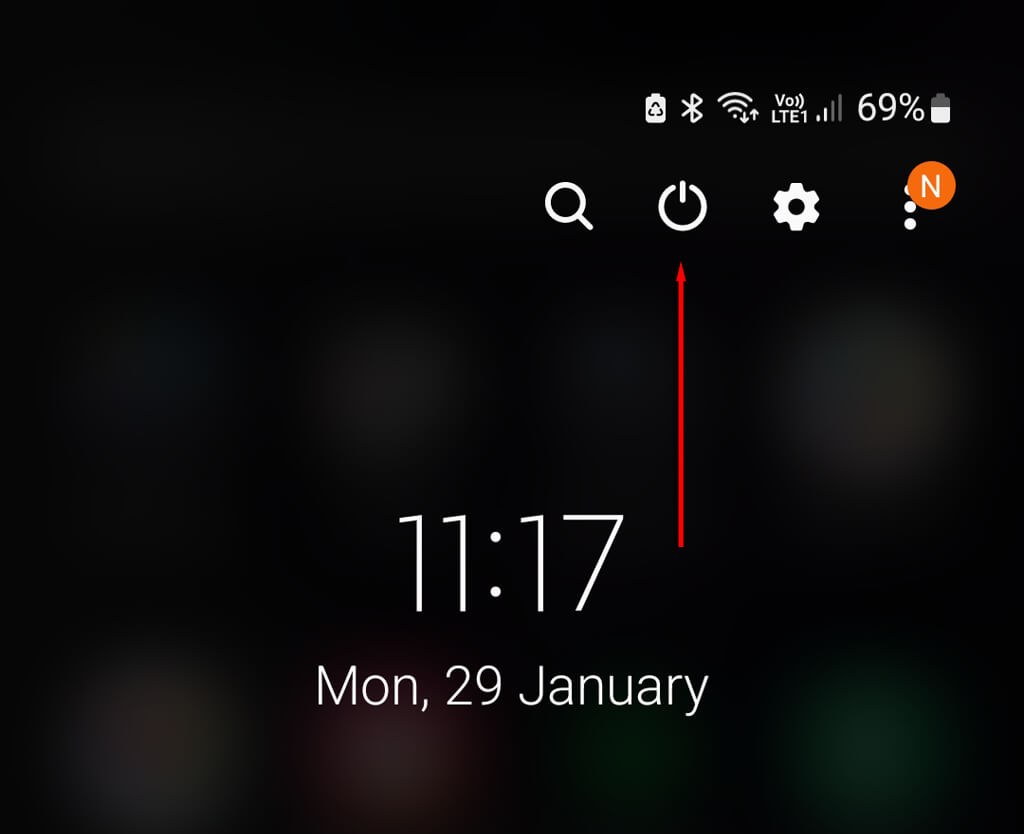
- Desbloquea tu dispositivo y desliza el dedo hacia abajo dos veces desde la parte superior de la pantalla para abrir Ajustes rápidos. Toca el icono de encendido.
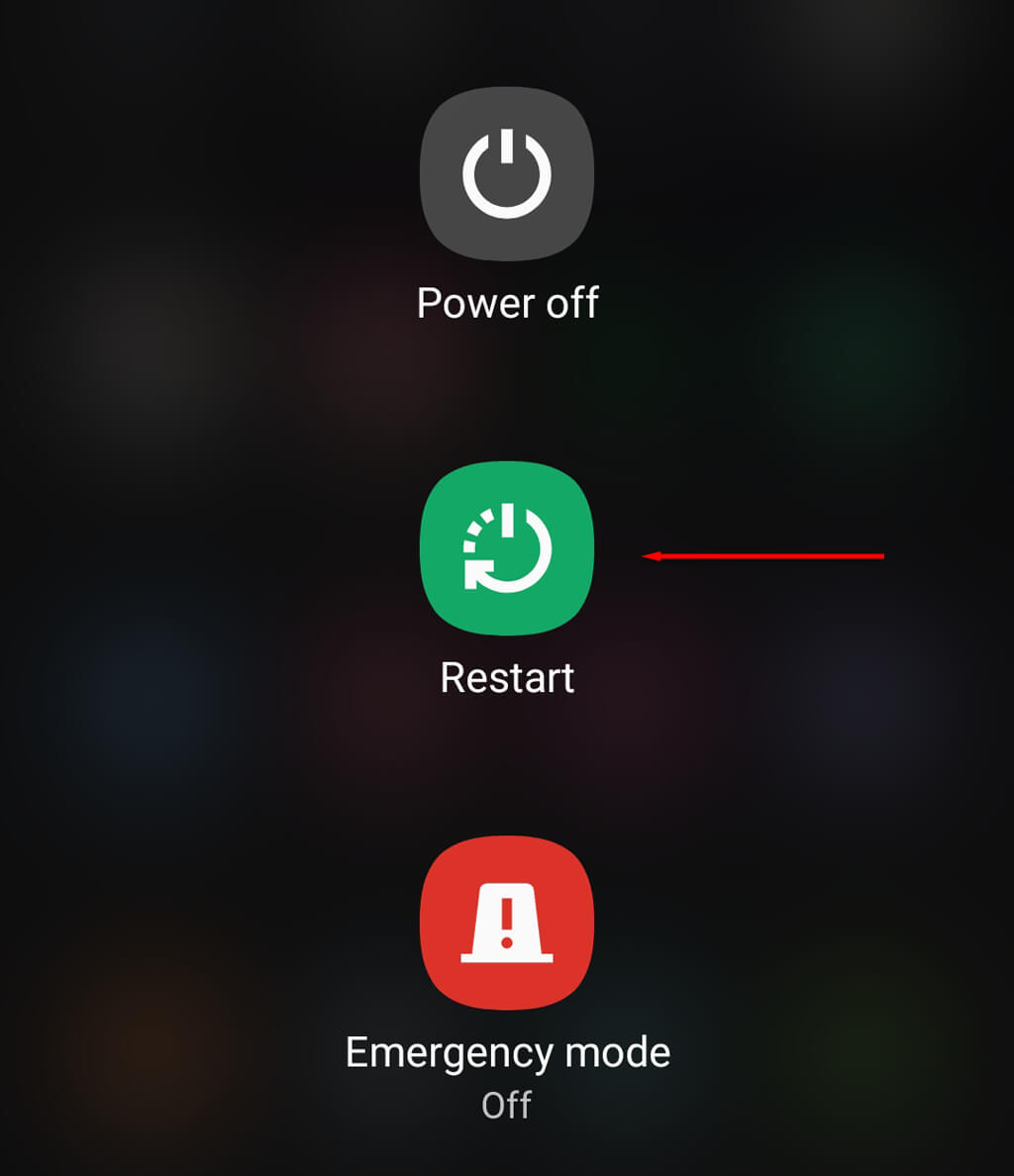
- Elija reiniciar.
2. Liberar espacio
Si la memoria de tu teléfono está llena, no podrás guardar fotos de Plus. Esto podría ser la causa de los problemas con la cámara trasera, especialmente si todo parece funcionar, pero no se guardan fotos en tu dispositivo. Puedes liberar espacio transfiriendo fotos antiguas a tu ordenador y eliminando las aplicaciones que no uses.
3. Actualiza tu dispositivo
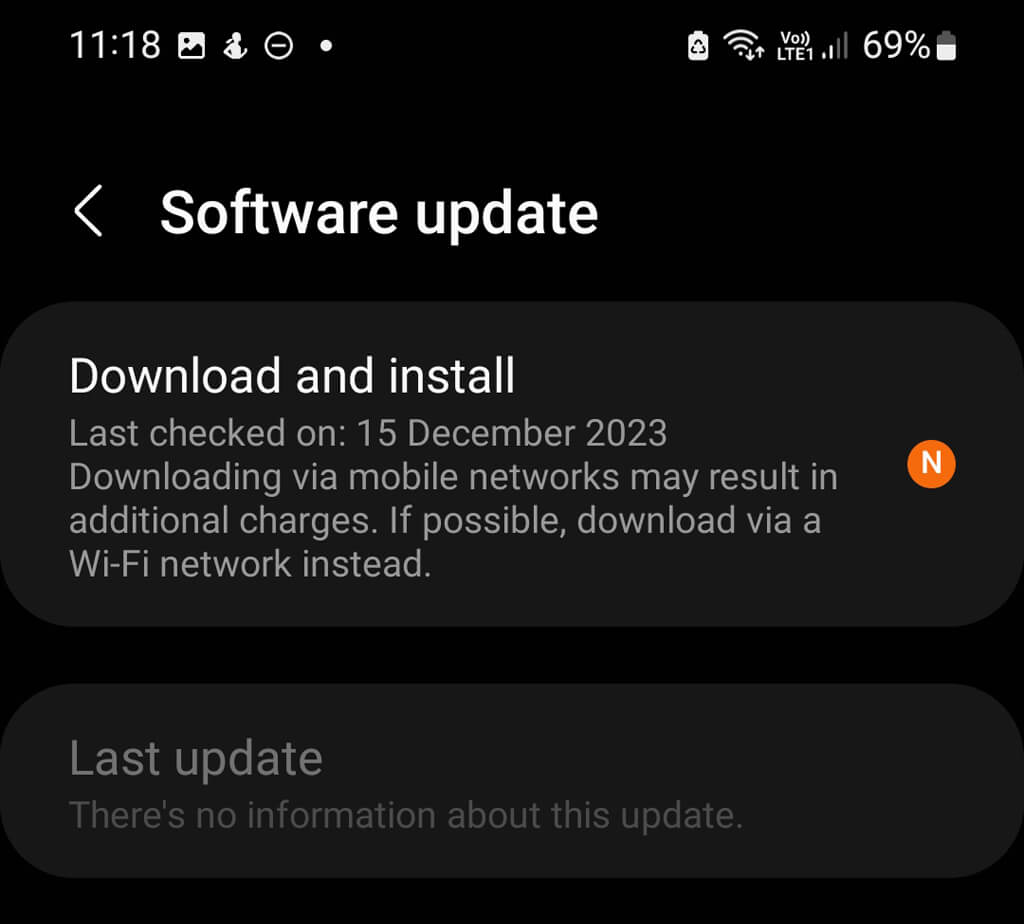
Actualizar tu teléfono Android podría solucionar cualquier problema con la cámara. Para ello:
- Abra Configuración y luego use la barra de búsqueda para buscar “Actualizaciones del sistema”.
- Localiza la configuración correcta (normalmente en Ajustes del sistema, Acerca del teléfono o Acerca del dispositivo, según el modelo). También puedes encontrarla en Actualización de software, en el menú principal de Ajustes.
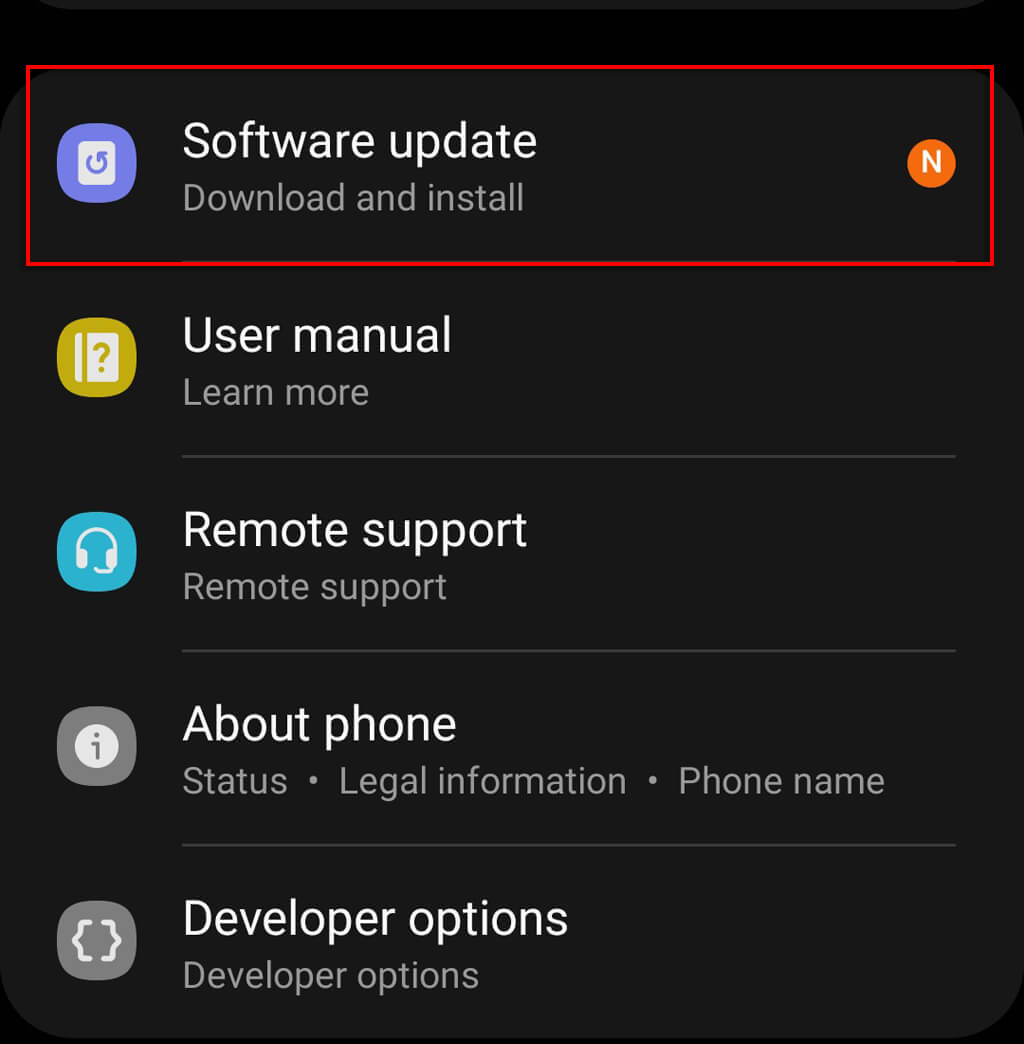
- Instale cualquier actualización disponible.
4. Forzar el cierre de la aplicación de la cámara (u otra aplicación)
Si experimentas problemas con una aplicación en particular, como la aplicación de la cámara , cerrarla forzosamente la detendrá por completo. Esto puede ayudar a resolver errores temporales en la aplicación o en el sistema operativo Android. Para cerrar una aplicación forzosamente:
- Mantenga presionada la aplicación que está causando los problemas (ya sea la aplicación de la cámara u otra aplicación) y presione el ícono de información.
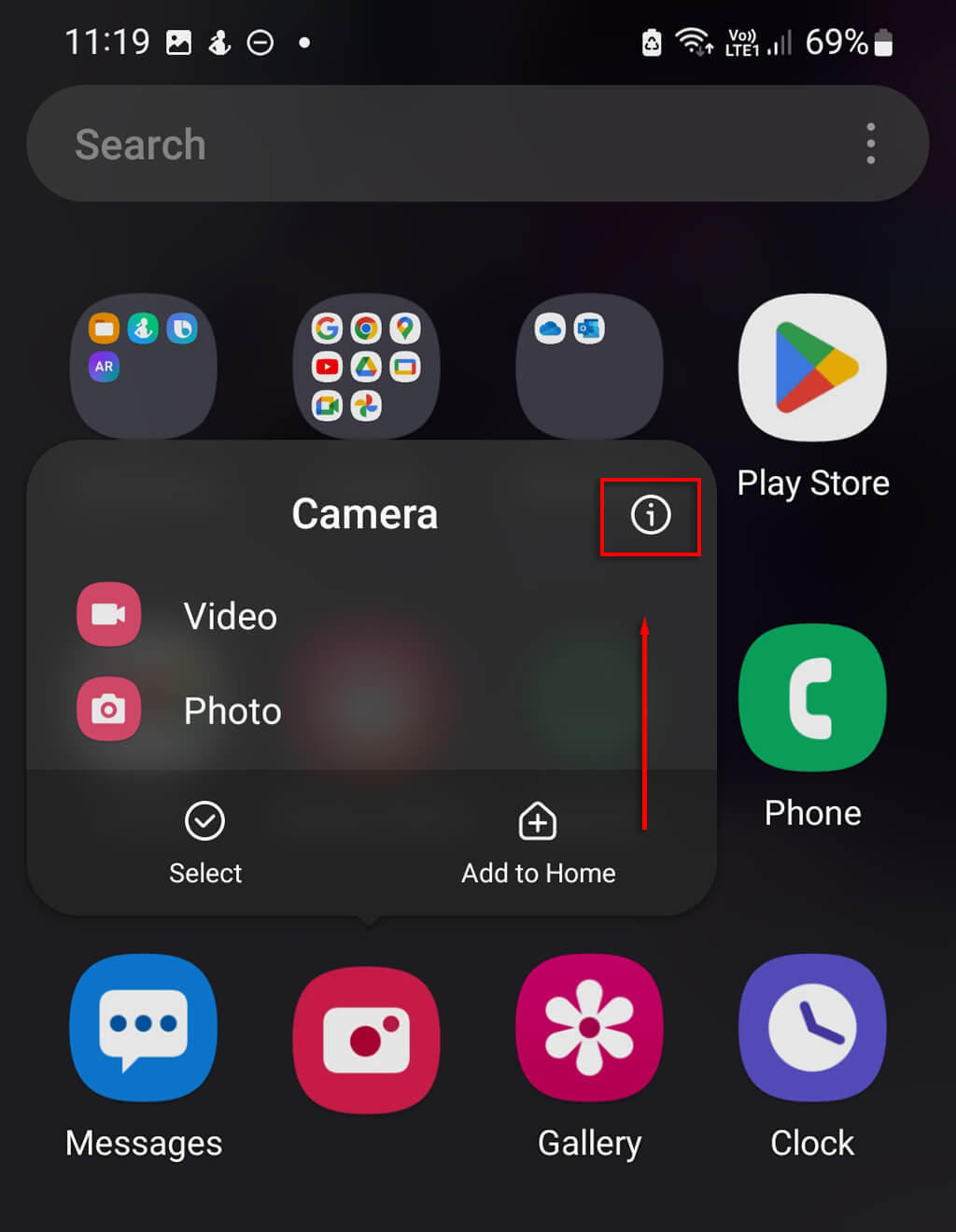
- Luego presione Forzar detención > Aceptar.
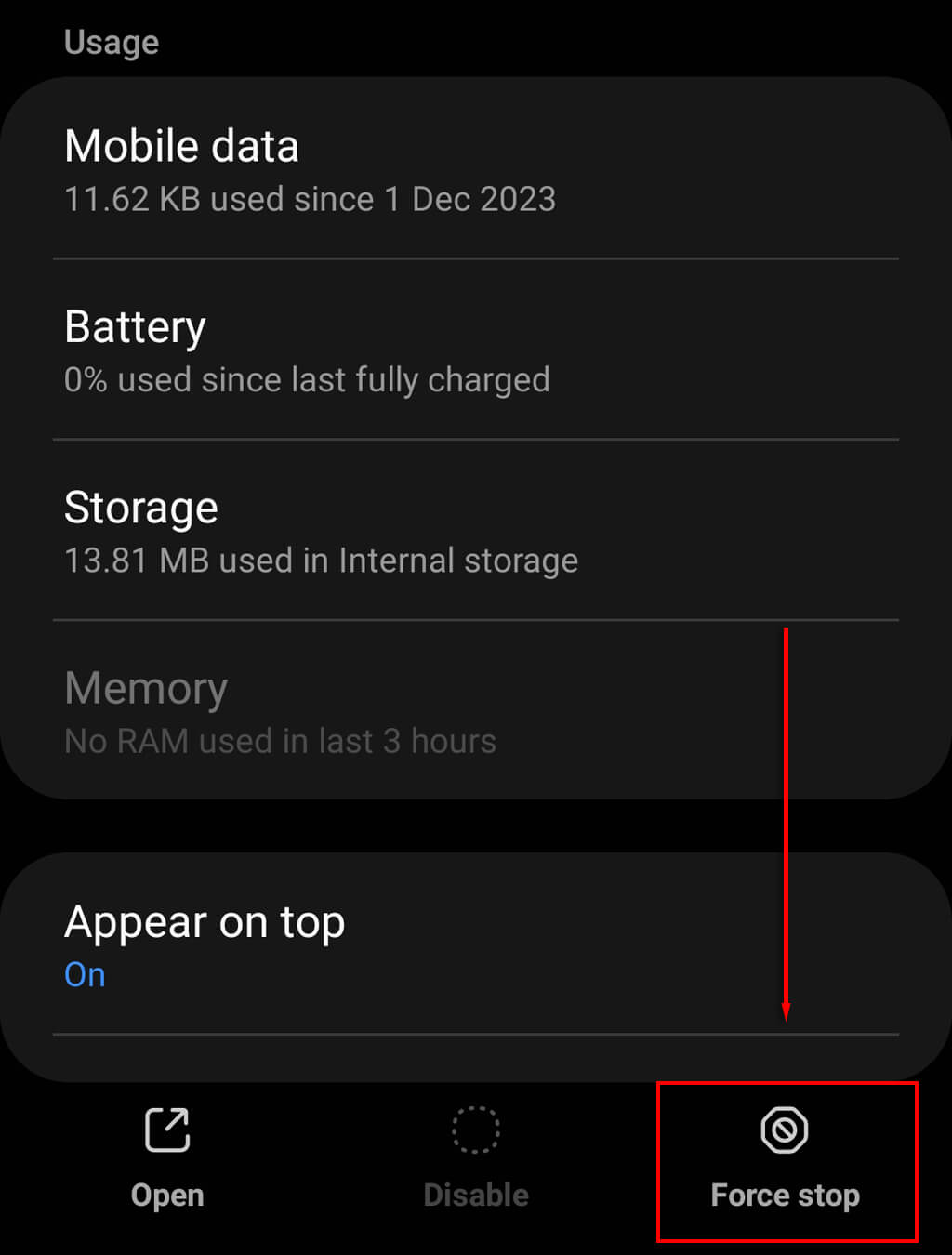
Si esto no funciona, puedes forzar el cierre de la aplicación a través del menú de configuración:
- Abra Configuración > Aplicaciones.
- Busque la aplicación y tóquela, luego toque Forzar detención.
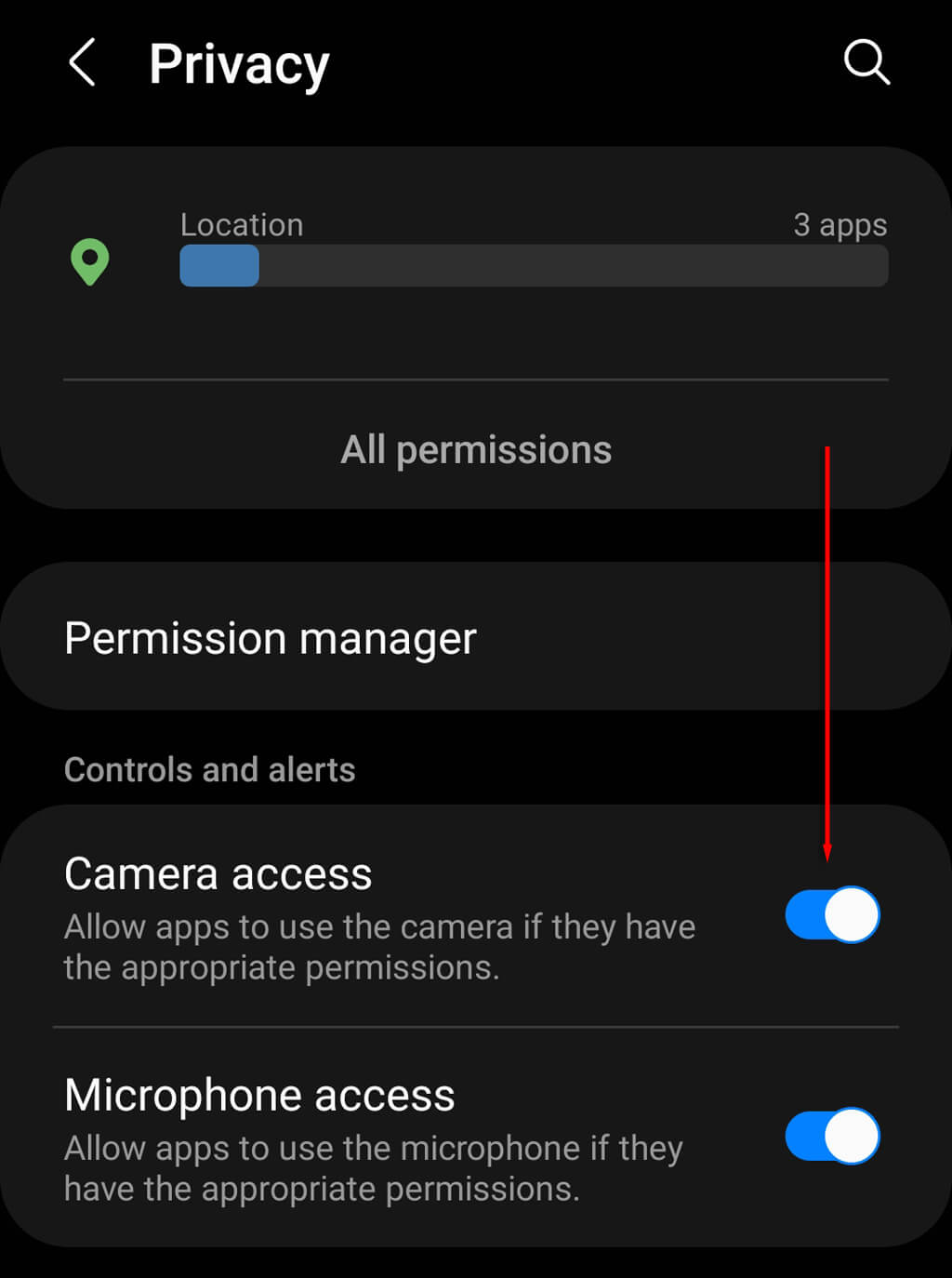
- Habilitar el acceso a la cámara
Si el acceso a la cámara está desactivado, cualquier aplicación que intente usarla mostrará una pantalla negra. Para activarlo, abre Ajustes > Privacidad y activa el acceso a la cámara.
6. Deje que el teléfono se enfríe.
Si tu teléfono se sobrecalienta, es posible que la cámara esté apagada para evitar un calentamiento excesivo. Apágalo y deja de usarlo hasta que se enfríe. Luego, vuelve a intentar usar la cámara.
7. Cierra otras aplicaciones
Si tu teléfono se congela o la aplicación de la cámara falla al intentar tomar una foto, es posible que no tengas suficiente potencia de procesamiento para ejecutar la aplicación. Intenta cerrar las aplicaciones que consumen muchos recursos para mejorar el rendimiento de tu dispositivo Android y luego intenta usar la cámara nuevamente.
8. Borrar caché de aplicaciones
Los archivos de caché dañados suelen causar problemas para algunas aplicaciones y pueden ser la razón por la que la cámara trasera no funciona.
Para borrar la caché de la aplicación:
- Abra Configuración > Aplicaciones.
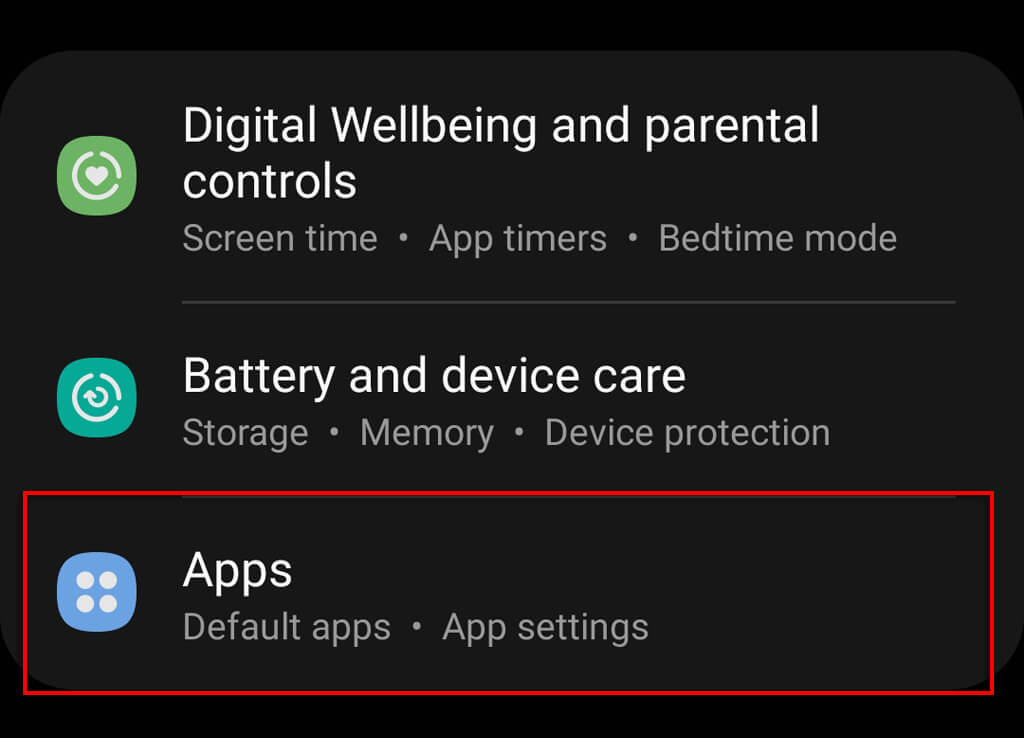
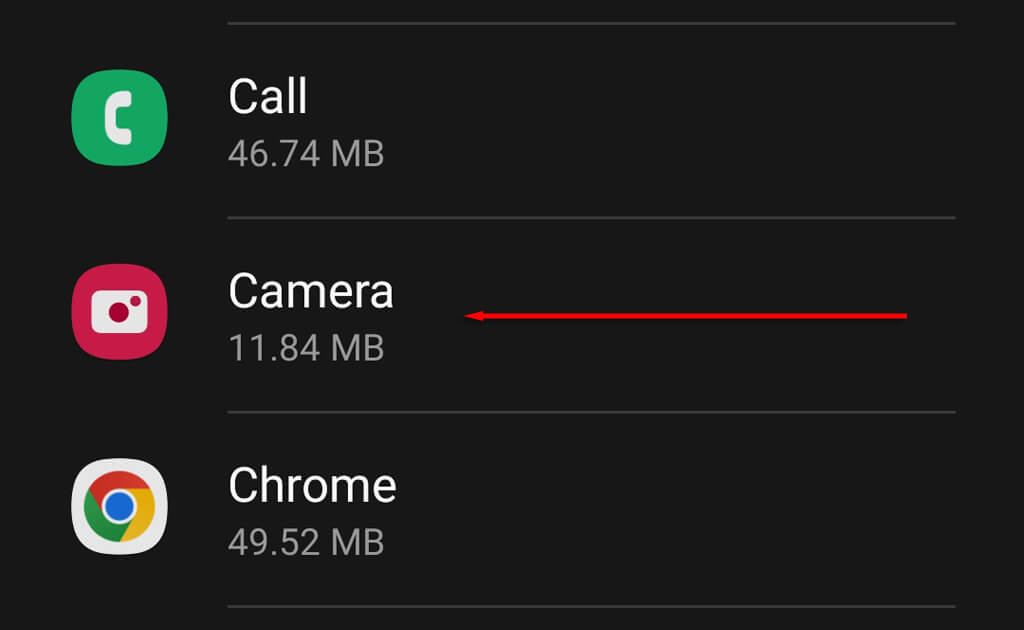
- Desplácese hacia abajo y toque la aplicación que tiene problemas para mostrar la cámara.
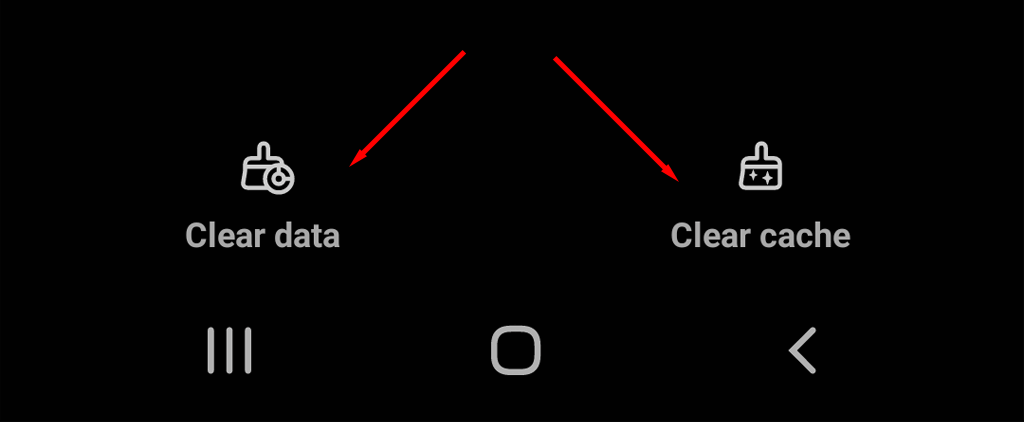
- Seleccione Almacenamiento y luego elija Borrar caché.
9. Verifique los permisos de la aplicación
Si una aplicación en particular tiene problemas con la cámara de tu Android, es posible que no pueda acceder a ella. Para otorgarle los permisos correctos:
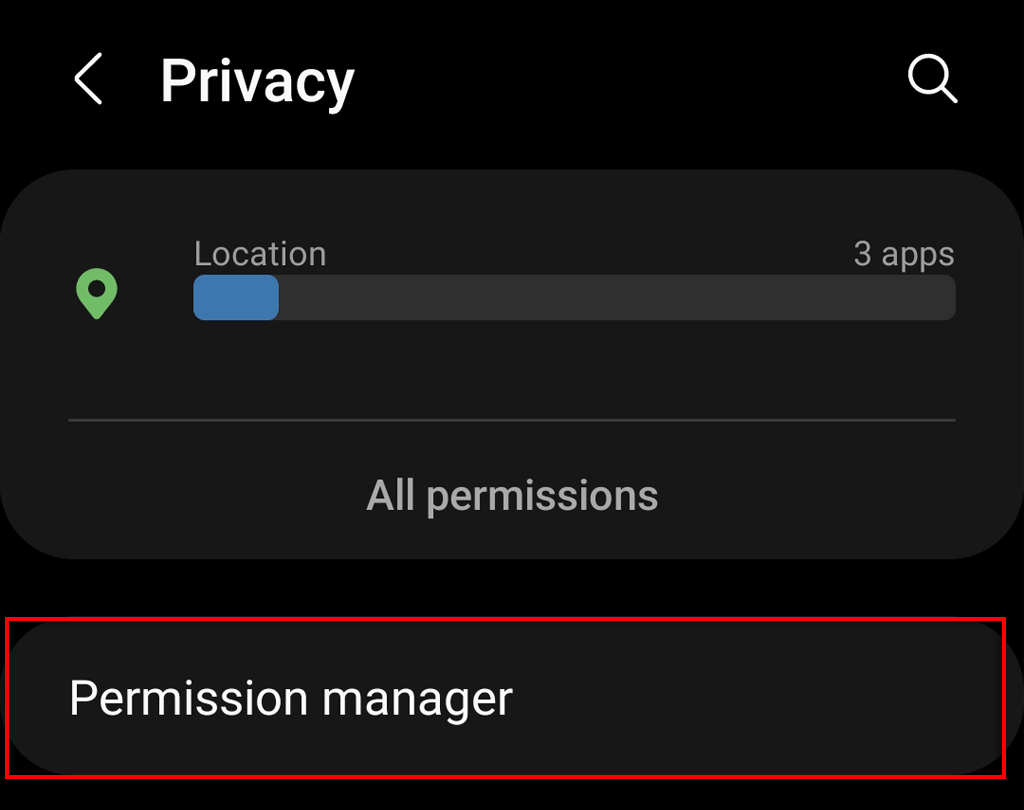
- Abra Configuración > Privacidad.
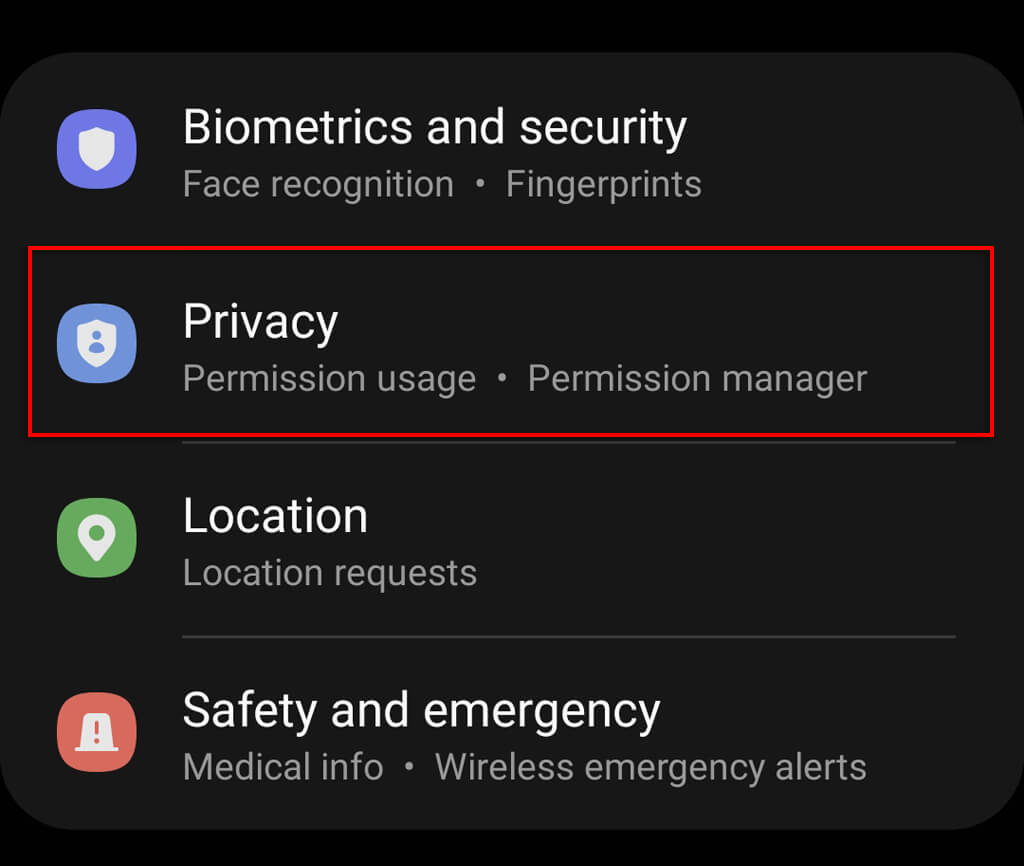
- Administrar permisos.
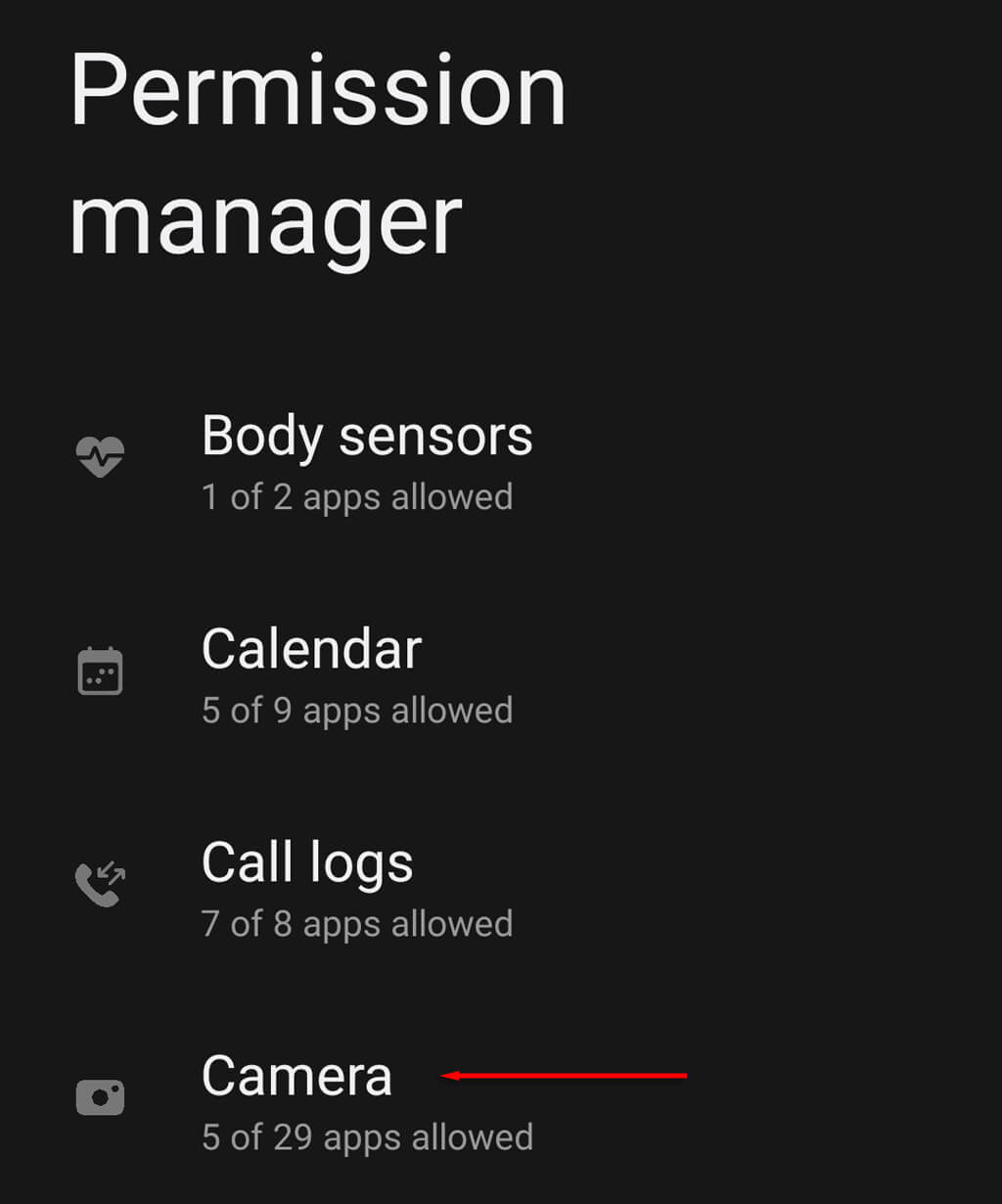
- Seleccione Cámara.
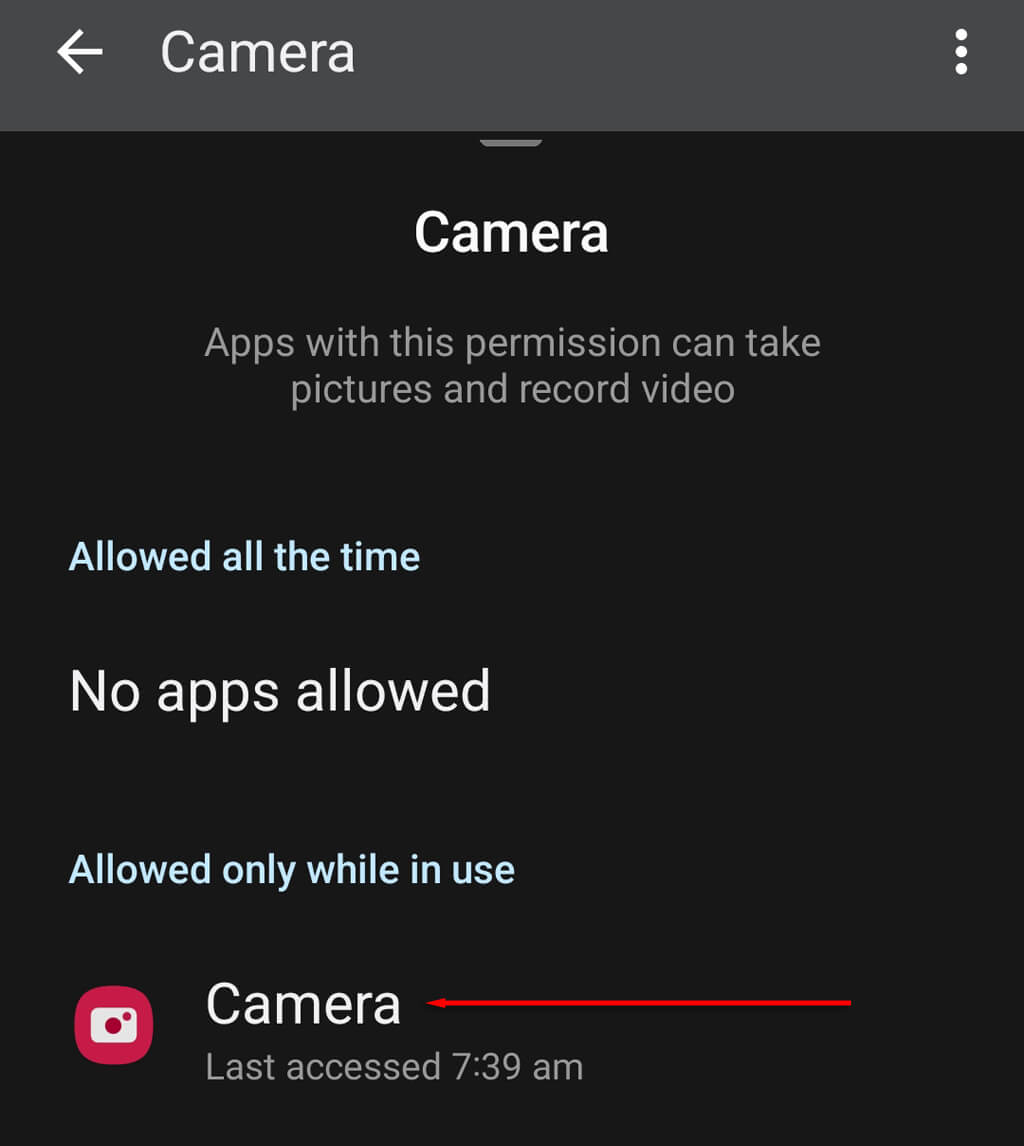
- Especifique los permisos de la cámara para la aplicación que tiene el problema.
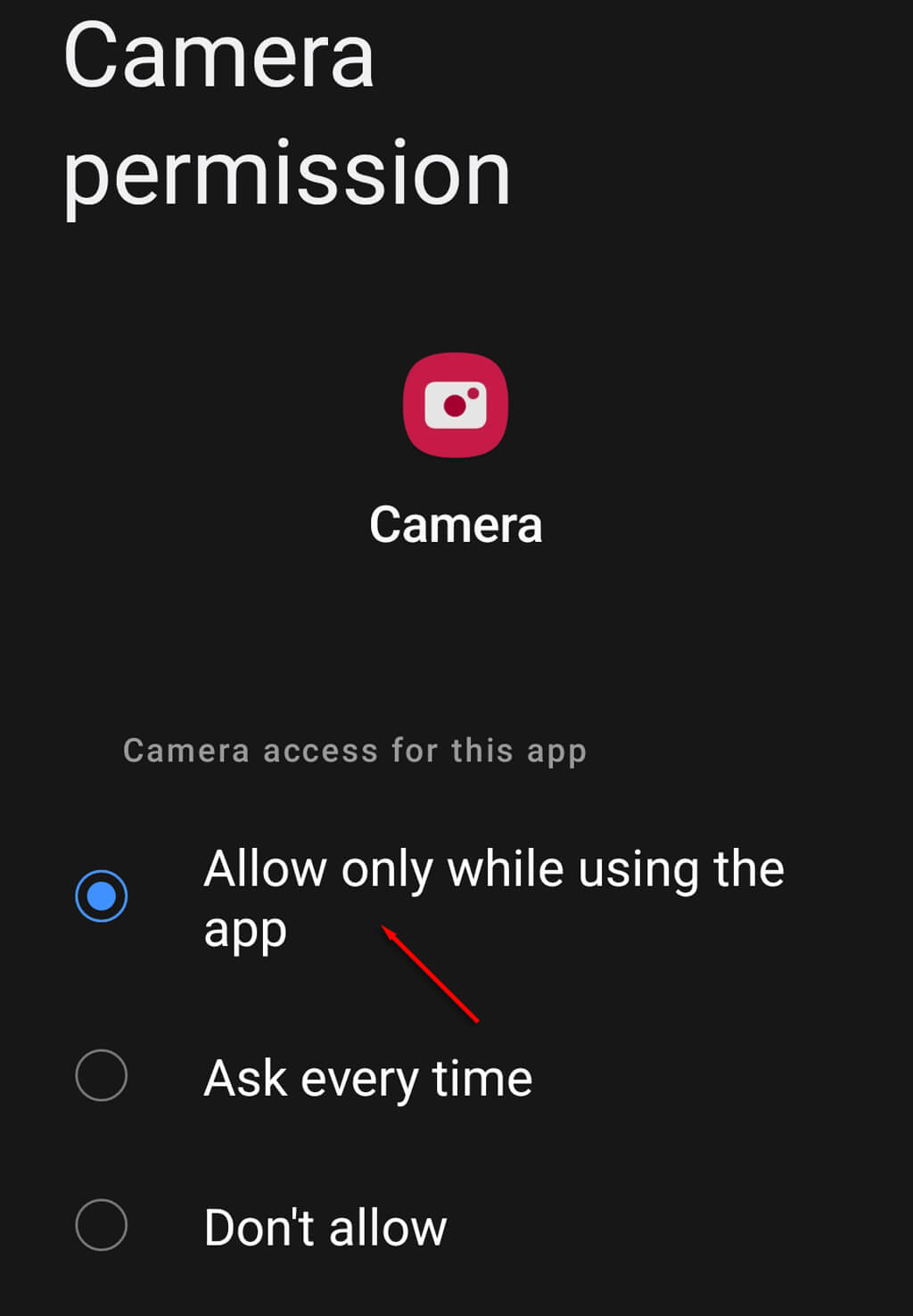
- Habilite los permisos de la cámara y verifique si la cámara está funcionando ahora.
10. Realice un restablecimiento de fábrica
Si todas las demás soluciones fallan y estás seguro de que la cámara no ha sufrido ningún daño físico, el último recurso es intentar restablecer el teléfono a la configuración de fábrica. Esto restaurará tu teléfono a la configuración de fábrica, borrando todos tus archivos y restableciendo la configuración a la predeterminada. Para intentarlo:
- Abra Configuración.
- Se define Dirección General.
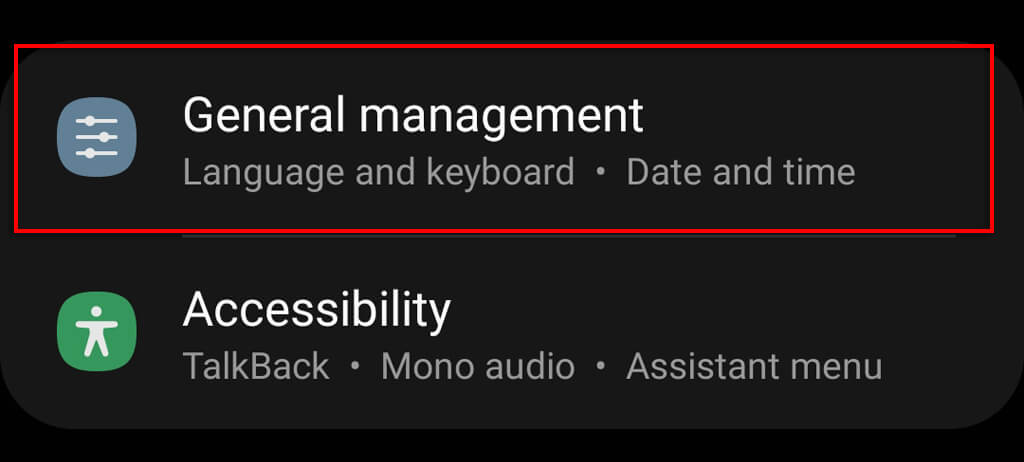
- Seleccione Restablecer.
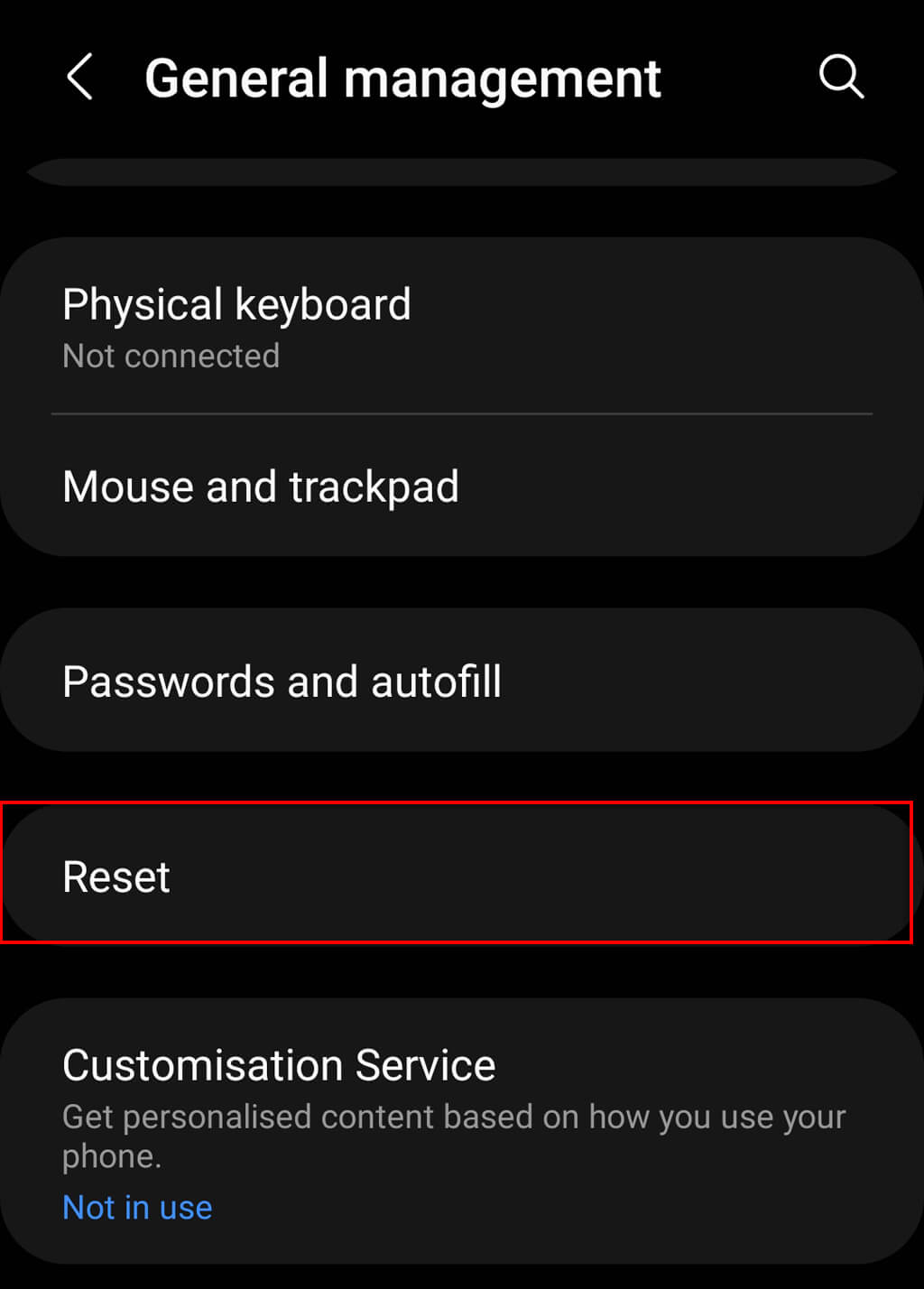
- Presione Restablecer datos de fábrica.
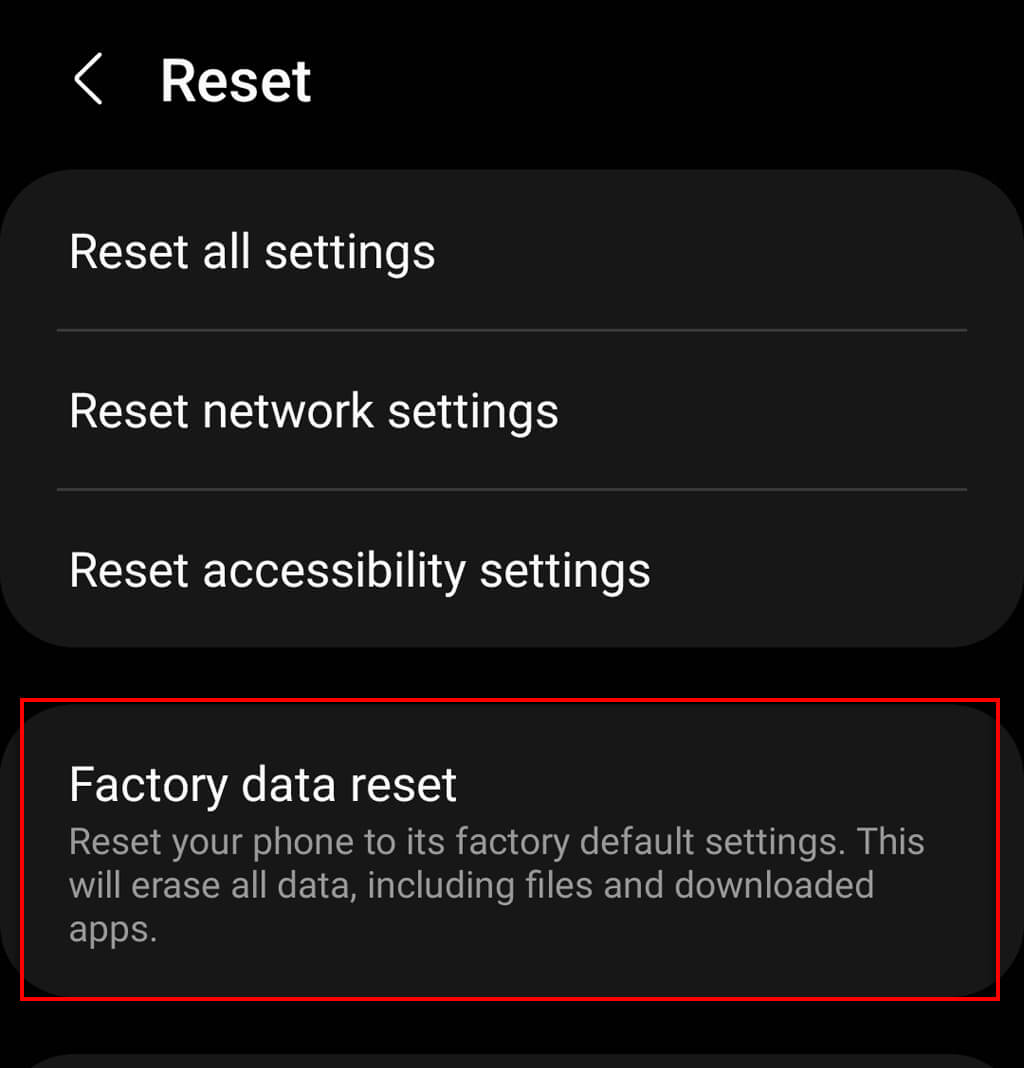
- Desplácese hacia abajo y presione Restablecer.
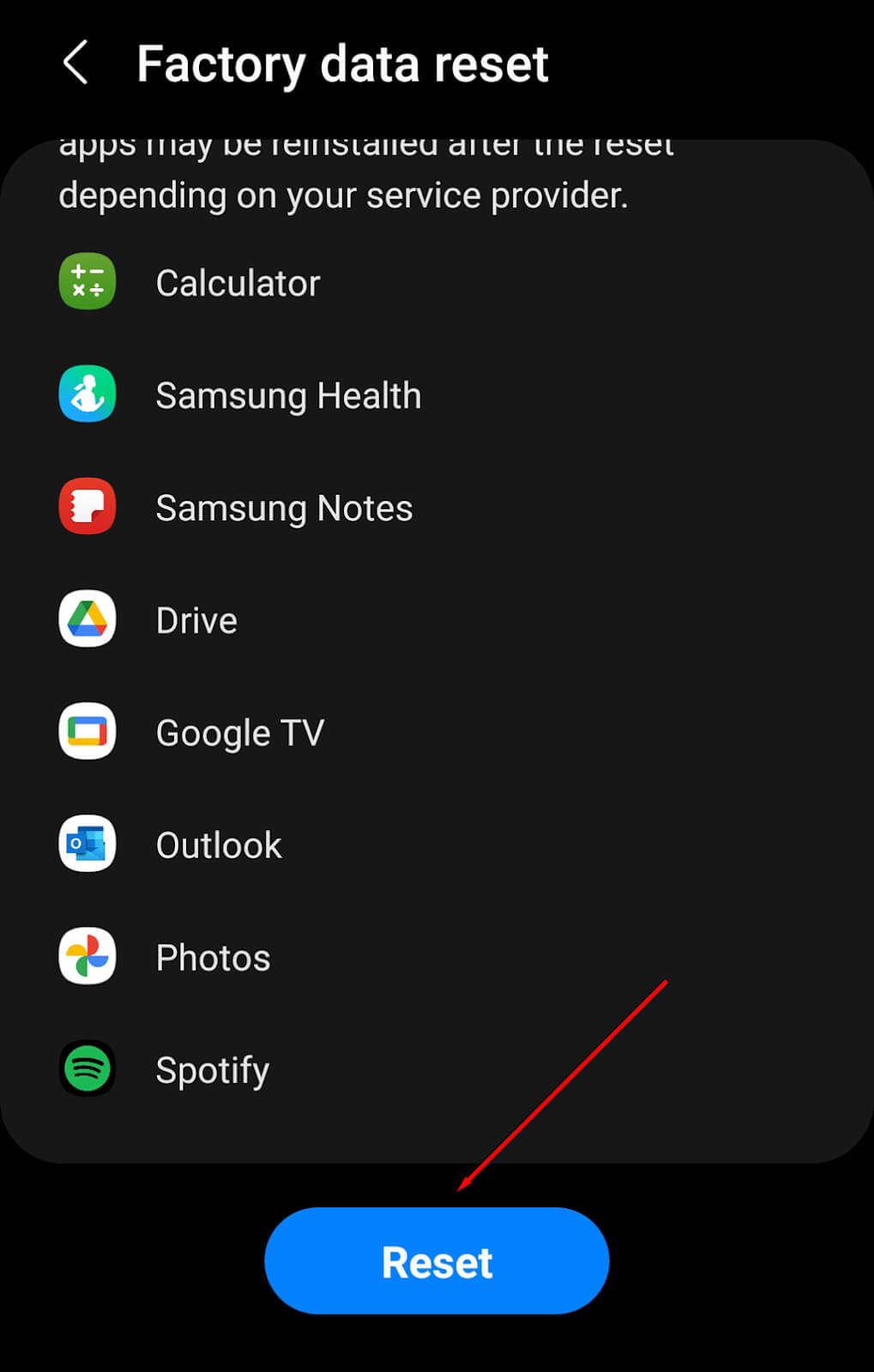
- Introduzca su PIN o contraseña.
- Confirme su elección y luego espere hasta que el teléfono se reinicie.
Nota: Asegúrate de hacer una copia de seguridad de todos tus datos antes de restablecer la configuración de fábrica, ya que se eliminarán permanentemente. Recomendamos usar esta medida solo como último recurso.
¿Nada funcionó? Es hora de reparar tu teléfono.
Si nada más funciona para arreglar la cámara trasera, es probable que esté dañada. Las causas más comunes son sensores de cámara defectuosos o un problema con la cámara que ya no está correctamente conectada al chipset del teléfono.
En cualquier caso, deberás llevar tu teléfono a un profesional para que lo repare. Busca talleres de reparación autorizados para teléfonos Android cerca de ti o contacta con Android para averiguar si tu teléfono aún está en garantía o si se puede enviar a reparar.
Los comentarios están cerrados.