
Cómo solucionar el problema de congelación de descargas de Apple Intelligence en iPhone
¿No se descarga Apple Intelligence en tu iPhone? Descubre soluciones rápidas y efectivas para solucionar el problema paso a paso y disfruta de las nuevas funciones ahora mismo.

Las cosas más importantes que necesitas saber
- Apple Intelligence requiere un iPhone 15 Pro o posterior, iOS 18.1 o posterior y al menos 7 GB de espacio de almacenamiento en el dispositivo.
- Para garantizar que la descarga de los modelos de Apple Intelligence se complete correctamente, el iPhone debe permanecer conectado a una red Wi-Fi fiable y a una fuente de alimentación estable durante todo el proceso de descarga.
- Asegúrate de que el idioma de tu iPhone coincida con el de Siri, ya que Apple Intelligence lo requiere para completar la configuración correctamente, manteniendo la conexión a internet y la alimentación encendida al cambiar el idioma.
Es posible que Apple Intelligence se quede atascado en el estado "Descargando" cuando el iPhone no haya terminado de obtener los modelos locales que necesita . Esto no siempre significa que los servidores de Apple estén caídos. El teléfono podría no ser compatible, carecer de suficiente espacio de almacenamiento, tener una configuración de idioma inconsistente o estar esperando a que la descarga del modelo finalice en mejores condiciones.
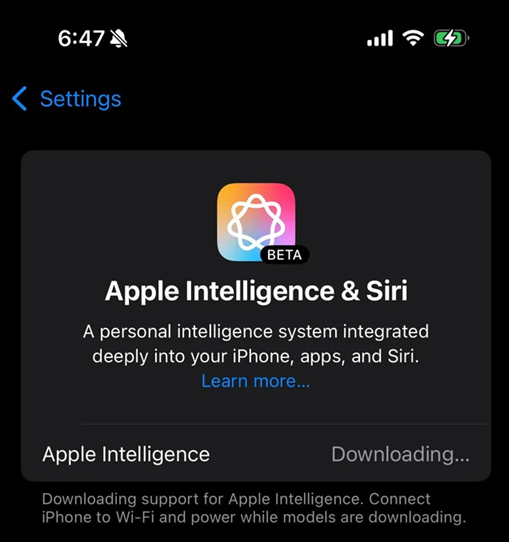
Los requisitos de configuración de Apple son estrictos: el iPhone debe ser compatible con Apple Intelligence , tener instalada una versión compatible de iOS , disponer de suficiente espacio de almacenamiento libre y usar el mismo idioma compatible que el dispositivo y Siri. Si no se cumple alguno de estos requisitos, la descarga puede parecer bloqueada, aunque el problema real esté relacionado con la compatibilidad o la configuración.
1. Asegúrate de que tu iPhone sea compatible con Apple Intelligence y tenga suficiente espacio de almacenamiento.
En iPhone, Apple Intelligence requiere un iPhone 15 Pro , un iPhone 15 Pro Max o un iPhone 16 o posterior. También requiere iOS 18.1 o posterior y aproximadamente 7 GB de espacio de almacenamiento disponible en el dispositivo para los modelos compatibles con Apple Intelligence.
- Asegúrate de que tu teléfono esté iPhone 15 Pro، iPhone 15 Pro Maxo cualquier iPhone 16 o posteriorNo es compatible con ciertos modelos. iPhone 15yiPhone 15 Plus La función habitual es Apple Intelligence.
- Ir Configuraciones> General> Actualización de software E instale la última versión de iOS.
![Página de actualización de software del iPhone mientras se comprueba la versión de iOS para la función Apple Intelligence.]()
- Abierto Configuración> General> Almacenamiento de iPhone.
- Libere espacio si El iPhone está a punto de llenarse.
![Las pantallas de actualización de software y almacenamiento del iPhone están abiertas mientras Apple Intelligence se queda atascada descargando.]()
Apple Intelligence requiere el software más reciente y suficiente espacio de almacenamiento local para sus modelos que se ejecutan en el dispositivo.
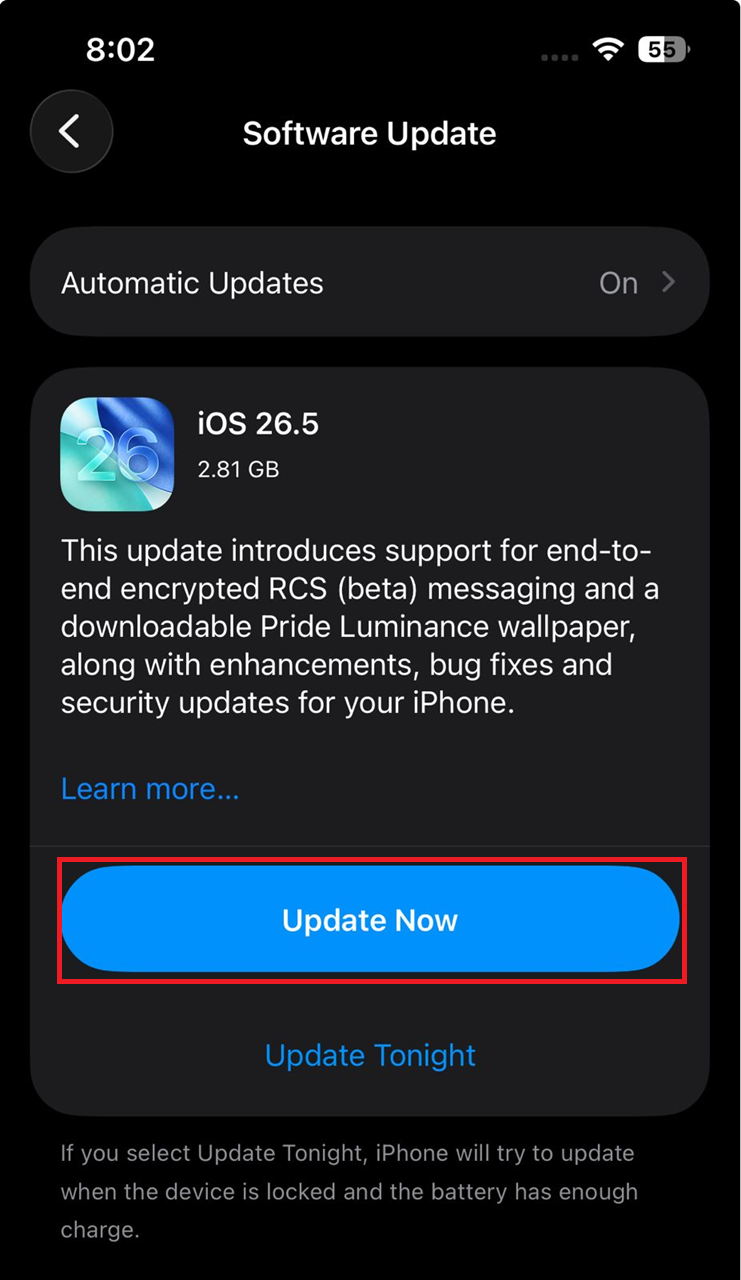
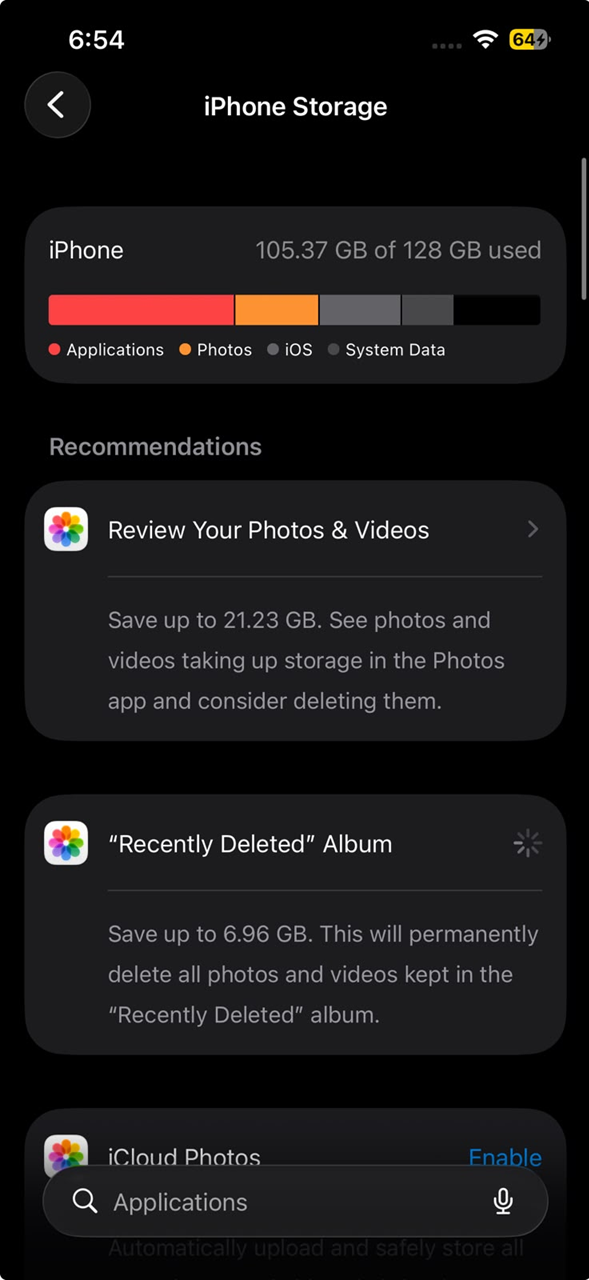
Si tu iPhone no es compatible o tiene poco espacio de almacenamiento, soluciona este problema antes de intentar resolver el problema de la descarga. Si tu teléfono es compatible y tiene suficiente espacio de almacenamiento, asegúrate de que se cumplen las condiciones necesarias para descargar el modelo.
2. Mantén tu iPhone conectado a Wi-Fi y a una fuente de alimentación mientras descargas los modelos.
Para garantizar que la descarga de los modelos de Apple Intelligence se complete, tu iPhone debe permanecer conectado a Wi-Fi y a una fuente de alimentación. Apple explica que la descarga de los modelos de Apple Intelligence en tu dispositivo comienza después de activar Apple Intelligence, y que los tiempos de descarga varían. La configuración es más rápida cuando tu iPhone permanece conectado a Wi-Fi y a una fuente de alimentación.
- Abierto Ajustes > Inteligencia de Apple y Siri.
- Asegúrate de encender Inteligencia de Apple.
![El interruptor de Apple Intelligence en los ajustes del iPhone está activado.]()
- Conecta el iPhone a una red Wi-Fi fiable.
- El iPhone llegó con مصدر طاقة.
- Déjalo conectado un rato en lugar de intentar apagarlo. Inteligencia de Apple Y reiniciarlo repetidamente.
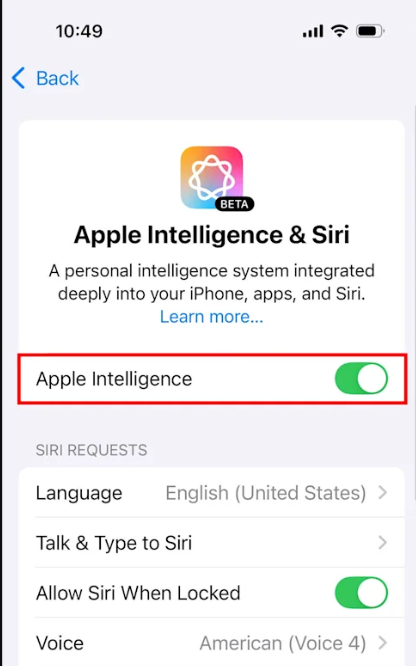
Si la descarga finaliza después de que el teléfono permanezca conectado a Wi-Fi y a una fuente de alimentación, no se había bloqueado. Si se queda atascado en "Descargando", revise la configuración de idioma.
3. Asegúrate de que el idioma de tu iPhone y Siri coincidan para solucionar el problema de descarga bloqueada.
Apple Intelligence requiere que el idioma del dispositivo y el de Siri sean el mismo idioma compatible. Apple también indica que, si cambias el idioma de Siri , Apple Intelligence podría dejar de estar disponible hasta que el nuevo idioma de Siri se haya descargado por completo y coincida con el idioma del dispositivo.
- Ir Configuración > General > Idioma y región.
- Asegúrate de eso El iPhone se utiliza Idioma compatible con Inteligencia de Apple.
![La configuración de idioma y región del iPhone y la configuración de idioma de Siri muestran un par de idiomas compatibles que coinciden.]()
El idioma del iPhone y el idioma de Siri deben coincidir antes de que pueda funcionar. Inteligencia de Apple Tras completar la configuración correctamente. - Abierto Ajustes > Inteligencia de Apple y Siri.
- colocar Idioma de Siri Que sea exactamente el mismo idioma que el iPhone.
- Si cambias Siri idiomaMantente conectado a la red. Wi-Fi Y una fuente de alimentación hasta que se complete la descarga de ese idioma.
Si Apple Intelligence comienza a funcionar después de que coincidan los idiomas, significa que la descarga se bloqueó debido a los requisitos de configuración. Si los idiomas son correctos, intente forzar una descarga limpia de las plantillas.
4. Reinicia tu iPhone y vuelve a descargar los modelos de Apple Intelligence.
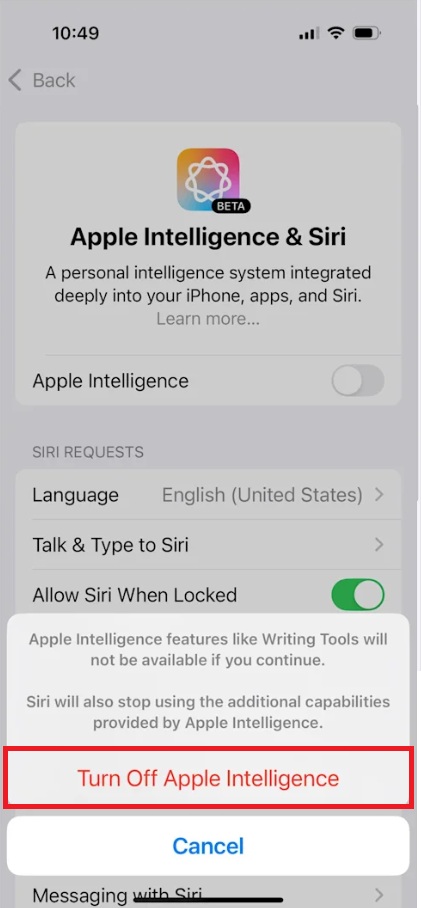
Apple explica que desactivar Apple Intelligence elimina los modelos instalados del dispositivo. Por lo tanto, la mejor manera de iniciar la descarga de un nuevo modelo es activarlo y desactivarlo, especialmente después de verificar que los requisitos del teléfono, el espacio de almacenamiento, la conexión Wi-Fi, la fuente de alimentación y la configuración de idioma sean correctos.
- Reinicia tu iPhone una vez.
- Ir Ajustes > Inteligencia de Apple y Siri.
- apagar Inteligencia de Apple.
![La función Apple Intelligence está desactivada en los ajustes del iPhone.]()
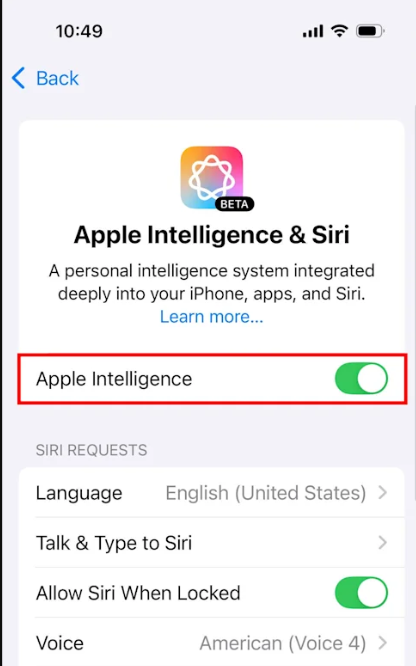
- Espere un momento y luego reinicie. Inteligencia de Apple.
![El interruptor de Apple Intelligence se desactiva y luego se vuelve a activar en la configuración del iPhone para forzar una descarga limpia de los modelos.]()
Al volver a activar Apple Intelligence, el iPhone se ve obligado a descargar de nuevo los modelos instalados en el dispositivo. - Mantenerse Conexión del iPhone Con una red Wi-Fi y fuente طاقة Mientras se vuelven a descargar los formularios.
Si la descarga se completa tras este nuevo intento, es probable que los datos del modelo local estén desactualizados. Si la descarga aún no se completa, compruebe si Apple Intelligence ya está disponible para este dispositivo y región.
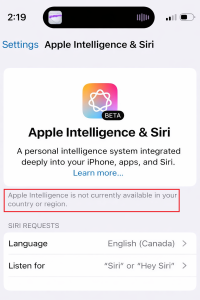
5. Compruebe las reglas de la región antes de repetir el bucle de descarga.
Un iPhone que no pueda activar Apple Intelligence en su región actual podría presentar problemas, como cambios constantes entre los mensajes "Descargando ", "No disponible" o "Configuración incompleta". Apple mantiene normas específicas sobre la disponibilidad del servicio en China continental , incluso para los dispositivos adquiridos allí.
- Si se compra un iPhone en SeñorCompárelo con las reglas de disponibilidad actuales de Apple Intelligence.
- Si se compra iPhone Fuera de China continental, pero se usa allí, así que verifique si País o región de la cuenta de Apple (País o región de la cuenta de Apple) también está configurado en Señor.
- Si el teléfono muestra una advertencia sobre el país o la región en lugar de "Descargando" En lugar de repetir los pasos para descargar el formulario, primero resuelve este mensaje de disponibilidad.
Si tu teléfono está sujeto a las restricciones regionales de Apple, una nueva descarga no las sorteará. Si tu dispositivo cumple con todos los requisitos y aún así tienes problemas, ponte en contacto con Apple e indícales la configuración exacta de tu dispositivo.
6. Ponte en contacto con Apple y proporciona los detalles de la descarga.
En esta etapa, el soporte técnico de Apple tendrá un caso más claro si puedes demostrar que el iPhone es compatible, está actualizado, tiene suficiente espacio de almacenamiento, utiliza idiomas compatibles y coincidentes, pero aún así no puede completar la descarga de los modelos.
- Abrir una aplicación Soporte técnico de Apple (Soporte de Apple) o diríjase a soporte.apple.com/contacto.
- Díselo a Apple modelo de iPhone Tu harina yversión iOSEspacio de almacenamiento disponible, idioma del dispositivo, idioma de Siri, región actual y región de la cuenta de Apple.
- Indique si ya ha desactivado y vuelto a activar Apple Intelligence para forzar la descarga de un nuevo modelo.
Una vez que Apple Intelligence haya terminado de descargarse, deja el teléfono con el mismo idioma que en la primera prueba. La mayoría de las interrupciones recurrentes en la descarga se deben a espacio de almacenamiento insuficiente, cortes de Wi-Fi o de luz, incompatibilidad de idioma con Siri o a que tu iPhone no sea totalmente compatible con Apple Intelligence en su configuración actual.
Los comentarios están cerrados.