
Cómo solucionar el problema de que la pegatina de contacto no aparece en el iPhone
¿Tienes problemas para que aparezca la pegatina de contacto en tu iPhone? ¡No te preocupes! Aprende cómo solucionarlo paso a paso y vuelve a disfrutar de esta fantástica función de iOS.

Las cosas más importantes que necesitas saber
- Asegúrate de que la función de compartir nombre y foto esté activada y que el modo de uso compartido esté configurado en "Solo contactos" en tu tarjeta para garantizar que aparezca la pegatina.
- Asegúrate de haber guardado el número de teléfono o la dirección de correo electrónico de Apple correctos para el contacto, y verifica que ambos iPhones estén actualizados a iOS 17 o posterior.
- Asegúrate de que la sincronización de contactos de iCloud esté activada y de que la cuenta de contactos predeterminada correcta esté seleccionada en la configuración para evitar problemas con la actualización de las pegatinas.
Puede que la imagen de perfil del contacto se vea completa en tu editor de fotos, pero que no aparezca durante las llamadas o los mensajes. En la mayoría de los casos, el problema no reside en la imagen en sí, sino en la configuración para compartir, en cómo guardaste el contacto, en el software de tu otro dispositivo o en un problema de sincronización de contactos en tu iPhone.
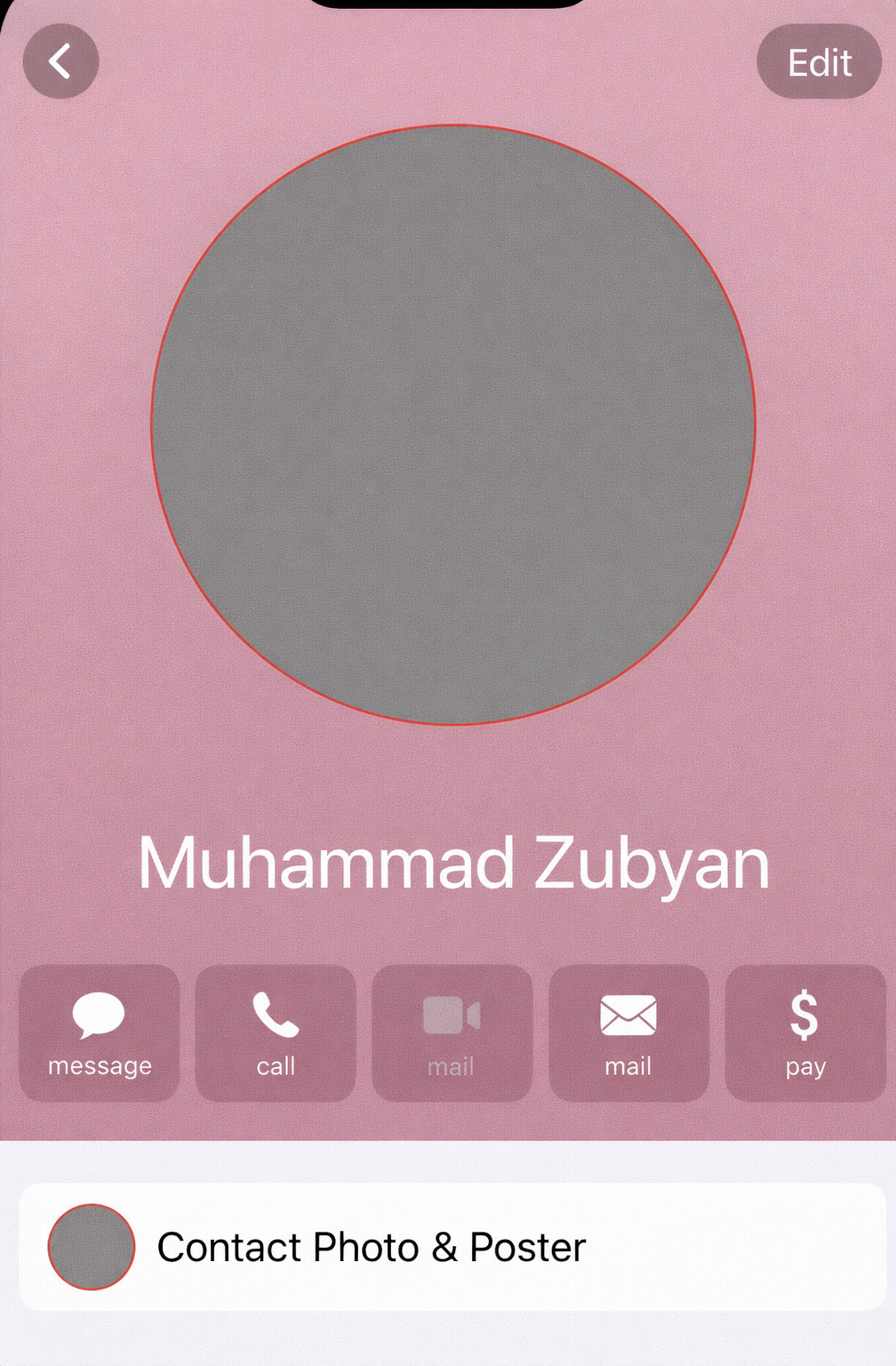
Esta función se basa en dos datos : compartir el nombre y la foto , y los datos de contacto utilizados para la llamada o el iMessage. Si alguno de estos elementos es incorrecto, es posible que la publicación no aparezca para una persona, mientras que para otra funcione correctamente.
Empieza con tu tarjeta de contacto y luego pruébala con un contacto guardado en un iPhone actualizado antes de recrear el póster.
1. Revisa tu tarjeta de contacto y activa la opción para compartir nombre y foto.
Apple crea tu póster de contacto a partir de tus Tarjetas en la app Contactos. Puedes crear y guardar el póster allí, pero no se compartirá correctamente si la función para compartir nombre y foto está desactivada.
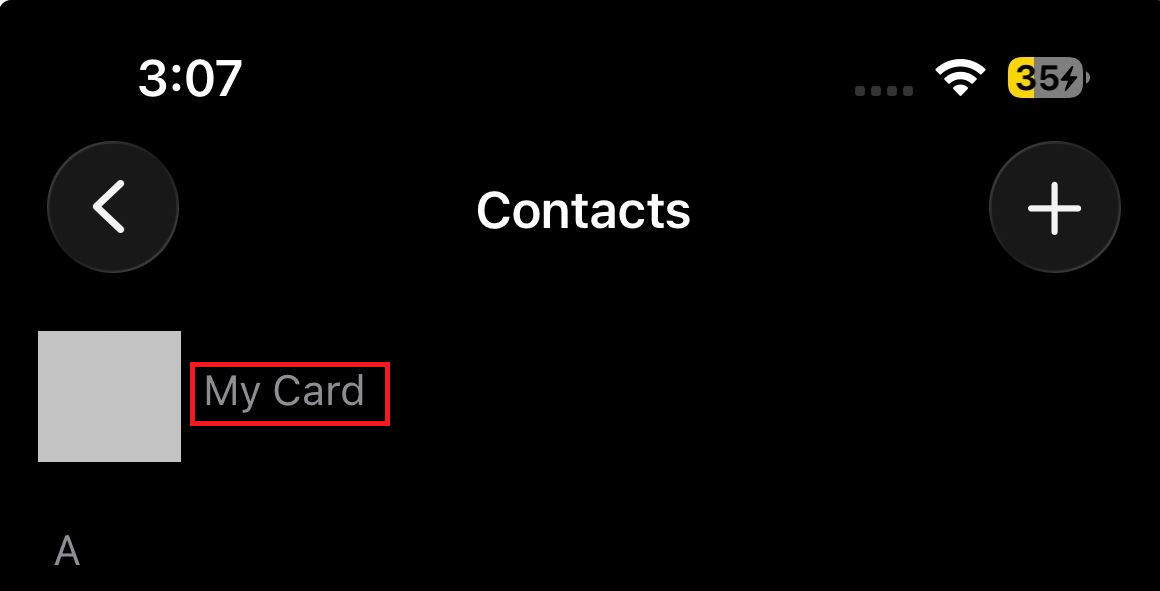
- Abrir una aplicación Contacto en tu iPhone.
- Haga clic en Mi tarjeta sobre.
- Abierto Contacto Foto y Póster.
![La aplicación Contactos en el iPhone abre Mi Tarjeta, Editor de Fotos de Contactos y Pegatinas.]()
Su etiqueta de contacto está controlada por Mi tarjetaNo se trata de introducir un contacto al azar en un iPhone. - Asegúrate de haber creado y seleccionado previamente una pegatina.
- Desplázate hacia abajo y enciende Compartir nombre y foto.
![La pantalla de pegatinas de contacto del iPhone muestra que la opción "Compartir nombre y foto" está activada.]()
La etiqueta guardada requiere activación. Compartir nombre y foto Antes de que pueda ser compartido con otros.
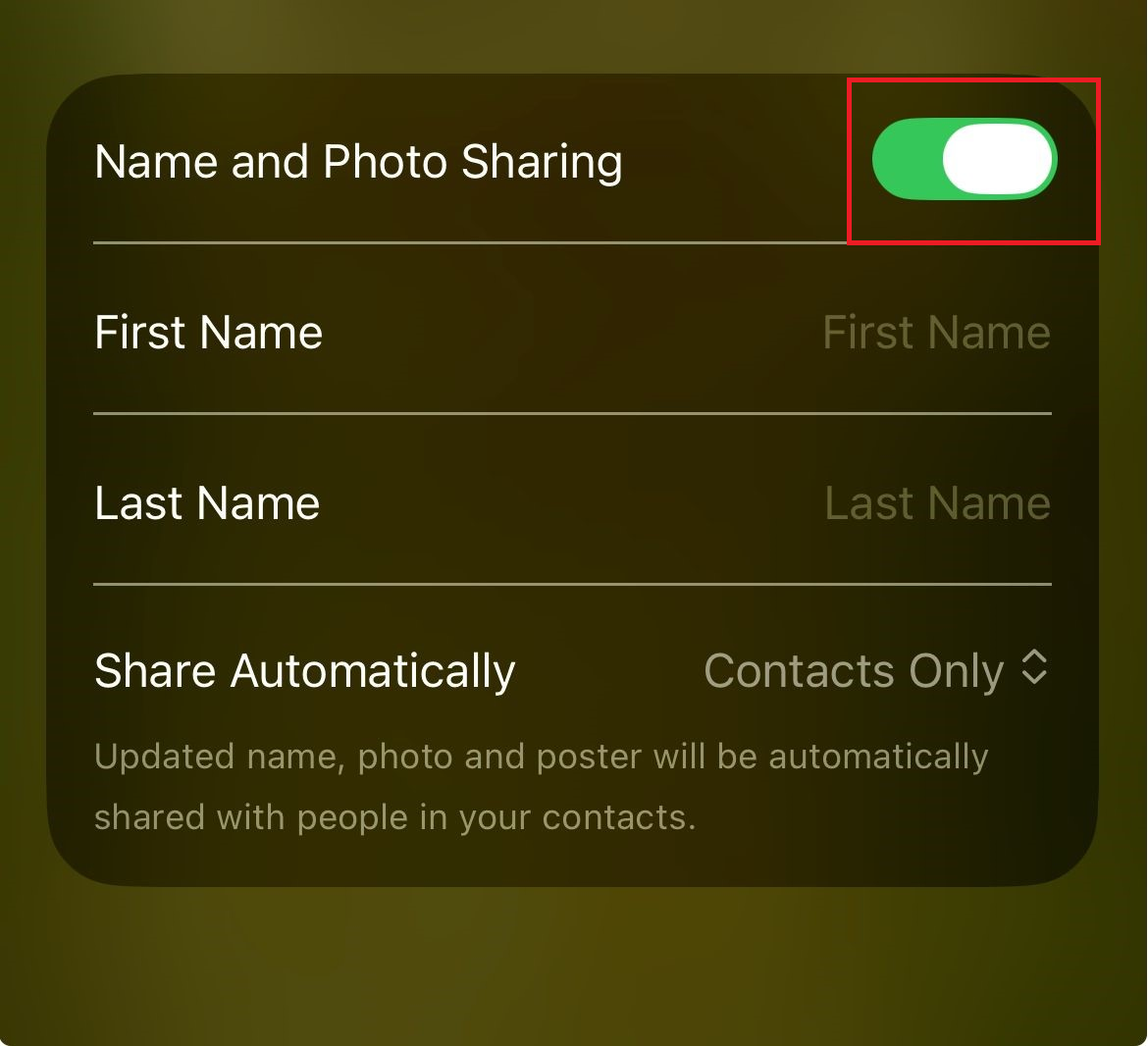
Si la pegatina no aparece o la opción de compartir está desactivada, soluciónalo y vuelve a intentarlo. Si la función ya está activada, consulta cómo compartir la pegatina en tu iPhone.
2. Configure correctamente los ajustes para compartir y acepte cualquier reclamación.
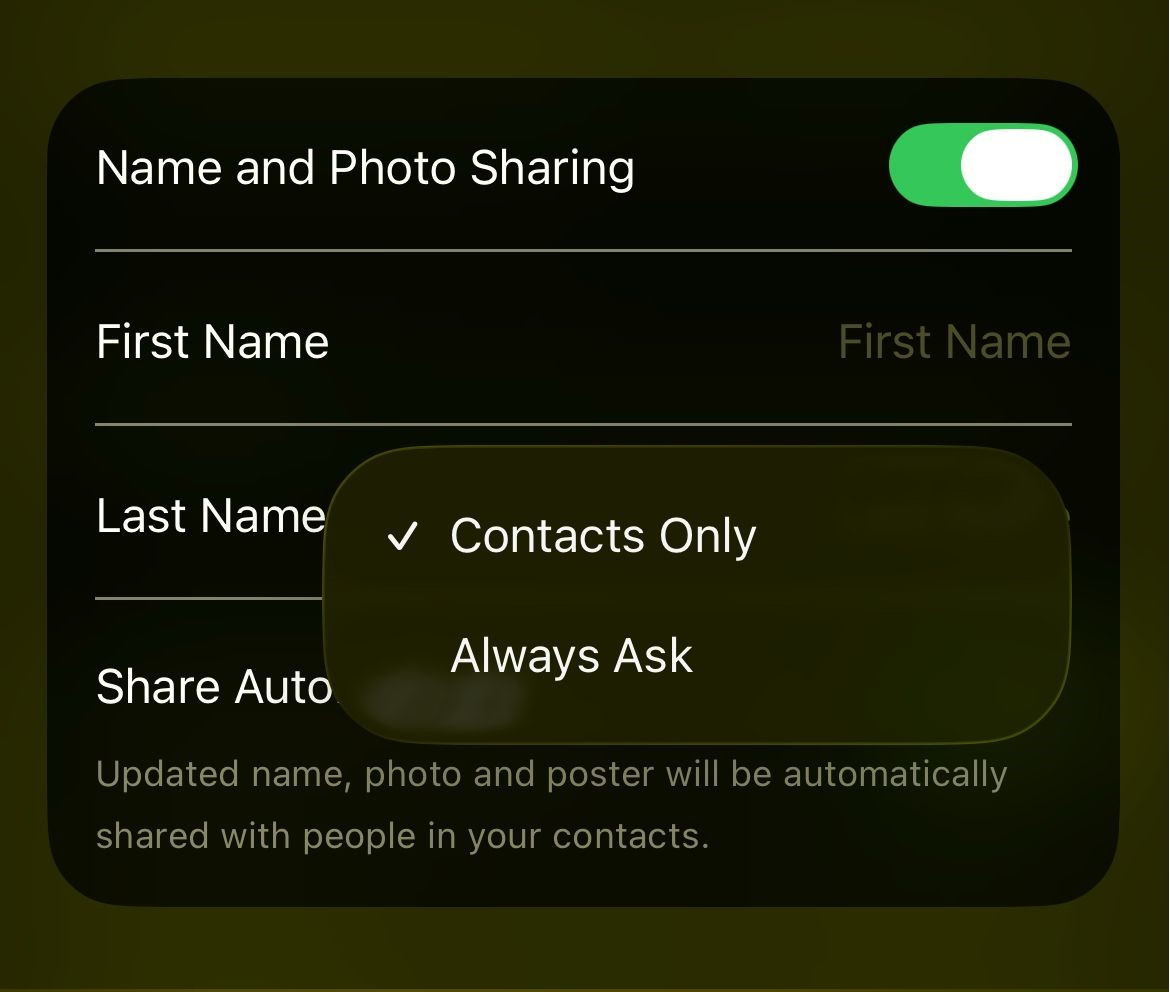
El modo de compartir cambia cuando la otra persona ve tu nombre, foto y pegatina actualizados. La opción "Solo contactos" comparte automáticamente con los contactos guardados, mientras que la opción "Preguntar siempre" espera tu aprobación.
- Referirse a Contacto Foto y Póster (Foto y pegatina de la persona de contacto).
- Compruebe si el uso compartido está configurado en Sólo contactos O Pregunta siempre.
![Captura de pantalla de iPhone que muestra las opciones para compartir fotos y stickers de contactos en las funciones "Solo contactos" y "Preguntar siempre".]()
Si seleccionas "Preguntar siempre", la pegatina no podrá compartirse hasta que aceptes la solicitud para ese contacto. - Para realizar una prueba clara, elija Sólo contactos.
- Prueba esto con alguien que ya esté guardado en tu aplicación de contactos.
- Si tu prefieres Pregunta siempreAbre la conversación o el flujo de llamadas y acepta la solicitud de participación cuando aparezca.
Si la pegatina aparece después de cambiar el modo de uso compartido, significa que la configuración era correcta, pero la regla de uso compartido lo impedía. Si el problema persiste con una persona, compruebe sus datos de contacto guardados.
3. Asegúrese de que la persona de contacto utilice el número de teléfono o la dirección de correo electrónico correctos.
Las etiquetas de contacto están vinculadas a la ruta utilizada. Si la otra persona tiene tu número antiguo, una dirección de correo electrónico de iMessage diferente o una tarjeta de contacto incompleta, es posible que tu etiqueta no aparezca aunque funcione en otros lugares.
- Abre la tarjeta de contacto de la otra persona en tu iPhone.
- Asegúrate de eso número de teléfono (Número de teléfono) o Correo electrónico de la cuenta de Apple Su dirección de correo electrónico de la cuenta de Apple actual está guardada correctamente.
- Pídeles que también revisen tu tarjeta de contacto guardada en su iPhone.
- Asegúrate de que tengan guardado tu número de teléfono o dirección de correo electrónico actuales, especialmente si has cambiado recientemente tus tarjetas SIM, la dirección de correo electrónico de tu cuenta de Apple o la configuración de iMessage.
- Tras corregir tus tarjetas de contacto, pruébalo realizando una nueva llamada o iniciando una nueva conversación de iMessage.
Si la etiqueta apareció después de corregir los datos de contacto guardados, el problema estaba en la ruta del contacto. Si aún no aparece en un contacto de Apple guardado correctamente, actualice ambos dispositivos.
4. Actualiza ambos iPhones y realiza la prueba mediante la actualización de Apple a Apple.
La función "Publicadores de contactos" se introdujo con iOS 17. Las directrices de Apple para la aplicación Mensajes también indican que los nombres y las fotos compartidas pueden no aparecer como se espera para los usuarios de dispositivos que no sean de Apple, por lo que probarla con un iPhone o un dispositivo Android antiguo no es una forma fiable de evaluar esta función.
- En ambos iPhones, vaya a Configuraciones> General> Actualización de software.
- Instala la última actualización de iOS disponible.
![Dos iPhones comprueban si hay actualizaciones de software antes de probar las etiquetas de los contactos.]()
Prueba las pegatinas de contacto en iPhones actualizados antes de culpar al editor de pegatinas. - Si uno de los teléfonos todavía está funcionando en el sistema iOS 16 O una versión anterior, así que no la utilice como su dispositivo de prueba principal.
- Prueba la función a través de la aplicación. Teléfono Conversación ordinaria o informal iMessage.
- Si está realizando la prueba utilizando un teléfono Android o una conexión de terceros, repita la prueba utilizando Última actualización de iPhone.
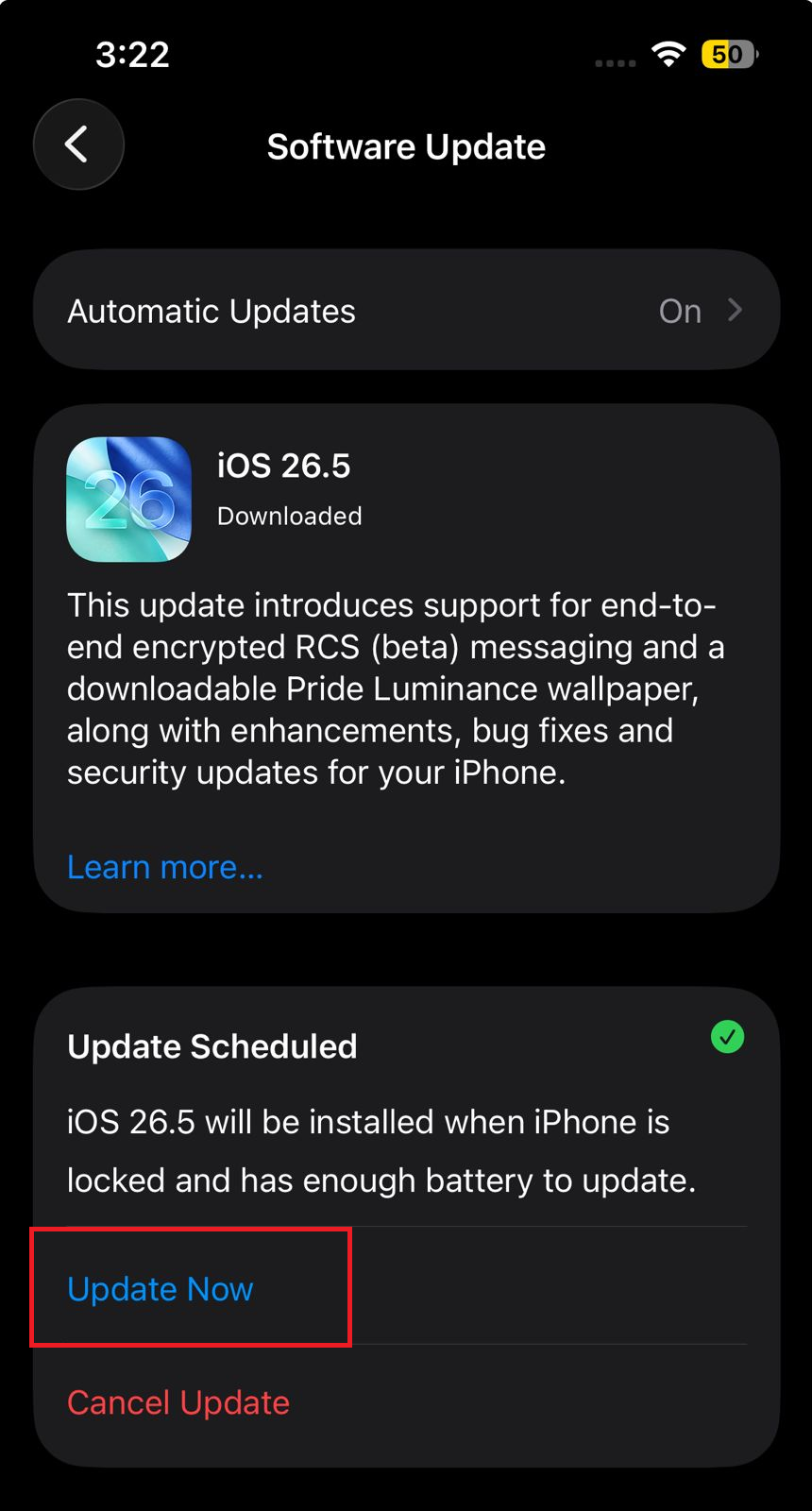
Si la pegatina aparece en la prueba actualizada de iPhone a iPhone, el problema residía en la ruta de prueba original. Si el problema persiste, actualiza la configuración de sincronización de contactos.
5. Actualizar los contactos de iCloud y la cuenta de contacto predeterminada.
Si tus datos de contacto están desactualizados, la etiqueta puede tardar en aparecer o no actualizarse. Esto suele ocurrir cuando utilizas varias cuentas de contacto, como iCloud, Gmail, Exchange o contactos locales, en tu iPhone.
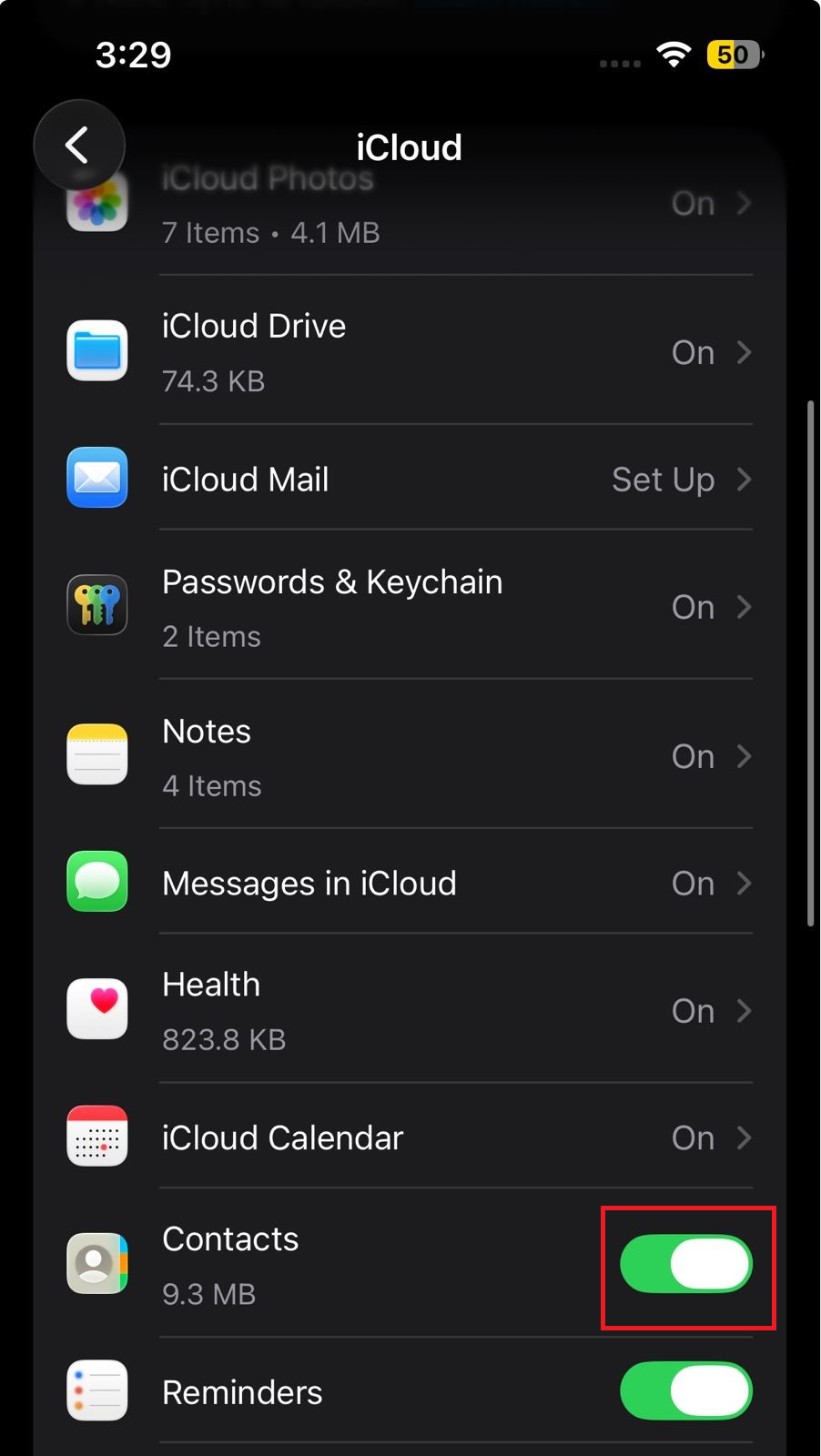
- Abierto Configuración > [Tu nombre] > iCloud En tu iPhone.
- Asegúrese de que la opción esté habilitada. Contacto.
![En la configuración de iCloud del iPhone aparece un interruptor para activar los Contactos.]()
Si no sincronizas correctamente tus contactos, es posible que las actualizaciones de stickers no lleguen a la tarjeta de contacto correcta en tu iPhone. - Abrir una aplicación Contacto Entonces presione Listas.
- Asegúrese de la lista de cuentas iCloud O bien, si los contactos necesarios están visibles, deslice hacia abajo para actualizarlos.
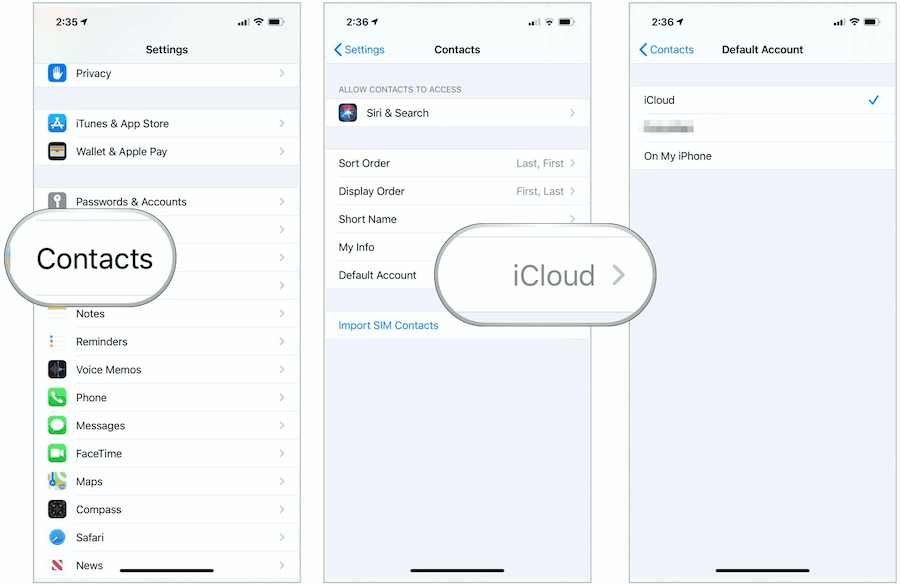
- Ir Configuración > Aplicaciones > Contactos > Cuenta predeterminada Asegúrate de seleccionar la cuenta correcta.
![La configuración de contactos del iPhone muestra la cuenta predeterminada y las listas con selección]()
Si los nuevos contactos se guardan en la cuenta incorrecta, es posible que las actualizaciones de stickers y contactos no aparezcan de forma consistente en tu iPhone. - Reinicia tu iPhone y vuelve a probar la pegatina.
Si la pegatina funciona correctamente después de la actualización de sincronización, el problema estaba en los datos de contacto, no en la pegatina en sí. Si todos los pasos anteriores son correctos, vuelva a crear la pegatina.
6. Vuelva a crear la etiqueta y póngase en contacto con Apple si el problema persiste.
La etiqueta de contacto puede presentar fallos tras editar imágenes, cambiar la fuente, recortarlas o actualizar el software. Volver a crearla es especialmente útil después de revisar la configuración de uso compartido, contactos, software y sincronización.
- Abierto Contactos > Mi tarjeta > Foto y póster de contacto.
- Crea una nueva pegatina utilizando una foto sencilla, un Memoji o las iniciales de tu nombre.
- Guárdalo y asegúrate de que esté activado. Compartir nombre y fotoLuego, vuelve a probarlo con un iPhone actualizado.
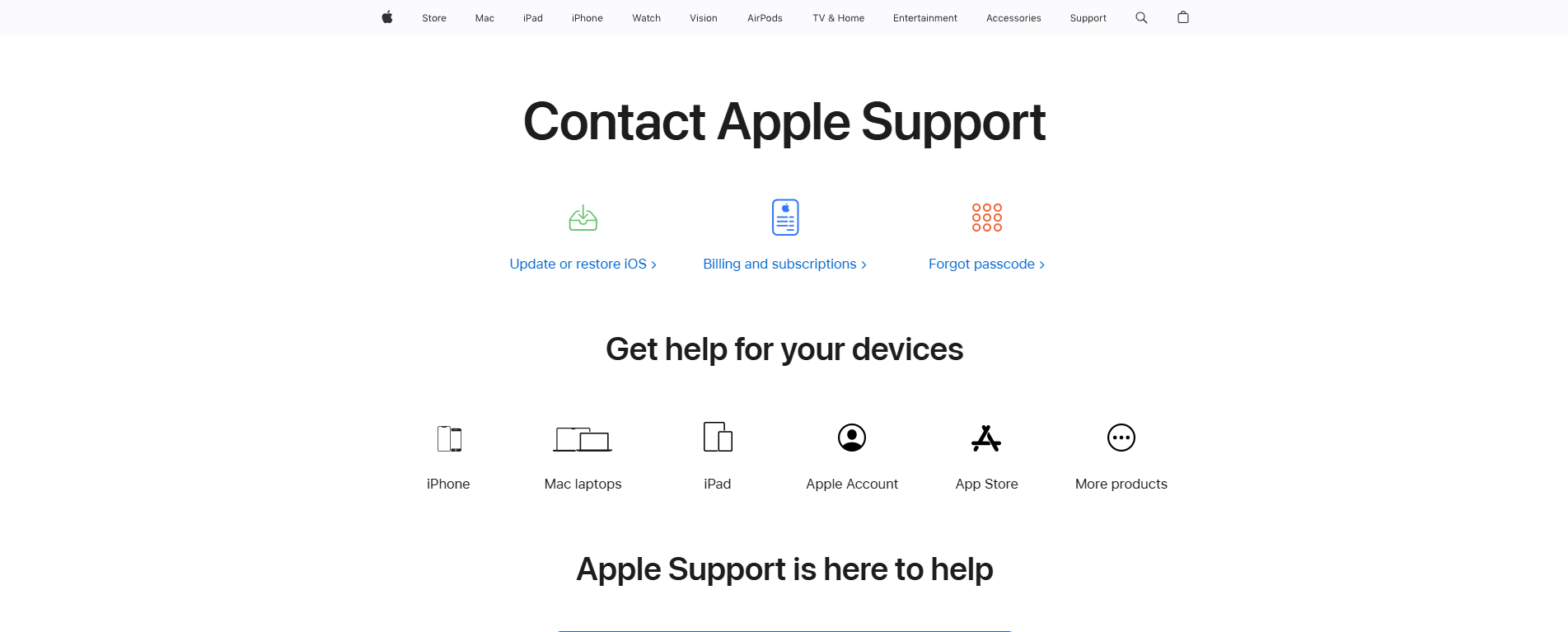
- Si aún no aparece la nueva pegatina, abre la aplicación. Soporte de Apple o ir a soporte.apple.com/contacto.
![La aplicación de Soporte de Apple está abierta e informa que la etiqueta de contacto no aparece en el iPhone.]()
Una vez que se verifique que la configuración para compartir, los datos de contacto, la versión de iOS y el estado de sincronización son correctos, Apple podrá revisar el problema restante relacionado con el dispositivo o la cuenta. - Dile a Apple si la pegatina no aparece para todos o solo para un contacto, si ambos dispositivos están actualizados, qué número de teléfono o dirección de correo electrónico se está utilizando y si los contactos se están sincronizando a través de iCloud O bien otra cuenta.
Una vez que la pegatina aparezca correctamente, pruébala con un solo contacto guardado en tu iPhone antes de cambiar la opción "Más" en Ajustes. Las pegatinas de contactos se parecen más a los datos de contacto compartidos que a los fondos de pantalla, por lo que la solución suele estar en la configuración de uso compartido, los datos de contacto guardados, la versión de iOS o la sincronización de contactos.
Los comentarios están cerrados.