
Solucionando el problema de que el portapapeles universal no funciona entre iPhone y Mac.
¿El portapapeles universal entre tu iPhone y tu Mac ya no funciona? ¡No te preocupes! Descubre soluciones paso a paso para solucionar el problema y restaurar la sincronización de datos sin interrupciones. ¡Empieza a solucionarlo ahora!

Las cosas más importantes que necesitas saber
- Asegúrate de que tanto tu iPhone como tu Mac sean compatibles con el Portapapeles Universal y de que hayas iniciado sesión con la misma cuenta de Apple en ambos dispositivos.
- Activa la conexión Wi-Fi, Bluetooth y Handoff tanto en tu iPhone como en tu Mac, manteniéndolos cerca uno del otro para asegurarte de que la función funcione correctamente.
- Pruebe la función copiando y pegando un texto corto inmediatamente, desactivando temporalmente la VPN y, como paso final, actualizando y reiniciando ambos dispositivos.
Es posible que el Portapapeles Universal no funcione entre un iPhone y un Mac , incluso si las funciones de copiar y pegar funcionan correctamente en cada dispositivo por separado. No existe un interruptor independiente para activar o desactivar el portapapeles; esta función depende de los requisitos de Continuidad de Apple, como usar la misma cuenta de Apple , Handoff, conectividad Wi-Fi y Bluetooth, y comunicación entre dispositivos cercanos.
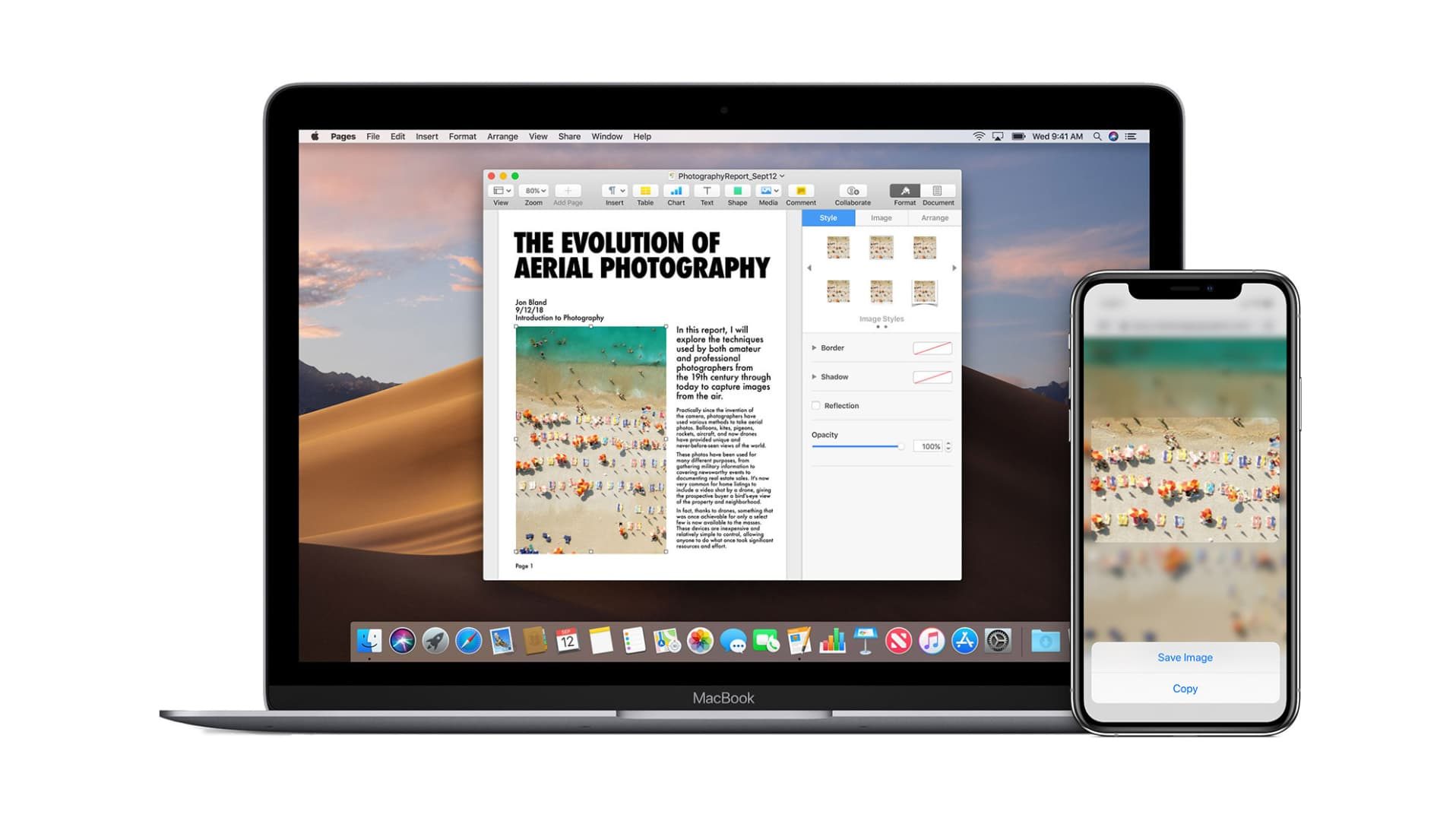
Por este motivo, el problema puede parecer inconsistente. Podría funcionar solo en una dirección, fallar después de una actualización o dejar de funcionar cuando se inicia sesión en los dispositivos con cuentas diferentes. También podría parecer que falla si el elemento copiado caduca antes de pegarse o si se intenta transferir archivos que se gestionan mejor con AirDrop.
1. Asegúrate de que los dispositivos sean compatibles con el Portapapeles Universal y utilicen la misma cuenta de Apple.
Apple considera la función Portapapeles Universal como parte de sus funciones de Continuidad, por lo que ambos dispositivos deben cumplir primero con las reglas de compatibilidad de Apple. Esta función también requiere que ambos dispositivos estén conectados a la misma cuenta de Apple.
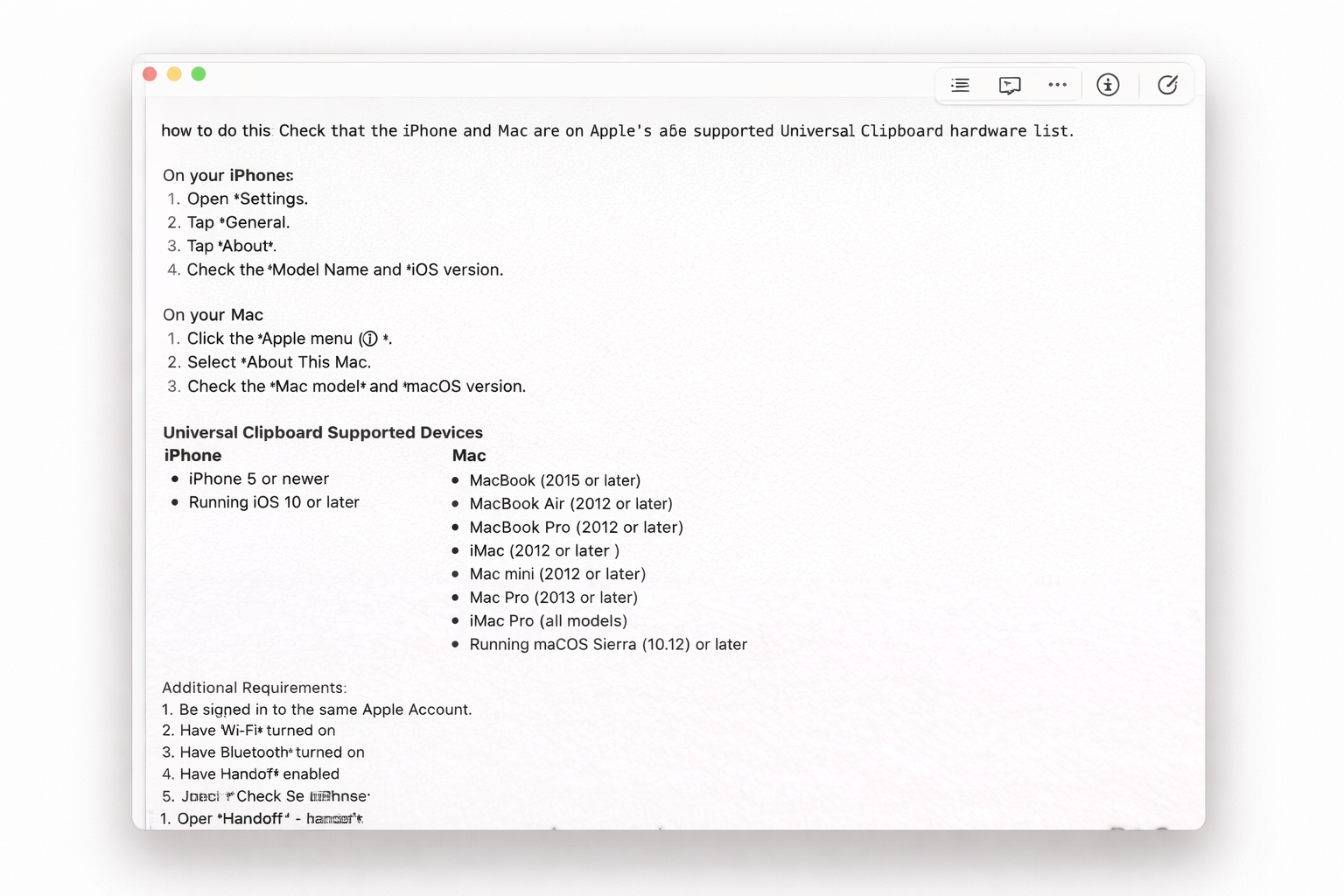
- Asegúrate de que tanto tu iPhone como tu Mac sean compatibles con la función Portapapeles Universal, según la lista de dispositivos compatibles de Apple.
- En tu iPhone, abre Configuración Luego, haz clic en tu nombre en la parte superior.
- Asegúrate de haber iniciado sesión en la cuenta de Apple que estás utilizando.
- En tu Mac, abre Ajustes del sistema y echa un vistazo cuenta de manzana El que se muestra arriba.
![El iPhone y el Mac están uno al lado del otro, por lo que el texto copiado de un dispositivo no se pega en el otro.]()
Puede que sientas que tu Mac es tu dispositivo principal, pero es posible que hayas iniciado sesión en él usando cuenta de manzana Diferente del que se usa en el iPhone. - Si las cuentas no coinciden cuenta de manzanaInicie sesión con la misma cuenta antes de volver a realizar la prueba. universales portapapeles.
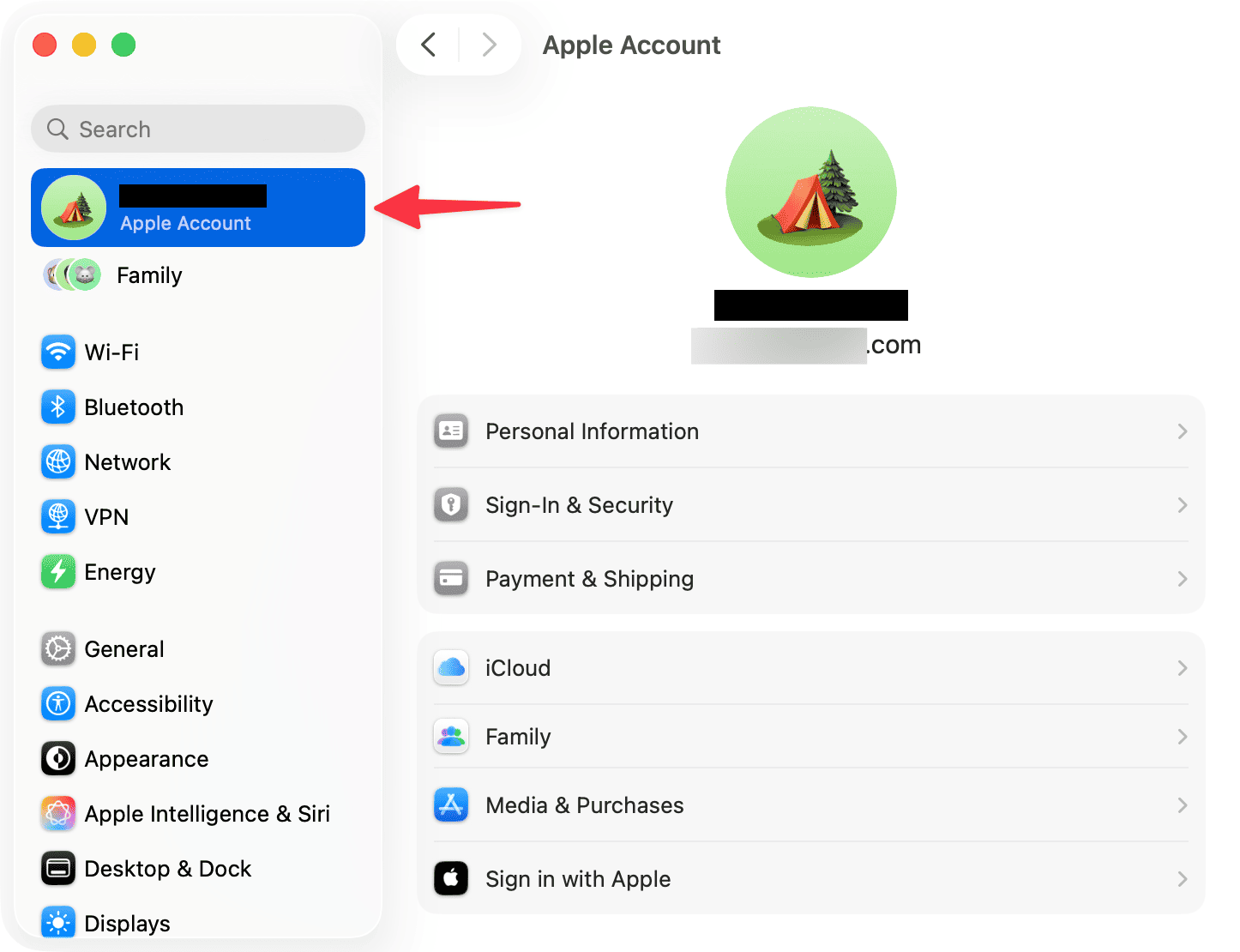
Si tu Mac no es compatible o las cuentas no coinciden, el Portapapeles Universal no funcionará correctamente en este par de dispositivos. Si ambas cuentas son correctas, revisa la configuración de Handoff y los dispositivos cercanos.
2. Activa Wi-Fi, Bluetooth y Handoff en ambos dispositivos.
El Portapapeles Universal se basa en la capa de Continuidad de Apple. Es necesario que Wi-Fi , Bluetooth y Handoff estén habilitados en ambos dispositivos, y que estos se encuentren cerca uno del otro durante el proceso de copiar y pegar.
- encender Wi-Fi وBluetooth على iPhone.
- encender Wi-Fi وBluetooth على Impermeable.
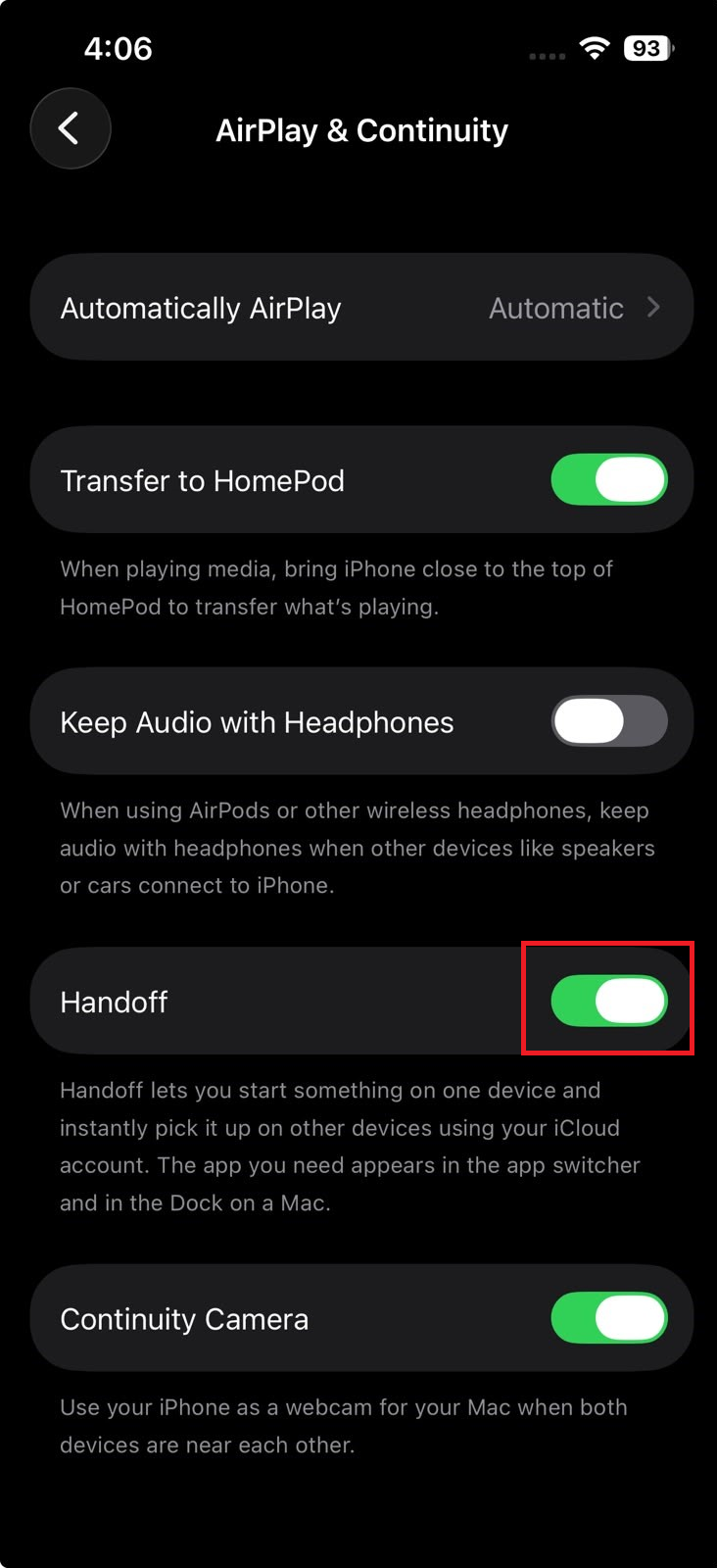
- En iPhone, vaya a Ajustes > General > AirPlay y Handoff.
- encender Manos Libres.
![En la configuración del iPhone, ve a General, luego a AirPlay y Handoff, con Handoff activado.]()
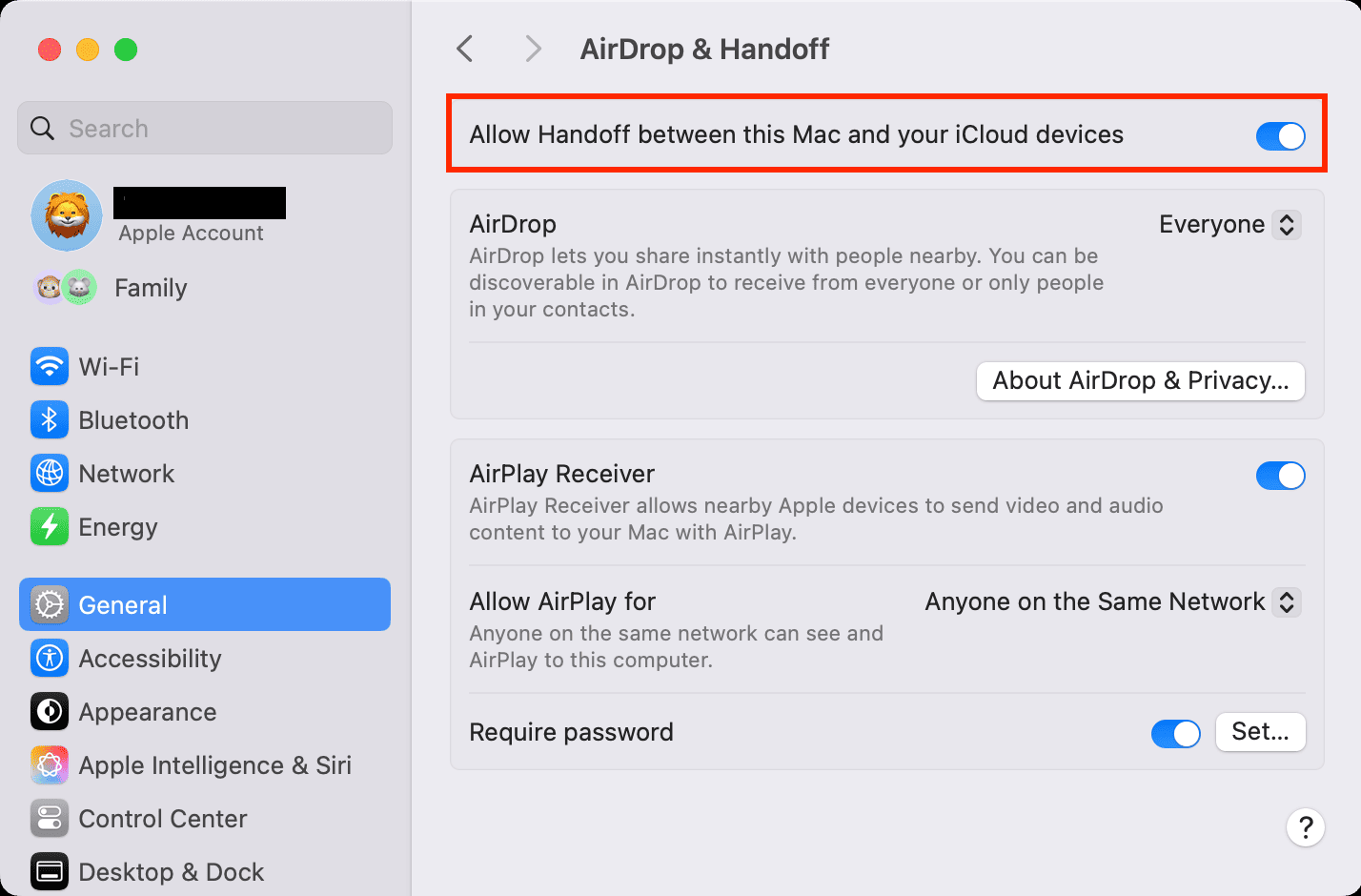
La función Handoff debe estar habilitada en el iPhone antes de que pueda compartir el contenido del portapapeles con la Mac. - En tu Mac, ve a Configuración del sistema > General > AirDrop y Handoff.
- encender Permitir la transferencia entre el Mac y sus dispositivos de iCloud.
![En la configuración del sistema de Mac, vaya a General, luego a AirDrop y Handoff, y active la opción Permitir Handoff.]()
Necesitar Mac también Para habilitar Handoff antes de que la funda universal pueda conectarse al iPhone. - Coloca el iPhone y el Mac cerca uno del otro antes de volver a realizar la prueba.
Si el portapapeles universal funciona después de activar Handoff o acercar los dispositivos, entonces el portapapeles no era el problema principal. Si la configuración ya parece correcta, realice una prueba de copiar y pegar.
3. Prueba la velocidad de copia de textos y desactiva temporalmente la VPN.
El Portapapeles Universal no funciona como una aplicación independiente ni como un panel de historial del portapapeles. Simplemente copias desde un dispositivo y pegas rápidamente en otro. Apple explica que el elemento copiado permanece disponible solo brevemente o hasta que se copie otro archivo.
- على iPhoneCopia una breve línea de texto de la aplicación. Notas O Safari.
- Ve directamente a tu Mac y pega usando Comando-V En la aplicacion Notas O TextEdit.
![Se copió una breve línea de texto en la aplicación Notas del iPhone y se pegó instantáneamente en la aplicación para Mac.]()
La sencilla y rápida prueba de texto elimina cualquier confusión relacionada con los tiempos, la compatibilidad de la aplicación o el tamaño del archivo en el proceso de verificación. - Repita la prueba en la dirección opuesta copiando un texto corto en Mac Lo pegó en su iPhone inmediatamente.
- Si se utiliza cualquiera de los dos dispositivos VPNLuego, apáguelo temporalmente y vuelva a probar.
- Si intenta mover archivos grandes, varios elementos o carpetas, utilice Lanzamiento desde el aire En lugar de obligar a Universal Clipboard a gestionar el transporte.
Si la prueba de texto rápida es exitosa, Universal Clipboard funciona correctamente y el fallo anterior probablemente se debió a problemas de sincronización, interferencias de VPN o un método de transmisión incorrecto. Si el fallo persiste en ambas direcciones, actualice el software.
4. Actualiza iOS y macOS y, a continuación, reinicia ambos dispositivos.
El Portapapeles Universal depende de la integración de Continuidad de Apple en todos tus dispositivos. Si experimentas problemas, especialmente después de actualizar tu iPhone sin actualizar tu Mac , o si la función deja de funcionar repentinamente tras una actualización del sistema, instalar las actualizaciones pendientes y reiniciar ambos dispositivos es un paso crucial antes de considerar cualquier cambio en la cuenta.
- En tu iPhone, ve a Configuraciones> General> Actualización de software Instale cualquier actualización disponible.
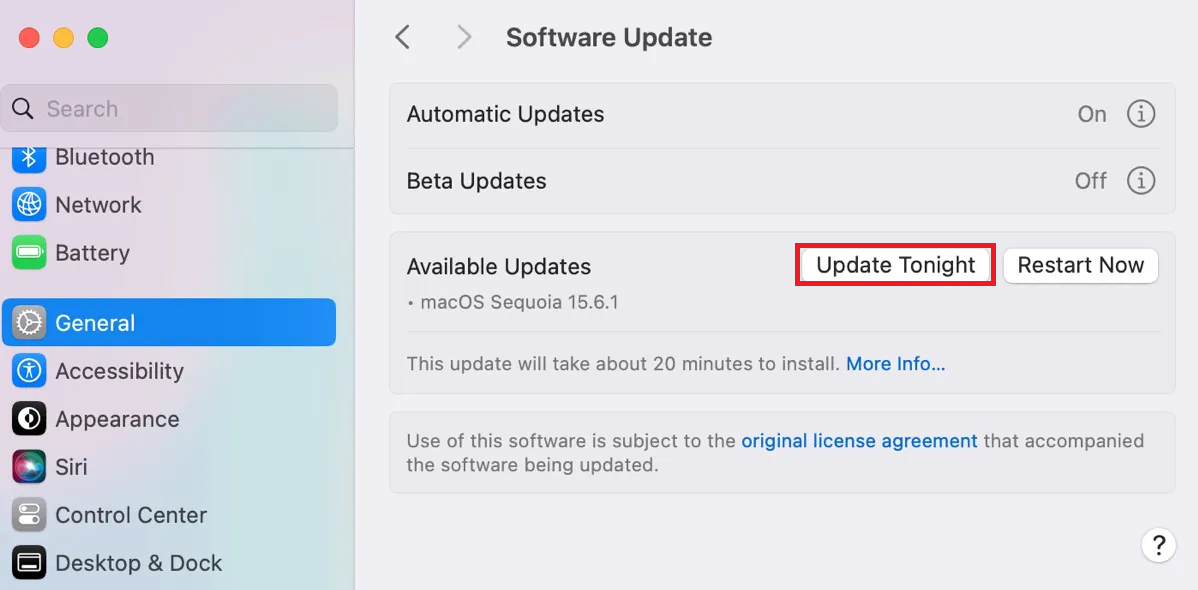
- En una Mac, vaya a Configuración del sistema > General > Actualización de software Instale cualquier actualización disponible.
![Las pantallas de actualización de software están abiertas tanto en iPhone como en Mac mientras se repara el Portapapeles Universal.]()
La actualización de ambos dispositivos garantiza que el sistema Continuity siga siendo compatible entre iPhone y Mac. - Reinicie ambos dispositivos una vez finalizadas las actualizaciones.
- Asegúrate de eso Wi-Fi وBluetooth وManos Libres Todavía está habilitado.
- Repita la prueba de copia rápida para texto sin formato.
Si la función Portapapeles Universal vuelve a funcionar después de la actualización y el reinicio, es probable que el problema estuviera relacionado con un estado de Continuidad obsoleto o desincronizado. Si el problema persiste a pesar de que ambos dispositivos estén actualizados y sean compatibles, compruebe si otras funciones de Continuidad también presentan problemas.
Los comentarios están cerrados.