
Cómo solucionar el problema "Apple Intelligence no está disponible en tu país" en el iPhone
Cómo solucionar el error "Apple Intelligence no está disponible en tu país o región" en tu iPhone. Descubre las causas y los pasos para activar las nuevas funciones de IA.

Las cosas más importantes que necesitas saber
- Para activar Apple Intelligence se requiere un iPhone 15 Pro o posterior, iOS 18.1 o posterior, suficiente espacio de almacenamiento y que la función esté habilitada en Ajustes.
- El idioma de tu iPhone y el idioma de Siri deben coincidir y ser idiomas compatibles, teniendo en cuenta que China continental sigue siendo una excepción importante en cuanto a la disponibilidad de Apple Intelligence.
- Si no aparecen los ajustes de Apple Intelligence, reinicia el dispositivo y desactiva temporalmente la VPN. Además, evita cambiar la región de tu cuenta de Apple a menos que ya sea incorrecta, para evitar complicaciones innecesarias.
Cuando tu iPhone muestra el mensaje «Apple Intelligence no está disponible en tu país o región », esta advertencia ya no necesariamente se refiere a tu país. Apple Intelligence ahora está disponible en la mayoría de las regiones para iPhones compatibles, por lo que este mensaje suele aparecer porque tu teléfono, la configuración de idioma, el espacio de almacenamiento o los requisitos de tu cuenta de Apple no cumplen con los requisitos actuales de Apple.
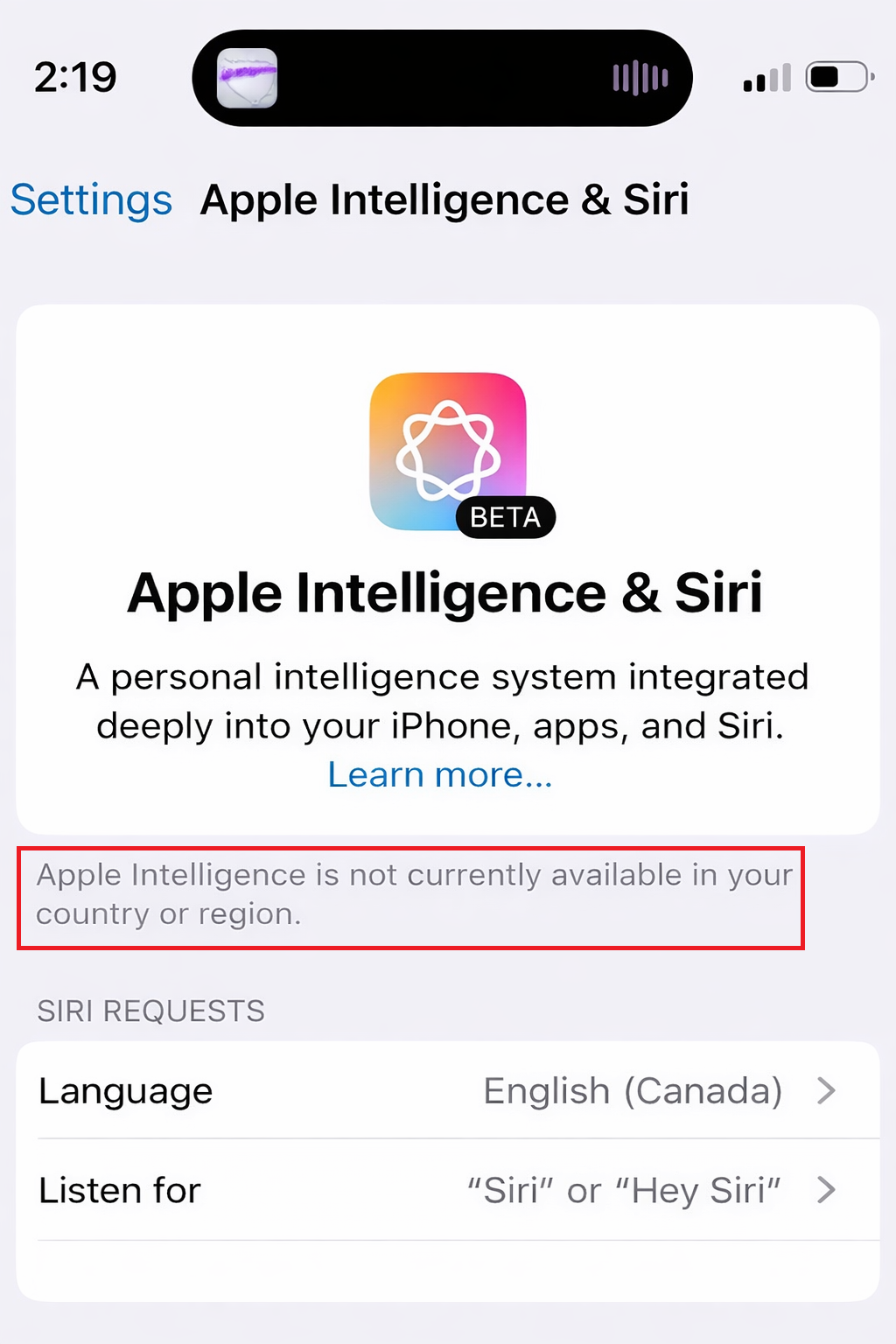
Por este motivo, el antiguo consejo de cambiar todo a la región de EE. UU. puede resultar engañoso. Esa solución temporal pertenecía al período inicial de lanzamiento. En las versiones actuales de iOS , un iPhone compatible con un idioma compatible no debería necesitar configurar una región ficticia, a menos que se vea afectado por las normas que Apple aún mantiene para China continental.
1. Confirma el modelo de tu iPhone, la versión de iOS, el espacio de almacenamiento y descarga la plantilla.
La función Apple Intelligence está limitada a los iPhones más recientes . Apple especifica que la compatibilidad con Apple Intelligence solo está disponible en los modelos iPhone 15 Pro , iPhone 15 Pro Max y iPhone 16 o posteriores . El teléfono también requiere iOS 18.1 o posterior , suficiente espacio de almacenamiento libre para los modelos nativos y la función Apple Intelligence activada en Ajustes.
- Asegúrese de que el dispositivo iPhone El tuyo es iPhone 15 Pro, O iPhone 15 Pro Maxo cualquier dispositivo iPhone 16 O más nuevo.
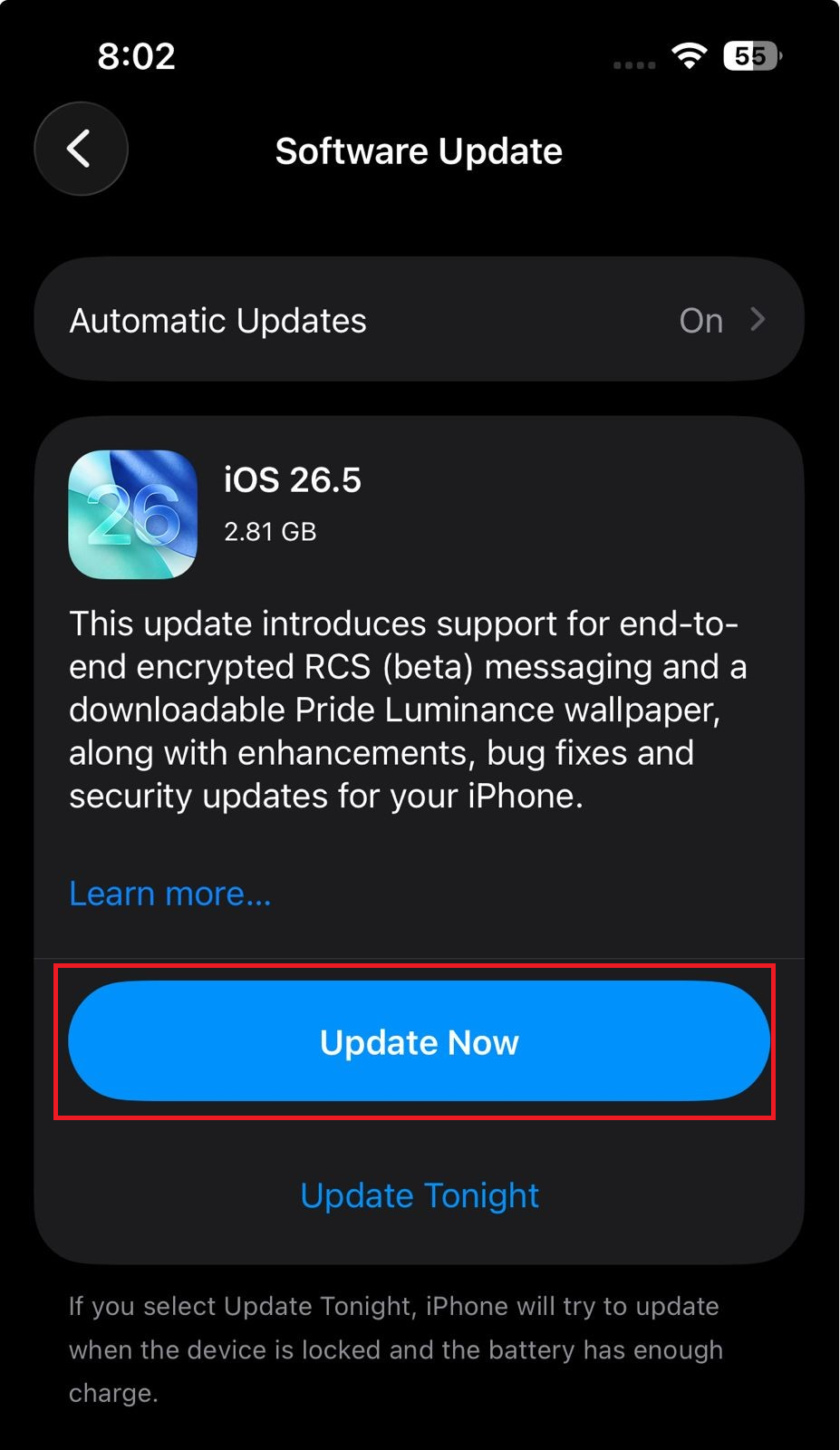
- Ir Configuraciones> General> Actualización de software e instalar la última versión de iOS Disponible para tu teléfono.
![La página de actualización de software del iPhone mientras se comprueba la versión de iOS requerida para Apple Intelligence.]()
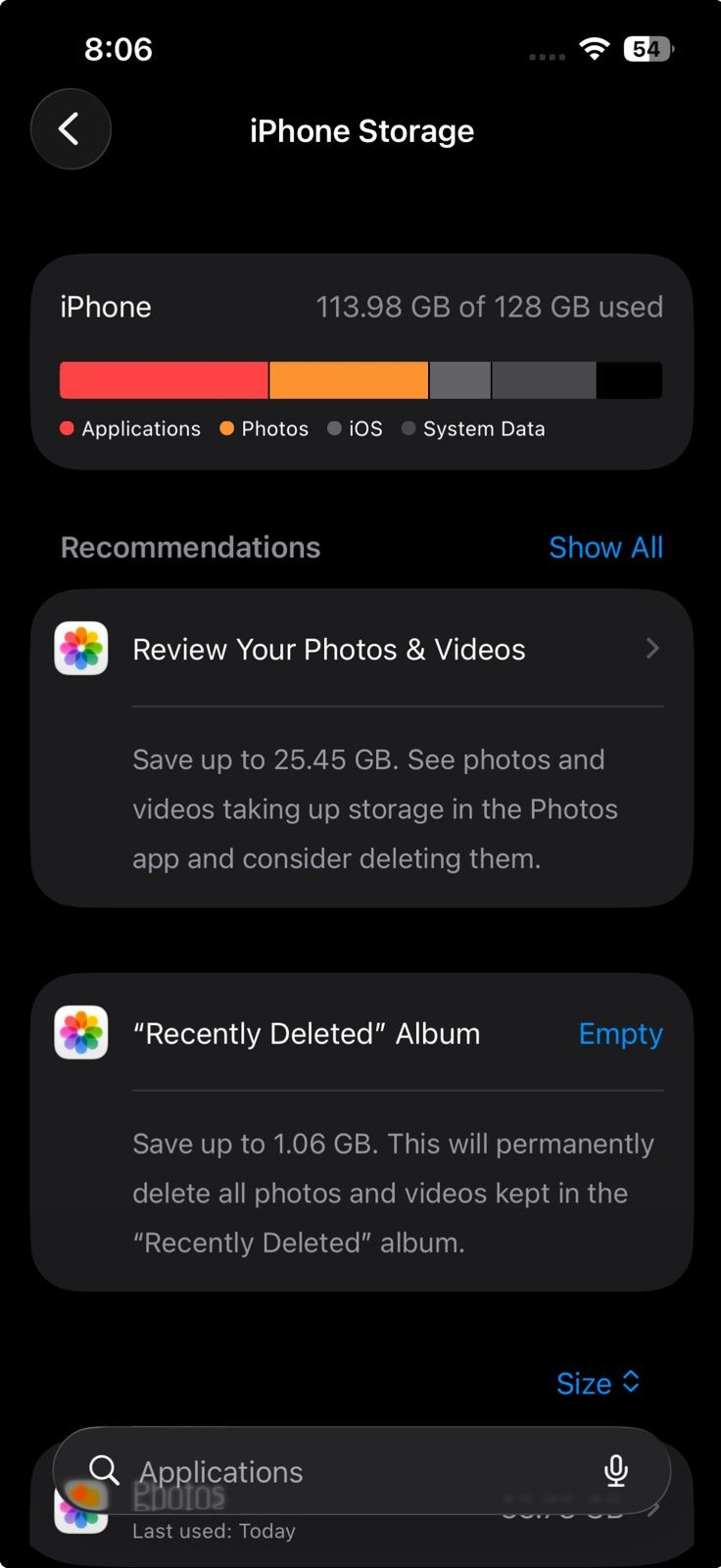
- Abierto Configuración> General> Almacenamiento de iPhone Y hazlo liberar espacio Si el teléfono está a punto de llenarse.
![Configurar el almacenamiento del iPhone y liberar espacio para las descargas de modelos de Apple Intelligence.]()
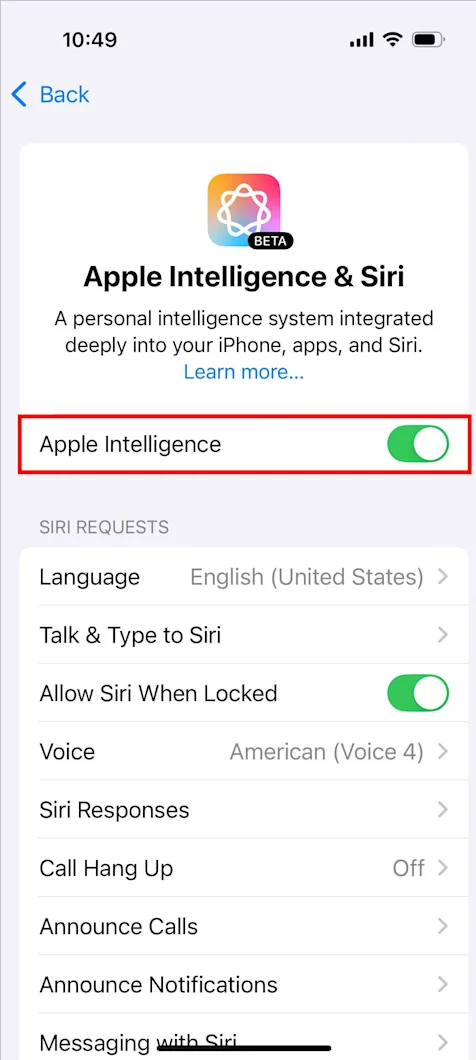
- Abierto Configuración > Inteligencia de Apple y Siri Asegúrate de que esté activado Inteligencia de Apple.
![La configuración de Apple Intelligence y Siri muestra que Apple Intelligence está activado.]()
- fugitivo iPhone conectado a una red Wi-Fi y fuente طاقة Mientras Apple Intelligence está suspendido en el dispositivo.
Si tu modelo de iPhone no es compatible, la advertencia sobre el país no es la solución. Si el modelo y la actualización son correctos, el siguiente paso es ajustar la configuración de idioma.
2. Sincroniza el idioma del iPhone con el idioma de Siri.
Las reglas de configuración de Apple exigen que el idioma del dispositivo y el de Siri sean el mismo idioma compatible. Si el idioma del iPhone y el de Siri son diferentes, es posible que Apple Intelligence no esté disponible, incluso si el país o la región son compatibles.
- Ir Configuración > General > Idioma y región.
- Configura el idioma de tu iPhone a uno de los idiomas compatibles con Apple Intelligence, como por ejemplo: Inglés، Francés، Alemán، Italiano، Portugués، Español، chino، Japonés، Coreano، VietnamitaO cualquier otro idioma compatible actualmente.
![Configuración de idioma y región del iPhone, así como configuración de Apple Intelligence y Siri que muestra la coincidencia de idioma entre el dispositivo y Siri.]()
Apple Intelligence requiere que el idioma del iPhone y el idioma de Siri coincidan en un idioma compatible. - Ir Ajustes > Inteligencia de Apple y Siri.
- colocar Idioma de Siri Para que sea el mismo idioma que el iPhone.
![La lista de disponibilidad de idiomas de Apple Intelligence muestra los idiomas compatibles actualmente con el iPhone.]()
Si el teléfono utiliza un idioma no compatible o inconsistente, el mensaje sobre el país o la región puede resultar engañoso. - Si has cambiado recientemente el idioma de Siri, espera a que finalice la descarga del nuevo idioma y, a continuación, vuelve a comprobar Apple Intelligence.
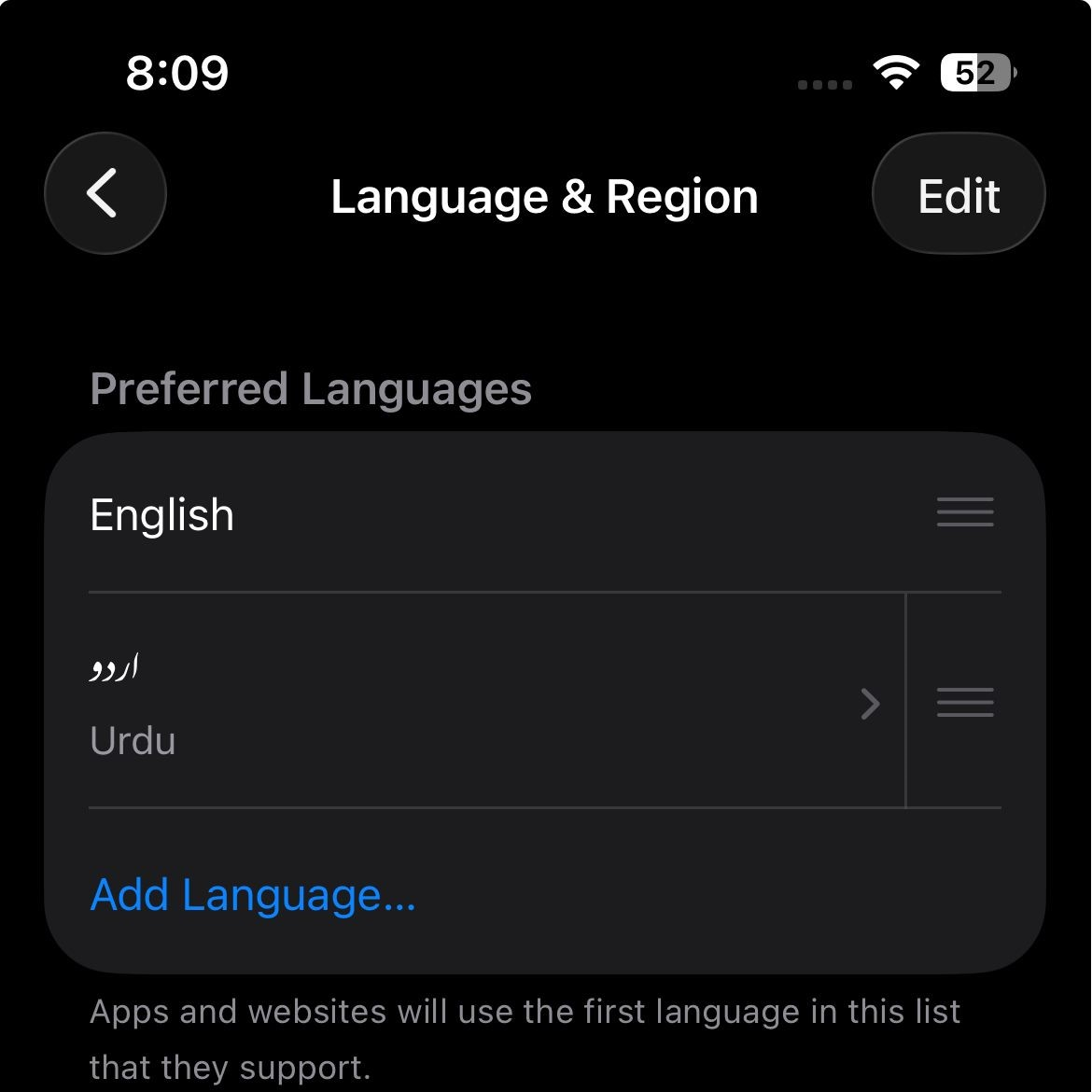
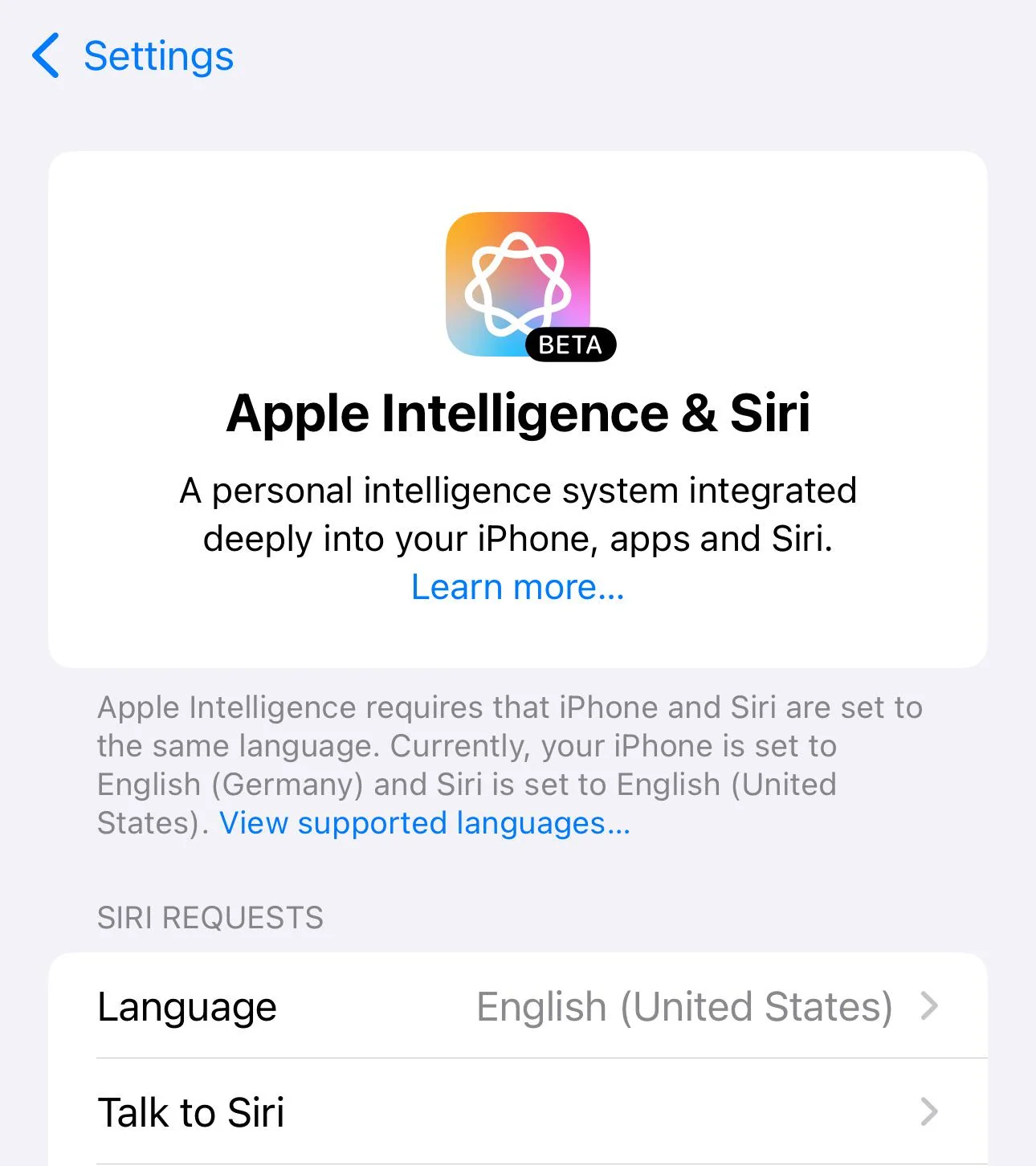
Si aparece Apple Intelligence después de la coincidencia de idioma, significa que el teléfono no fue bloqueado por el país. Si la advertencia sigue mencionando el país o la región, debe revisar las reglas regionales restantes.
3. Verifique las normas regionales vigentes y evite las soluciones obsoletas que solo funcionan en EE. UU.
Apple Intelligence ya no tiene las restricciones que tenía en su lanzamiento inicial. Apple confirma ahora que los modelos de iPhone compatibles pueden usar Apple Intelligence en la mayoría de las regiones, siempre que cumplan con los requisitos de idioma y software.
La principal excepción a la regla de región a la que Apple todavía se refiere es China continental . Esta regla es mucho más estricta que simplemente cambiar la región en Configuración.
- si vives en La Unión Europea O bien, utilice otra área que cuente con amplio respaldo, por lo que conviene volver a las soluciones anteriores antes de volver a realizar las pruebas.
- Ir Configuración > General > Idioma y región y ajustar iPhone En tu región real actual, si la has cambiado previamente solo para Apple Intelligence.
![La configuración de idioma y región del iPhone muestra el país o la región real del usuario, en lugar de una configuración alternativa anterior.]()
En las versiones actuales de iOS, las regiones compatibles normalmente no requieren la antigua solución de región de EE. UU. - Si se compra iPhone في China continentalEsto se consideraba un obstáculo aparte para la disponibilidad de Apple Intelligence según las normas vigentes de Apple.
- Si su iPhone fue comprado fuera de China continental pero actualmente se encuentra en China continentalCompruebe si País o región de tu cuenta de Apple También ajustado a China continental.
- Si tanto tu ubicación física como la región de tu cuenta de Apple se encuentran en China continental, los cambios habituales de idioma o región del dispositivo no eliminarán esta restricción.
Si tu teléfono se encuentra en China continental, actualmente no existe una solución estándar en Ajustes para este problema. De lo contrario, actualiza la configuración local de Siri y Apple Intelligence.
4. Para solucionar el problema de que no aparezcan los ajustes de Apple Intelligence y Siri: Reinicie su dispositivo y desactive temporalmente la VPN.
Aunque tu iPhone sea compatible, la página de Apple Intelligence podría aparecer bloqueada o incompleta tras una actualización, restauración o cambio de idioma. Apple también indica que algunos perfiles VPN podrían provocar que la configuración de Apple Intelligence y Siri , o la propia Siri, no se muestren correctamente tras reiniciar el dispositivo.
- Reinicia tu iPhone.
- Abierto Ajustes > Inteligencia de Apple y Siri otra vez.
- Si esta usando VPNApágalo temporalmente y vuelve a consultar la página de configuración.
![Se comprueban los ajustes de VPN en el iPhone y el proceso de reinicio, mientras que los ajustes de Apple Intelligence y Siri no aparecen correctamente.]()
Si la página de Apple Intelligence y Siri no se carga correctamente después de reiniciar el dispositivo, inténtelo una vez sin activar la VPN. - Asegúrate de que esté activado Siri En la misma sección de configuración.
- Mantén tu teléfono conectado a la red. Wi-Fi y conectado motorizado Si la configuración de Apple Intelligence aún se está descargando o preparando.
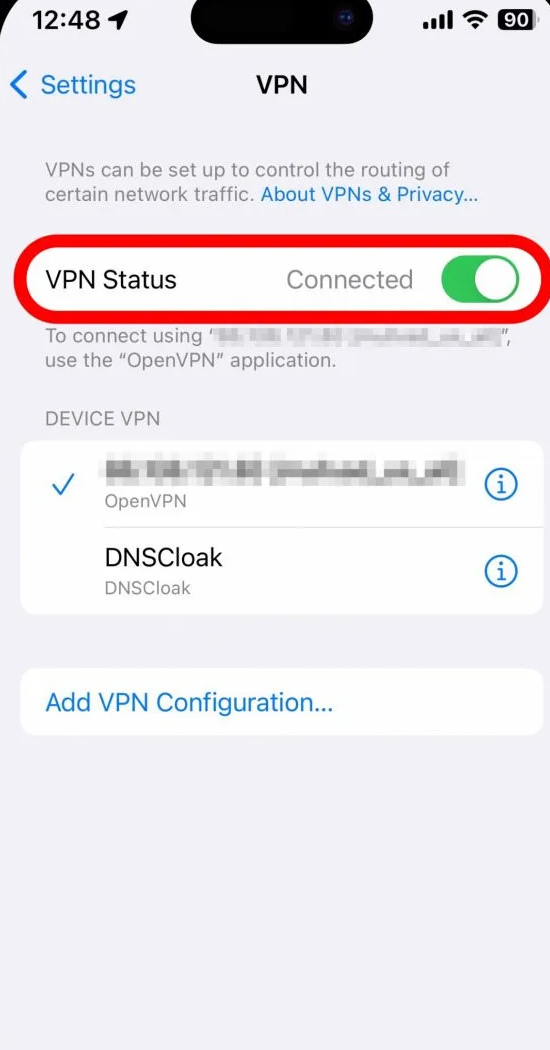
Si el mensaje desaparece tras reiniciar el dispositivo, desactivar la VPN o completar la descarga del formulario, entonces el problema estaba relacionado con la configuración regional. Sin embargo, si el problema persiste después de probar todos los pasos anteriores, tenga cuidado al cambiar la región de su ID de Apple .
5. Solo cambia la región de tu cuenta de Apple si realmente es incorrecta.
Cambiar el país o la región de tu cuenta de Apple no es tan sencillo como activar Apple Intelligence. Apple requiere que liquides el saldo de tu cuenta, las suscripciones, los métodos de pago, las compras pendientes, los alquileres y la disponibilidad de contenido regional antes de realizar este cambio.
- No sigas cambiando País o región de la cuenta de Apple Solo para intentar activar Apple Intelligence.
- Si ya te has mudado a otro país y la región de tu cuenta de Apple es incorrecta, consulta primero los requisitos de Apple para cambiar la región.
- Gasta el saldo restante de tu cuenta de Apple, cancela las suscripciones que puedan dificultar el cambio, espera a que se completen las compras o reembolsos pendientes y asegúrate de tener un método de pago válido para el nuevo país.
- Después de cambiar correctamente la región de la cuenta, reinicia tu iPhone y comprueba Ajustes > Inteligencia de Apple y Siri otra vez.
Si tu iPhone es compatible y está actualizado, utiliza los idiomas compatibles correspondientes y se encuentra fuera de las restricciones de Apple en China continental, pero aún así muestra una advertencia regional, debes enviar una descripción clara y detallada de la situación a Apple.
6. Ponte en contacto con Apple para obtener información precisa sobre la disponibilidad.
En esta etapa, el soporte técnico de Apple ofrecerá información mucho más clara que simplemente "Apple Intelligence indica que la región no está disponible". Los detalles útiles son aquellos que diferencian entre dispositivos no compatibles, idiomas incompatibles, normas de China continental y configuraciones regionales bloqueadas.
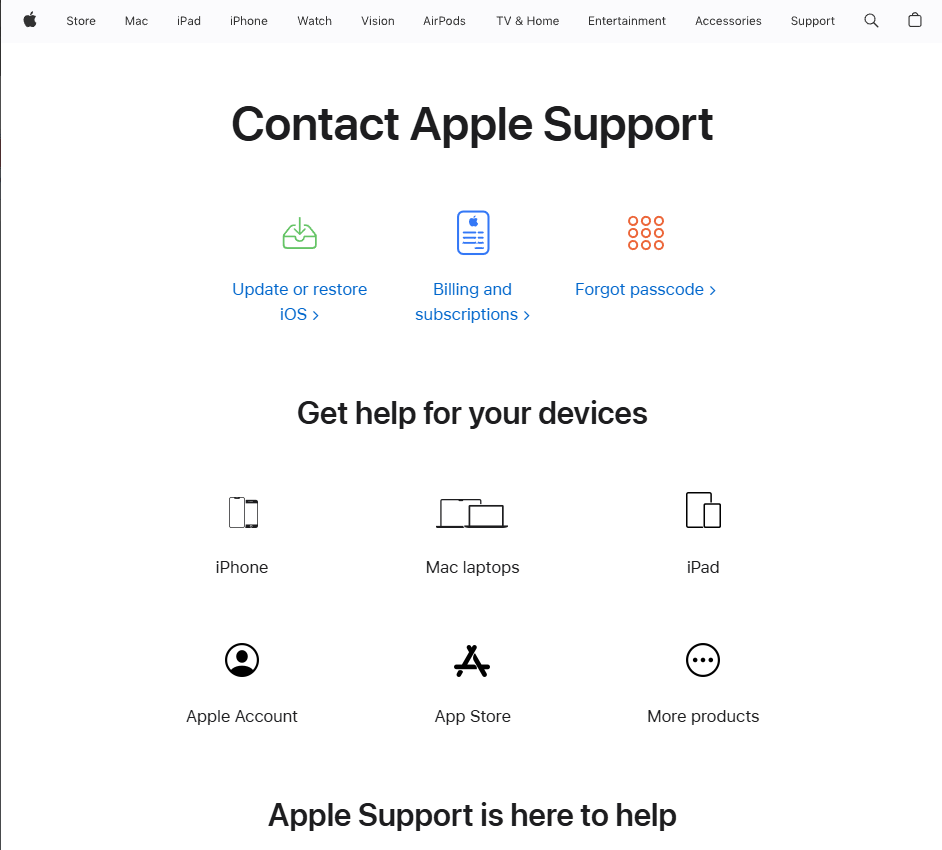
- Abrir una aplicación Soporte de Apple o ir a soporte.apple.com/contacto.
![La aplicación o el sitio web de Soporte de Apple están abiertos mientras se informa de un error en una región o país de Apple Intelligence.]()
Una vez que se cumplen los requisitos básicos, el soporte técnico de Apple puede comprobar directamente el estado de disponibilidad de la cuenta y del dispositivo. - incluir modelo de iPhone Harina yversión iOS, وIdioma del dispositivo, وSiri idiomaEl país real, yPaís o región de la cuenta de Apple Tu.
- Mencione también si el iPhone fue comprado en China continental.
Es fácil ignorar la advertencia sobre el país o la región. En las versiones actuales de iOS, la solución no suele ser simular un país diferente, sino cumplir con los requisitos de Apple en cuanto a dispositivo, almacenamiento, idioma y modelo de descarga, y luego excluir las restricciones que aún aplica China continental.
Los comentarios están cerrados.