
Cómo solucionar el problema de la función "aparecer sobre otras aplicaciones" que no está disponible en Android.
¿Tienes problemas con la visualización de aplicaciones sobre otras aplicaciones en Android? Descubre soluciones comprobadas y pasos sencillos para solucionarlo y restaurar completamente la funcionalidad de tu dispositivo.

Las cosas más importantes que necesitas saber
- Para empezar, accede manualmente a la configuración de "Accesibilidad de la app" y luego a "Aparecer sobre otras apps" en tu teléfono, especialmente si la solicitud de permiso directa de la app falla.
- Si la aplicación no aparece en la lista "Aparecer encima de otras aplicaciones", actualízala o reinstálala desde Google Play Store para reparar su historial de paquetes o gestionar una instalación antigua.
- Comprueba si existen restricciones en tu dispositivo, como versiones de Android Go que bloquean esta función, o la necesidad de habilitar la opción "Ajustes restringidos" para las aplicaciones instaladas desde fuentes de terceros.
Es posible que una aplicación en Android te pida que actives la opción "Mostrar sobre otras aplicaciones" , pero la configuración no siempre ofrece un interruptor efectivo para ello.
Es posible que la opción no aparezca en Acceso especial a la aplicación , que la aplicación no esté en la lista, que el interruptor esté deshabilitado (en color gris) o que vea el mensaje Función no disponible.
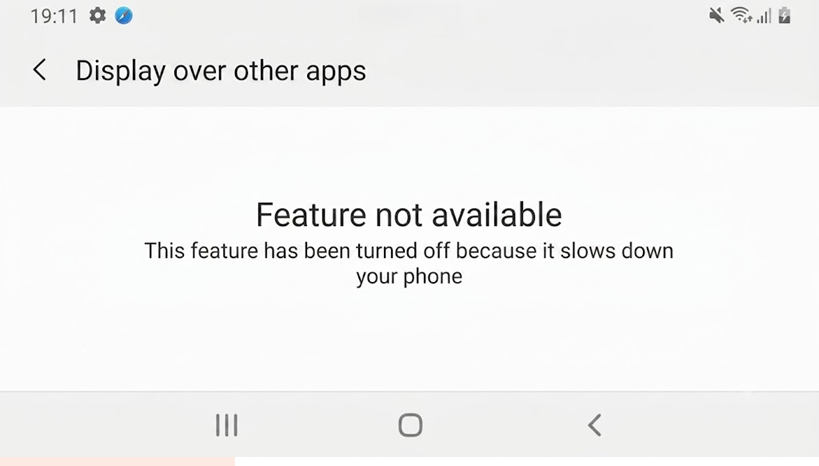
Este permiso no se trata como los permisos de cámara, ubicación o almacenamiento. Android considera el acceso a la superposición como un permiso especial de acceso a la aplicación , por lo que la aplicación debe ser compatible y el teléfono debe permitirlo antes de que aparezca el interruptor.
La redacción también varía según el dispositivo.
Los teléfonos Pixel y muchos teléfonos Android de serie utilizan el término "Mostrar sobre otras aplicaciones" o " Dibujar sobre otras aplicaciones ". Sin embargo, Samsung suele llamar a esta misma configuración "Aparecer encima ".
| Lo que ves | Qué comprobar primero |
|---|---|
| Se abren los ajustes, pero te lleva a un menú general. | Abierto Acceso especial a la aplicación Seleccione usted mismo la aplicación manualmente. |
| La aplicación no aparece en la lista. | Actualiza, vuelve a abrir o reinstala la aplicación para que pueda Androide Tras leer de nuevo su solicitud de superposición. |
| El teléfono Galaxy no muestra la versión de Android sin procesar. | Buscar aparecer en la cima O Aplicaciones que pueden aparecer en la parte superior. |
| Android dice Función no disponible O bien menciona que el teléfono se está ralentizando. | Comprueba si el teléfono está funcionando en el sistema. Android Go. |
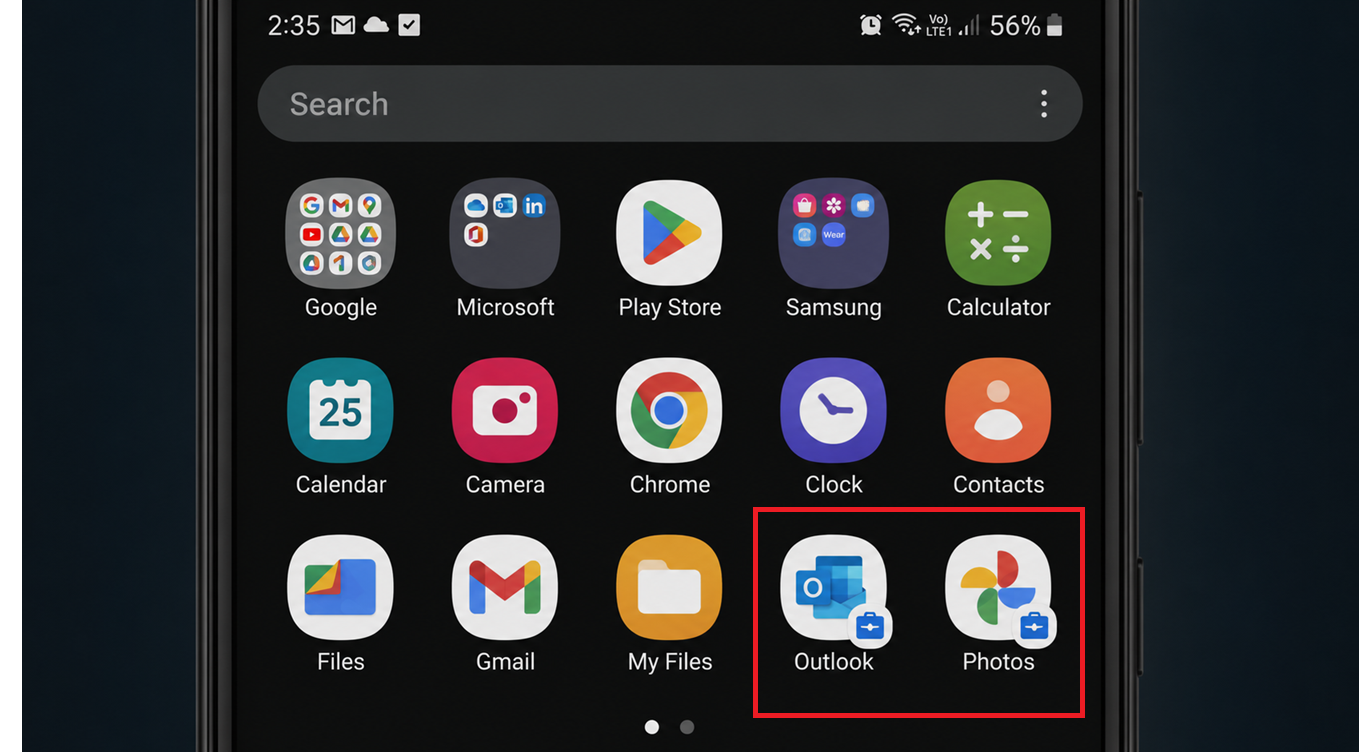
| La aplicación afectada tiene un icono de maletín. | Reinicie el perfil de trabajo o póngase en contacto con el administrador del dispositivo. |
| Android dice Se denegó el acceso a la aplicación. Después de seleccionar la aplicación. | Verifique la configuración restringida, especialmente si la aplicación se instaló desde una fuente externa (instalación lateral). |
1. Acceda manualmente al menú “Acceso especial a la aplicación”.
Android 11 y versiones posteriores cambiaron la forma en que se enrutan los permisos de superposición, de modo que la solicitud abre la configuración del sistema directamente en lugar de ir al selector de aplicaciones correspondiente.
Acceder manualmente a la configuración es más seguro que usar aplicaciones de configuración oculta o comandos ADB, ya que utiliza la pantalla de permisos integrada de Android. Prueba este método primero cuando una aplicación te pida que actives la opción "Mostrar sobre otras aplicaciones ", pero no encuentres el interruptor exacto en la solicitud.
- Abierto Configuración En el teléfono
- Ir Aplicaciones.
- Abierto Acceso especial a la aplicación.
- Buscar Mostrar sobre otras aplicaciones, O Dibuja sobre otras aplicacionesO cualquier frase similar para superposición.
![En la configuración de Android, abre las aplicaciones y luego accede de forma privada a la aplicación mientras buscas la opción para mostrarla encima de otras aplicaciones.]()
En las versiones actuales de Android, la solicitud de superposición puede aparecer primero en la pantalla de configuración general, por lo que a menudo es necesario abrir manualmente la sección de superposiciones. - Abre la sección Superposiciones y desplázate para encontrar la aplicación que necesitas.
- Si aparece la aplicación, ábrala y ejecútela. Permitir visualización sobre otras aplicaciones.
![La pantalla "Mostrar otras aplicaciones" de Android muestra una lista de aplicaciones que se pueden seleccionar y alternar manualmente.]()
Puede detenerse actualizaciones de Android En la página de permisos generales, es posible que deba seleccionar la aplicación de la lista en lugar de esperar a que se le solicite directamente. - Vuelva a abrir la aplicación original y pruebe la ventana flotante, la burbuja, el filtro de pantalla o cualquier otra función. Otra característica Se requiere este permiso.
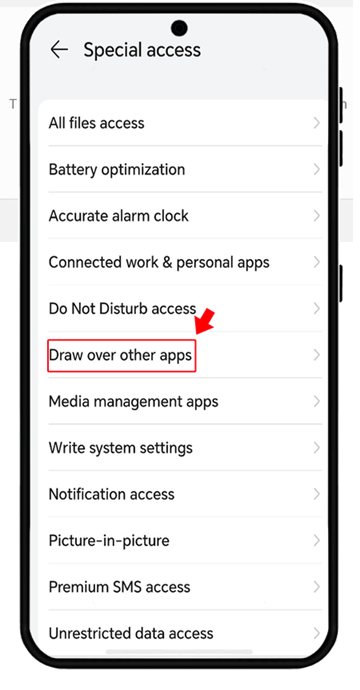
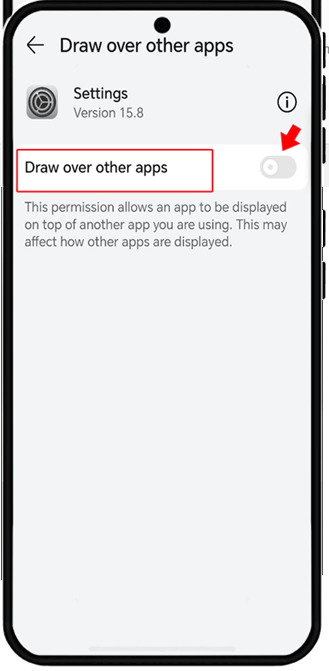
2. Actualiza, vuelve a abrir o reinstala la aplicación desde Play Store.
La lista de aplicaciones superpuestas no incluye todas las aplicaciones instaladas en tu dispositivo. Android solo muestra las aplicaciones en esta lista cuando has otorgado el permiso de superposición y la versión actual de la aplicación tiene permiso para solicitar dicho permiso.
Si la aplicación nunca aparece en la lista "Mostrar sobre otras aplicaciones", es posible que Android esté leyendo una instalación antigua, un estado local dañado o una versión que ya no solicita acceso de superposición en este dispositivo.
Actualizar o reinstalar la aplicación desde Play Store reconstruye el historial del paquete de la aplicación que Android utiliza para otorgar este permiso.
Las directrices de actualización de aplicaciones de Google Play Store explican el proceso de actualización habitual. La página de solución de problemas para aplicaciones instaladas incluye cómo forzar el cierre de la aplicación, reparar la caché/los datos, reinstalarla y contactar con el desarrollador.
No es necesario actualizar la aplicación si faltan todas las aplicaciones superpuestas o si Android muestra el mensaje "Función no disponible" . Este patrón se refiere a las comprobaciones a nivel de dispositivo, que se explicarán más adelante.
- Abierto Google Play Store.
- Localiza la aplicación afectada e instala las actualizaciones pendientes.
- Abra la aplicación una vez y complete cualquier pantalla de configuración inicial que solicite acceso a la superposición.
- Referirse a Ajustes > Aplicaciones > Acceso especial a aplicaciones > Mostrar sobre otras aplicaciones Revisa la lista de nuevo.
![Google Play Store actualiza la aplicación de Android antes de comprobar si la opción "Mostrar sobre otras aplicaciones" está disponible.]()
Si la aplicación cambia la forma en que gestiona el acceso a la superposición, la actualización podría marcar la diferencia entre que la aplicación aparezca en la lista o que no aparezca nunca. - Si la aplicación sigue sin aparecer, desinstálala y vuelve a instalar la versión actual de Play Store.
- Vuelve a abrir la aplicación antes de revisar de nuevo la lista superpuesta.
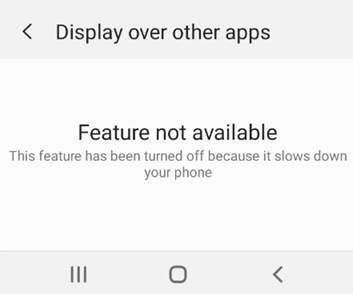
Si Google Play no puede actualizar o reinstalar la aplicación, solucione el problema de descarga de Play Store antes de continuar con la configuración de la superposición.
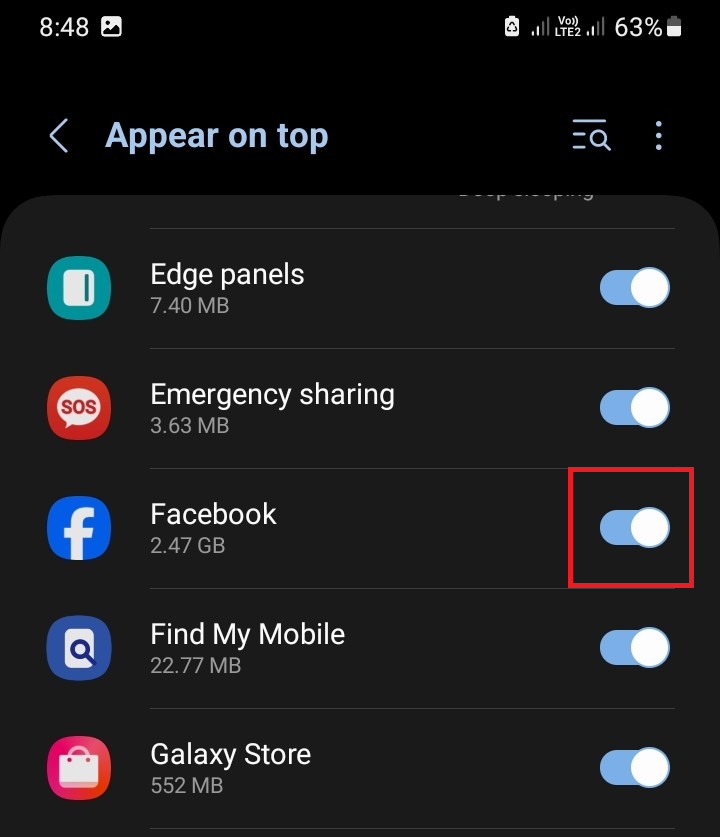
3. En los teléfonos Samsung, utilice “Aparecer en la parte superior”.
Las instrucciones de Samsung para la superposición de pantalla guían a los usuarios a través de la ruta Aplicaciones > Acceso especial , y luego a Aplicaciones que pueden aparecer en primer plano , Dibujar sobre otras aplicaciones o Aparecer en primer plano.
Esta es la comprobación correcta si el teléfono es Samsung o ejecuta One UI, y si busca específicamente la frase " Mostrar sobre otras aplicaciones ". Este procedimiento no es necesario en teléfonos que no sean Samsung, a menos que el fabricante utilice una terminología similar.
- Abierto Configuración de.
- Haga clic en Aplicaciones.
- presione el menú Opciones adicionales.
- Abierto Acceso privado.
- Haga clic en aparecer en la cima O Aplicaciones que pueden aparecer en la parte superior.
- Busca tu aplicación y activa el interruptor si aparece en la lista.
![El teléfono Samsung Galaxy abre las aplicaciones, luego el acceso privado y, a continuación, aparece en la parte superior en lugar de mostrarse encima de otras aplicaciones.]()
En los teléfonos Galaxy, el permiso de superposición suele aparecer como "Aparecer encima", por lo que puede parecer que falta la etiqueta original de Android.
4. Consulta Android Go cuando Android indique que la función no está disponible.
Cuando Android indica que una función no está disponible, es posible que el teléfono esté rechazando las ventanas superpuestas en lugar de ocultar una sola entrada de la aplicación.
En los dispositivos Android Go, este permiso se puede bloquear intencionalmente porque las ventanas superpuestas consumen memoria adicional.
La documentación oficial sobre los cambios de comportamiento de Android 10 indica que las aplicaciones que se ejecutan en dispositivos con Android 10 Go Edition no pueden obtener el permiso SYSTEM_ALERT_WINDOW.
También indica que Android puede rechazar la solicitud y mostrar una pantalla de configuración que indique que el permiso no está permitido porque ralentiza el dispositivo.
No pierdas el tiempo buscando soluciones para Android Go a menos que la configuración falte en varias aplicaciones o si Android dice que la función no está disponible o ralentiza el teléfono.
Si solo falta una aplicación en una lista superpuesta que, por lo demás, es normal, mantenga el foco en esa aplicación.
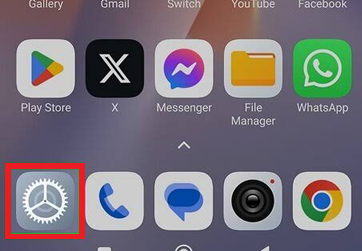
- Abierto Configuración (Configuración de).
![Abrir configuración en Android]()
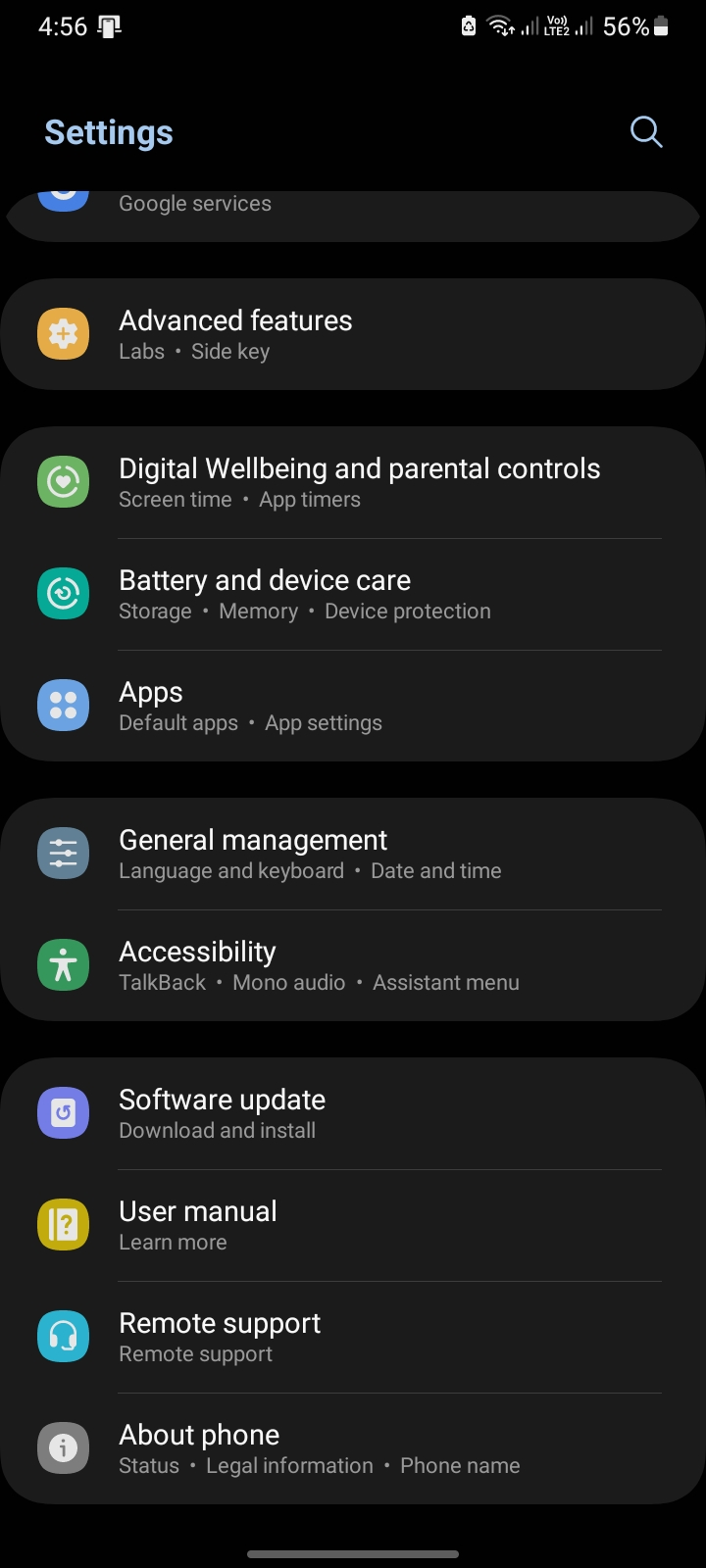
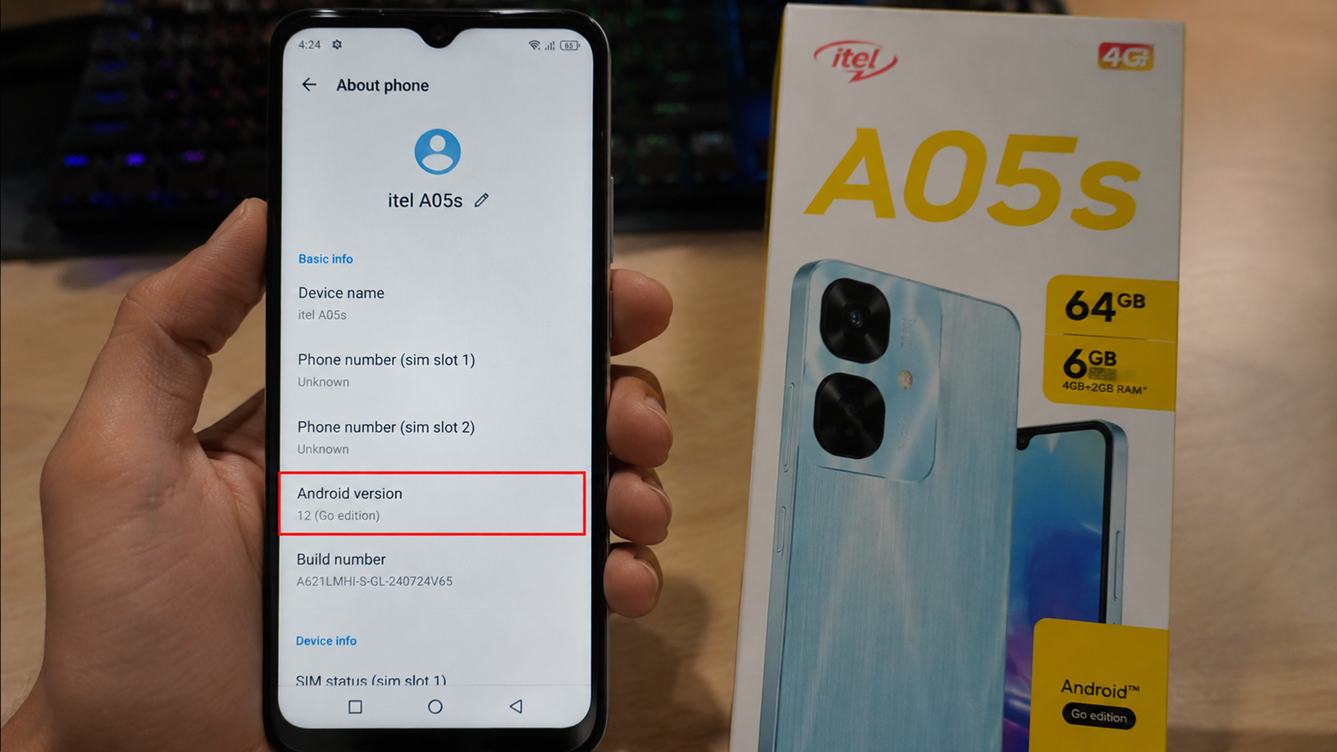
- Ir Acerca del teléfono (Acerca del teléfono) o Acerca del dispositivo (sobre el dispositivo).
![Android Go]()
- Compruebe si el teléfono se está comercializando como Android Go O Ir edición.
![El teléfono se comercializa como Android Go o Go Edition.]()
- Si tu dispositivo utiliza la edición Go, deja de intentar forzar el permiso de visualización sobre las aplicaciones en este teléfono.
- Utilice un modo de aplicación que no requiera permisos de visualización sobre otras aplicaciones, o utilice un dispositivo Android que no sea Go para esta aplicación.
5. Reinicie el archivo de trabajo o póngase en contacto con el administrador.
Si tienes problemas para usar la función "Ver sobre otras apps" con una app de trabajo, ten en cuenta que esta app podría comportarse de forma diferente a la versión personal. En Android, los perfiles de trabajo se gestionan por separado del perfil personal del usuario. Un administrador de TI puede definir qué apps y funciones del dispositivo están disponibles en este espacio gestionado.
Esto cobra importancia cuando la aplicación afectada tiene un icono de portafolio profesional , aparece en la pestaña Trabajo o pertenece a un teléfono gestionado por la empresa. No es necesario para las aplicaciones personales habituales que no tienen un portafolio profesional.
- Comprueba si la aplicación contiene icono de maletín de negociosEsto indica que se trata de una aplicación de archivo de trabajo.
![Icono de bolsa de trabajo en la aplicación]()
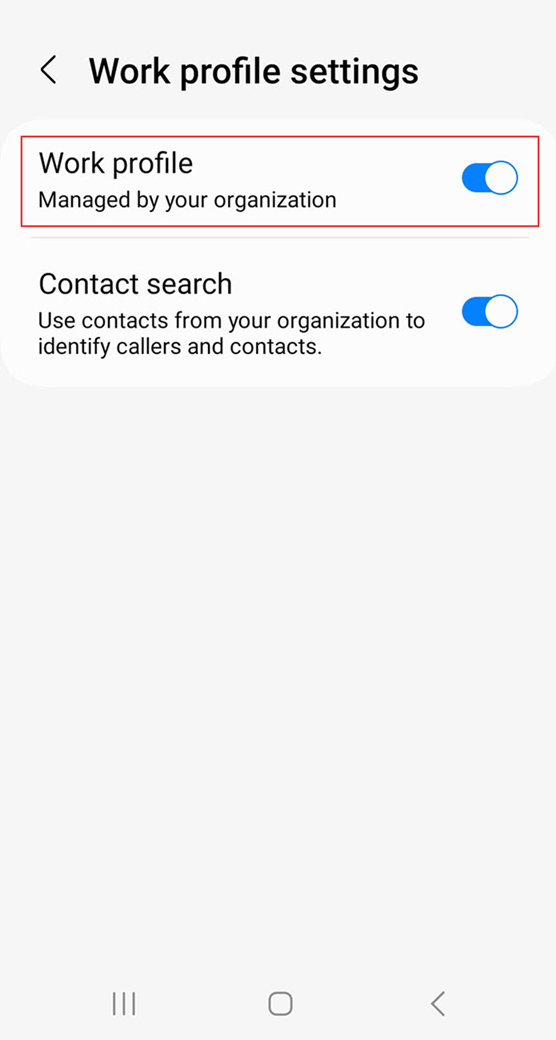
- Abierto Configuración y buscar Perfil de trabajo.
- Si el archivo de trabajo está en pausa, reinícielo.
![Ejecutando el archivo de trabajo]()
- Vuelve a abrir la aplicación de trabajo y revisa de nuevo la página de permisos de visualización que aparece encima de las demás aplicaciones.
- Si se trata de un teléfono propiedad de la empresa o gestionado por la escuela y la configuración sigue bloqueada, póngase en contacto con el administrador en lugar de intentar eludir la política.
6. Si Android informa que está denegando el acceso a la aplicación, revise la configuración restringida.
Es posible que algunas aplicaciones instaladas desde fuentes externas (cargadas lateralmente) puedan acceder a la "página superpuesta", pero aun así podrían ser bloqueadas al intentar activar la opción.
En las versiones más recientes de Android, la configuración restringida puede requerir confirmación adicional antes de otorgar permisos confidenciales. Esto suele ocurrir después de instalar una aplicación desde un navegador, un administrador de archivos, una aplicación de mensajería o cualquier otra fuente que no sea la tienda de aplicaciones oficial. Obtén más información sobre la evolución y las funciones de seguridad de Android aquí.
En este caso, Android no indica que la función de superposición esté desactivada. Más bien, esta confirmación sirve para diferenciar entre las aplicaciones instaladas desde fuentes de terceros de confianza y los archivos APK aleatorios antes de otorgar al teléfono permiso para mostrar aplicaciones sobre otras.
La definición de compatibilidad para Android 15 incluye la función "Mostrar sobre otras aplicaciones " en "Permisos restringidos especiales" para las aplicaciones instaladas desde fuentes de terceros que estén cubiertas.
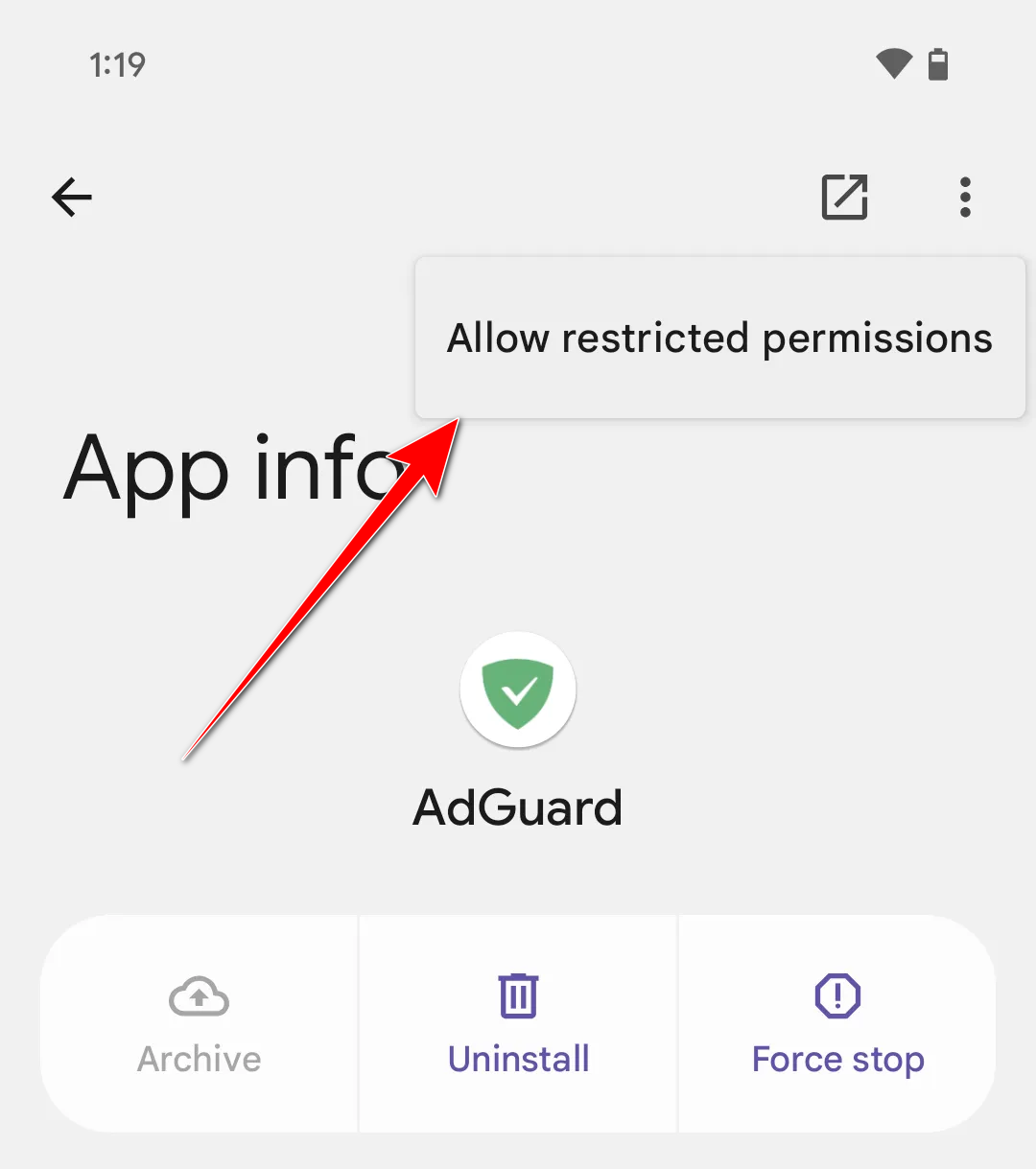
La página de ayuda de Google sobre la configuración restringida explica el procedimiento que sigue un usuario para acceder a la opción "Permitir configuración restringida" desde la página de información de la aplicación.
La configuración restringida no es necesaria cuando la aplicación se instala desde Play Store, en cuyo caso Android nunca muestra el mensaje " Se denegó el acceso a la aplicación".
Solo debes permitir restricciones de configuración a las aplicaciones en las que confíes y que hayas instalado intencionadamente. El permiso de superposición permite que una aplicación coloque contenido sobre otras aplicaciones, por lo que es un permiso delicado que no debe concederse al azar ni sin una cuidadosa consideración. Para obtener consejos de seguridad adicionales, puedes consultar la nueva función de seguridad de Android 16.
- Abierto Configuración > Aplicaciones (Ajustes > Aplicaciones) y seleccione la aplicación afectada.
- Haga clic en Lista Opciones adicionales (Más opciones) si aparecen.
![Imagen que ilustra la opción de permitir configuraciones restringidas.]()
- Seleccione Permitir configuraciones restringidas (Permitir ajustes restringidos) y confirmar usando la pantalla de bloqueo si Android lo solicita.
- Referirse a Acceso especial a la aplicación > Visualización sobre otras aplicaciones (Acceso especial a la aplicación > Mostrar sobre otras aplicaciones) e intente activar la opción de nuevo.
- Si esta opción no aparece, instala la versión oficial de la aplicación desde la Play Store, si está disponible. También puedes explorar otras funciones de Android que podrían resultarte útiles.
7. Desactive las demás superposiciones activas, luego reinicie y actualice Android.
Otra ventana flotante puede ocultar las pantallas de permisos o impedir que Android aplique el cambio. Las directrices de Samsung sobre superposiciones de pantalla indican que estas pueden interferir con la concesión de permisos, identificando específicamente las burbujas, las cabezas de chat, los widgets de color de pantalla y aplicaciones similares como causas comunes de este problema.
Este paso es útil cuando la página superpuesta existe, pero no se puede completar el cambio sin problemas. Es innecesario cuando la aplicación no está en la lista de superposiciones.
Si la página sigue comportándose de forma extraña después de desactivar los widgets flotantes, reinicie el teléfono e instale las actualizaciones de Android pendientes desde la Ruta de actualización de Android de Google antes de volver a evaluar la configuración.
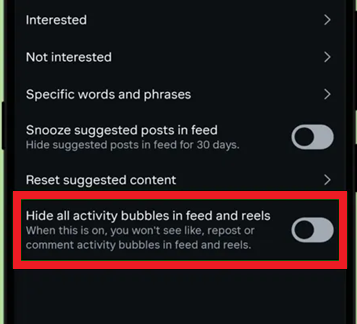
- Desactiva las burbujas activas, las cabezas de chat, los widgets flotantes, los atenuadores de pantalla, las aplicaciones de filtro de luz azul y widgets flotantes similares.
![Desactivar burbujas activas en Android]()
- Vuelve a la página de configuración de superposiciones.
- Intente habilitar nuevamente los permisos para la aplicación afectada.
- Una vez concedido el permiso, vuelva a habilitar únicamente las superposiciones que realmente necesite.
- Si la página sigue sin responder, reinicia el teléfono e instala las actualizaciones de Android o las actualizaciones de seguridad pendientes.
Si Android muestra una advertencia aparte, "Se ha detectado una superposición de pantalla", al otorgar otros permisos, solucione esta advertencia antes de activar o desactivar repetidamente la superposición.
Los comentarios están cerrados.