
Cómo solucionar el problema de las aplicaciones que desaparecen de la pantalla de inicio en Android.
¿Tus apps no aparecen en la pantalla de inicio de tu Android? ¡No te preocupes! Descubre soluciones probadas y pasos sencillos para solucionar el problema y recuperar tus apps al instante.

Las cosas más importantes que necesitas saber
- Para empezar, comprueba si la aplicación está en la lista "Todas las aplicaciones" y, a continuación, arrástrala de nuevo a la pantalla de inicio para recrear su acceso directo.
- Comprueba la configuración de ocultación de aplicaciones en tu sistema, como "Ocultar aplicaciones" en los teléfonos Samsung o "Espacio privado" y "Archivos de trabajo", donde las aplicaciones pueden estar presentes pero ocultas.
- Si el problema está relacionado con el lanzador, intente volver a la aplicación de pantalla de inicio predeterminada o entrar en modo seguro para aislar la interferencia de aplicaciones de terceros.
La aplicación puede aparecer instalada en un teléfono Android en Google Play o en Ajustes , aunque su icono no aparezca en la pantalla de inicio.
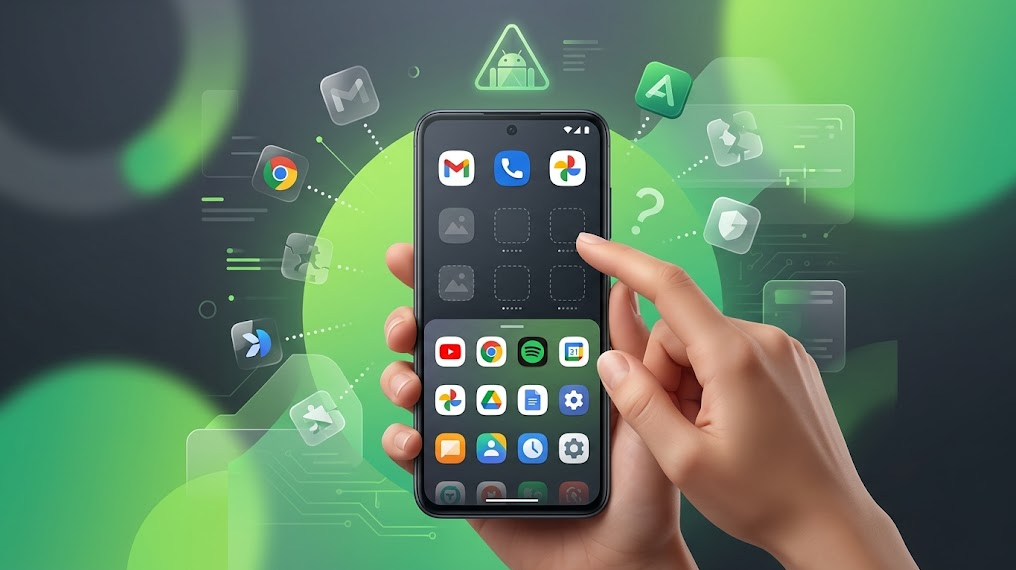
La desaparición del icono no significa necesariamente que la aplicación haya desaparecido por completo. Normalmente indica que Android conserva la aplicación, su acceso directo o una copia de su perfil en otro lugar.
| Lo que ves | ¿Qué significa eso? |
|---|---|
| La aplicación aparece en Todas las aplicacionesPero no en la pantalla principal. | La aplicación ya está instalada. Solo tienes que volver a añadir el acceso directo a la pantalla de inicio. |
| La aplicación no aparece en la pantalla de inicio ni en el cajón de aplicaciones de mi teléfono Samsung. | La interfaz One UI puede ocultarlo. Pantallas de inicio y aplicaciones. |
| La aplicación contiene un icono de bolsa o solo aparece después de abrir Espacio privado. | La aplicación pertenece a un perfil independiente y no actuará como copia personal. |
| Los iconos desaparecen después de cambiar el lanzador, el tema o los paquetes de iconos. | Es probable que la causa sea la disposición actual del reproductor o un widget de pantalla de inicio de terceros. |
| Muchos iconos desaparecen después de una actualización o un reinicio. | Actualizar Androide Primero, corrija la condición del operador sin borrar el diseño demasiado pronto. |
1. Asegúrate de que la aplicación esté en “Todas las aplicaciones” y restaura su acceso directo a la pantalla de inicio.
Si solo se elimina el acceso directo, la aplicación permanece instalada y funciona con normalidad desde la lista de Todas las aplicaciones.
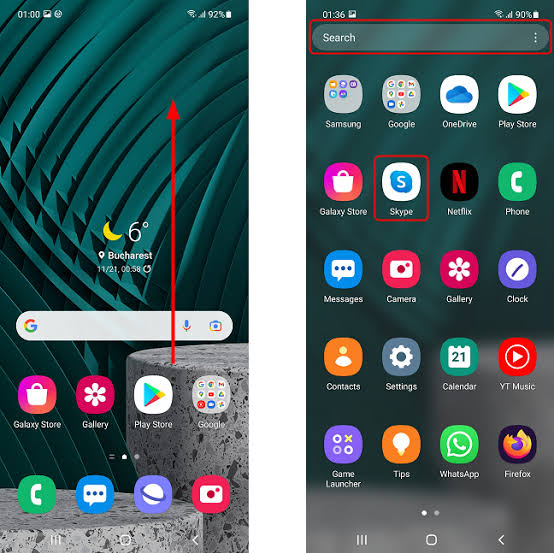
Las directrices oficiales de Google sobre los accesos directos a la pantalla de inicio explican que debes deslizar el dedo hacia arriba desde la pantalla de inicio, luego tocar y arrastrar la aplicación y colocarla donde quieras.
Pruebe este método únicamente si la aplicación sigue apareciendo en Todas las aplicaciones , Ajustes > Aplicaciones o en Google Play con el botón Abrir.
- Desliza el dedo hacia arriba desde la parte inferior de la pantalla de inicio para abrir Todas las Aplicaciones.
- Busca la aplicación por su nombre. Si aparece, significa que todavía está instalada.
![La pantalla "Todas las aplicaciones" de Android está buscando una aplicación instalada que falta en la pantalla de inicio.]()
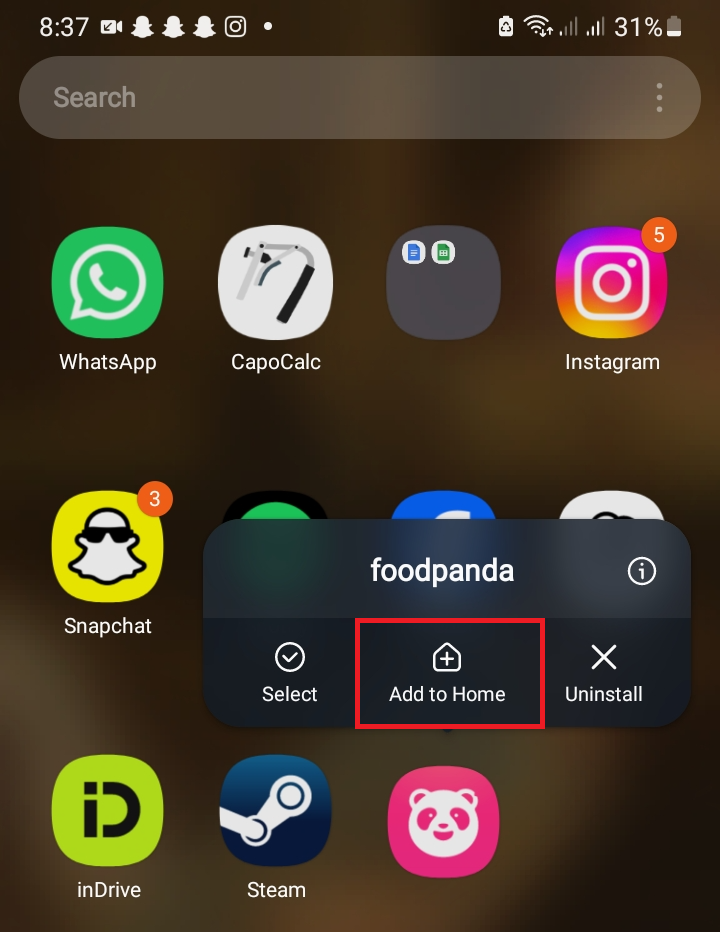
El modelo de aplicaciones propietario de Android separa los accesos directos de la pantalla de inicio de la lista completa de aplicaciones instaladas, por lo que el cajón de aplicaciones es el primer punto de control real. - Mantén pulsada la aplicación y arrástrala a un espacio vacío de la pantalla de inicio. Usa la opción Agregar a casa (Añadir a la pantalla de inicio) si está disponible.
![El icono de la aplicación de Android se desplaza desde el cajón de aplicaciones hasta la pantalla de inicio.]()
Si la aplicación está en Todas las AplicacionesRetirándolo hacia atrás Pantalla principal Es la solución más sencilla porque solo reconstruye el acceso directo, no la aplicación completa. - Suelta el icono en el lugar que desees y asegúrate de que permanezca allí después de bloquear y desbloquear el teléfono una vez.
Si la aplicación no aparece en Ajustes y no se instala ni se actualiza, corrige la ruta de descarga de Google Play antes de cambiar la configuración del lanzador.
2. En teléfonos Samsung: Restaurar la pantalla de aplicaciones y mostrar aplicaciones ocultas.
En los teléfonos Galaxy, One UI Home puede ocultar aplicaciones tanto de la pantalla de inicio como del cajón de aplicaciones. Cuando esta configuración está activada, la aplicación parece haber desaparecido, aunque sigue instalada.
La guía oficial de Samsung para la gestión de aplicaciones Galaxy indica que las aplicaciones ocultas no se eliminan del dispositivo; solo se eliminan sus iconos hasta que se hagan visibles.
Aquí es donde radica la importancia del botón de aplicaciones faltantes. Si no puedes acceder fácilmente a la pantalla de aplicaciones, resulta difícil determinar si una aplicación está oculta o simplemente no aparece en la pantalla de inicio.
No necesitas este menú específico de Samsung si usas un Pixel, Motorola, OnePlus, Xiaomi o cualquier otro teléfono Android. En estos casos, usa el lanzador equivalente de tu teléfono o la opción para ocultar aplicaciones, si está disponible.
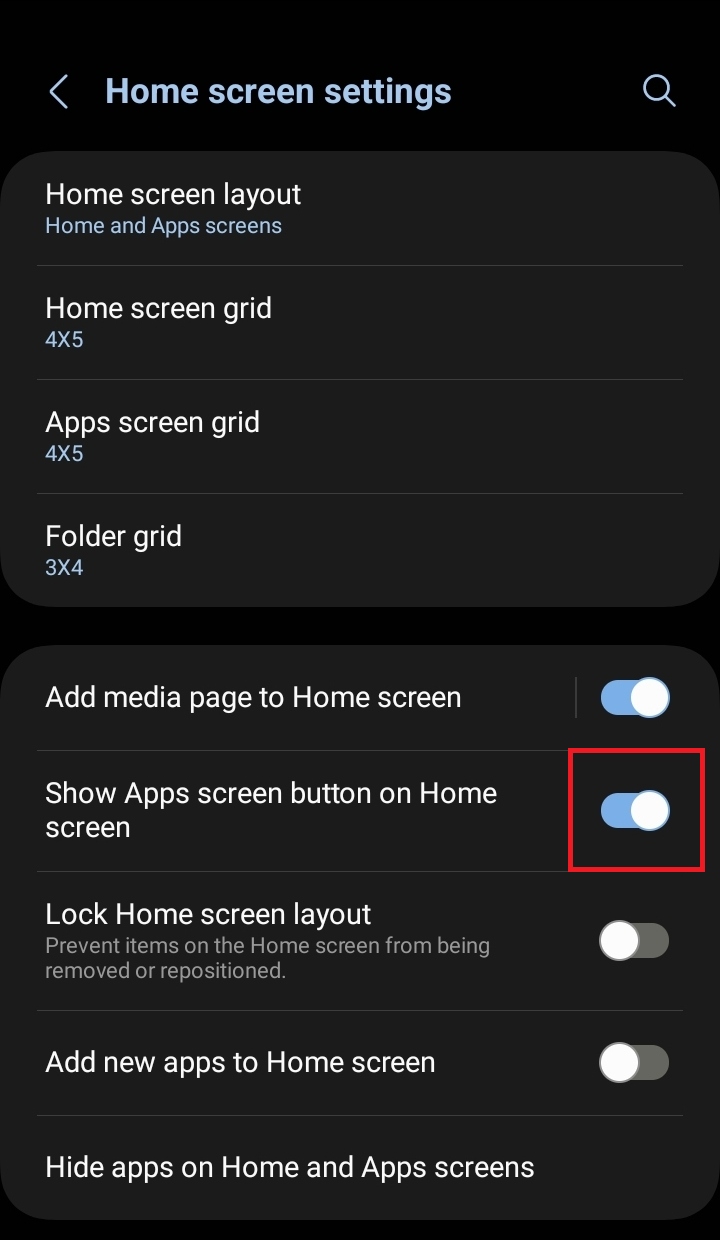
- Abierto Ajustes > Pantalla de inicio.
- activar opción Botón para mostrar la pantalla de aplicaciones en la pantalla de inicio. Si desea restaurar el botón, ábralo. Pantalla de aplicaciones.
![En la configuración de la pantalla de inicio del teléfono Samsung Galaxy aparece la opción para volver a activar el botón de la pantalla de aplicaciones.]()
Si no puede regresar a Pantalla de aplicaciones Resulta muy difícil saber si la aplicación realmente falta o simplemente falta. Pantalla de inicio. - Volver a Configuración Pantalla de inicio y abrir Ocultar aplicaciones en las pantallas de Inicio y Aplicaciones.
- Si la aplicación faltante aparece dentro Aplicaciones ocultasHaz clic en su icono de resta y luego selecciona Terminado.
![La configuración de la pantalla de inicio del teléfono Samsung Galaxy permite ocultar aplicaciones en la pantalla de inicio y mostrar una aplicación instalada en la pantalla de aplicaciones.]()
En los teléfonos Galaxy, la aplicación oculta puede aparecer inicialmente como desinstalada porque Samsung puede eliminarla de ambos Pantalla de inicioyPantalla de aplicaciones Al mismo tiempo. - Abierto Todas las Aplicaciones Nuevamente, agregue el acceso directo a Pantalla de inicio si es necesario.
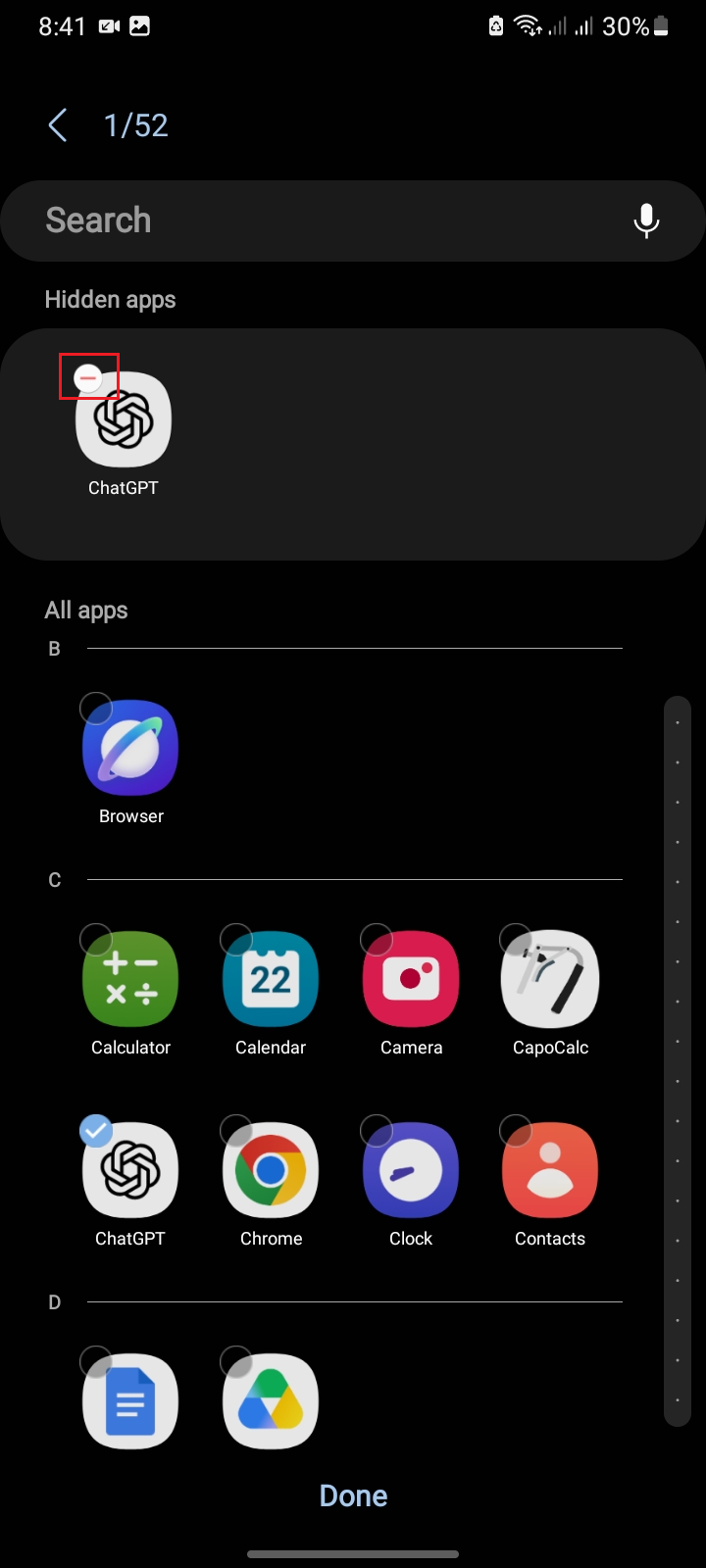
Si solo faltan los iconos de los juegos, las directrices de Samsung Gaming Hub sobre iconos de juegos hacen referencia a la opción Mostrar aplicaciones de juegos.
Configúralo en En Gaming Hub y en las pantallas de Inicio y Aplicaciones antes de restablecer One UI Home.
3. Revisa tu espacio privado y tu archivo de trabajo.
Nota: Omita esta sección si su teléfono no tiene un espacio privado, una pestaña de "Trabajo" o iconos de portafolio.
Android puede mantener las aplicaciones en espacios separados. Cuando una aplicación se instala en uno de estos espacios, puede parecer que no aparece en la pantalla de inicio habitual.
Esto es importante porque una aplicación instalada solo en el espacio privado o de trabajo no es lo mismo que la versión personal en la pantalla de inicio principal. El icono puede permanecer oculto hasta que el perfil se desbloquee, se reanude o se habilite de otra manera según la política establecida.
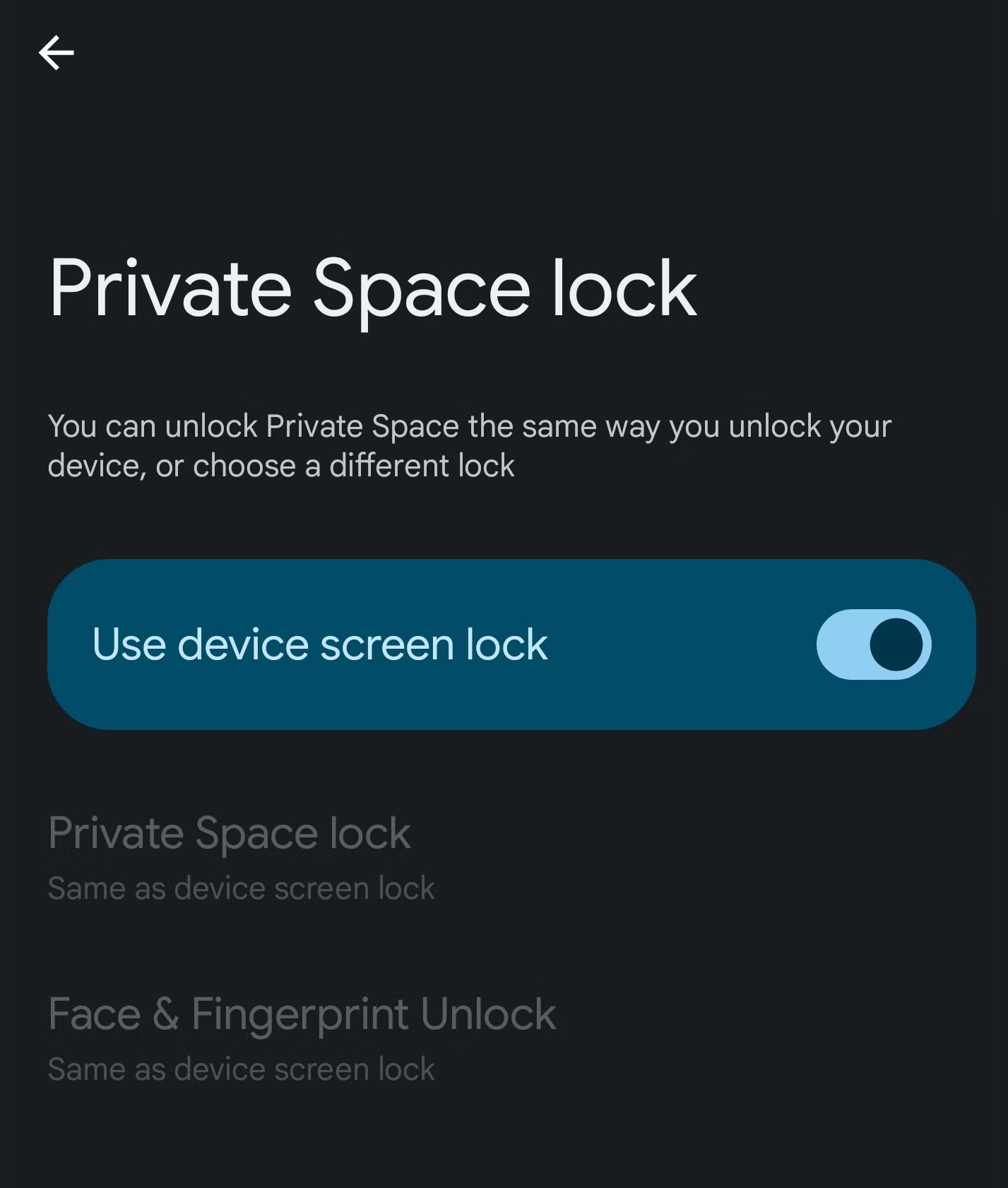
- Abierto Todas las aplicaciones Desplácese hacia abajo hasta Espacio privadoSi está oculto, revísalo. Configuración de > Seguridad y privacidad > Espacio privado.
![Función de espacio privado en Android]()
- Desbloquea tu espacio privado y encuentra la aplicación allí.
- Si la aplicación solo se encuentra dentro del espacio privado, instale una copia personal si desea que aparezca fuera de ese espacio.
- Si la aplicación tiene una insignia حقيبة العملAbrir una pestaña Trabajar En todas las aplicaciones, asegúrese de que el archivo de trabajo se esté ejecutando.
- Si el expediente laboral es gestionado por un empleador o una escuela, averigüe si la política restringe o limita la aplicación.
4. Prueba la aplicación de pantalla de inicio predeterminada
Cada lanzador tiene su propio diseño de pantalla de inicio. Si los iconos desaparecen después de instalar un lanzador, tema o paquete de iconos personalizado, es posible que la aplicación siga instalada, aunque el lanzador actual no la muestre.
Volver a la aplicación de pantalla de inicio predeterminada es una comparación clara porque no desinstala la aplicación que falta; simplemente cambia el lanzador que muestra la pantalla de inicio.
Pruebe esto únicamente si tiene activo un lanzador personalizado o si el problema de los iconos que faltan comenzó después de cambiar los widgets de la pantalla de inicio.
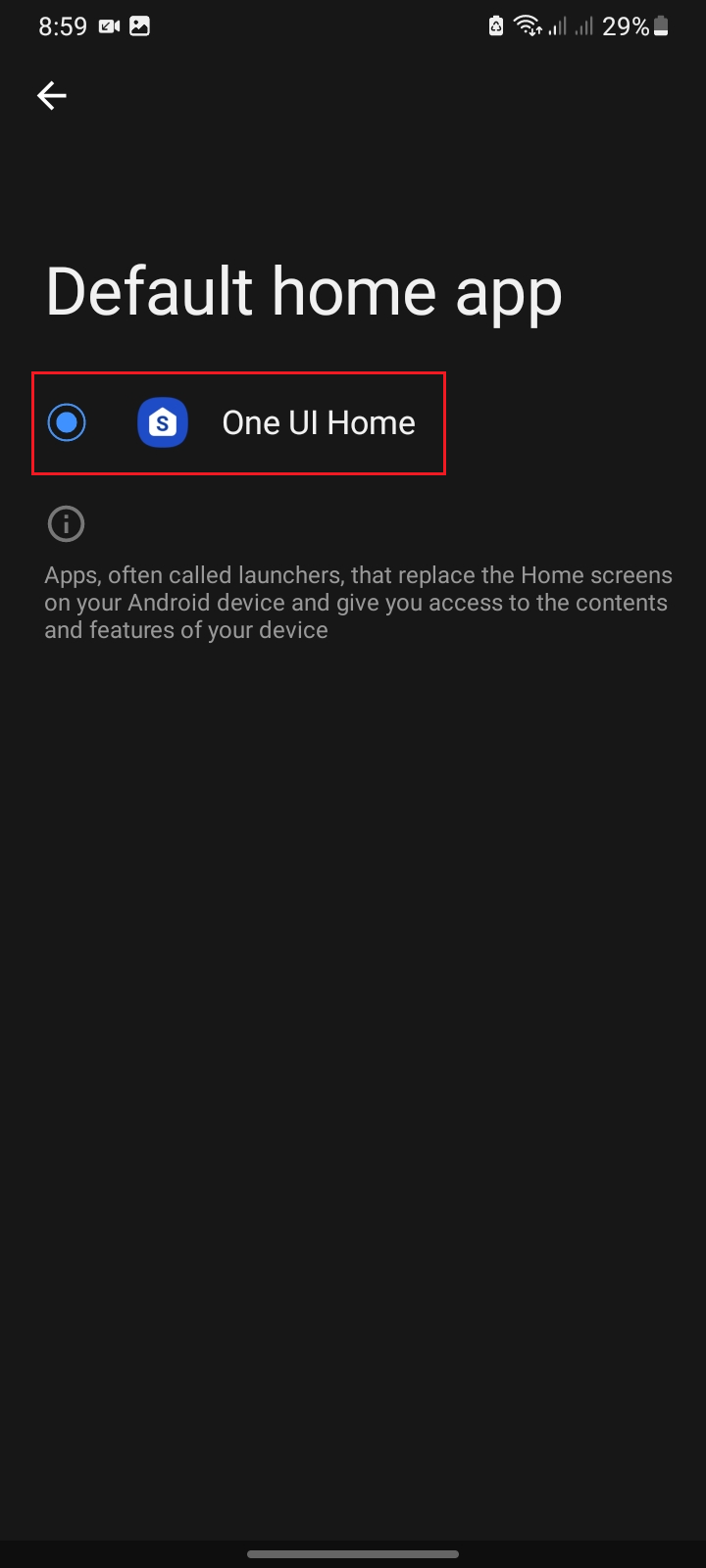
- Abierto Ajustes > Aplicaciones > Aplicaciones predeterminadas.
- Seleccione Aplicación de inicio، aplicación de pantalla de inicioO el menú equivalente en su dispositivo.
- Especifique el reproductor predeterminado, como por ejemplo: Lanzador de píxeles، Inicio de una interfaz de usuarioO el operador del fabricante.
- Vuelve a la pantalla de inicio y revisa todas las aplicaciones de nuevo.
![La configuración predeterminada de las aplicaciones en Android muestra una pantalla para seleccionar la aplicación principal o el lanzador.]()
Volver a la aplicación de pantalla de inicio predeterminada es la forma más rápida de determinar si el problema reside en el propio sistema Android o en la opción de lanzador actual.
5. Reinicie y aísle las interferencias de terceros en modo seguro.
Los complementos del lanzador, los paquetes de iconos, los motores de temas o cualquier utilidad moderna pueden causar interferencias con la pantalla de inicio, incluso cuando las aplicaciones instaladas funcionan correctamente.
Las directrices oficiales del Modo Seguro de Google indican que las aplicaciones descargadas pueden causar problemas en tu teléfono. El Modo Seguro te ayuda a comprobar si el problema se resuelve solo sin ejecutar dichas aplicaciones.
Solo active el Modo seguro si el teléfono aún tiene la aplicación instalada y la pantalla de inicio se comporta de manera diferente después de cambios recientes en las aplicaciones o los lanzadores.
Antes de entrar en el Modo Seguro, haz una captura de pantalla de los widgets importantes. Google advierte que el Modo Seguro puede eliminar temporalmente algunos widgets de la pantalla de inicio.
- Reinicia tu teléfono normalmente y comprueba si los iconos han vuelto a aparecer.
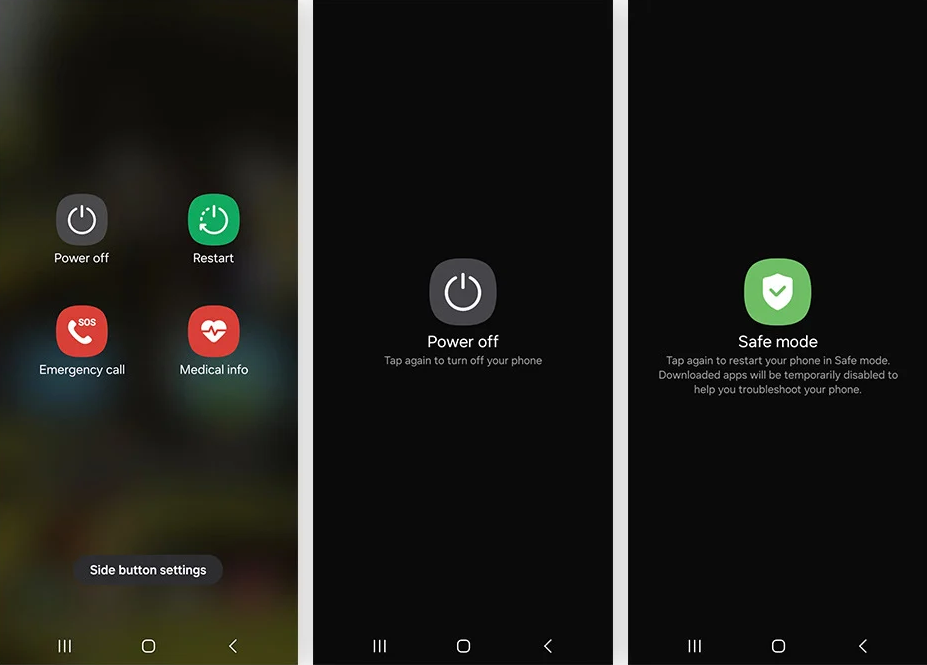
- Si no regresa, ingrese Modo seguro Utilizando el método proporcionado por el fabricante de su teléfono.
- Comprueba si la pantalla de inicio predeterminada funciona correctamente.
- Si es así, reinicie normalmente y elimine uno por uno los lanzadores, paquetes de iconos, temas o utilidades de la pantalla de inicio que haya instalado recientemente.
![Se reinicia un teléfono Android en modo seguro para comprobar si la falta de aplicaciones en la pantalla de inicio se debe a un lanzador o a una utilidad de terceros.]()
Si la pantalla de inicio funciona con normalidad en modo seguro, los iconos que faltan suelen deberse a una aplicación de terceros y no a las propias aplicaciones instaladas.
Si varias aplicaciones también fallan o se bloquean, solucione el problema general de fallos en las aplicaciones de Android antes de reiniciar el lanzador.
6. Actualiza Android y luego soluciona el problema con la aplicación de inicio.
Si las aplicaciones instaladas aún no aparecen, es posible que el propio lanzador esté bloqueado.
Las directrices de actualización de Android de Google incluyen la comprobación de la versión de Android, las actualizaciones de seguridad y las actualizaciones del sistema de Google Play. Sigue estos pasos antes de borrar los datos de tu operador.
Forzar el cierre o borrar la caché reiniciará la aplicación Home sin borrar la configuración. Sin embargo, borrar el almacenamiento o los datos reconstruirá el estado del lanzador y podría eliminar carpetas, widgets y la posición de los iconos.
Solo usa las opciones Borrar almacenamiento o Borrar datos cuando estés listo para reconstruir tu pantalla de inicio. Esto puede restablecer el diseño del lanzador, aunque no desinstala tus aplicaciones.
No es necesario borrar el almacenamiento del jugador cuando los accesos directos vuelven a aparecer después de un cierre forzado o un borrado de la caché.
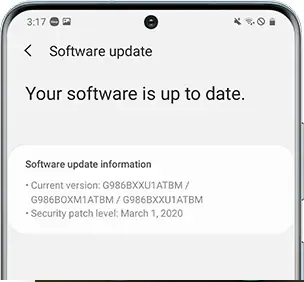
- empezar a abrir Configuración > Sistema > Actualización de softwareA continuación, instala todas las actualizaciones disponibles de Android, seguridad y Google Play para tu dispositivo.
- Reinicia tu teléfono una vez que finalicen las actualizaciones y vuelve a probar la pantalla de inicio.
![Se comprueba la pantalla de actualización del software de Android, pero faltan aplicaciones instaladas en la pantalla de inicio.]()
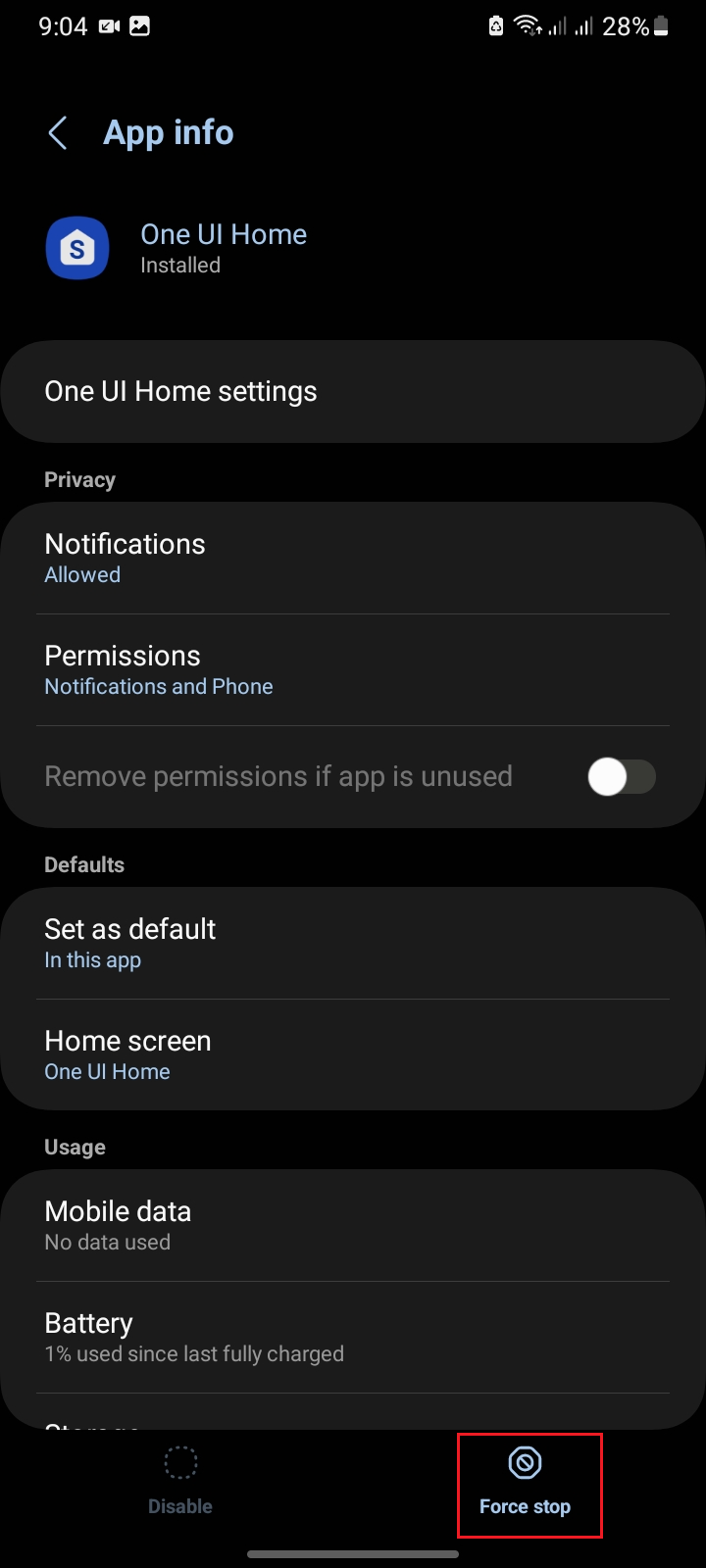
Si los iconos de las aplicaciones empiezan a desaparecer después de una actualización del sistema, completar la ruta de las actualizaciones pendientes es una opción más segura que borrar inmediatamente los datos del lanzador. - dentro de Configuración > Aplicaciones > Ver todas las aplicacionesAbre el lanzador y luego presiona en Forzar la detención deRegresa a la pantalla de inicio.
![Pantalla de información de la aplicación Android para forzar el cierre de la aplicación de inicio actual mientras se soluciona el problema de los iconos de la pantalla de inicio que faltan.]()
La opción de forzar la detención es el proceso de reinicio más sencillo para el lanzador, y puede solucionar un problema con la pantalla de inicio bloqueada sin eliminar la configuración actual. - Abierto Almacenamiento y caché Y elige Borrar caché.
- Si los iconos siguen desapareciendo y puede reconstruir el diseño, utilice Almacenaje vacío O Fecha Clear Para el lanzador.
Los comentarios están cerrados.