
Solucionar el problema por el que no aparece el historial de notificaciones en Android
¿Tienes problemas para ver tu historial de notificaciones en Android? Aprende cómo solucionarlo en unos sencillos pasos y recupera fácilmente el control de tus notificaciones importantes. ¡Lee la guía completa!

Las cosas más importantes que necesitas saber
- Asegúrate de que el historial de notificaciones esté activado en la configuración de tu teléfono, cuya ubicación varía según el fabricante de Android (como Pixel y Samsung), teniendo en cuenta que activarlo no recupera las notificaciones anteriores.
- Tras activar el registro de notificaciones, pruébelo enviando una nueva notificación e ignorándola. A continuación, compruebe que aparece en el registro, que solo guarda las alertas durante 24 horas y no importa las notificaciones ignoradas previamente.
- Si solo faltan las notificaciones de una aplicación específica, revisa su configuración de notificaciones y asegúrate de que la opción "Permitir notificaciones" y las categorías correspondientes estén activadas. Es posible que debas eliminar las restricciones de batería o de datos en segundo plano.
Es posible que la opción Historial de notificaciones no aparezca en Ajustes > Notificaciones en Android , incluso si el panel de notificaciones funciona correctamente. En otros teléfonos, la opción podría estar presente, pero mostrar una página en blanco.
Una página que no muestra ninguna entrada generalmente indica que el registro fue deshabilitado, fue borrado recientemente o aún no ha recibido una nueva alerta.
La ausencia de esta entrada requiere una explicación diferente: quizás el fabricante la movió, una actualización de firmware la ocultó o el teléfono no incluye la pantalla de historial de Android opcional .
| Lo que muestra el teléfono | El dinero está perdido |
|---|---|
| La página se abre, pero el historial está desactivado. | Actívala y pruébala con una nueva notificación. Las notificaciones anteriores no se pueden recuperar. |
| El registro se está ejecutando, pero la página está en blanco. | Enviar, recibir y descartar una nueva notificación antes Cambiar otras configuraciones. |
| Solo falta una aplicación. | Comprueba si esta aplicación tiene permiso para publicar notificaciones. |
| هاتف Compatible con Pixel o Galaxy El menú ya no se muestra. | Verifique la lista correcta, reinicie e instale el parche más reciente para el dispositivo. |
| El menú nunca estuvo presente en este teléfono ni en esta ROM. | Asegúrate de que el fabricante lo admita. Está permitido. Android para fabricantes de teléfonos Al eliminar esta función. |
Historial de notificaciones
No se trata de una copia de seguridad. La grabación solo comienza después de activarse, normalmente conserva las últimas 24 horas y elimina las entradas almacenadas cuando se desactiva.
1. Localiza la página de registro de notificaciones correcta y asegúrate de que esté habilitada.
Para solucionar el problema de que no aparezca el historial de notificaciones, primero debes localizarlo y activarlo correctamente, ya que la ubicación de la configuración de notificaciones varía entre los fabricantes de dispositivos Android. Por ejemplo, los teléfonos Pixel utilizan la página principal de Notificaciones, mientras que Samsung ubica el historial de notificaciones en la configuración avanzada.
Tanto las instrucciones de Google para los teléfonos Pixel como las de Samsung para los dispositivos Galaxy confirman estas ubicaciones actuales.
- Abierto Configuración.
- En el telefono Píxel, Abierto Notificaciones > Historial de notificaciones.
- En el telefono Samsung Galaxy, Abierto Notificaciones > Configuración avanzada > Historial de notificaciones.
- encender Usar historial de notificaciones O la clave maestra de activación del registro.
![Pantalla de configuración de notificaciones de Android con la opción "Usar historial de notificaciones" habilitada.]()
El registro de notificaciones no recupera las alertas antiguas que existían antes de que se activara la función. - Si tu teléfono está usando Interfaz de Android Otros, buscar en Configuración Acerca de historial de notificaciones En lugar de depender de la ruta del menú de Pixel o Samsung.
![Los resultados de búsqueda en la configuración de Android muestran el historial de notificaciones como una opción que se puede buscar.]()
A menudo es más rápido buscar que adivinar qué interfaz de Android ha movido el historial de notificaciones a una sección diferente.
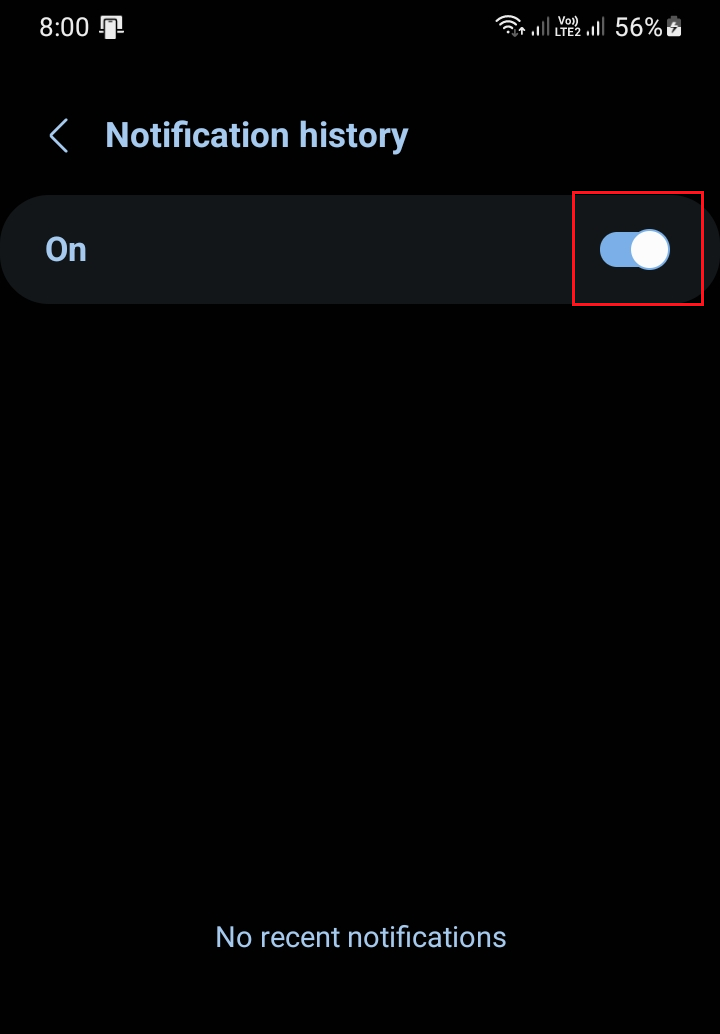
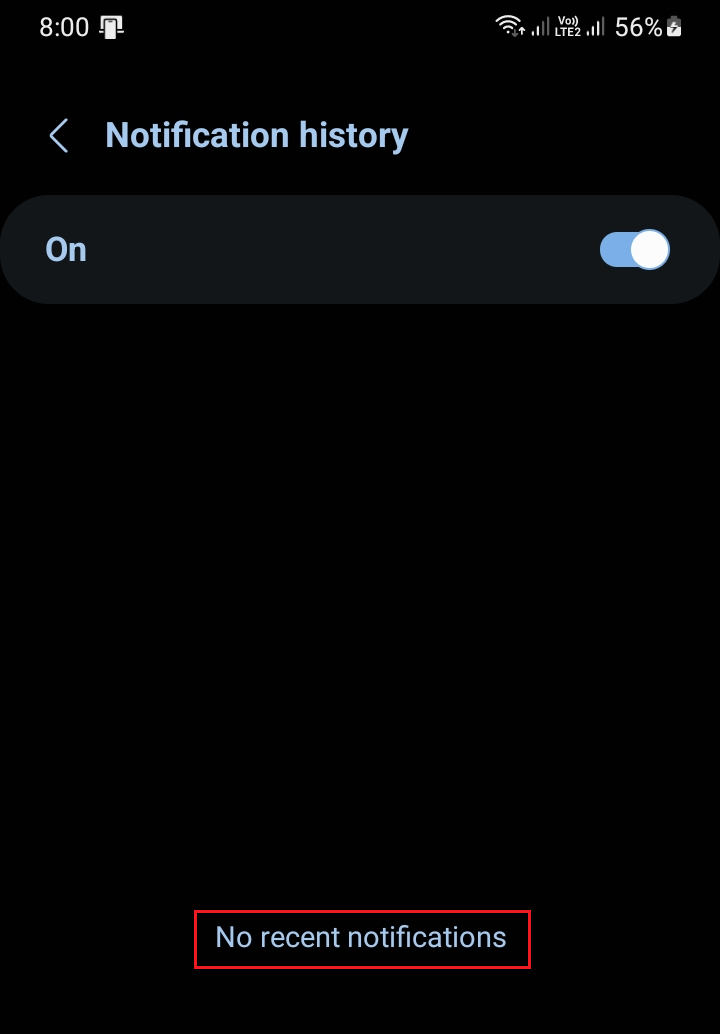
Si al buscar en Ajustes se abre la página deseada, significa que la función ya estaba presente, pero en un menú diferente. Asegúrate de mantener el interruptor activado durante las pruebas; al desactivarlo se borrará todo el historial, y hay otras configuraciones de Android que debes tener en cuenta.
2. Pruebe la página de registro de notificaciones con una nueva notificación después de activarla.
Es normal que la página de registro de notificaciones que habilitaste recientemente esté vacía, ya que el sistema de registro no estaba en funcionamiento antes de que lo activaras. Android no importa las notificaciones ignoradas previamente, y la implementación estándar solo conserva las entradas durante 24 horas en lugar de guardarlas permanentemente.
Utilice este método únicamente al abrir la página del historial de notificaciones. Si la opción no aparece, mantenga el historial activado si puede acceder a él buscándolo en Configuración y, a continuación, pase al Método 4.
- Envía al teléfono un nuevo mensaje de texto, correo electrónico o mensaje desde otro dispositivo.
- Asegúrate de que la alerta aparezca en el panel de notificaciones.
- Ignore esta advertencia y vuelva a abrirla. Registro de notificaciones.
- Buscar en Ha sido ignorado recientemente O Últimas 24 horas.
![La página de registro de notificaciones de Android está habilitada, pero permanece vacía hasta que llegan nuevas alertas.]()
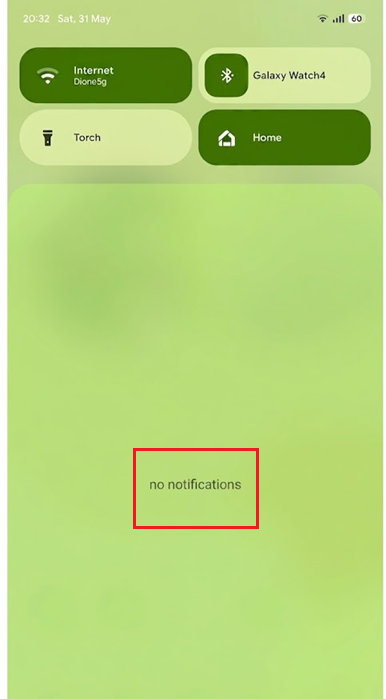
El registro de notificaciones normalmente comienza Android Es pequeño porque solo registra las alertas recientes después de su activación. - En el telefono PíxelTambién puedes deslizar hacia abajo y hacer clic en registro En la parte inferior del panel de notificaciones. Cuando el panel está vacío, al pulsarlo puede ocurrir... Sin notificaciones Para abrir la misma página.
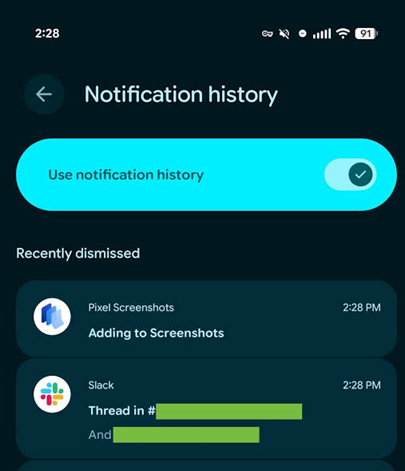
La documentación de código abierto de Android confirma que la duración predeterminada es de 24 horas y explica que deshabilitar el registro conlleva la eliminación de sus registros.
3. Comprueba la aplicación en sí cuando solo falten sus notificaciones.
La ausencia de notificaciones de una aplicación suele indicar un problema antes de que lleguen al registro de notificaciones. Comparar el panel de notificaciones con el registro ayuda a determinar si Android recibió la alerta; si el permiso está deshabilitado o restringido, el servicio de registro no guarda ninguna información.
Las comprobaciones específicas de cada aplicación solo son importantes si una aplicación no aparece ni en el panel de notificaciones ni en el registro. Si aparecen notificaciones de todas las aplicaciones en el panel de notificaciones, pero ninguna aparece en el registro, omita esas aplicaciones y continúe con el Método 4.
- Abierto Ajustes > Notificaciones > Notificaciones de aplicacionesO mantén pulsado el icono de la aplicación y ábrela. Información de la aplicación > Notificaciones.
- encender Permitir notificaciones.
![La página de configuración de notificaciones de la aplicación de Android muestra que el interruptor principal "Permitir notificaciones" está activado.]()
Las entradas faltantes en el registro de notificaciones a menudo comienzan con una notificación de aplicación bloqueada, en lugar de una página de registro deshabilitada. - Abre las categorías o tipos de notificaciones de la aplicación y habilita la categoría que debería emitir la alerta de notificación faltante.
- Si la aplicación solo muestra mensajes después de abrirla, desactiva las restricciones de batería o de datos en segundo plano para probarla. Estas restricciones solo surten efecto si la aplicación no muestra la notificación en absoluto.
- Envía otra alerta desde esta aplicación, revisa el panel de notificaciones y regístrala.
![Controles para las categorías de notificaciones de Android con ajustes de No molestar y otros ajustes que limitan las alertas.]()
Si la aplicación nunca emite una alerta útil, el registro de notificaciones no contendrá nada nuevo que registrar.
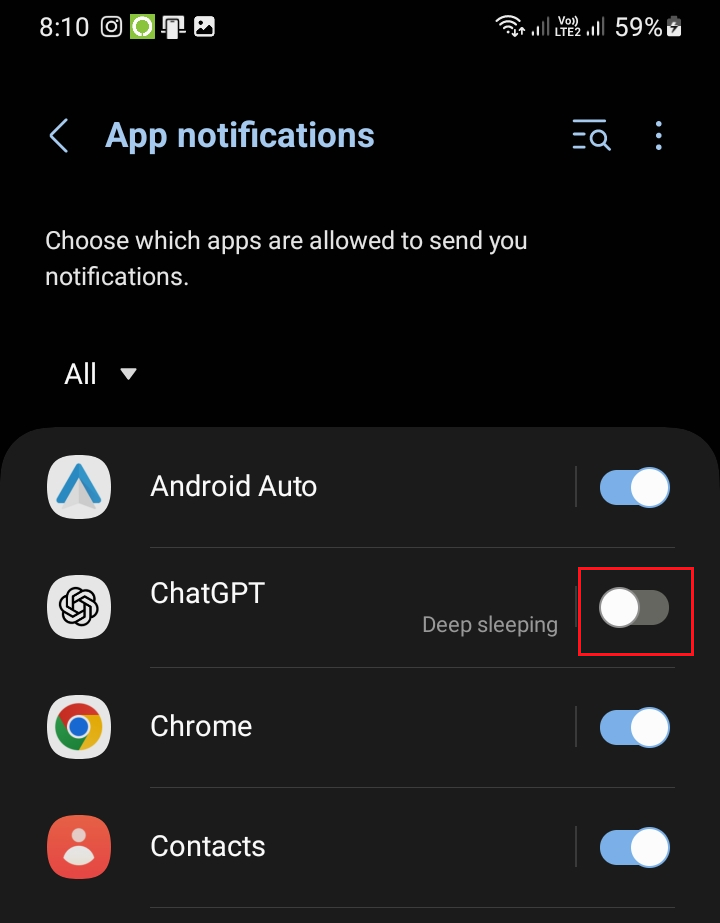
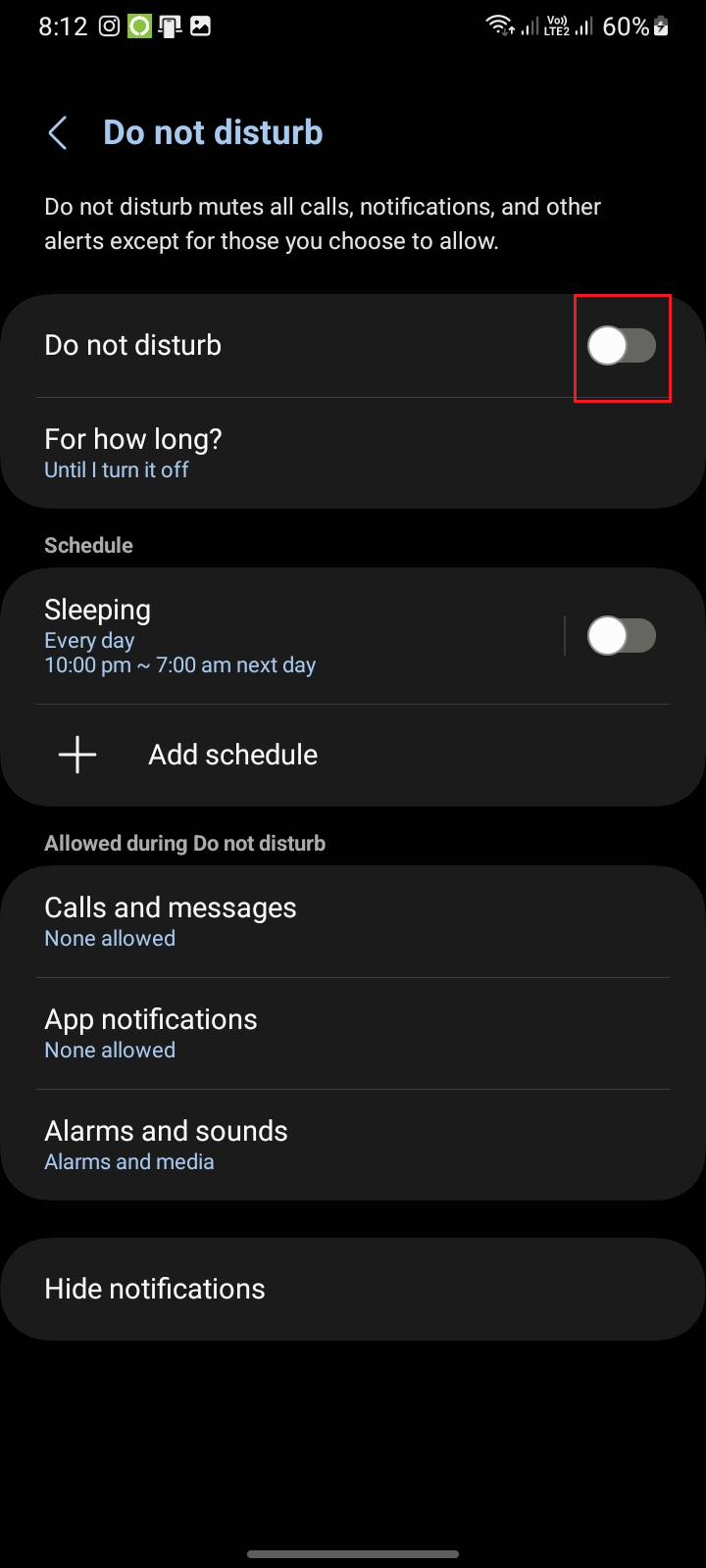
Las funciones No molestar y Organizador de notificaciones de los teléfonos Pixel permiten silenciar o agrupar las alertas, pero ninguna de ellas reemplaza el registro de notificaciones ni suele eliminar una alerta que Android ya haya publicado.
Si solo faltan las alertas relacionadas con el trabajo, pregunta al administrador de tu dispositivo si la visibilidad de estas alertas está restringida. La guía de Google sobre alertas laborales explica que estas pueden tener controles de visibilidad independientes.
4. Reparar un teléfono compatible después de una actualización de Android.
Si el historial de notificaciones desaparece de un teléfono Pixel o Galaxy compatible inmediatamente después de una actualización de Android, es probable que el nuevo firmware haya provocado un error en la página de Ajustes o en el servicio de historial de notificaciones.
Por ejemplo, un error en el registro de notificaciones de un Samsung Galaxy S25 se corrigió con una actualización posterior del dispositivo, y no borrando repetidamente el registro.
- Reinicia el teléfono una vez, deja el historial de notificaciones activado y repite la prueba de alertas del segundo método.
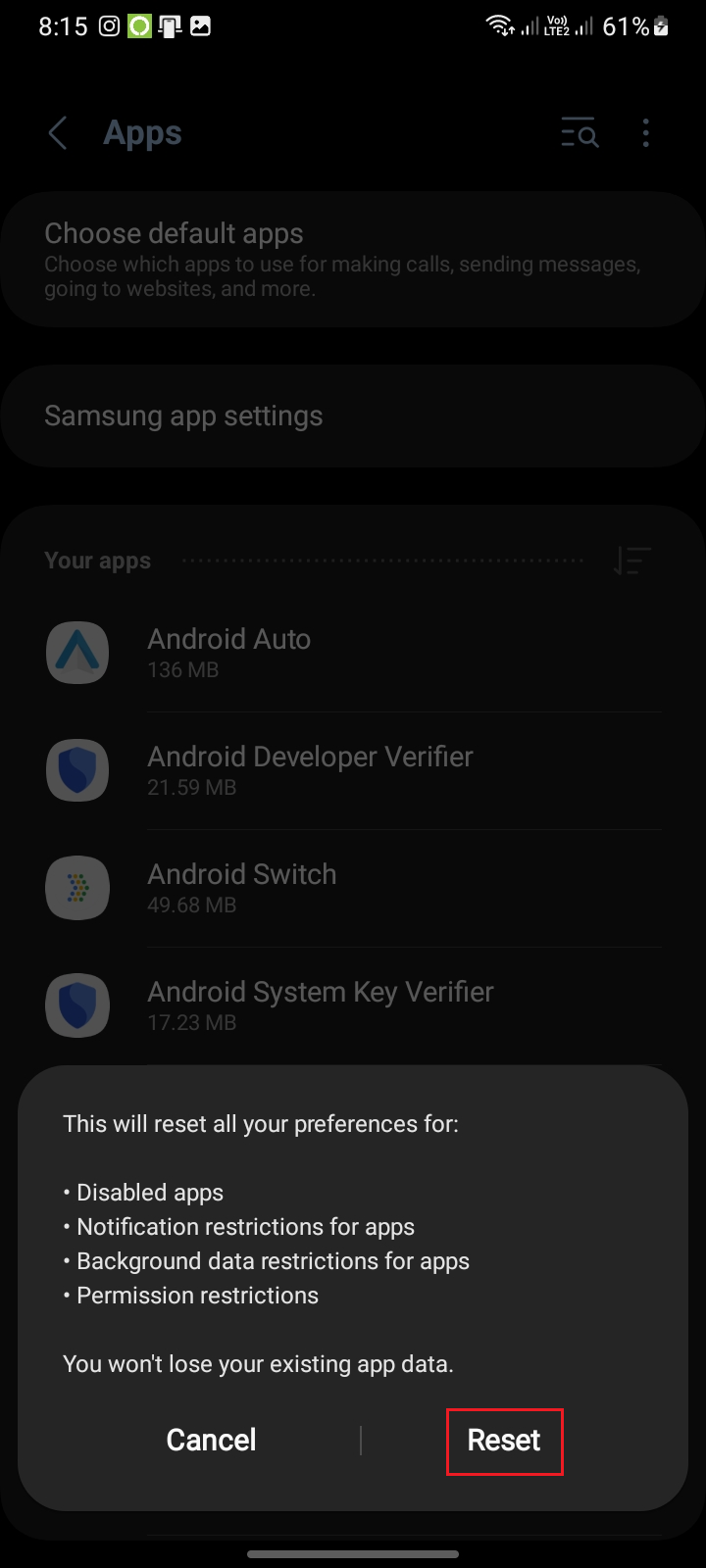
- Si varias aplicaciones también perdieron permisos de notificación, configuración predeterminada o permisos de operación en segundo plano durante la actualización, abra Configuración> Aplicaciones Utilice la opción Restablecer preferencias de aplicacionesNo utilice esta opción solo porque la página de registro funcione pero esté vacía.
![La lista de aplicaciones de Android muestra la opción Restablecer preferencias de la aplicación en el menú superior derecho.]()
Este procedimiento resulta útil cuando cambian los permisos de notificación, la configuración predeterminada o el comportamiento de las categorías durante una actualización de Android. - Abierto Configuración > Sistema > Actualizaciones de softwareSamsung normalmente utiliza Configuración> Actualización de software> Descargar e instalar.
- Instala las últimas actualizaciones seguridad androideActualizaciones de software del dispositivo y del sistema Google Play disponibles para el teléfono.
![]()
- Reinicia el sistema después de la actualización y comprueba si se ha recibido una nueva notificación.
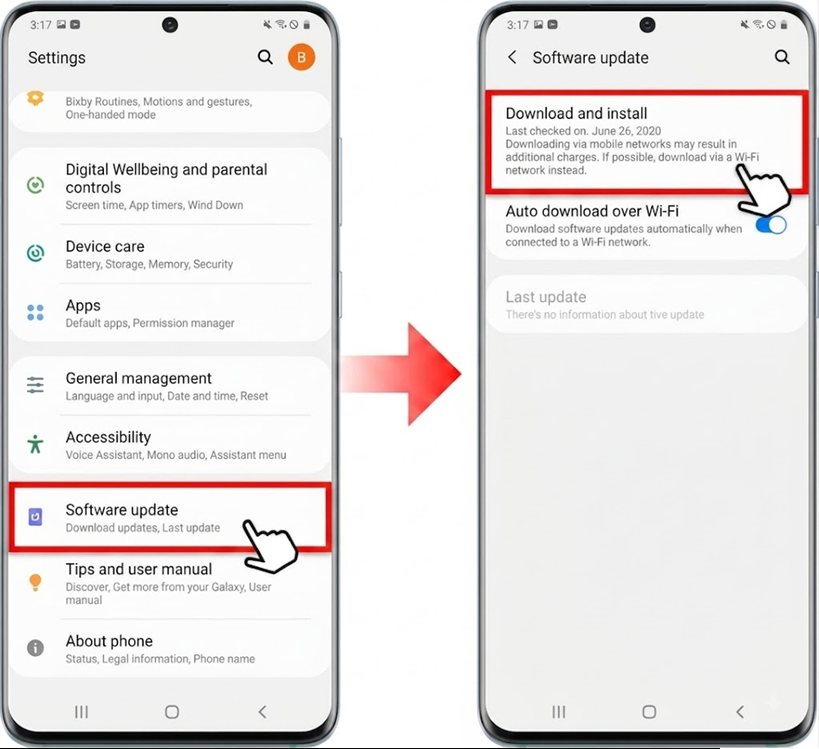
Google documenta tanto la versión de Android como las comprobaciones del sistema de Google Play en su página de Actualización de Android .
Si aún no ves el historial de notificaciones en tu teléfono Pixel, informa del problema a través de Ajustes > Acerca del teléfono > Enviar comentarios sobre este dispositivo . Google documenta este proceso en su página de comentarios sobre Pixel .
Los propietarios de teléfonos Galaxy pueden enviar el modelo del dispositivo, el número de versión, capturas de pantalla y registros del sistema a través de los informes de errores de Samsung Members.
Los comentarios están cerrados.