

¿Quieres saber cómo recuperar pestañas perdidas de Chrome tras un fallo? Si sueles tener muchas pestañas abiertas, sabes lo frustrante que puede ser.
Los apagados, reinicios y fallos inesperados pueden interrumpir considerablemente tu sesión de navegación. Esta guía cubre todo lo que necesitas saber en caso de incidente, así que sigue leyendo.
Cómo recuperar pestañas perdidas de Chrome después de un fallo
Si tu navegador falla o tu computadora se reinicia inesperadamente, los atajos de teclado para la recuperación instantánea y métodos similares no funcionarán. Tendrás que restaurar tu sesión de navegación o revisar tu historial para ver las pestañas recientes.
Restaurar sesión de navegación anterior
Google Chrome tiene una utilidad integrada para recuperar pestañas perdidas. Inmediatamente después de un fallo, reinicia el navegador y busca el mensaje. Recuperación sobre.
Sin embargo, los usuarios han informado que este método no siempre funciona. Si intentas recuperar tu posición y fallas una vezPrueba esta alternativa de Ayuda de Google Chrome:
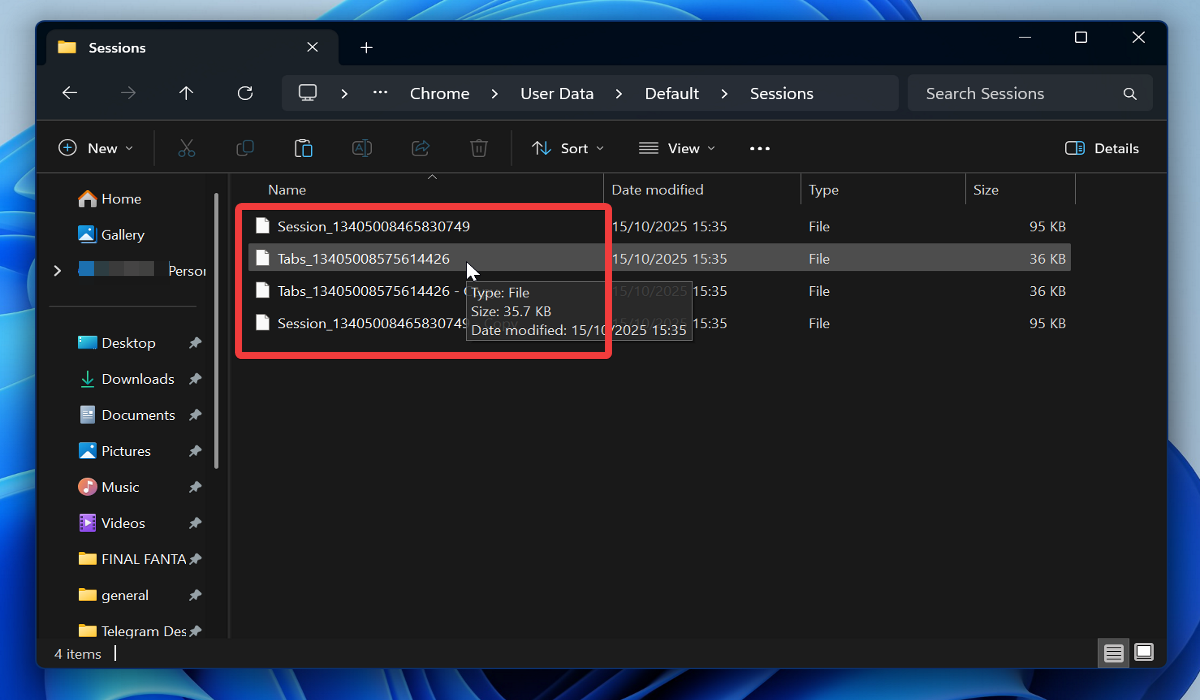
- Cierra Chrome y abre مستكشف الملفاتVaya a Usuarios%nombre de usuario%AppDataLocalGoogleChromeUserDataDefaultSessions
- En la carpeta Sesiones, encontrará Mi archivo de sesión y mi archivo de pestañasHaga una copia de seguridad en caso de emergencia y muévalos todos a una carpeta segura.

- Tenga en cuenta que los archivos de su sesión anterior (que está intentando recuperar) tienen un tamaño de archivo mayor. Cambiar el nombre de los archivos antiguos Copiando los nombres de los archivos más recientes. Una vez hecho esto, elimine los archivos más recientes para que solo los antiguos permanezcan en la carpeta Sesiones.
- Inicie Chrome y debería solicitarle que restaure su sesión anterior.
Utilice la opción Pestañas recientes
Si no se le solicita que restaure las pestañas perdidas de Chrome después del bloqueo y al reiniciar, siga estos pasos:
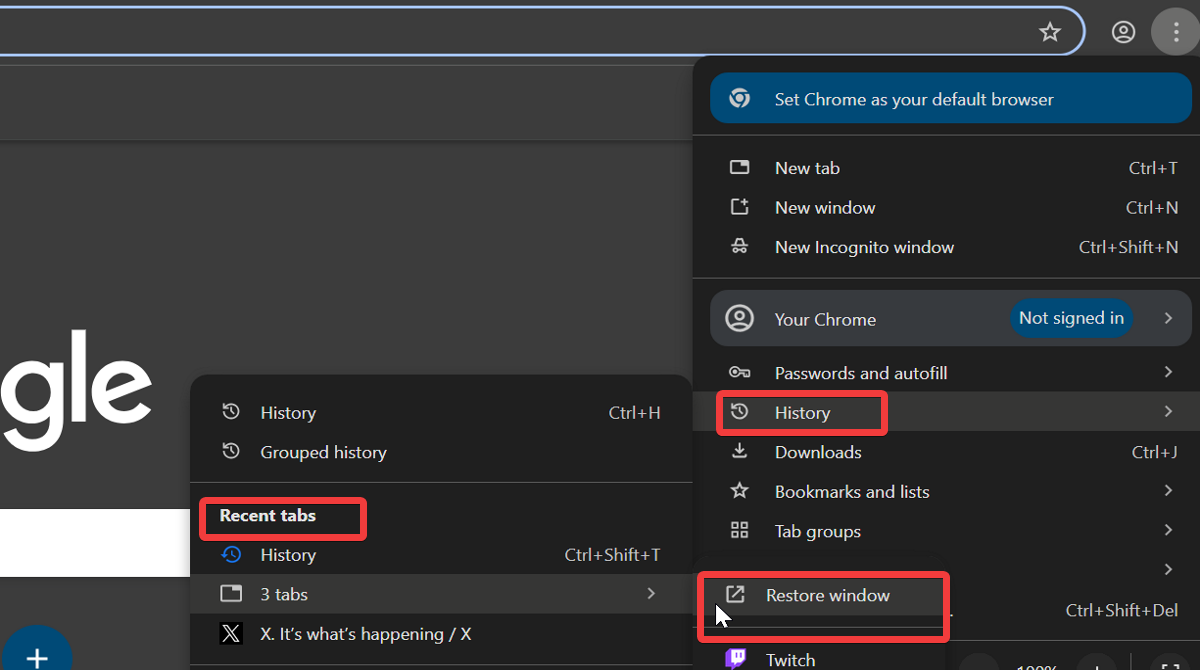
- Abre Chrome y ve a Lista de tres puntos en la esquina superior derecha.
- Localizar registro.
- Localizar Pestañas recientes Entonces restaurar la ventana Para restaurar las pestañas faltantes.

Cómo restaurar pestañas cerradas al instante
Si cierra accidentalmente una ventana del navegador, puede restaurar fácilmente sus pestañas con estos pasos.
Atajos de teclado
Presione las siguientes combinaciones de teclas:
- Ctrl + Shift + T – en Windows
- Cmd + Mayús + T – En una Mac.
Puede repetir esto para restaurar varias pestañas.
Utilice la opción para volver a abrir una pestaña cerrada
Alternativamente, puedes probar este método si no quieres recordar combinaciones de teclas:
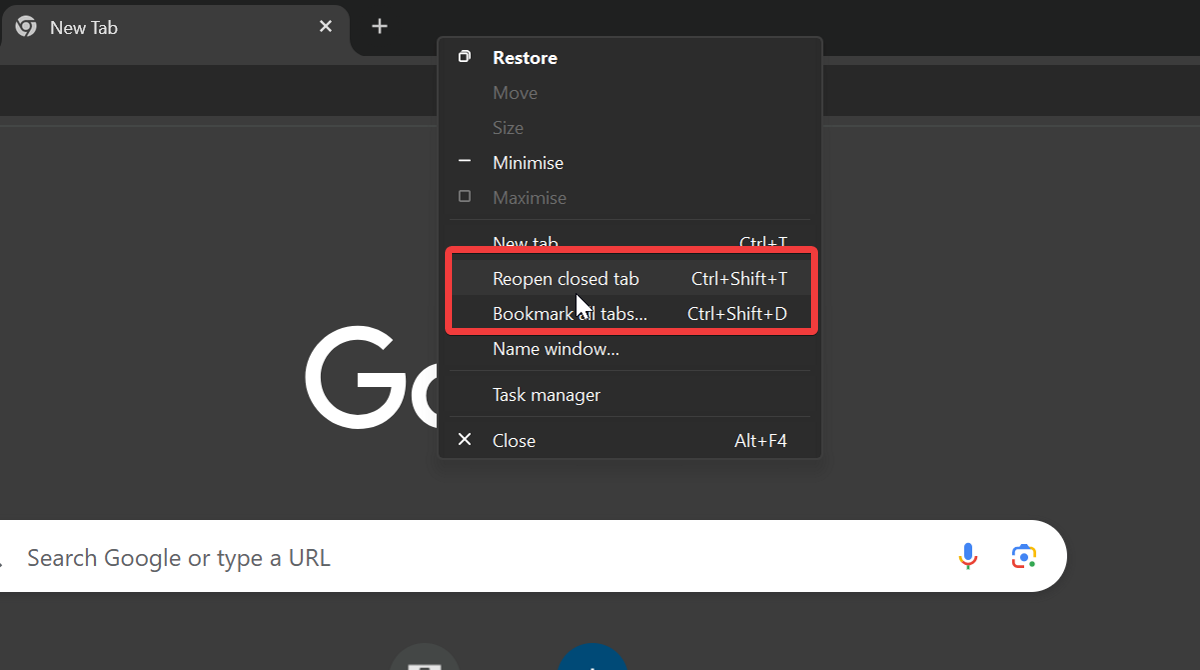
- Mientras utiliza Chrome, haga clic derecho en la barra del navegador.
- Localizar Reabrir pestaña cerrada de la lista.
Cómo evitar perder la sesión y las pestañas de Chrome
Si sientes que esto sucede con demasiada frecuencia, aquí te ofrecemos algunos consejos importantes:
Configurar la recuperación automática de sesión
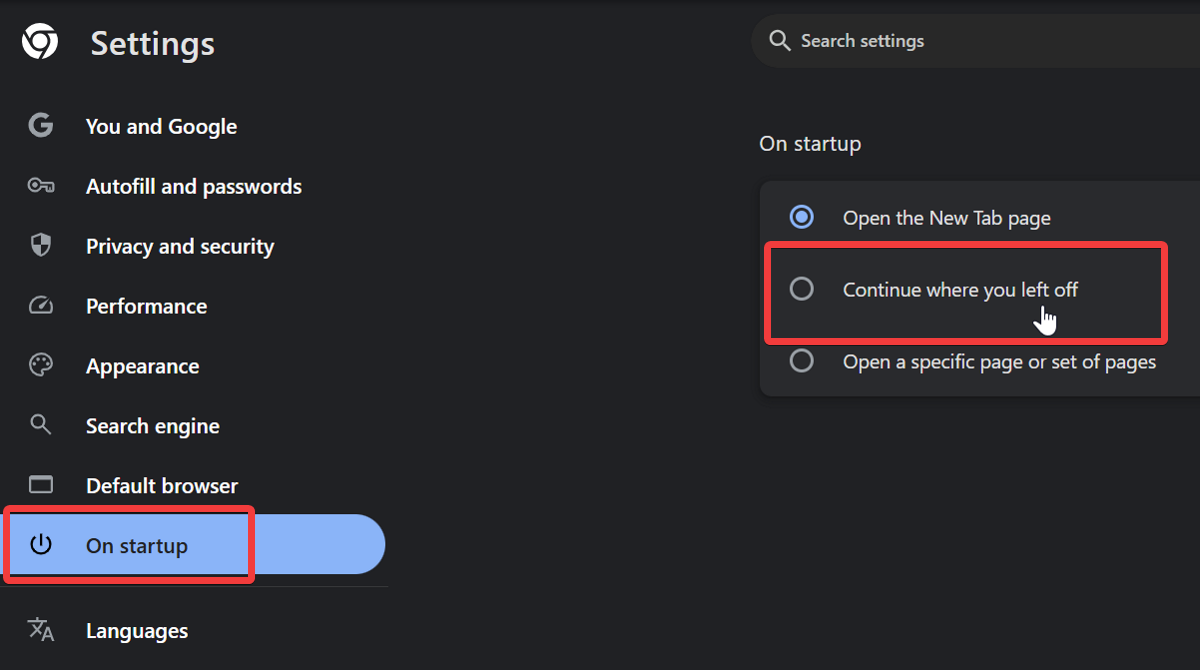
Google Chrome tiene una configuración incorporada para recordar Grupos de pestañas Tu propio nombre y muéstralo al reiniciar. Para activarlo:
- Localizar Lista de tres puntos Entonces Configuración de.
- Localizar Al iniciar > Continuar desde donde lo dejó.
Marcar pestañas importantes
Puede parecer obvio, pero si le preocupa perder datos importantes, haga lo siguiente: Marcador En tus pestañas. Desafortunadamente, aunque mantenerlas siempre abiertas es conveniente, no es una opción viable a largo plazo.
Es Consume mucha RAM yUnidad Central de Procesamiento (CPU)Y con el tiempo se producirán fallos de funcionamiento, especialmente en ordenadores más antiguos y con especificaciones inferiores.
Obtener Compañero de sesión
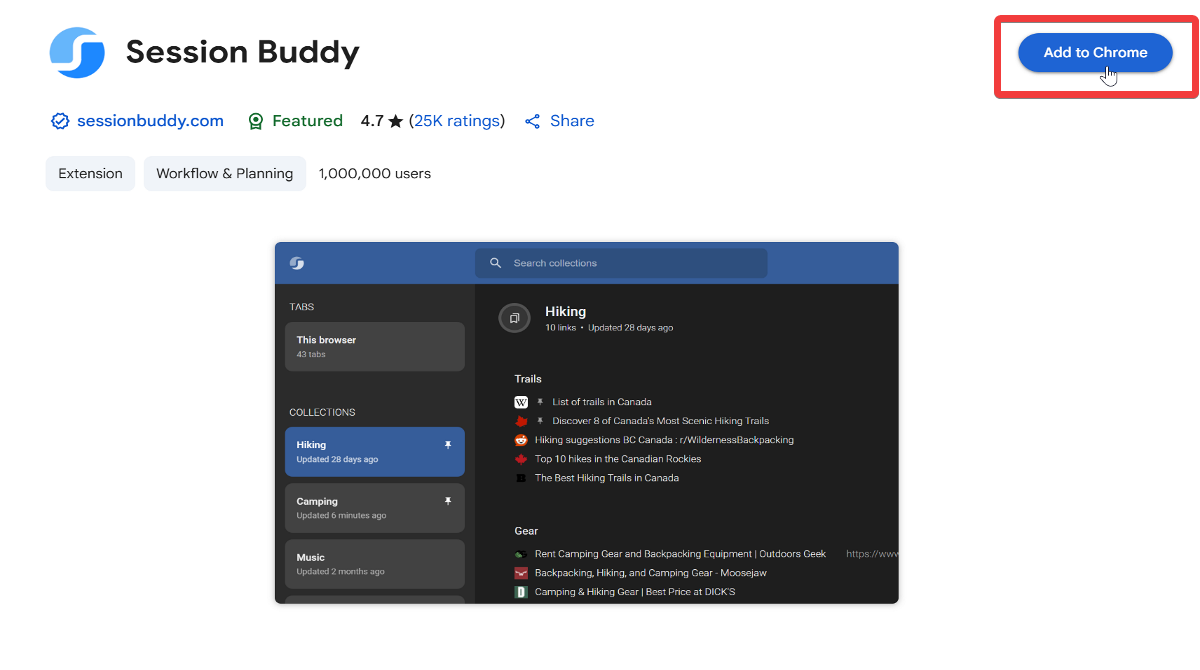
También puedes obtener una extensión de gestión de sesiones para tu navegador. Session Buddy es... Administrador de pestañas Guarda todas las pestañas abiertas como grupos para mantenerlas organizadas. También puede Restaurado automáticamente En caso de mal funcionamiento.
Para prepararlo:
- Buscar Compañero de sesión En Chrome Web Store.
- botón de selección Agregar a Chrome.
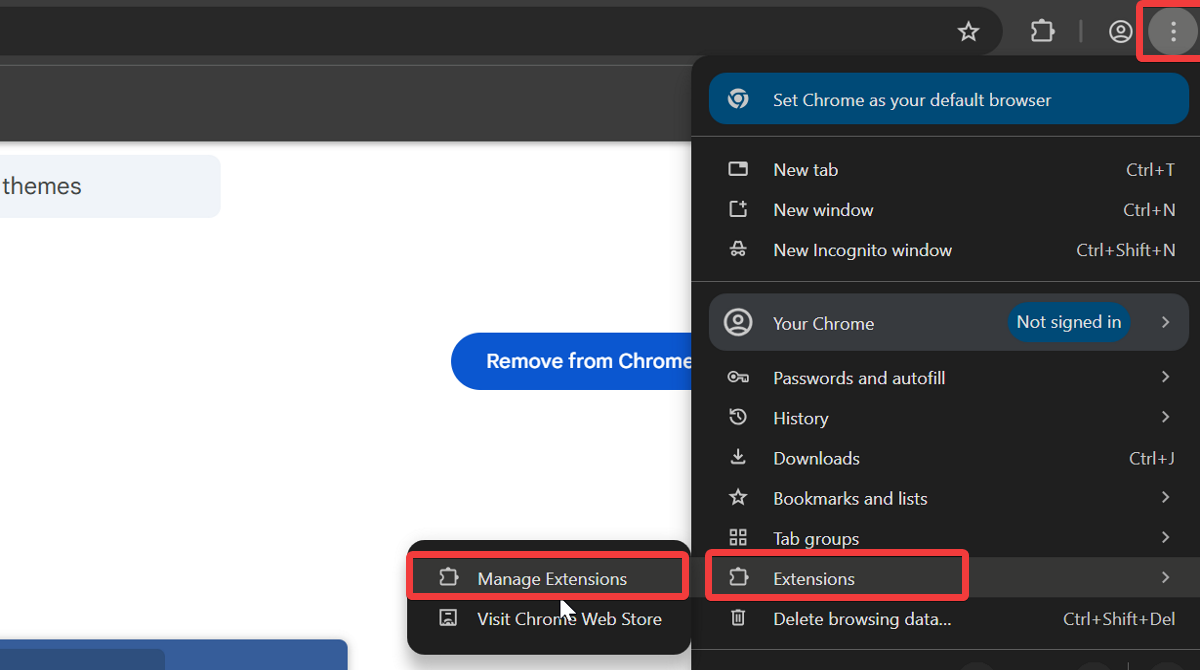
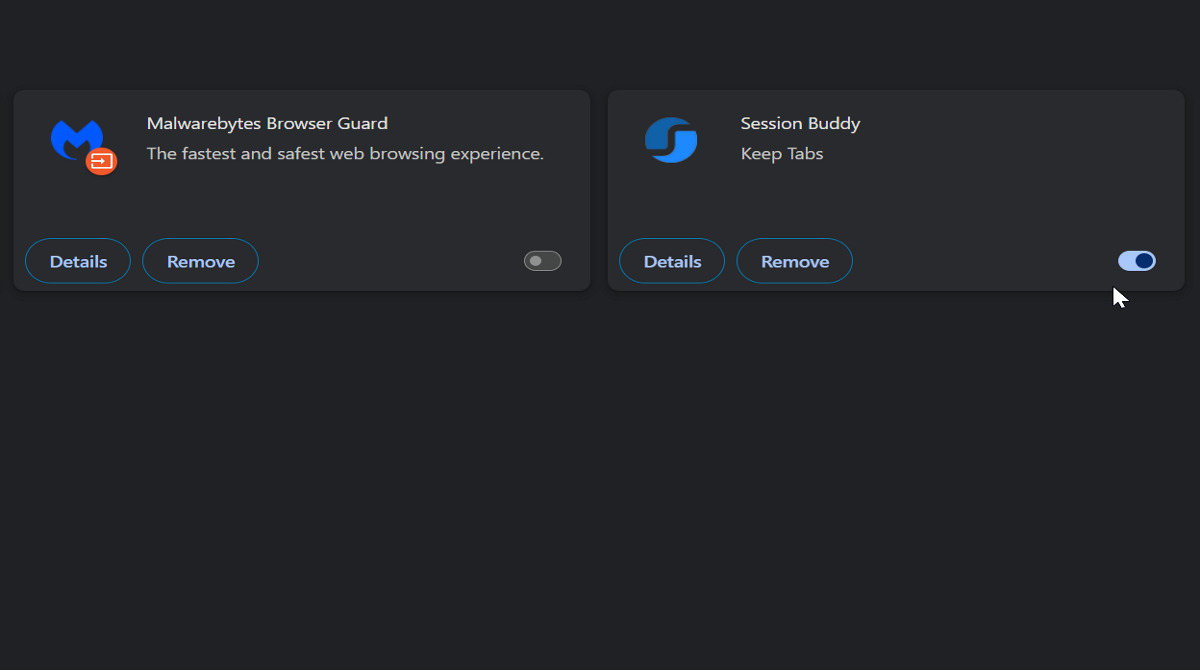
- Ir Lista de tres puntos > Prórrogas de tiempo para presentar declaraciones de impuestos > Administrar extensiones.
- Puede habilitar o eliminar el complemento aquí.
Conclusión
Ahora ya sabes cómo recuperar pestañas perdidas de Chrome tras un fallo. Es un proceso más complejo que simplemente reabrirlas tras cerrar la ventana accidentalmente.
Puedes confiar en el aviso automático para restaurar tu sesión o usar la opción de pestañas recientes. En cualquier caso, te recomendamos implementar algunas medidas preventivas para evitar que esto vuelva a suceder. ¡Mucha suerte!
Los comentarios están cerrados.