

Hacer overclocking a cualquier componente de tu PC requiere modificar dos aspectos fundamentales: la velocidad del procesador, para cambiar la rapidez con la que el componente procesa sus cálculos (o genera píxeles en el caso de la unidad de procesamiento gráfico, GPU), y el voltaje eléctrico que se le suministra, para controlar directamente la cantidad de energía asignada a ese componente, lo que a su vez controla su rendimiento computacional. El overclocking de la GPU sigue el mismo principio básico y permite aumentar la velocidad de procesamiento de la GPU. (¡El nombre lo dice todo!) Para quienes usan sus PC para tareas o juegos con gráficos intensivos, el overclocking de la GPU puede mejorar el rendimiento, permitiendo una experiencia gráfica más fluida y una mejora general.
Entender cómo hacer overclock: es más fácil de lo que crees.
Al igual que otros componentes de tu PC (como el procesador y la RAM), tu unidad de procesamiento gráfico (GPU) está configurada con una velocidad base o estándar, determinada por su reloj. Sin embargo, el componente en sí está diseñado para soportar un rango de velocidades determinado, lo que determina su grado de overclocking. Otro aspecto a tener en cuenta, como en cualquier actividad, es... Velocidad de frenadoSe trata de comprender que existe un equilibrio entre rendimiento y seguridad: cuanto más overclockee su unidad de procesamiento gráfico (GPU), mayor será la probabilidad de que se sobrecaliente, lo que la expone a un mayor riesgo de daño térmico permanente y aumenta la temperatura general de su computadora. Esta relación causal hace que todo su sistema sea relativamente menos seguro.
Desea obtener el mejor rendimiento y, al mismo tiempo, mantener la temperatura más segura, porque si bien las GPU afirman poder soportar temperaturas muy altas, su rendimiento cae drásticamente cuando se las somete regularmente a cargas intensivas.
Aunque una simple búsqueda y una visita al sitio web del fabricante de tu GPU pueden darte una idea de su velocidad máxima y de si se puede overclockear aún más, ten en cuenta que la realidad varía de una GPU a otra. No hay dos GPU exactamente iguales, incluso si tienen el mismo modelo y especificaciones. Estas diferencias de hardware son la razón por la que los fabricantes producen GPU con un rango de tolerancia para contemplar posibles errores de overclocking. La configuración estándar es la que definen dentro de este rango para ofrecer el rendimiento que buscan desde el primer momento.
No todas las unidades de procesamiento gráfico son iguales.
Por lo tanto, al overclockear tu GPU, aunque puedes consultar tutoriales o artículos como este para orientarte, ten en cuenta que es posible que no logres las mismas velocidades o temperaturas que alguien que haya overclockeado la misma GPU. Es fundamental comprender las ventajas y desventajas y seguir los pasos generales para encontrar un punto de overclocking satisfactorio para tu GPU.
Para realizar overclocking, necesitará instalar la herramienta MSI Afterburner desde el sitio web de MSI. Esta completa herramienta de overclocking de GPU le permite ajustar los parámetros de frecuencia y voltaje desde un solo lugar. Si lleva su GPU al límite de su correcto funcionamiento, podría experimentar bloqueos o fallos de funcionamiento. MSI Afterburner le permite ajustar los valores para reducir el overclock a un nivel razonable en tal situación. Por lo tanto, si bien debe tener cuidado de no exceder este límite, si lo hace, volver al último valor de funcionamiento conocido puede ayudar a resolver el problema.
Por lo tanto, al hacer overclocking, es importante aumentar el rendimiento en incrementos muy pequeños para progresar hacia un mejor rendimiento, pero para poder volver al mejor rendimiento conocido previamente si algo falla. Si se realizan incrementos mayores, la configuración a la que se vuelva podría no ser la mejor posible, y podría ser necesario ajustar aún más la frecuencia o incluso volver a la configuración anterior para lograrlo, lo que podría ser una pérdida de tiempo.
Prerrequisitos: MSI Afterburner y Heaven Benchmark
Antes de comenzar, deberá instalar el software MSI Afterburner para realizar ajustes de overclocking, así como la herramienta de pruebas de estrés que usaremos, Heaven Benchmark 4.0. Ambos programas se pueden descargar desde los sitios web de sus respectivos fabricantes.
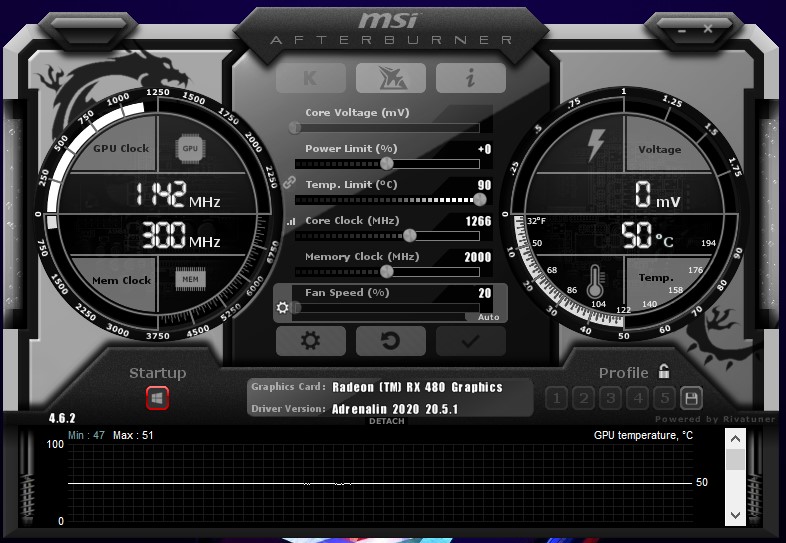
Descargar el Ejecute el programa MSI Afterburner y verá:
- La velocidad del reloj base se muestra en “Reloj GPU” en el disco izquierdo.
- La velocidad del reloj de memoria se muestra encima de “Reloj de memoria” en el mismo disco.
- En el lado derecho, también verá la temperatura de la unidad de procesamiento gráfico (GPU) mostrada en un disco.
- En el centro, entre los dos discos, verás controles deslizantes. Esta es la sección del panel de control, donde puedes realizar ajustes de overclocking. Todos los ajustes recomendados se realizarán aquí más adelante.
-
- Voltaje del núcleo
- Límite de potencia
- “Límite de temperatura”
- Frecuencia del reloj del núcleo
- "Reloj de memoria"
- Velocidad del ventilador
-
En un programa Heaven Benchmark 4.0:
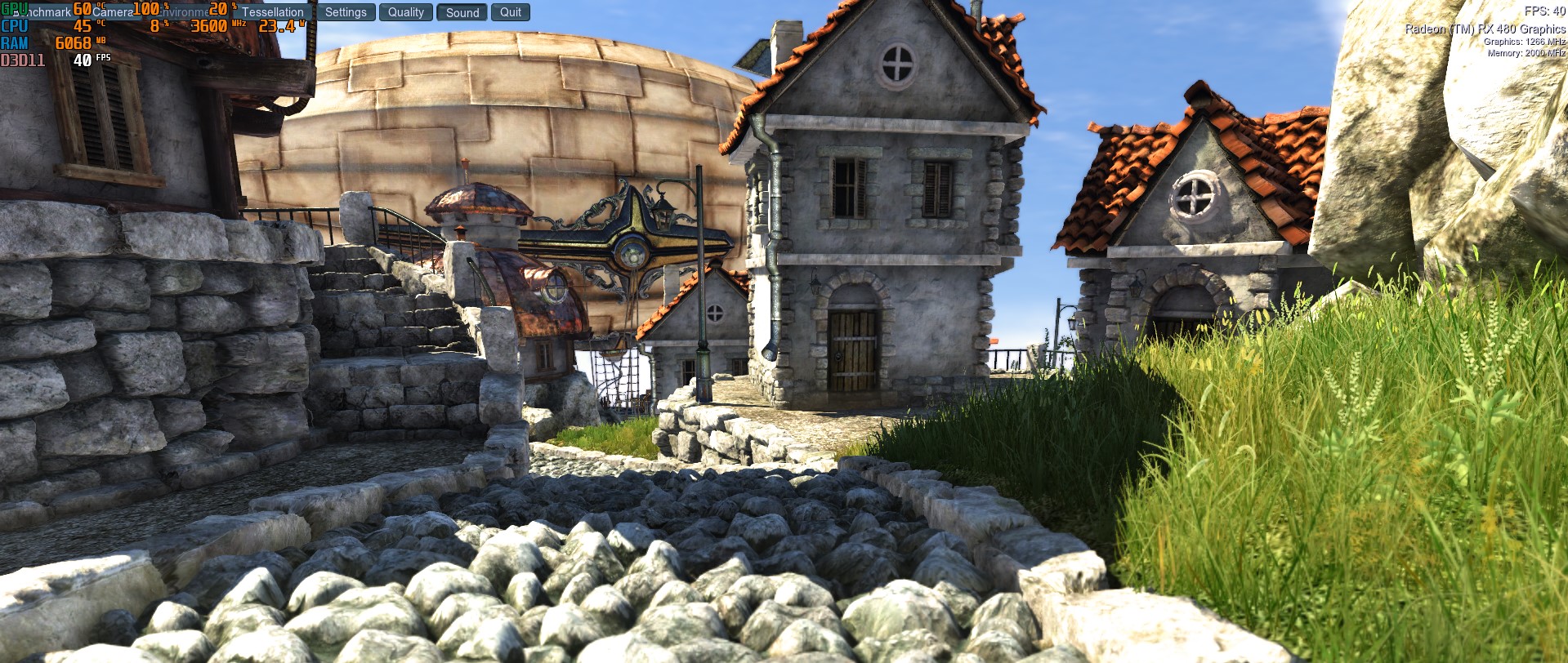
- Haz clic en "Ejecutar" en la pantalla principal y luego en "Benchmark" en la esquina superior izquierda. El programa ejecutará 26 escenas y mostrará estadísticas en la esquina superior derecha. Estos son los números que debes monitorear para evaluar cómo el overclocking afecta tu rendimiento. Presta especial atención a la temperatura.
- Al finalizar esta prueba, recibirás estadísticas de velocidad de fotogramas promedio (FPS), que podrás guardar para consultarlas más adelante. Esta prueba de estrés dura aproximadamente 10 minutos, el tiempo mínimo recomendado para cualquier prueba de estrés.
- Realiza una prueba de compresión de referencia para tener una idea de tus valores iniciales antes de comenzar tu programa de overclocking. Toma una captura de pantalla de los resultados o anota los valores como referencia y comparación mientras continúas con los ajustes de overclocking.
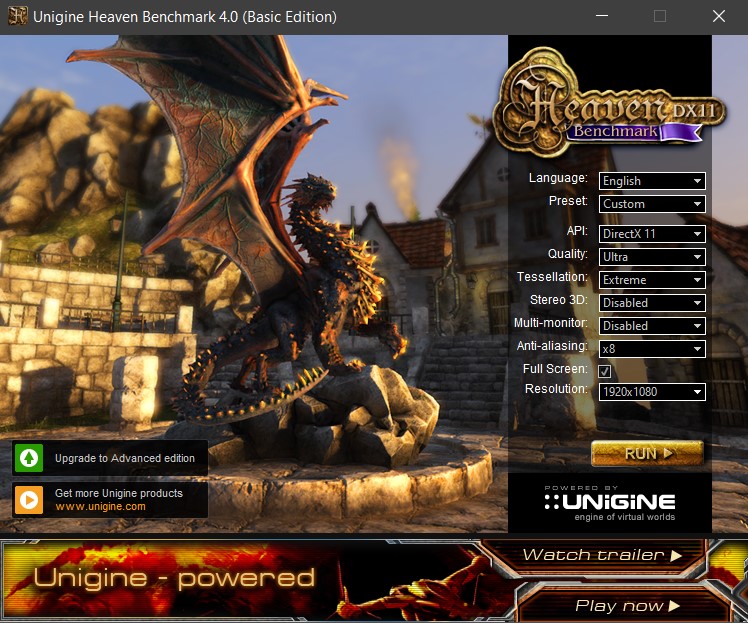
También puedes usar 3DMark y FurMark para realizar pruebas de estrés. Este último, en particular, lleva tu tarjeta gráfica al límite. Estos dos programas funcionan igual de bien que Heaven Benchmark 4.0. Para este tutorial, nos referiremos a Heaven Benchmark 4.0, pero los pasos para los otros dos programas también son similares si decides usarlos.
Overclocking: comencemos
Ahora que está familiarizado con las interfaces de los dos programas que utilizará, profundicemos en los detalles del overclocking de su GPU.
- Inicie la herramienta MSI Afterburner y haga clic en el ícono de engranaje de configuración en la parte inferior del panel de control.
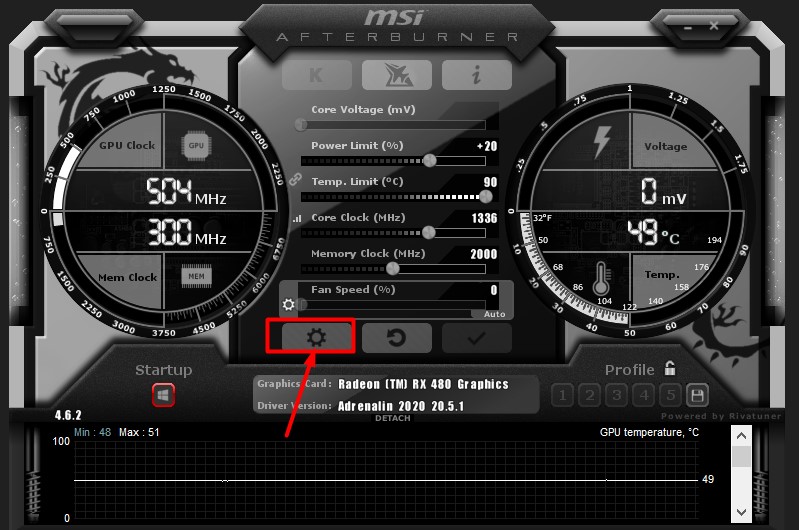
2. En la parte inferior de la ventana emergente, en "Propiedades de compatibilidad", marque las casillas "Desbloquear control de voltaje", "Desbloquear monitorización de voltaje" y "Forzar voltaje constante". Haga clic en "Aceptar" para salir de la ventana y reiniciar el equipo.
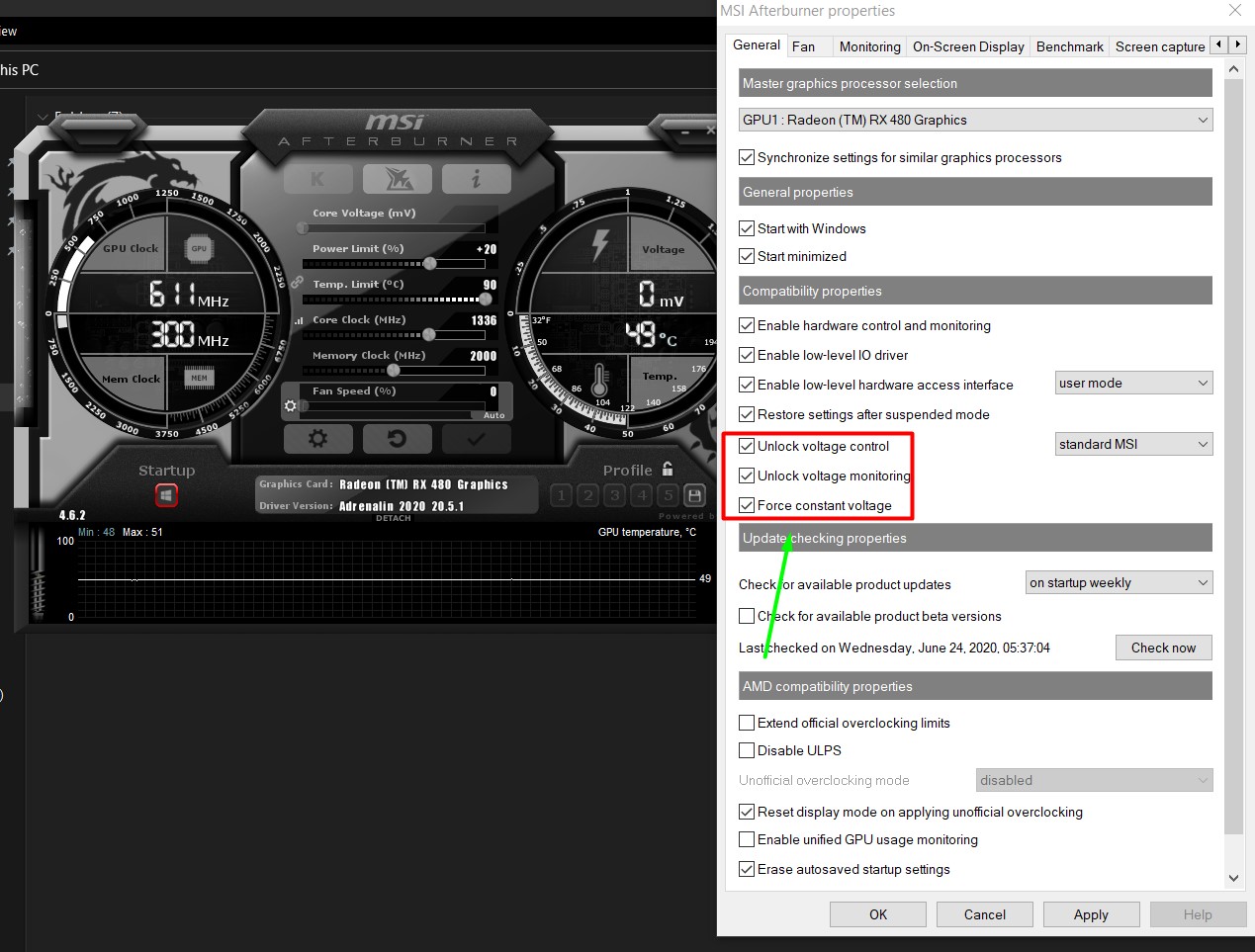
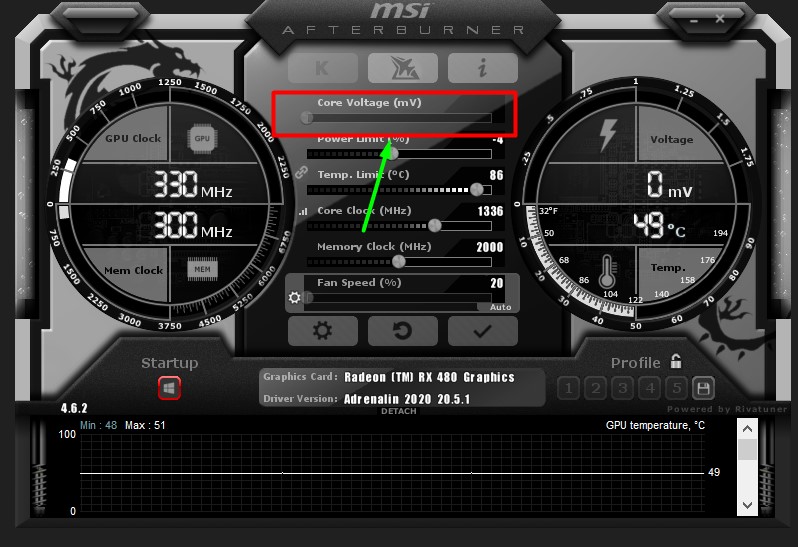
3. Tras reiniciar, reinicie la herramienta MSI Afterburner y configure el límite de temperatura en 86 °C. El indicador de límite de energía se ajustará automáticamente. (No aumentamos el límite de energía porque este artículo se centra específicamente en el overclocking seguro).

4. Establezca el voltaje del núcleo al máximo y luego haga clic en el botón de marca de verificación en la parte inferior del panel de control para aplicar estos cambios.
Como comentamos en nuestros artículos recientes sobre ventilación de PC, sobrecalentamiento y cómo usar ventiladores para mantener un flujo de aire positivo, se recomienda mantener la temperatura de la GPU por debajo de los 80 °C. Si bien algunos equipos pueden tolerar temperaturas de entre 95 °C y 100 °C con cargas gráficas intensas, estas altas temperaturas desgastarán permanentemente la GPU y degradarán su rendimiento con el tiempo.
Por esta razón, se recomienda mantenerla por debajo de los 80 °C. Dado que el overclocking aumentará la temperatura de la GPU, optimizar los ventiladores puede ayudar a mantenerla refrigerada. Aquí se explica en detalle cómo optimizar la curva del ventilador para una GPU caliente. ArtículoEsto es algo que debes hacer en paralelo con el overclocking de tu GPU. Sin embargo, aunque 80 °C es la temperatura máxima ideal para overclocking, estableceremos el máximo en 86 °C. Una vez que comiences a realizar ajustes, controla la temperatura e intenta mantenerla lo más baja posible por debajo de 80 °C. Es posible que tengas que pausar el overclocking y ajustar la curva o la velocidad del ventilador simultáneamente, como se describe en el artículo, para garantizar un equilibrio entre ambos y lograr un rendimiento óptimo y una temperatura de funcionamiento segura.
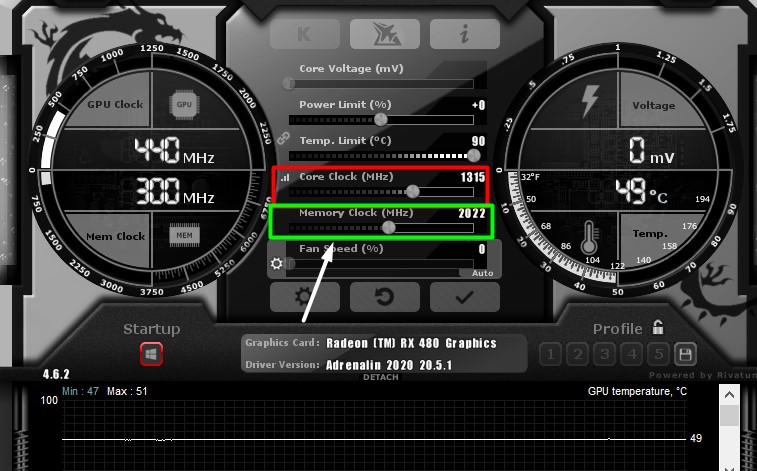
Para empezar a romper la velocidad:
- Establezca el control deslizante “Frecuencia central (MHz)” en +23 y aplique la configuración haciendo clic en la marca de verificación en la parte inferior del panel de control.
- Ejecute su prueba de estrés a través de la aplicación Heaven Benchmark 4.0 como se describe arriba y verifique si hay una mejora en sus estadísticas al final de la prueba.
- Deberías notar una mejora en los valores de FPS y de puntuación, junto con un ligero aumento en la temperatura también.
- Ahora, aumente la frecuencia central de 20 a 30 unidades, aplique este cambio y realice una prueba de estrés.
- Llegará un punto en el que su sistema se bloqueará o notará fallos gráficos. Esto indica que debe detenerse y volver a la última configuración segura registrada, que será de 20 a 30 unidades inferior a la actual (por eso aumentamos estas pequeñas cantidades).
- Si encuentra este error, simplemente vuelva atrás y guarde la configuración. Realice una prueba de esfuerzo después de cada aumento y registre los valores, o tome una captura de pantalla para compararlos con el anterior.
Notarás una mejora en los valores de FPS y puntuación cada vez, pero también notarás un aumento en la temperatura cada vez, que debes controlar para lograr un equilibrio compensatorio favorable.
Al hacer esto, puedes aplicar los mismos pasos mencionados anteriormente a la frecuencia de la memoria, pero esto no suele resultar en mejoras significativas en el procesamiento gráfico, ya que las GPU ya cuentan con memoria suficiente para sus operaciones. Una vez terminado, puedes guardar este perfil en la esquina inferior derecha de la pantalla de inicio de MSI Afterburner como tu perfil, que podrás especificar posteriormente para tus juegos o actividades gráficas. Puedes cargar estos perfiles a través de la aplicación según sea necesario. Puedes guardar hasta cinco perfiles de esta manera. Si quieres volver a la configuración predeterminada, puedes hacer clic en la flecha en sentido antihorario en la parte inferior del panel de control.
Pensamientos finales
El overclocking de la unidad de procesamiento gráfico (GPU) puede mejorar significativamente el rendimiento, especialmente bajo cargas gráficas intensivas como los juegos. Para quienes necesitan este aumento en sus configuraciones exigentes, el overclocking de la GPU es la solución perfecta. ¿Es seguro? Sí. Como se mencionó anteriormente, el overclocking incremental facilita el cambio, y MSI Afterburner permite configurar cinco perfiles que se pueden alternar según el uso. Las únicas dos preocupaciones sobre el overclocking son que el overclocking intensivo reduce la vida útil de la GPU y el calor asociado, causando daños permanentes y desgaste con el tiempo.
Por eso es importante realizar overclocking moderado, con un conocimiento profundo del equilibrio entre rendimiento y seguridad, y una idea clara del nivel con el que estás dispuesto a estar satisfecho. También es crucial revisar la velocidad y la configuración de los ventiladores, optimizar la curva de ventilación de la GPU y asignar ventiladores específicos a ciertas áreas de la configuración de tu PC para garantizar que tu GPU se mantenga refrigerada y óptimamente por debajo de los 80 °C bajo carga. Hemos publicado guías detalladas sobre cómo hacerlo, que puedes consultar para encontrar soluciones óptimas a los problemas de sobrecalentamiento de tu GPU. Aplica también los ajustes precisos de los ventiladores para evitar que tu GPU se dañe.
Además, las ventajas del overclocking superan con creces sus desventajas, y los dos puntos mencionados anteriormente son simplemente consideraciones, no razones para evitarlo. Tu GPU ofrece un gran potencial que puedes liberar al overclockear sus parámetros de reloj y voltaje. Siguiendo los pasos descritos anteriormente y realizando ajustes poco a poco, puedes maximizar el rendimiento de tu GPU y convertir los juegos o las tareas gráficas exigentes en una experiencia realmente placentera. Recuerda ser paciente y no apresurarte en ningún paso (especialmente en las pruebas de estrés). Lleva tiempo, pero los resultados valen la pena. Por último, si buscas actualizar tu GPU, echa un vistazo a estas GPU RX 5600XT, que pueden ejecutar fácilmente juegos AAA a 1080p.
Los comentarios están cerrados.