

¿Intentas abrir una aplicación, un juego o un archivo, pero sigues recibiendo el error "Este archivo no tiene ninguna aplicación asociada"? Este error suele ocurrir cuando tu ordenador no tiene la aplicación necesaria para abrir ese tipo de archivo. Existen otras razones por las que puede ocurrir este problema, y te mostraremos cómo solucionarlo en tu ordenador con Windows 11 o Windows 10.
Otras razones por las que puede aparecer el error anterior son que el acceso directo a la aplicación o al juego esté dañado, que los archivos del sistema de Windows estén dañados, que un cambio del sistema que realizó en su computadora sea defectuoso y mucho más.
Eliminar y volver a crear el acceso directo a la aplicación o al juego
Si recibes el error anterior al ejecutar una aplicación o un juego con un acceso directo, es posible que este esté dañado. Esto puede deberse a varios motivos, como un virus o malware que lo haya dañado.
Puedes evitar esto eliminando el acceso directo actual y agregando uno nuevo.
- Elimine el acceso directo actual haciendo clic derecho en el acceso directo y seleccionando Eliminar.
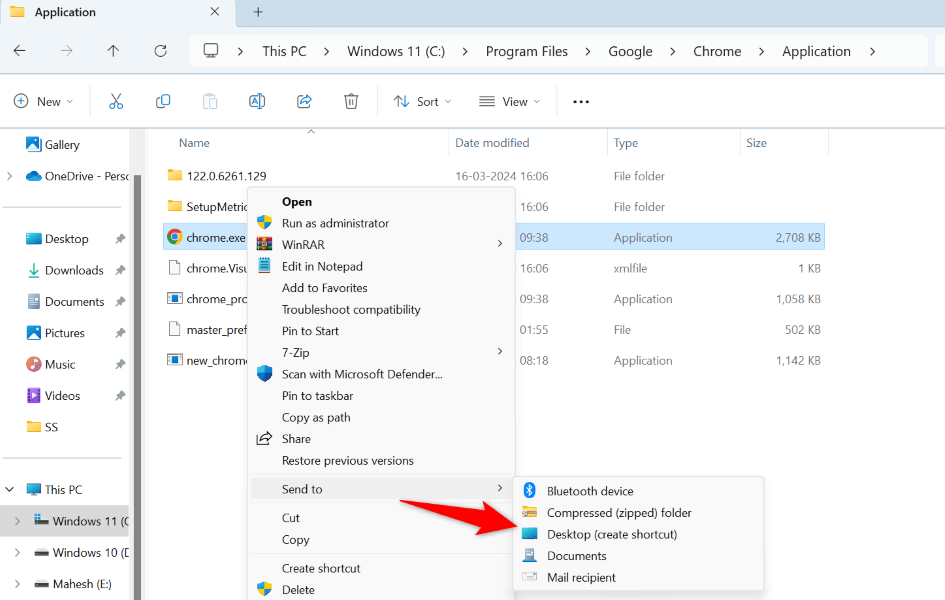
- Abra el Explorador de archivos con Windows + E y localice la carpeta de la aplicación o el juego. Windows instala la mayoría de los elementos en el siguiente directorio:
C: Archivos de programa - Busque el archivo ejecutable de la aplicación o el juego.
- Haga clic derecho en el archivo y seleccione Mostrar más en las opciones > Enviar a > Escritorio (Crear acceso directo).
- Acceda al escritorio utilizando Windows + D y haga doble clic en el acceso directo recién creado.
Asegúrese de haber instalado la aplicación para su tipo de archivo.
Es posible que su computadora no tenga la aplicación necesaria para abrir su tipo de archivo. Por ejemplo, podría necesitar Photoshop para abrir archivos PSD. En ese caso, consiga la aplicación necesaria para acceder a su archivo y el problema se resolverá.
Primero, busque su tipo de archivo de la siguiente manera:
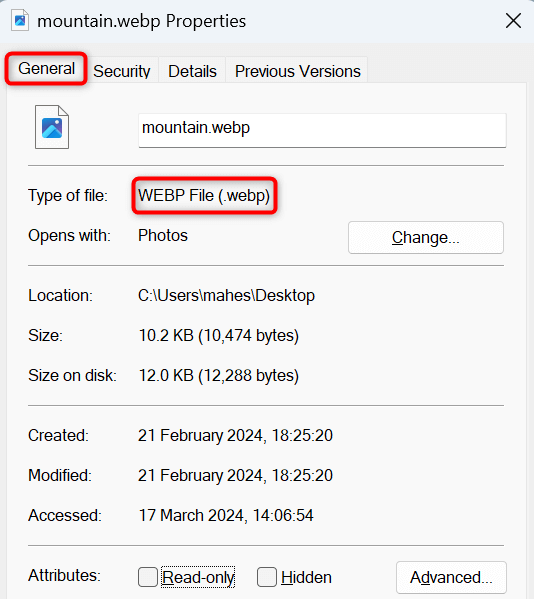
- Haga clic derecho en el archivo y seleccione Propiedades.
- Vaya a la pestaña General.
- La extensión de su archivo se muestra junto al tipo de archivo.
Si tu ordenador no tiene la aplicación necesaria para abrir un tipo de archivo específico, busca la extensión en Google y encontrarás aplicaciones que sí pueden abrirlo. Descarga e instala una de estas aplicaciones y haz lo siguiente:
- Haga clic derecho en su archivo y seleccione Abrir con > Elegir otra aplicación.
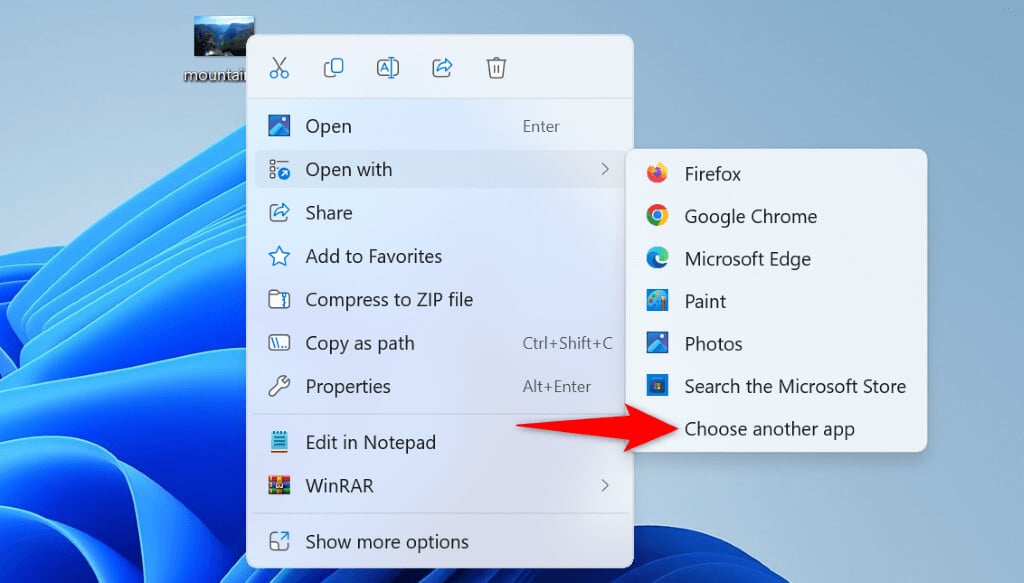
- Elija la aplicación recién instalada para abrir su archivo.
Establezca la aplicación predeterminada para su tipo de archivo
Hay otra solución que puedes utilizar, que es Establecer la aplicación predeterminada Para el tipo de archivo que intenta abrir. Por ejemplo, configure un reproductor multimedia como aplicación predeterminada para archivos MP3 si intenta reproducir un archivo MP3. Esto le indica a Windows qué aplicación usar para abrir el archivo.
en Windows 11
- Inicie la configuración presionando Windows + I.
- Seleccione las aplicaciones en la barra lateral izquierda y las aplicaciones predeterminadas en el panel derecho.
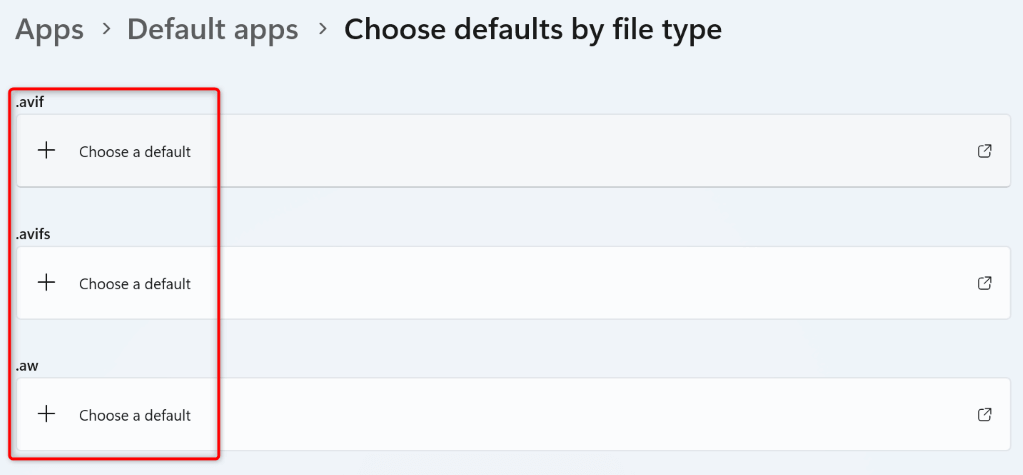
- Desplácese hacia abajo en la página abierta y seleccione Elegir configuración predeterminada según el tipo de archivo.
- Seleccione su formato de archivo de la lista, elija la aplicación que desea establecer como predeterminada y seleccione Establecer predeterminado.
En Windows 10
- Abra Configuración usando Windows + I.
- Seleccione las aplicaciones en la configuración.
- Seleccione las aplicaciones predeterminadas en la barra lateral izquierda.
- Seleccione las aplicaciones predeterminadas por tipo de archivo en el panel derecho.
- Busque su extensión de archivo en la lista y seleccione Elegir aplicación predeterminada junto a la extensión.
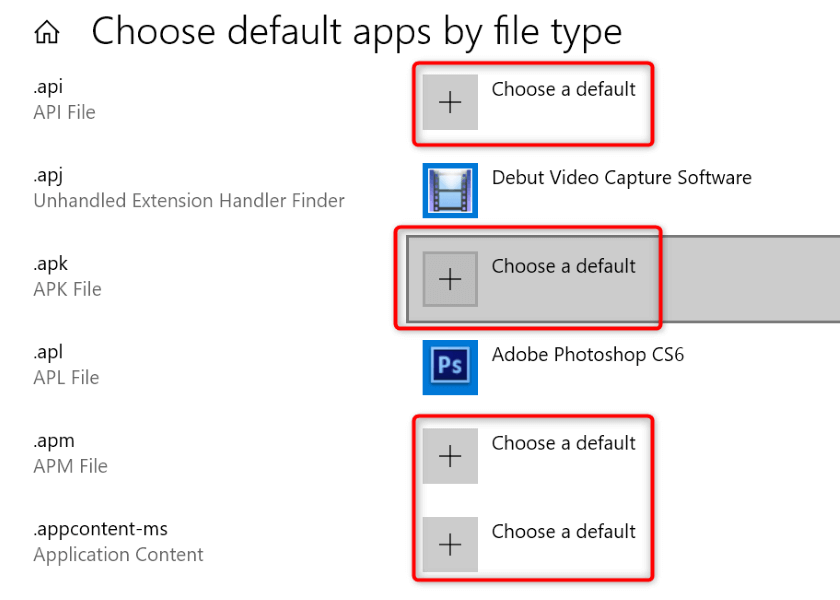
- Seleccione la aplicación que desea que sea predeterminada para el tipo de archivo que ha elegido.
- Acceda a su archivo.
Repara o reinstala la aplicación que utilizas para abrir tu archivo
Si ya instaló la aplicación necesaria, pero el archivo sigue sin abrirse, es posible que la aplicación instalada tenga algún fallo. En ese caso, repárela y compruebe si funciona. Si el problema persiste, retirar Luego la aplicación se reinstaló en su computadora.
Arreglar la aplicación
Tanto Windows 11 como 10 incluyen una opción de reparación de aplicaciones; use esta opción para ver si puede solucionar problemas con su aplicación.
En Windows 11
- Acceda a la configuración presionando Windows + I.
- Seleccione Aplicaciones > Aplicaciones instaladas en Configuración.
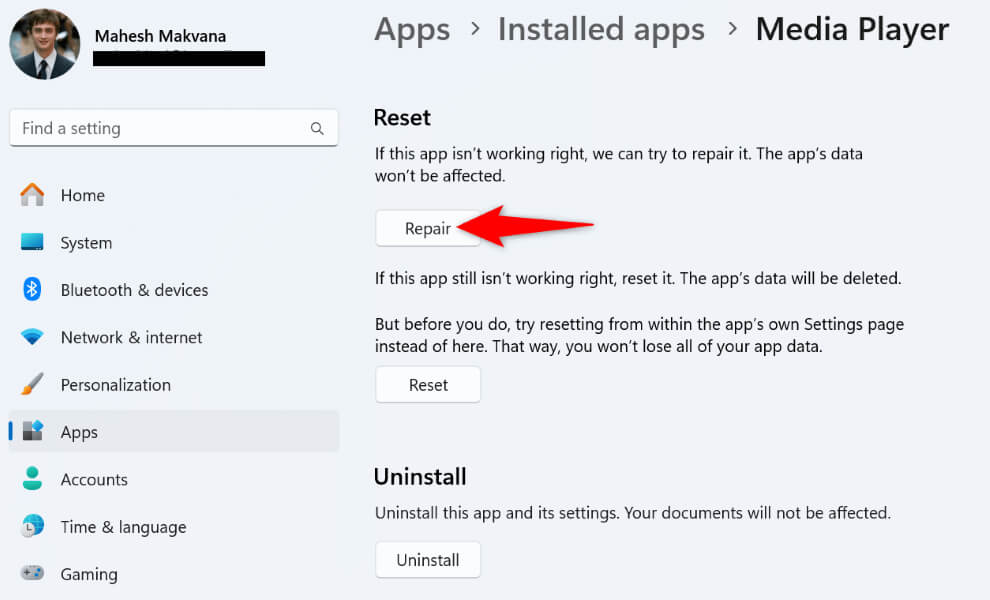
- Busque la aplicación en la lista, seleccione los tres puntos junto a la aplicación y elija opciones avanzadas.
- Seleccione Reparar en la sección Restablecer.
En Windows 10
- Ejecute la configuración usando Windows + I.
- Seleccione las aplicaciones en la configuración.
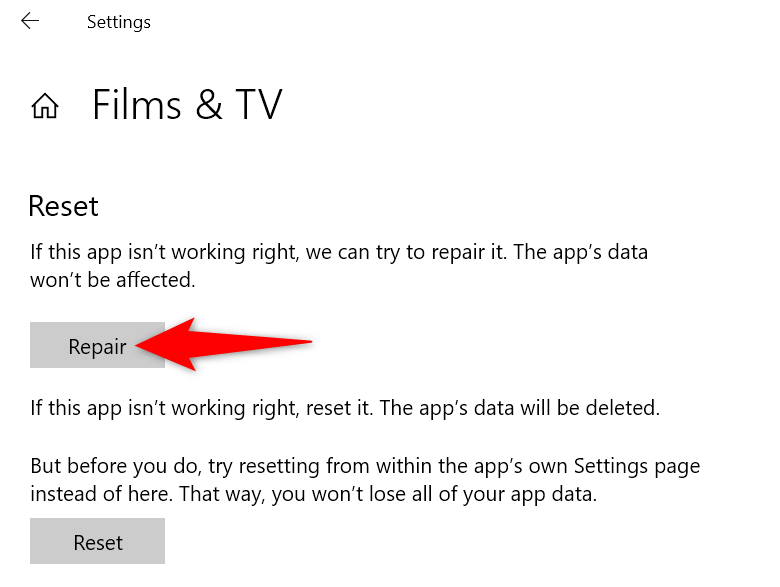
- Seleccione la aplicación en la lista y elija opciones avanzadas.
- Seleccione Reparar en la sección Restablecer.
Reinstalar la aplicación
Si Windows no puede reparar la aplicación, desinstálela y vuelva a instalarla para resolver el problema. Dependiendo del funcionamiento de la aplicación, es posible que pierda o no los datos almacenados.
en Windows 11
- Acceda a Configuración usando Windows + I y vaya a Aplicaciones > Aplicaciones instaladas.
- Busque la aplicación en la lista, seleccione los tres puntos junto a la aplicación y elija Desinstalar.
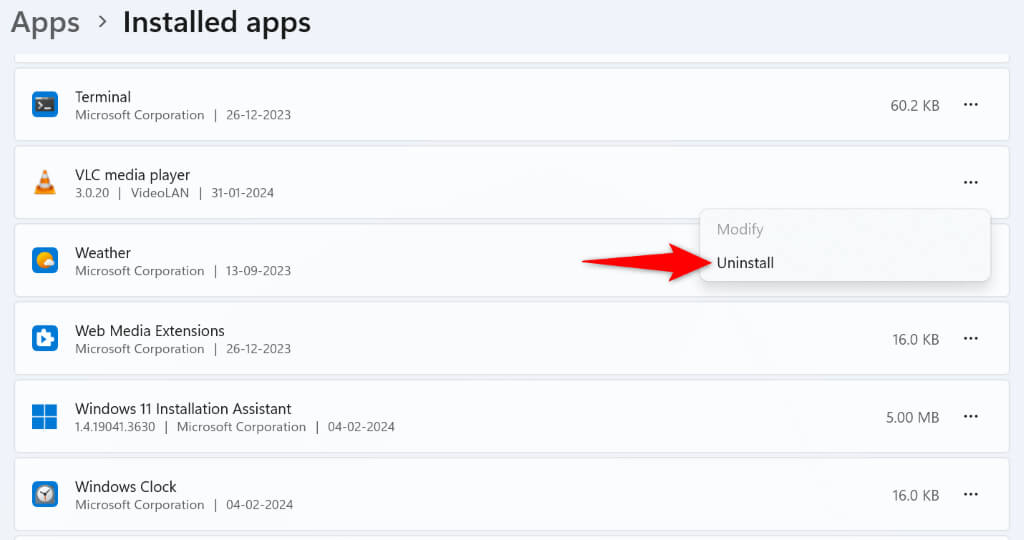
- Seleccione Desinstalar en el mensaje que aparece.
- Vaya al sitio web del desarrollador de la aplicación y descargue e instale la aplicación.
en Windows 10
- Abra Configuración usando Windows + I y seleccione Aplicaciones.
- Busque y seleccione la aplicación en la lista, elija Desinstalar y seleccione Desinstalar.
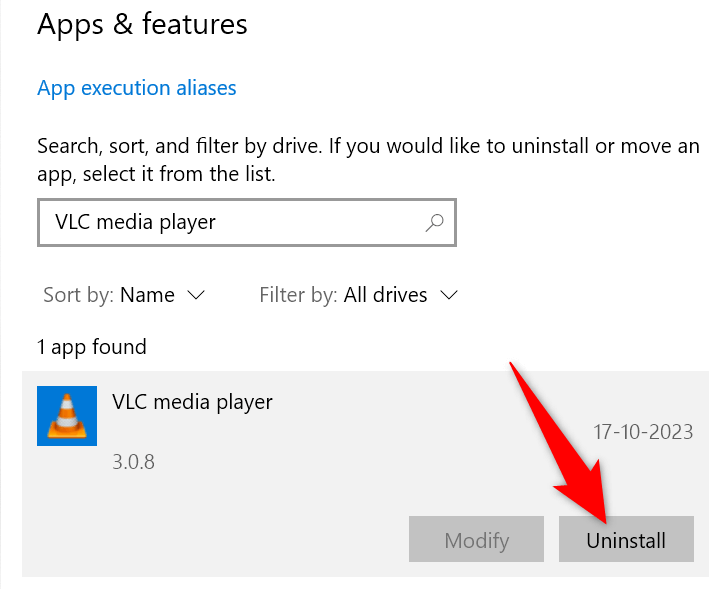
- Acceda al sitio web del desarrollador de la aplicación y descargue e instale la aplicación.
Reparar archivos de sistema de Windows corruptos
A veces, la corrupción en archivos esenciales del sistema operativo Windows provoca que ciertos tipos de archivos no se abran. En este caso, Reparar archivos de sistema dañados Usando el Comprobador de Archivos de Sistema (SFC) integrado en Windows. Esta herramienta encuentra automáticamente archivos dañados y los reemplaza por otros que funcionan.
- Abra el menú Inicio, busque Símbolo del sistema y seleccione Ejecutar como administrador.
- Seleccione Sí en el mensaje de Control de cuentas de usuario (UAC).
- Escriba el siguiente comando en la ventana abierta y presione Enter:
DISM.exe / Online / Cleanup-image / Restorehealth
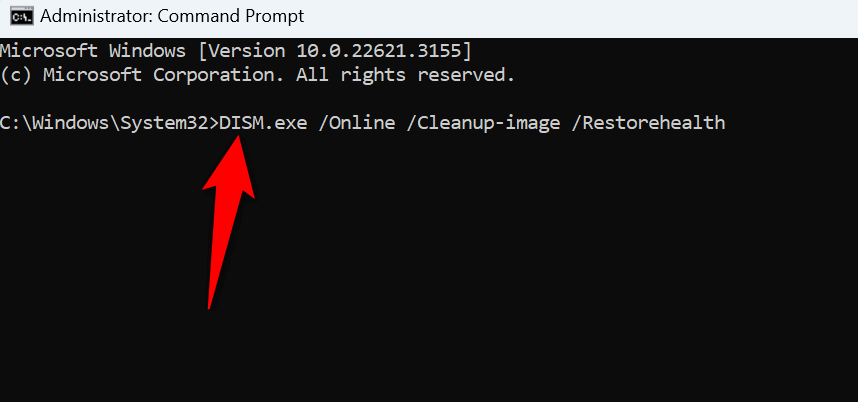
- A continuación, ejecute el siguiente comando para comenzar a reparar los archivos dañados:
sfc / scannow - Reinicie su computadora después de reparar los archivos defectuosos.
Usar Restaurar sistema
Si el problema persiste, deshaga cualquier cambio reciente que haya realizado en su sistema. Estos cambios podrían estar interfiriendo con su tipo de archivo específico, lo que impide que se abra.
Puedes Utilice la herramienta de restauración del sistema incorporada Para revertir los cambios del sistema.
- Abra el menú Inicio, busque Recuperación y seleccione el elemento con ese nombre.
- Seleccione Restaurar sistema abierto.
- Seleccione la siguiente opción en la primera página de la herramienta.
- Seleccione el punto de restauración más reciente en la lista y elija Siguiente.
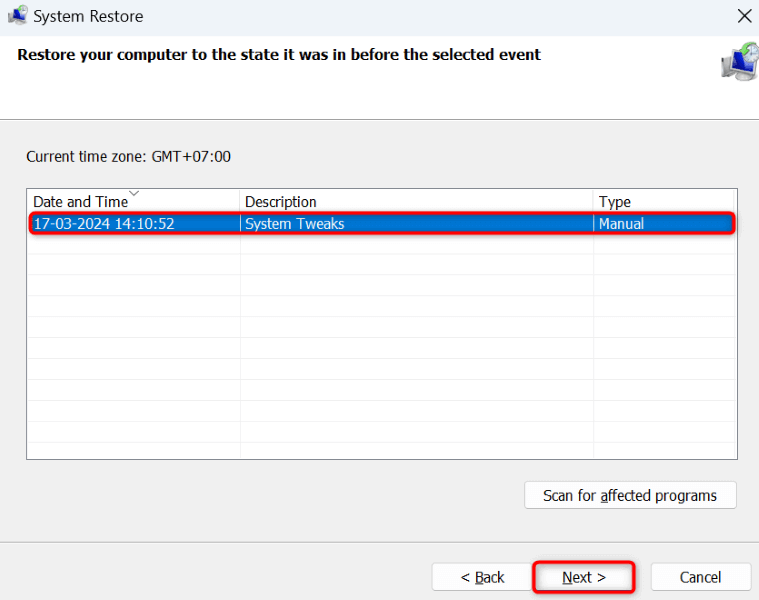
- Seleccione Finalizar para comenzar a deshacer los cambios del sistema.
Soluciona el problema que te impide abrir tu archivo en Windows
Varios factores pueden impedirle abrir un tipo de archivo específico. En una computadora con Windows, ya sea por una aplicación faltante o por un sistema dañado, los métodos descritos anteriormente le ayudarán a solucionar el problema para que pueda acceder a su archivo sin problemas. Esperamos que esta guía le haya sido útil.
Los comentarios están cerrados.