

El Explorador de archivos es la herramienta de administración de archivos predeterminada en computadoras Windows. Al igual que todos los demás procesos del sistema, el Explorador de archivos también experimenta fallos ocasionales. Si el Explorador de archivos no responde durante su uso, hay algunas cosas que puede intentar.
Hemos escrito una guía completa con consejos para cuando el Explorador de Windows se bloquea constantemente . En este artículo, revisaremos nueve soluciones que puedes probar si al abrir el Explorador de archivos este se queda cargando o no logra abrir archivos y carpetas.
1. Ajuste el diseño de la pantalla de su computadora
Esta es una solución inusual, pero eficaz, para el problema de que el Explorador de Windows no responde. Al parecer, usar un diseño y una resolución de pantalla no recomendados puede provocar el bloqueo del Explorador de archivos.
Comprueba la configuración de pantalla de tu ordenador y asegúrate de usar la escala/diseño recomendado. Ve a Configuración > Sistema > Pantalla y verifica que el tamaño del texto, las aplicaciones y otros elementos esté configurado al 100 % o según la opción que recomiende Windows.
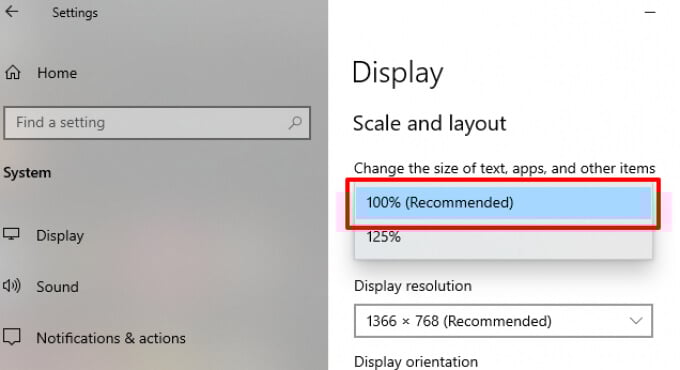
Si la escala de pantalla de su computadora ya está configurada al 100%, intente cambiarla al 125% y luego nuevamente al 100%.
2. Salga y reinicie el Explorador de archivos
Si el Explorador de Windows sigue sin responder después de cambiar la resolución del equipo, ciérrelo y reinícielo. Hay varias maneras de reiniciarlo:
Usando el Administrador de tareas
Abra el Administrador de tareas de Windows (presione Ctrl + Shift + Esc ), haga clic con el botón derecho en el Explorador de Windows en la sección Aplicaciones y haga clic en Finalizar tarea para cerrar el Explorador de archivos.
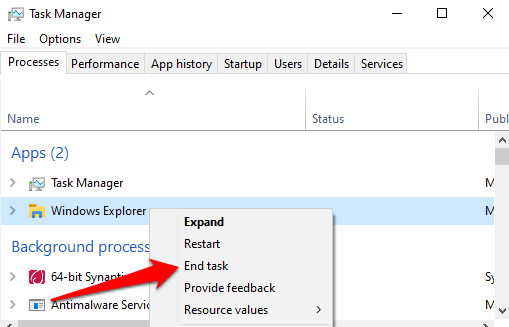
Reinicie el Explorador de Windows haciendo clic en el icono de carpeta en la barra de tareas. Como alternativa, utilice el Administrador de tareas: haga clic en Archivo en la barra de menú y seleccione Ejecutar nueva tarea.
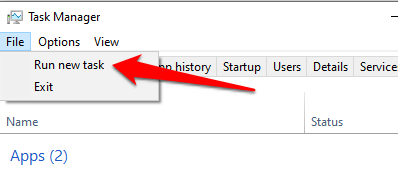
Escriba explorer.exe en el cuadro de diálogo y haga clic en Aceptar.
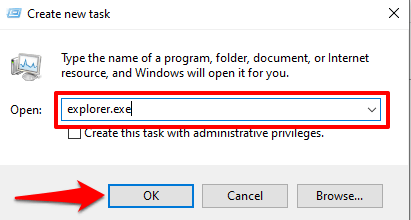
Esto iniciará el Explorador de Windows inmediatamente. Ahora, compruebe si puede acceder a sus archivos y carpetas en el Explorador de archivos sin demora.
Uso del símbolo del sistema
También puede usar la herramienta Símbolo del sistema para cerrar y reiniciar el Explorador de Windows. Haga clic con el botón derecho en el icono de Windows y seleccione Símbolo del sistema (Administrador) en el menú de acceso rápido. Escriba taskkill /f /im explorer.exe en la consola y presione Intro.
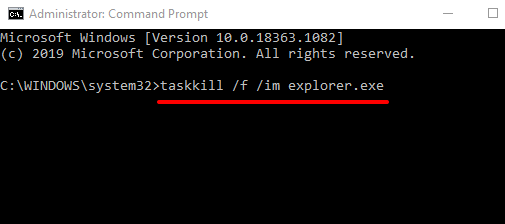
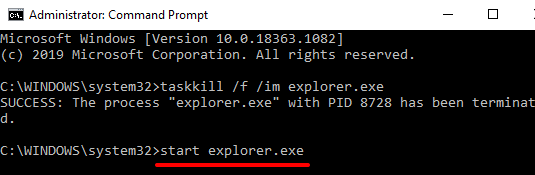
Al cerrar el Explorador de Windows, los iconos de la barra de tareas y del escritorio desaparecerán. Esto es normal y temporal. Para reiniciar el Explorador de archivos, escriba start explorer.exe en la ventana del símbolo del sistema y pulse Intro.
Reinicie el Explorador de archivos usando el archivo BAT
Los archivos BAT permiten automatizar tareas y procedimientos fácilmente. Si el Explorador de archivos falla con frecuencia y reiniciarlo suele solucionar el problema, debería crear un archivo BAT personalizado para reiniciarlo con un solo clic.
- Haga clic derecho en un área vacía del escritorio. Haga clic en جديد luego seleccione Documento de texto.
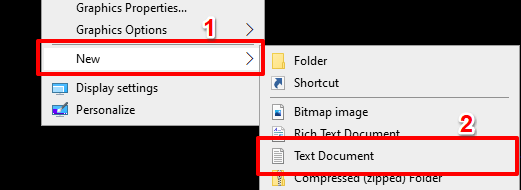
- Nombra el documento Reiniciar el explorador Y presione entrar:.

- Haga doble clic en el archivo recién creado para abrirlo con el Bloc de notas.
- Pegue el siguiente comando en el documento:
taskkill /f /IM explorer.exe
iniciar explorer.exe
salida
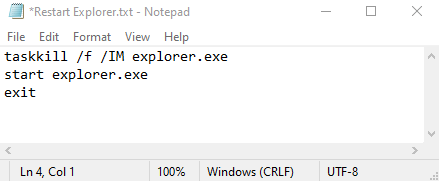
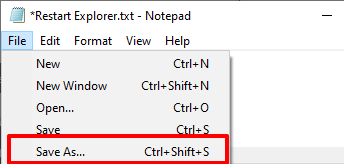
- Hacer clic un archivo en la barra de menú y seleccione Guardar como.
- En el cuadro de diálogo Nombre de archivo, cambie el nombre del archivo a Reiniciar Explorer.bat Asegúrese de que la opción Guardar como tipo Nombrado para Todos los archivos.
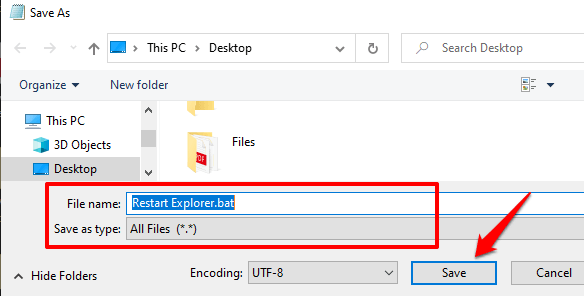
- Hacer clic Ahorrar seguir.
Para usar el archivo BAT recién creado para reiniciar el Explorador de Windows, vuelva al escritorio, haga clic con el botón derecho en el archivo y seleccione Ejecutar como administrador.
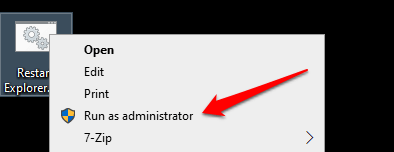
Windows ejecutará el comando contenido en el archivo BAT a través del símbolo del sistema y reiniciará el Explorador de Windows.
3. Compruebe si hay archivos de sistema dañados
Cuando algunos archivos del sistema se corrompen, se pierden o se dañan, algunas funciones esenciales de Windows (como el Explorador de archivos) pueden empezar a fallar. Afortunadamente, esto tiene fácil solución. El Comprobador de archivos del sistema analizará su equipo en busca de archivos del sistema dañados o faltantes y los reparará o reemplazará según sea necesario.
Siga los pasos a continuación para ejecutar el Comprobador de archivos de sistema en su computadora con Windows 10.
1. Haga clic con el botón derecho en el icono del menú Inicio y seleccione Símbolo del sistema (Administrador).
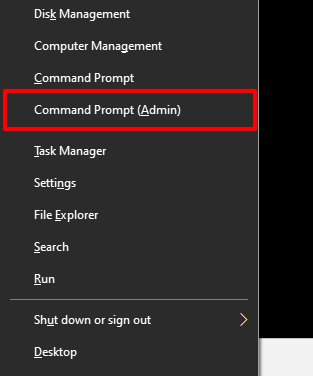
2. Escriba o pegue el siguiente comando en la consola del símbolo del sistema y pulse Intro.
sfc / scannow
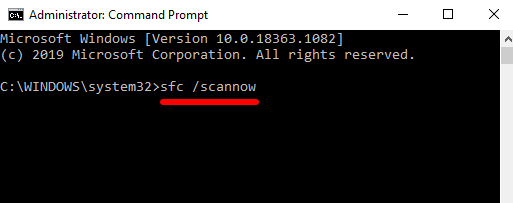
Si el Explorador de archivos de Windows aún no responde después de que el Símbolo del sistema haya terminado de ejecutar el comando, reinicie su computadora e inténtelo nuevamente.
4. Borrar el historial del Explorador de archivos
El Explorador de archivos de Windows guarda un registro de todas las acciones y actividades pasadas: archivos y carpetas a los que se ha accedido recientemente, búsquedas, entradas en la barra de direcciones, etc. El Explorador de archivos de Windows puede ralentizarse o incluso bloquearse cuando el registro se acumula hasta cierto punto. Intente borrar el registro del Explorador de archivos para comprobar si esto soluciona el problema.
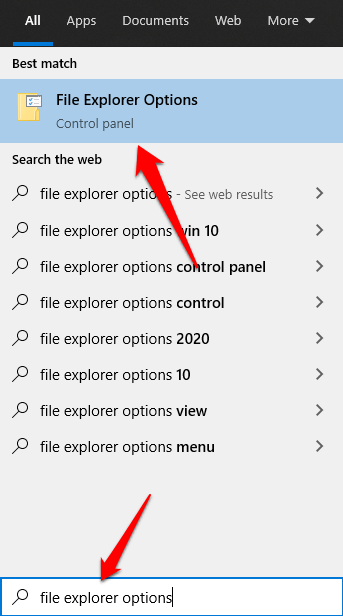
1. Escriba "Opciones del Explorador de archivos" en la barra de búsqueda de Windows y haga clic en " Opciones del Explorador de archivos" en los resultados.
2. En la pestaña General , haga clic en el botón Borrar que se encuentra a la derecha de la opción que dice Borrar historial del Explorador de archivos . Lo encontrará en la sección Privacidad.
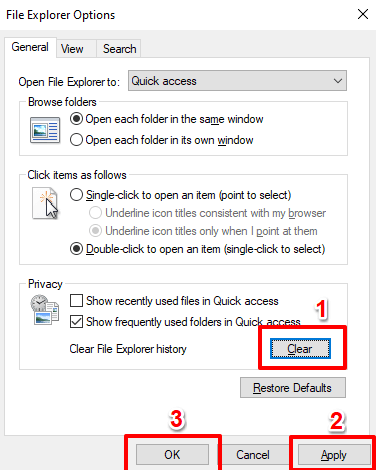
3. Haga clic en Aplicar y luego en Aceptar para guardar los cambios.
El Explorador de archivos debería funcionar correctamente al reiniciar. De lo contrario, continúe con la siguiente solución.
5. Actualice el software del controlador de video de su computadora.
Según el soporte técnico de Microsoft , el Explorador de Windows puede dejar de funcionar si el controlador de vídeo de su equipo está dañado o desactualizado. Si aún no puede navegar por sus archivos y carpetas porque el Explorador de Windows no responde, intente descargar e instalar la última actualización del controlador de vídeo para su equipo. Conecte su equipo a internet y siga los pasos que se indican a continuación.
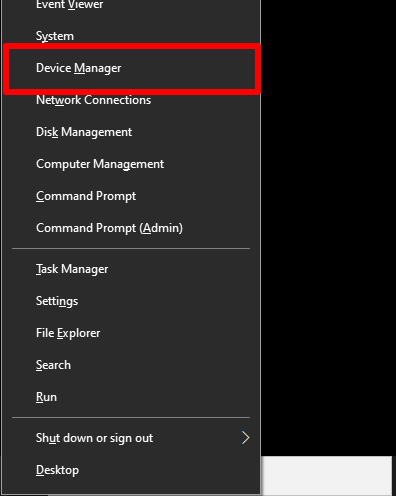
Haga clic con el botón derecho en el icono de Inicio o de Windows y seleccione Administrador de dispositivos.
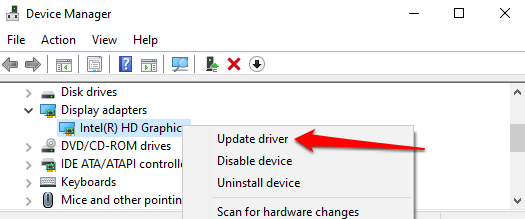
Expanda la categoría Adaptadores de pantalla , haga clic con el botón derecho en el adaptador de vídeo/gráficos de su ordenador y seleccione Actualizar controlador.
Seleccione la opción para buscar automáticamente el controlador más reciente.
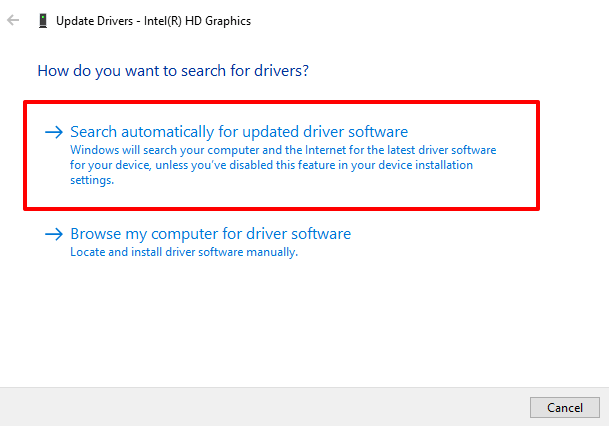
Esto hará que Windows busque en Internet y en su computadora el controlador de video más reciente para su computadora.
6. Actualice el sistema operativo de su computadora
El Explorador de archivos puede bloquearse y dejar de responder si tu versión de Windows 10 no está actualizada. Descarga e instala las actualizaciones disponibles y comprueba si esto soluciona el problema.
Las actualizaciones de Windows suelen incluir parches de seguridad, actualizaciones de controladores, correcciones de errores y soluciones para otros problemas funcionales que afectan a las aplicaciones y procesos de Windows. Si el Administrador de dispositivos no encuentra una actualización para su controlador de vídeo, considere actualizar el sistema operativo de su computadora.
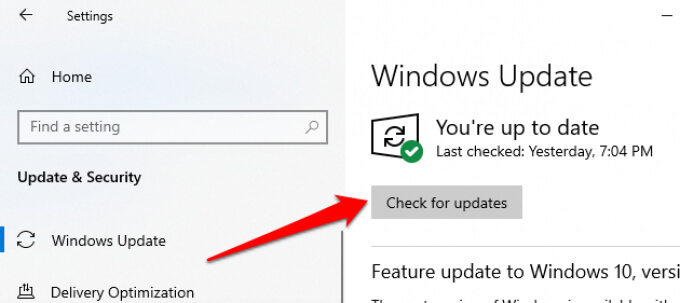
Ve a Configuración > Actualización y seguridad > Windows Update y haz clic en Buscar actualizaciones.
7. Analice su computadora en busca de virus y malware.
Si tienes instalado un antivirus o un programa antimalware en tu ordenador, realiza un análisis exhaustivo para detectar virus y malware ocultos. Consulta esta guía para aprender a eliminar por completo el malware persistente de tu ordenador con un software fiable como Malwarebytes.
También puedes utilizar la herramienta antivirus integrada en Windows, Windows Defender, para eliminar el malware y los virus.
8. Compruebe si hay problemas de memoria
Muchas aplicaciones de su computadora podrían bloquearse si hay un problema con la memoria de acceso aleatorio (RAM). Ejecute el Diagnóstico de memoria de Windows para comprobar si hay problemas de memoria en su computadora. Asegúrese de guardar su trabajo y cerrar todas las aplicaciones abiertas antes de continuar.
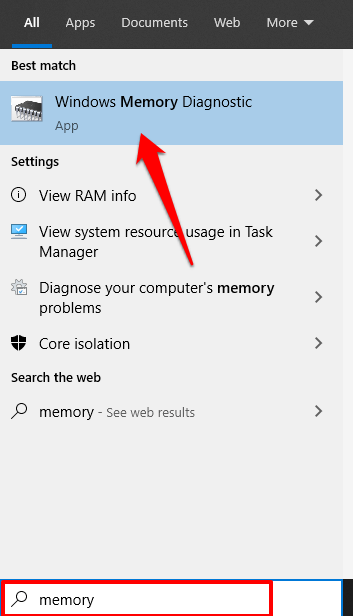
1. Escribe "memoria" en la barra de búsqueda de Windows y selecciona "Diagnóstico de memoria de Windows" en los resultados.
2. Se le presentarán las siguientes dos opciones. Seleccione la opción que dice “ Reiniciar ahora y comprobar si hay problemas (recomendado) ”.
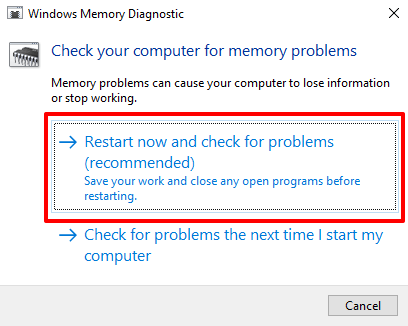
Diagnóstico de memoria de Windows escaneará su computadora y solucionará cualquier problema relacionado con la memoria que encuentre.
9. Realice una restauración del sistema
¿El Explorador de archivos ha empezado a fallar tras instalar una aplicación, un controlador o una actualización de software, o tras cambiar alguna configuración del sistema? Intenta restaurar la configuración anterior del equipo (o restaurar el punto).
Tenga en cuenta que restaurar a un punto de restauración anterior cambiará algunas configuraciones del sistema. Los programas y controladores instalados recientemente también se eliminarán de su computadora. Siga los pasos a continuación para restaurar a un punto de restauración.
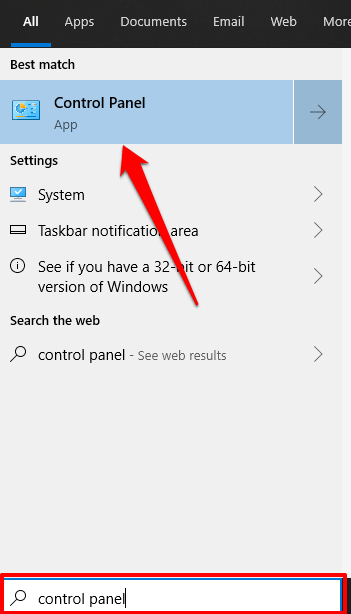
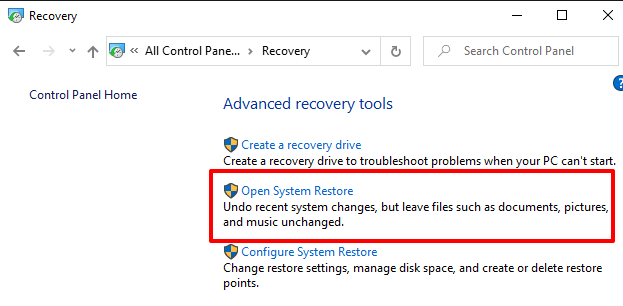
1. Escribe "panel de control" en la barra de búsqueda de Windows y haz clic en " Panel de control" en los resultados.
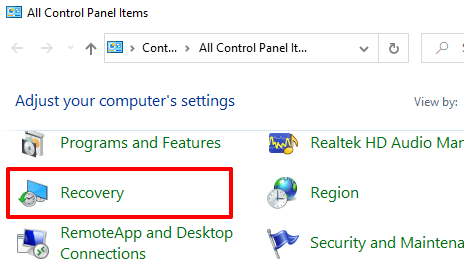
2. Haga clic en Recuperación.
3. Seleccione Abrir Restaurar sistema.
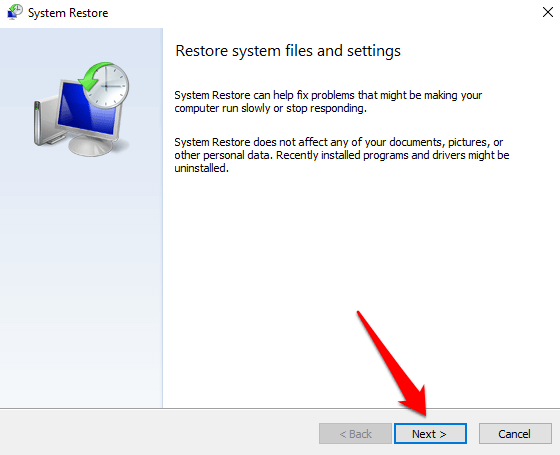
4. En la ventana Restaurar sistema, haga clic en Siguiente para continuar.
5. El punto de restauración del sistema más reciente aparecerá en la lista. Selecciónelo y haga clic en Siguiente para continuar.
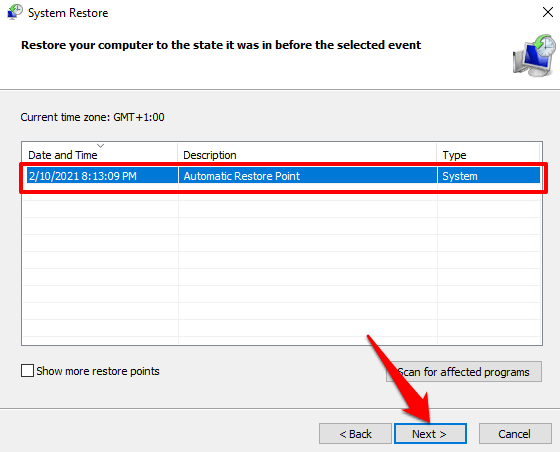
Seleccione la opción " Mostrar más puntos de restauración " (Mostrar más puntos de restauración) para ver otros puntos de restauración (más antiguos).
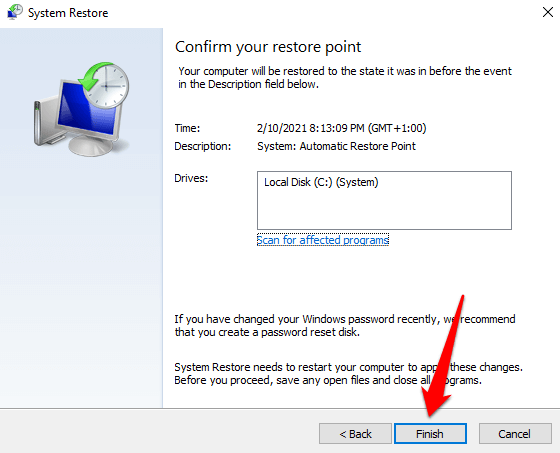
6. Haga clic en Finalizar para iniciar la restauración del sistema.
Si no encuentra un punto de restauración, es probable que la función Restaurar sistema esté desactivada en su equipo. Aprenda cómo activar o desactivar la función Restaurar sistema en dispositivos Windows.
Haga que el Explorador de archivos vuelva a funcionar
Confiamos en que al menos uno de los métodos de solución de problemas mencionados anteriormente debería resolver los problemas con el Explorador de archivos de Windows que no responde. Si el problema persiste, reiniciar el equipo en modo seguro o realizar un arranque limpio debería ayudar.
Los comentarios están cerrados.