

¿Necesitas ayuda para solucionar problemas de compatibilidad con gafas de realidad virtual en Windows 11? La versión 24H2 presentó varios problemas para los usuarios de realidad virtual. Cabe destacar que esta actualización interrumpió la compatibilidad con las gafas de realidad mixta de Windows (WMR).
Afortunadamente, esta guía ofrece soluciones sencillas tanto para dispositivos WMR como para dispositivos que no lo son. También explicaremos por qué se produce este problema, así que estén atentos.
¿Por qué hay problemas de compatibilidad de VR con Windows 11?
En la mayoría de los casos, es posible que encuentre problemas de compatibilidad debido a:
- Usando un auricular WMR Lamentablemente, la versión 24H2 y las versiones posteriores han eliminado el soporte para dispositivos como HP Reverb, HP Reverb G2 y Samsung Odyssey+.
- Conductores antiguos - Es posible que sea necesario actualizar los controladores de los auriculares, la tarjeta gráfica o el USB.
- Conexión USB defectuosa Si ve un mensaje de error que dice “Dispositivo USB no reconocido”, verifique los puertos y las conexiones.
Cómo solucionar problemas de compatibilidad de gafas de realidad virtual en Windows 11
Los primeros dos pasos estarán dirigidos a los dispositivos WMR, mientras que los pasos restantes cubren soluciones generales que deberían funcionar para todos los usuarios.
Instalar el controlador Oasis (auriculares WMR)
Puedes evitar por completo los problemas de compatibilidad con este controlador de SteamVR. Funciona con las últimas versiones de Windows 11, incluidas 24H2 y 25H2.
Sin embargo, no funcionará con tarjetas gráficas Intel o AMD . Requiere una unidad de procesamiento gráfico (GPU) NVIDIA.
Aquí te explicamos cómo conseguirlo:
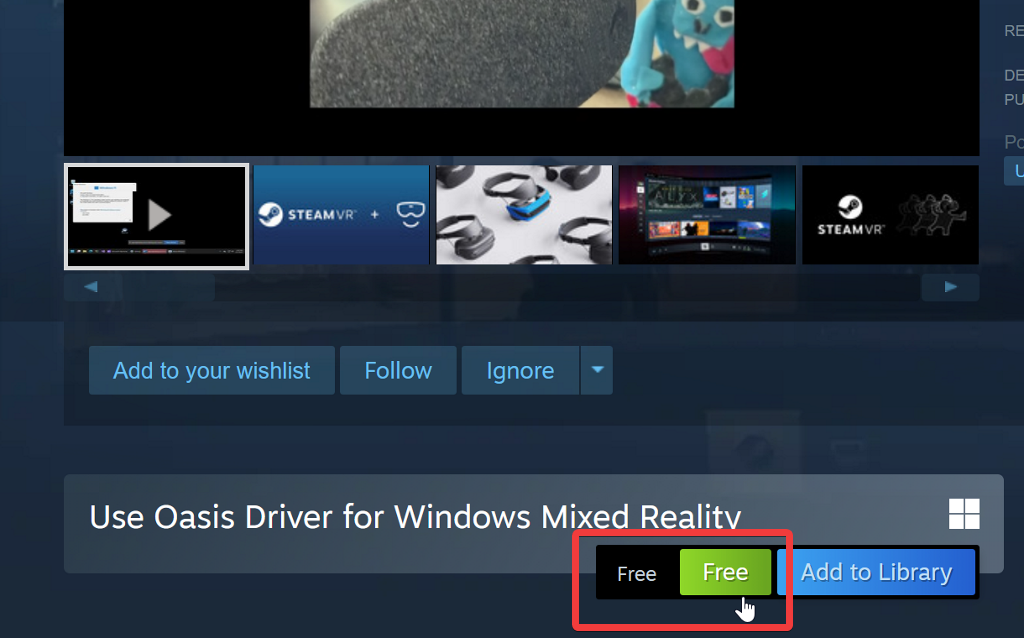
- Visita Página de Steam de Oasis y seleccione el botón Free (Gratis).
![Agregar el controlador Oasis en Steam]()
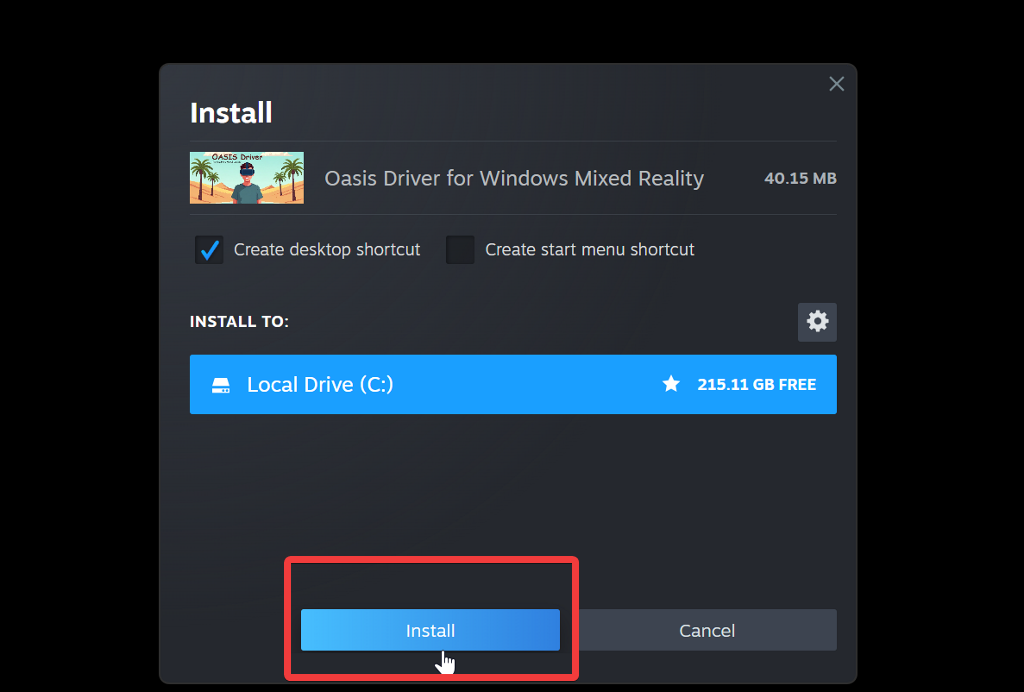
- Localizar Instale (Instalar) en la ventana emergente que aparece.
![Instalar el controlador de Oasis]()
- Espere hasta que se descargue e instale.
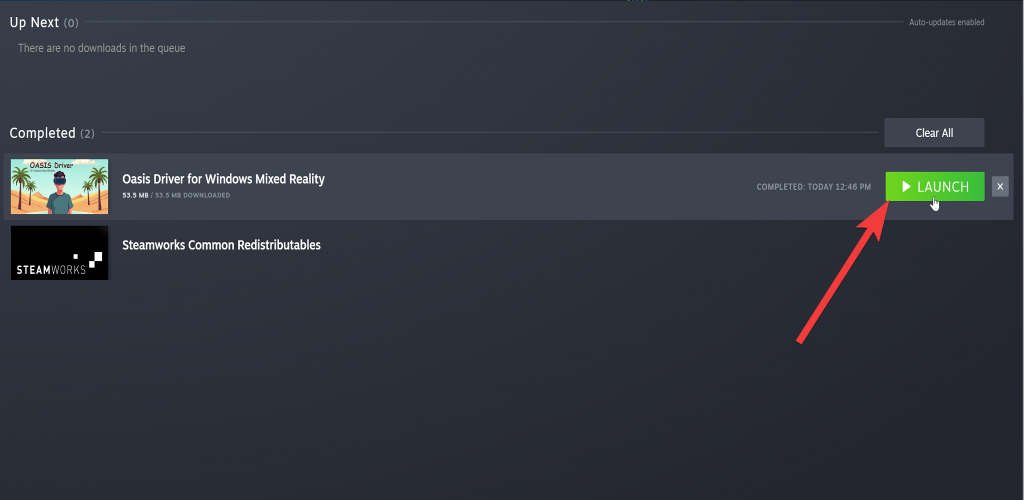
- Ir Biblioteca > Descargas (Biblioteca > Descargas), busque el controlador Oasis y selecciónelo. Lanza (empleo).
![Lanzamiento del controlador Oasis]()
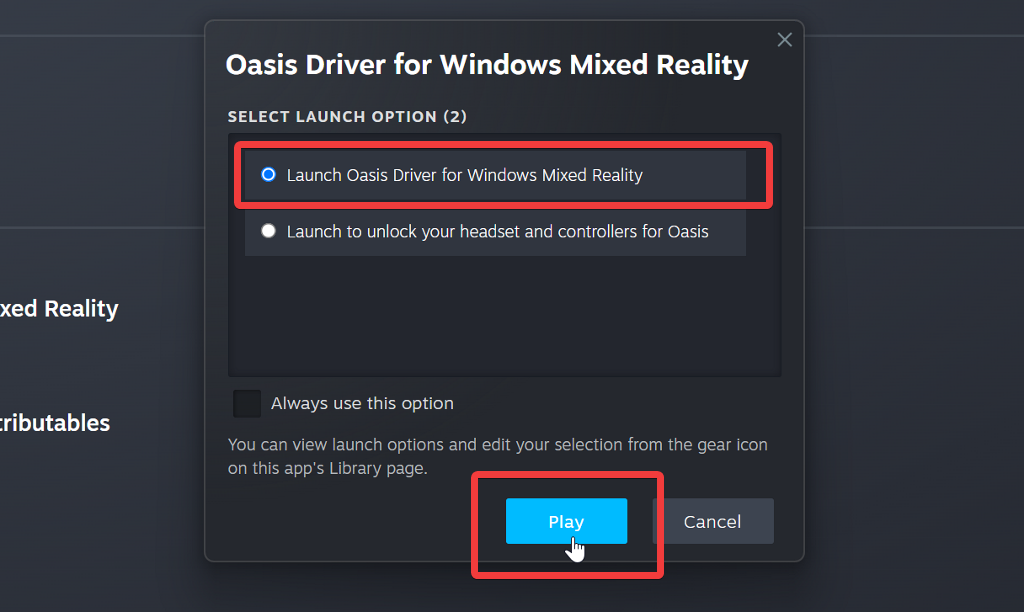
- Localizar Ejecutar el controlador Oasis para Windows Mixed Reality (Ejecute el controlador Oasis para Windows Mixed Reality) y luego Jugar (empleo).
![Juega con el controlador oasis habilitado]()
Revertir a Windows 11 23H2 (auriculares WMR)
Como alternativa, puede realizar una instalación limpia de una versión anterior de Windows. Sin embargo, esta es solo una solución temporal. Los dispositivos WMR que ejecutan Windows 11 23H2 dejarán de recibir soporte después de noviembre de 2026.
Además, asegúrese de hacer una copia de seguridad de sus archivos primero , ya que este método borrará todo de su sistema.
Aquí están los pasos:
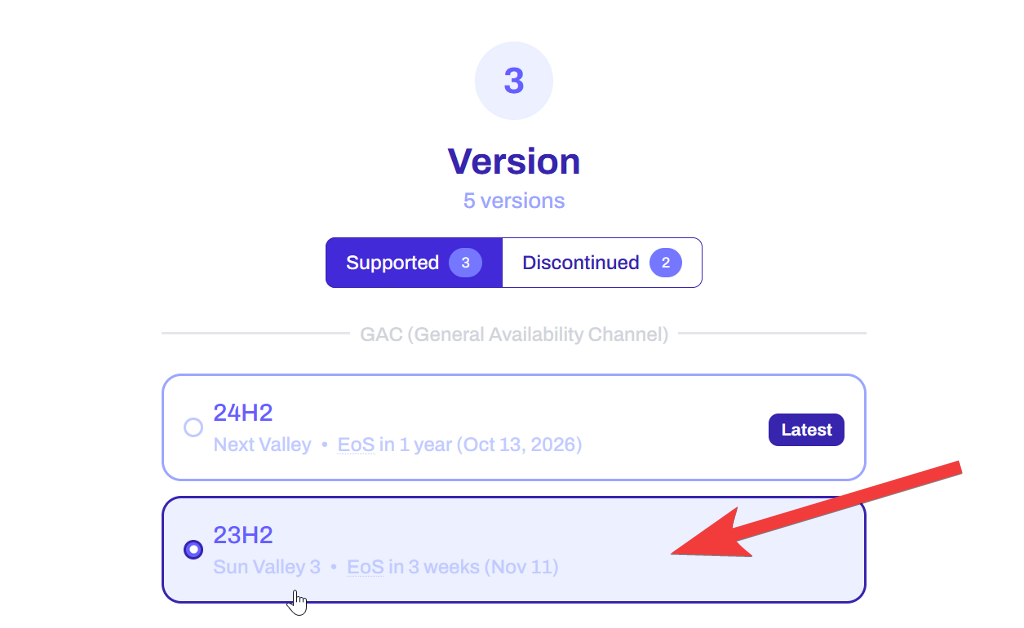
- Obtener archivo ISO Para la versión 23H2 de Sistema operativo.clicLamentablemente, el sitio oficial de descargas de Windows solo permite descargar la última versión (25H2). Por lo general, conviene evitar las descargas ISO de terceros a menos que se tenga la certeza de que son seguras.
- Desplácese hacia abajo y Elija la versión correcta del sistema operativo para descargar.
![23h2 windows 11 en os.click]()
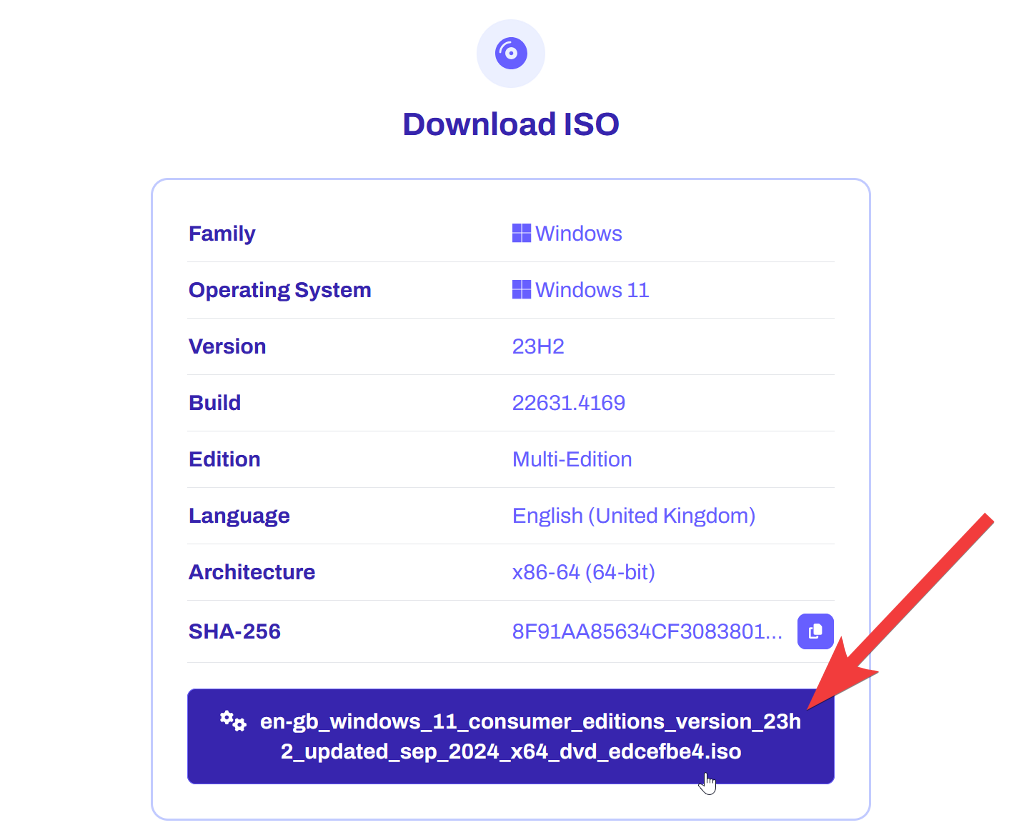
- Descargue el archivo ISO.
![Descargar la ISO de Windows 11 desde os.click]()
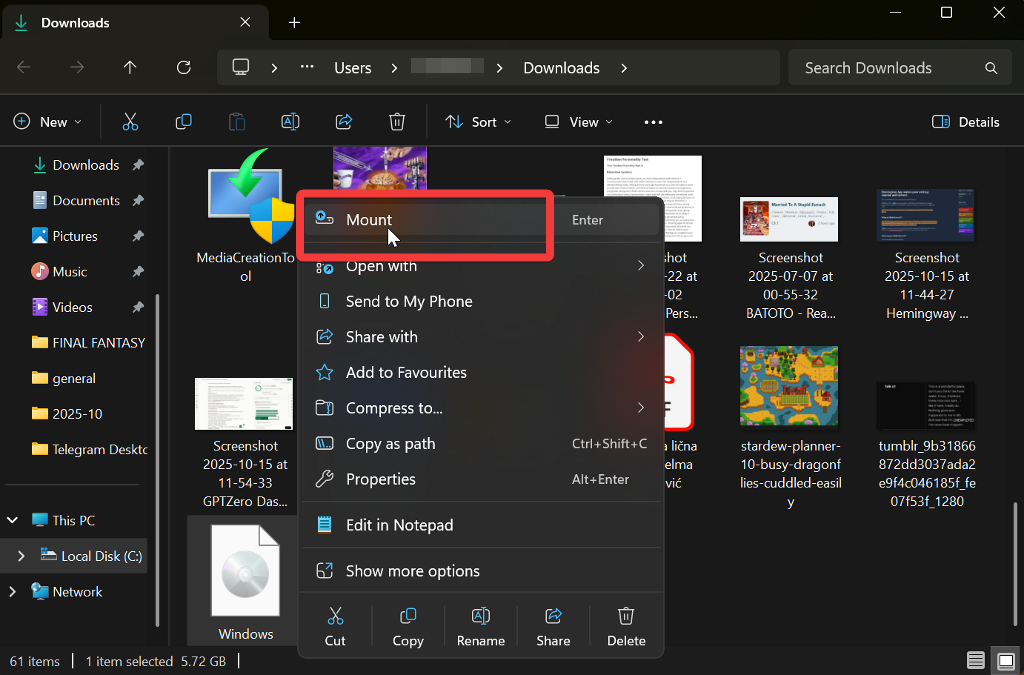
- En las descargas, haga clic derecho en el archivo y seleccione monte.
![montar el archivo iso]()
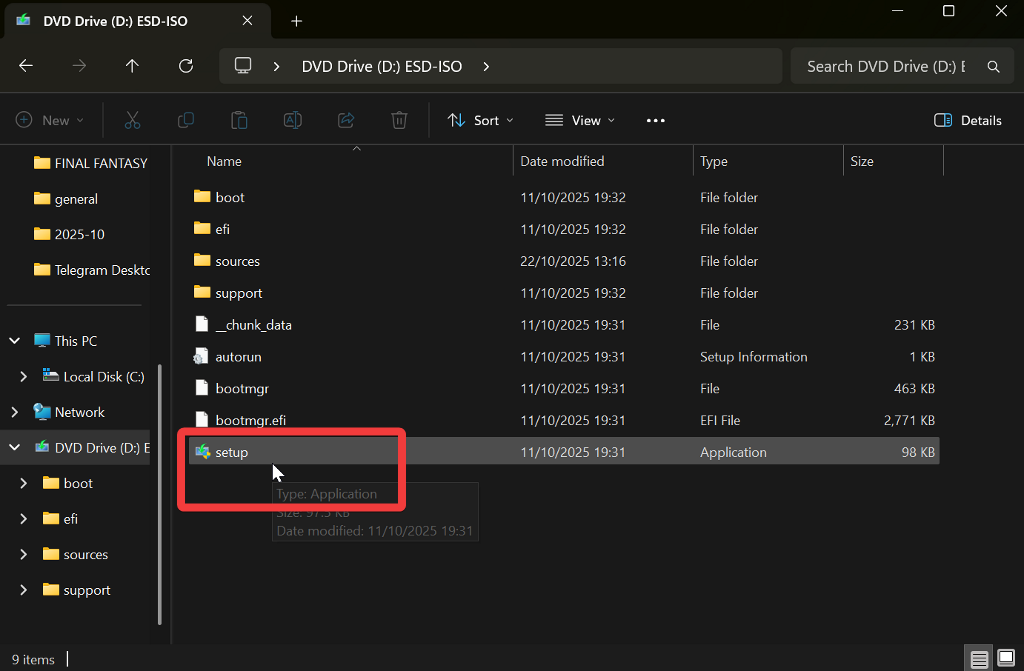
- En una unidad de DVD, Haga doble clic en la aplicación de configuración Siga las instrucciones para instalar Windows.
![Configuración de Windows 11]()
Actualice sus controladores de gráficos
Este proceso puede variar según la unidad de procesamiento gráfico (GPU), pero la idea general es la misma. Lo demostraremos con la aplicación NVIDIA:
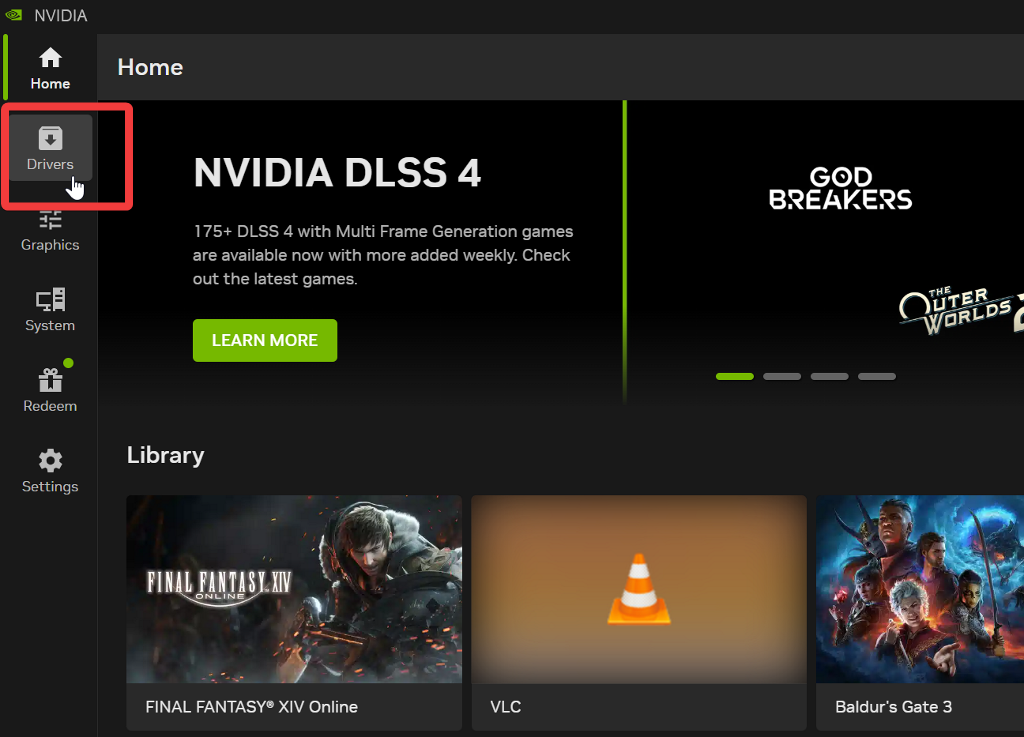
- Abra la aplicación NVIDIA y seleccione Factores de la migración En el lado izquierdo.
![Controladores de aplicaciones de Nvidia]()
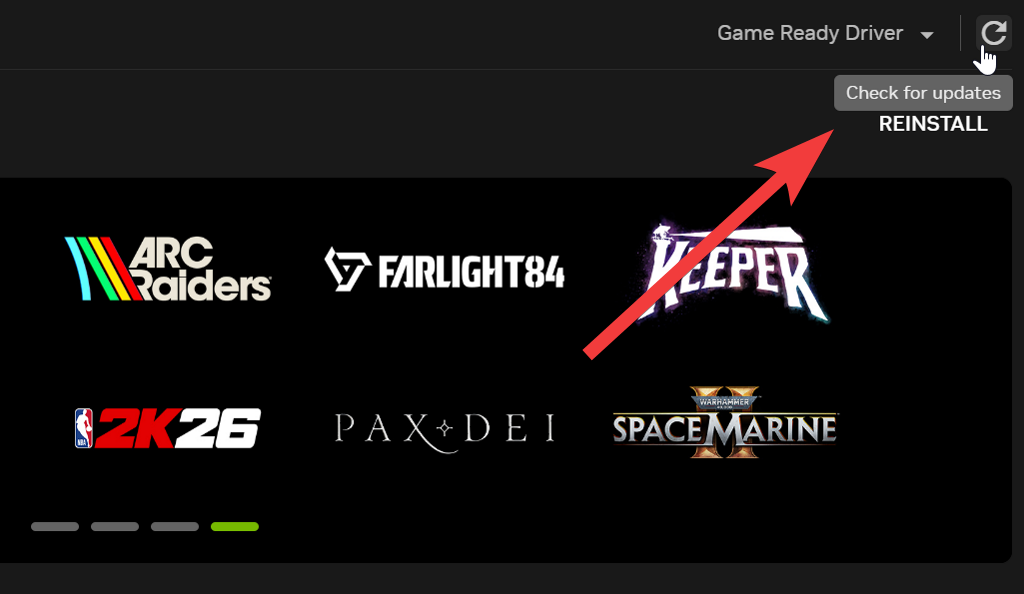
- Localizar símbolo de flecha en la esquina superior derecha Para buscar actualizaciones.
![Buscar actualizaciones de controladores en la aplicación Nvidia]()
- Si sus controladores están actualizados, como en la captura de pantalla anterior, verá la opción ReinstalarDe lo contrario, seleccione el botón. Instale Espere hasta que se complete la actualización.
Actualice sus controladores USB
Puedes encontrar todos tus controladores y dispositivos USB en el Administrador de dispositivos de Windows 11. Aquí te explicamos cómo actualizarlos:
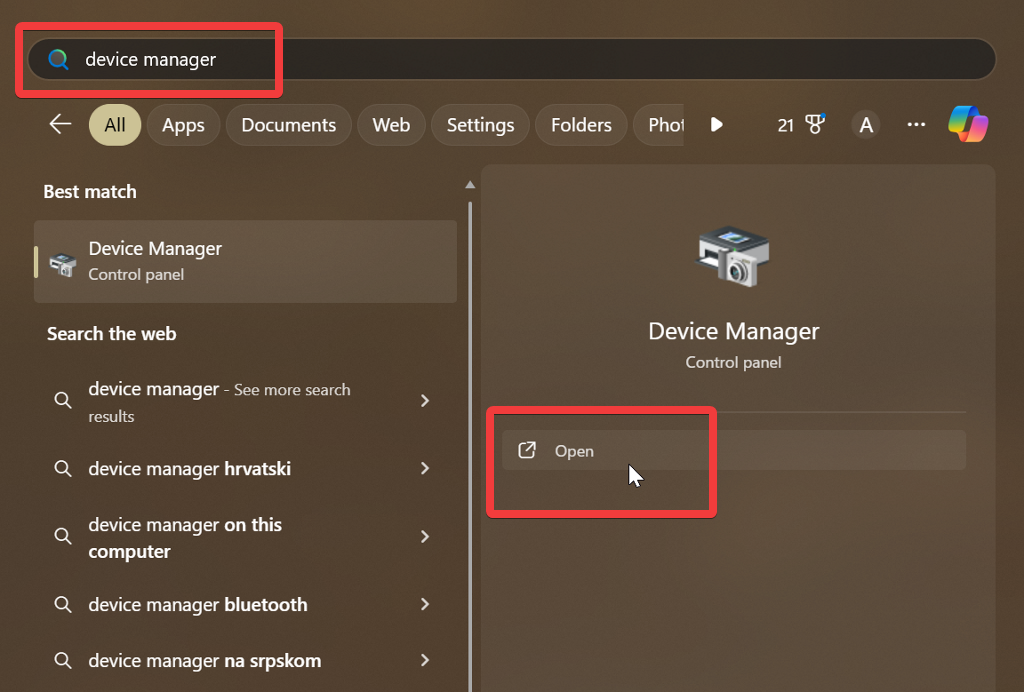
- Tipo Administrador de dispositivos En el cuadro de búsqueda de Windows, seleccione Abra .
![Administrador de dispositivos en la búsqueda de Windows]()
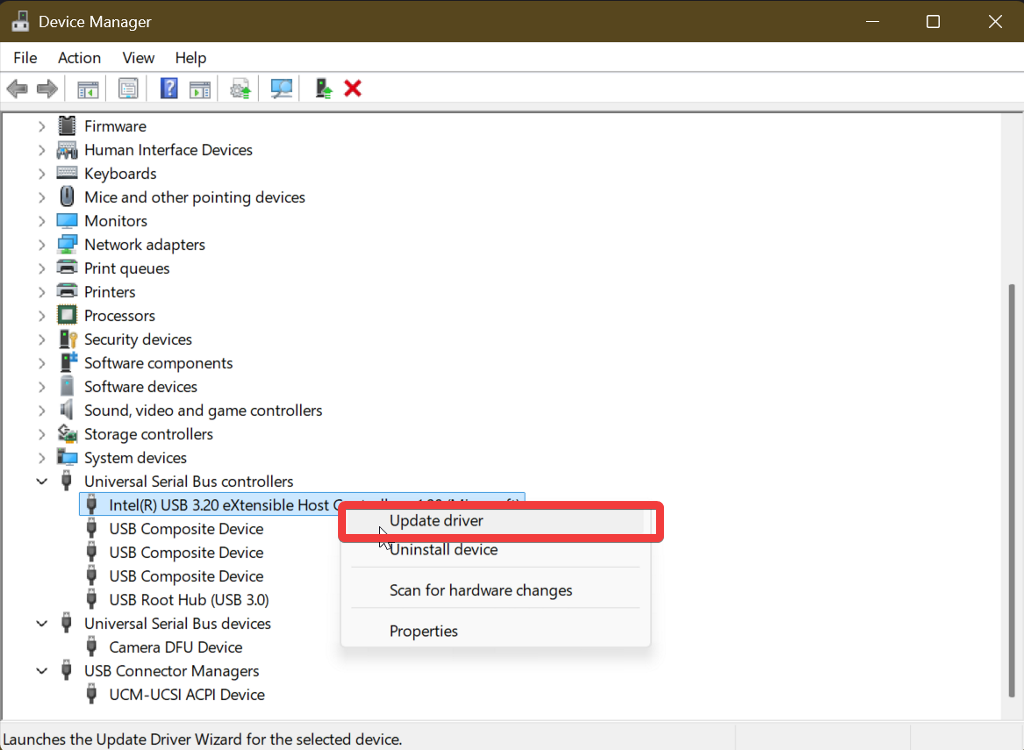
- Desplácese hacia abajo hasta encontrar la sección Controladores de bus serie universal Luego selecciónelo.
- Haga clic derecho en el primer elemento y seleccione Actualizar controlador.
![Actualizar el controlador para controladores de bus serie universal]()
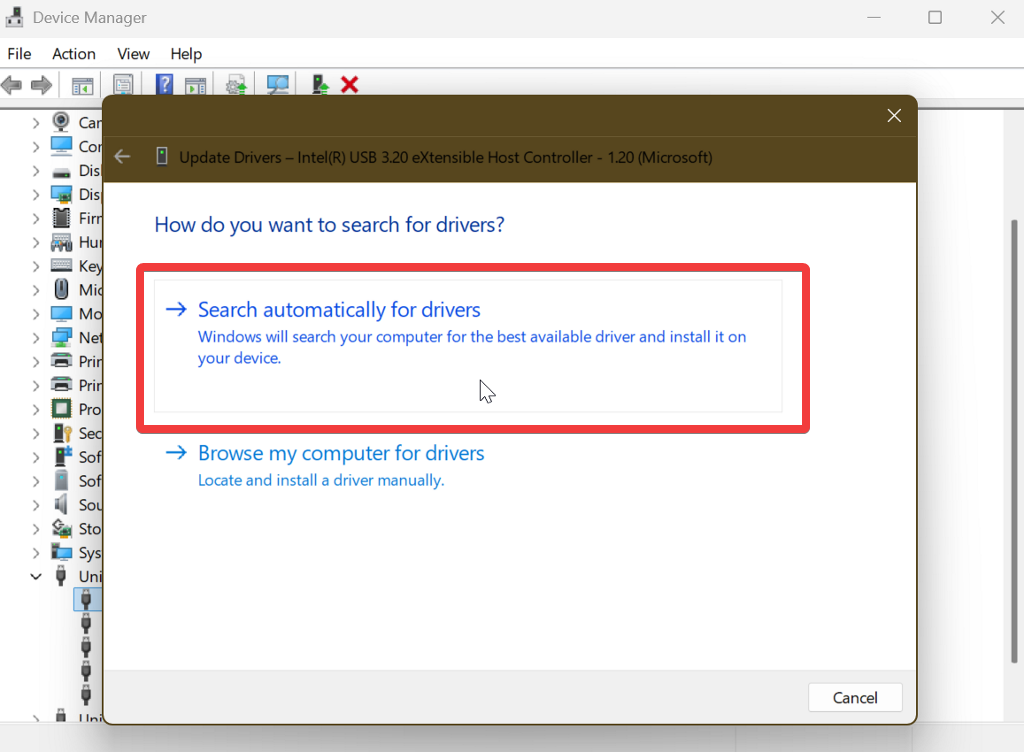
- Seleccione Buscar conductores automáticamente Espere a que finalice el proceso.
![Buscar automáticamente los controladores]()
- Repita este proceso para todos los controladores.
Actualice los controladores de sus auriculares
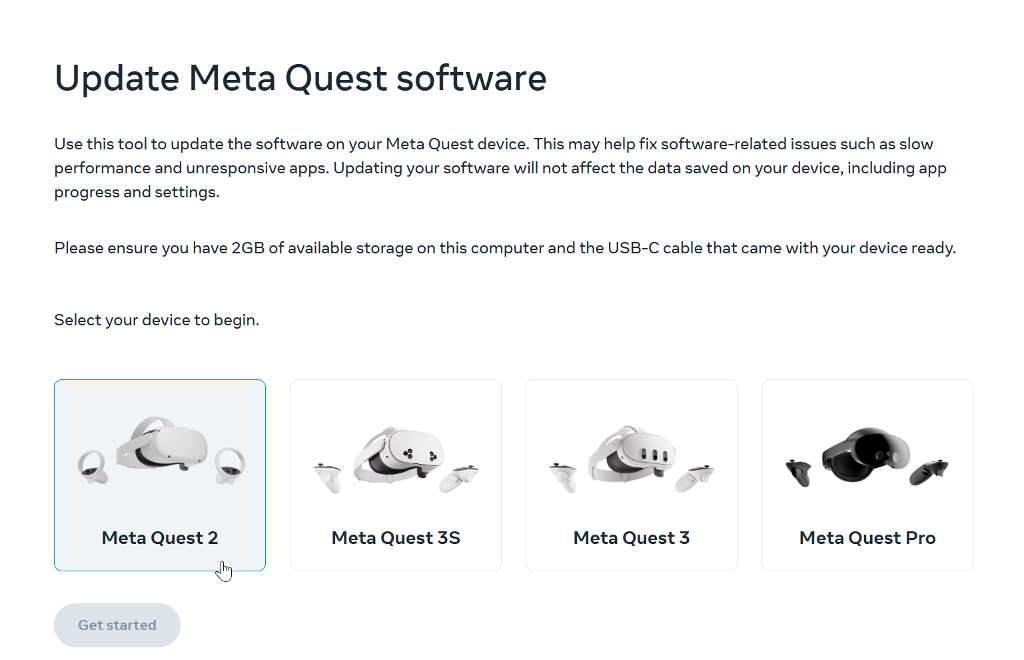
Puedes encontrar las actualizaciones oficiales para tu dispositivo en el sitio web del fabricante.
Normalmente, puedes encontrarlas en la sección de Software y controladores o en el Centro de ayuda. Selecciona el modelo de tus auriculares (por ejemplo, MetaQuest 2 ) e instala las últimas actualizaciones.
Comprobación de la conexión USB
Por último, asegúrate de usar un puerto USB 3.0 (para una latencia óptima) para conectar tus auriculares. Comprueba que no haya cables sueltos y prueba con diferentes puertos.
Conclusión
En general, la mayoría de los usuarios de RV reportaron problemas de compatibilidad tras la actualización 24H2. Los usuarios de gafas WMR fueron los más afectados, ya que la actualización inutilizó sus dispositivos. Afortunadamente, el controlador Oasis tiene una solución sencilla.
Además, solucionar los problemas de compatibilidad de los auriculares de realidad virtual en Windows 11 suele ser cuestión de actualizar los controladores. Esta guía abarca todo lo que necesitas saber para que puedas volver a jugar a tus juegos de realidad virtual favoritos enseguida.
Los comentarios están cerrados.