
Solucionar el error "Error de aplicación: Excepción del lado del cliente" en Chrome
¿Te aparece el error "Error de aplicación: Se ha producido una excepción del lado del cliente" en tu navegador Chrome? ¡Descubre soluciones rápidas y efectivas para solucionar este molesto problema ahora mismo!

Las cosas más importantes que necesitas saber
- Para empezar, prueba a navegar por el sitio en modo incógnito para diagnosticar si el problema se debe a datos temporales, cookies o un conflicto con los complementos.
- Asegúrate de actualizar tu navegador Google Chrome periódicamente para solucionar problemas de compatibilidad con los sitios web modernos y actualizar componentes esenciales.
- Borra tus datos de navegación, incluidas las imágenes, los archivos en caché y las cookies, para forzar a tu navegador a descargar los archivos de los nuevos sitios web.
Si recibe el mensaje de error "Error de aplicación: Se ha producido una excepción del lado del cliente" al intentar abrir un sitio web en el navegador Google Chrome , normalmente significa que el sitio comenzó a cargarse, pero el código de la página falló mientras se ejecutaba en su navegador.
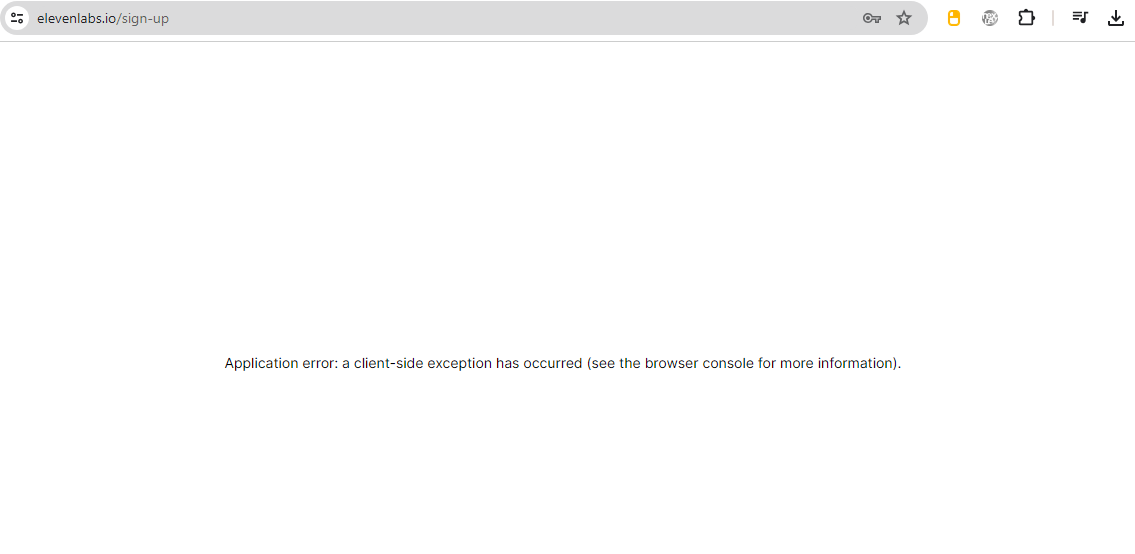
Este error suele estar relacionado con datos de la caché del sitio web dañados, cookies rotas, conflictos con extensiones , una versión obsoleta de Chrome o configuraciones del navegador que interfieren con la carga y ejecución de los archivos JavaScript del sitio web. En algunos casos, el problema no reside en su ordenador, sino en un código defectuoso, incompleto o incompatible del propio sitio web.
Dado que este problema podría deberse al navegador Chrome o al propio sitio web, lo mejor es comenzar realizando comprobaciones rápidas en el navegador y, a continuación, verificar si el problema solo se produce en ese sitio web específico.
1. Prueba el sitio web en modo incógnito.
Antes de modificar cualquier configuración, prueba el sitio en modo incógnito. El modo incógnito inicia Chrome con una sesión temporal nueva y desactiva las extensiones de forma predeterminada, a menos que las hayas habilitado manualmente. Esto lo convierte en una de las maneras más rápidas de comprobar si el problema se debe a datos en caché, cookies o un conflicto con alguna extensión.
- Abra el navegador Google Chrome.
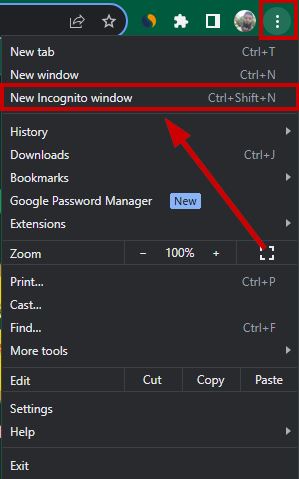
- Haz clic en el icono del menú (tres puntos) en la esquina superior derecha.
- Seleccione Nueva ventana de incognito.
![Una captura de pantalla que muestra la opción de ventana de incógnito en el menú de Chrome.]()
- Abra el sitio afectado en una ventana de incógnito.
- Si el sitio funciona correctamente, lo más probable es que el problema esté relacionado con extensiones, cookies o datos del navegador almacenados en caché durante tu sesión normal de Chrome.
2. Realizar una actualización importante de la página.
Para solucionar el problema de que las páginas no se carguen correctamente en Chrome, lo cual puede deberse a que el navegador utiliza archivos de sitios web obsoletos, realizar una actualización forzada es una solución eficaz. Si bien una actualización normal puede reutilizar algunos recursos almacenados en caché, una actualización forzada obliga a Chrome a solicitar copias completamente nuevas de los archivos de la página.
- Abra el sitio web afectado en el navegador Google Chrome.
- Presiona las teclas Ctrl + Mayús + R en el teclado.
- En su lugar, presione Ctrl + F5 Si tu sistema lo admite.
- Espere hasta que la página se haya recargado por completo.
- Comprueba si el error persiste.
3. Actualizar Google Chrome
Actualizar Google Chrome es fundamental para solucionar muchos problemas, ya que las versiones obsoletas pueden causar problemas de compatibilidad con sitios web modernos, especialmente aquellos que utilizan las últimas funciones de JavaScript o prácticas avanzadas de seguridad del navegador. La actualización también garantiza que los componentes críticos del navegador que podrían estar causando errores estén actualizados.
- Abra el navegador Google Chrome.
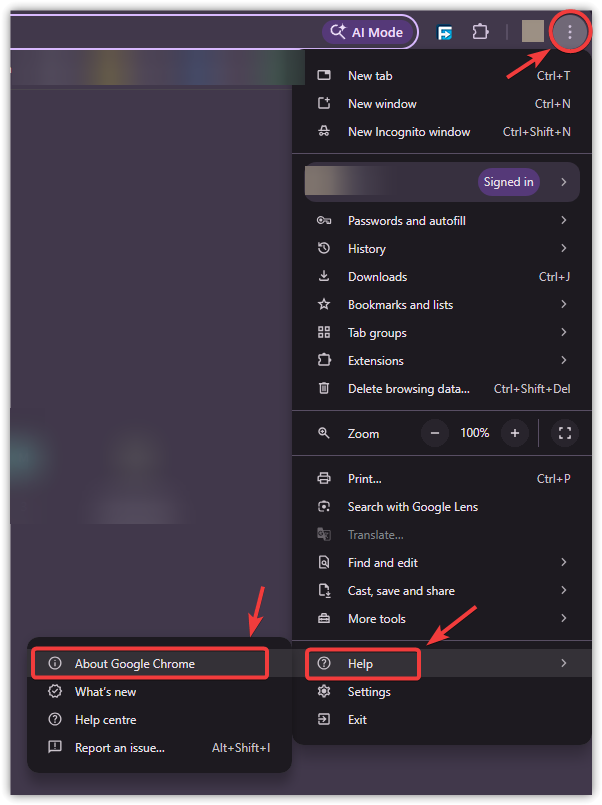
- Haga clic en el menú de tres puntos en la esquina superior derecha.
- Seleccione Ayuda ← Acerca de Google Chrome.
![La imagen muestra el menú de ayuda de Chrome y la opción "Acerca de Google Chrome".]()
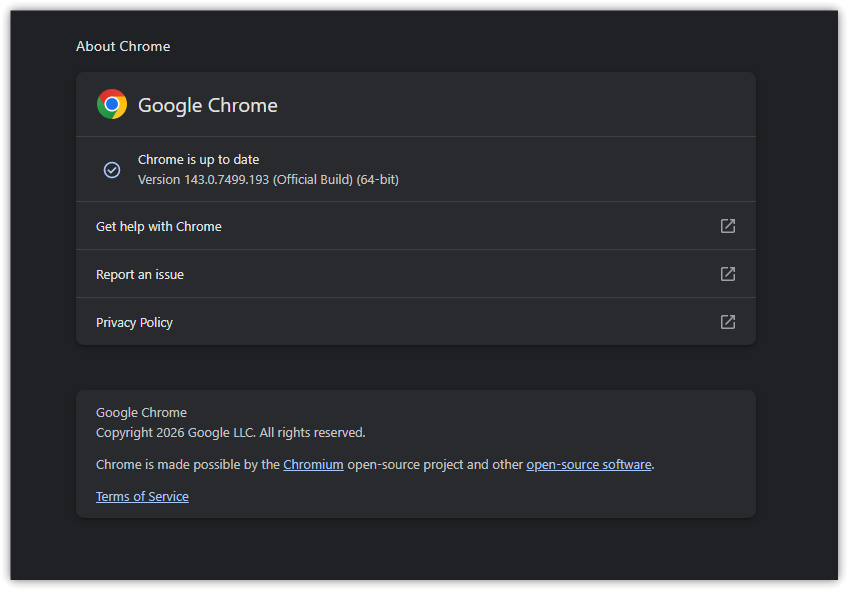
- Permitir que Chrome busque actualizaciones automáticamente.
- Si hay una actualización disponible, permita que se instale.
![Una imagen que muestra la pantalla de actualización de Google Chrome.]()
- Reinicia Chrome una vez finalizada la actualización.
4. Borrar datos de navegación
Chrome almacena archivos temporales (caché), cookies y otros datos de sitios web para acelerar la carga de páginas en visitas posteriores. Sin embargo, si estos datos almacenados se corrompen o dejan de ser compatibles con la versión actual del sitio web, Chrome puede seguir utilizándolos, lo que provoca que la página no se cargue correctamente. Borrar los datos de navegación obliga a Chrome a descargar archivos nuevos del sitio web en lugar de depender de datos locales corruptos o desactualizados.
- Abra el navegador Google Chrome.
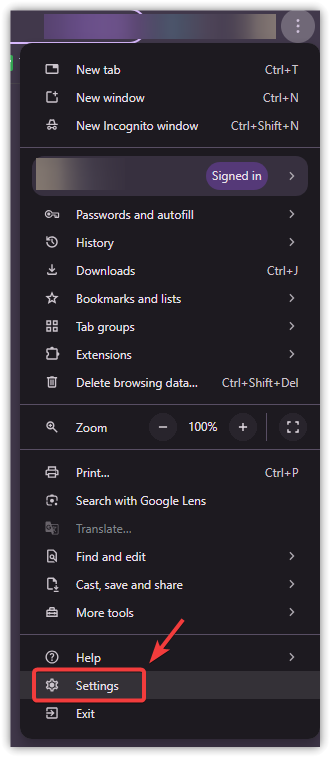
- Haz clic en el menú de tres puntos y selecciona Configuración.
![El menú de tres puntos en el navegador Chrome]()
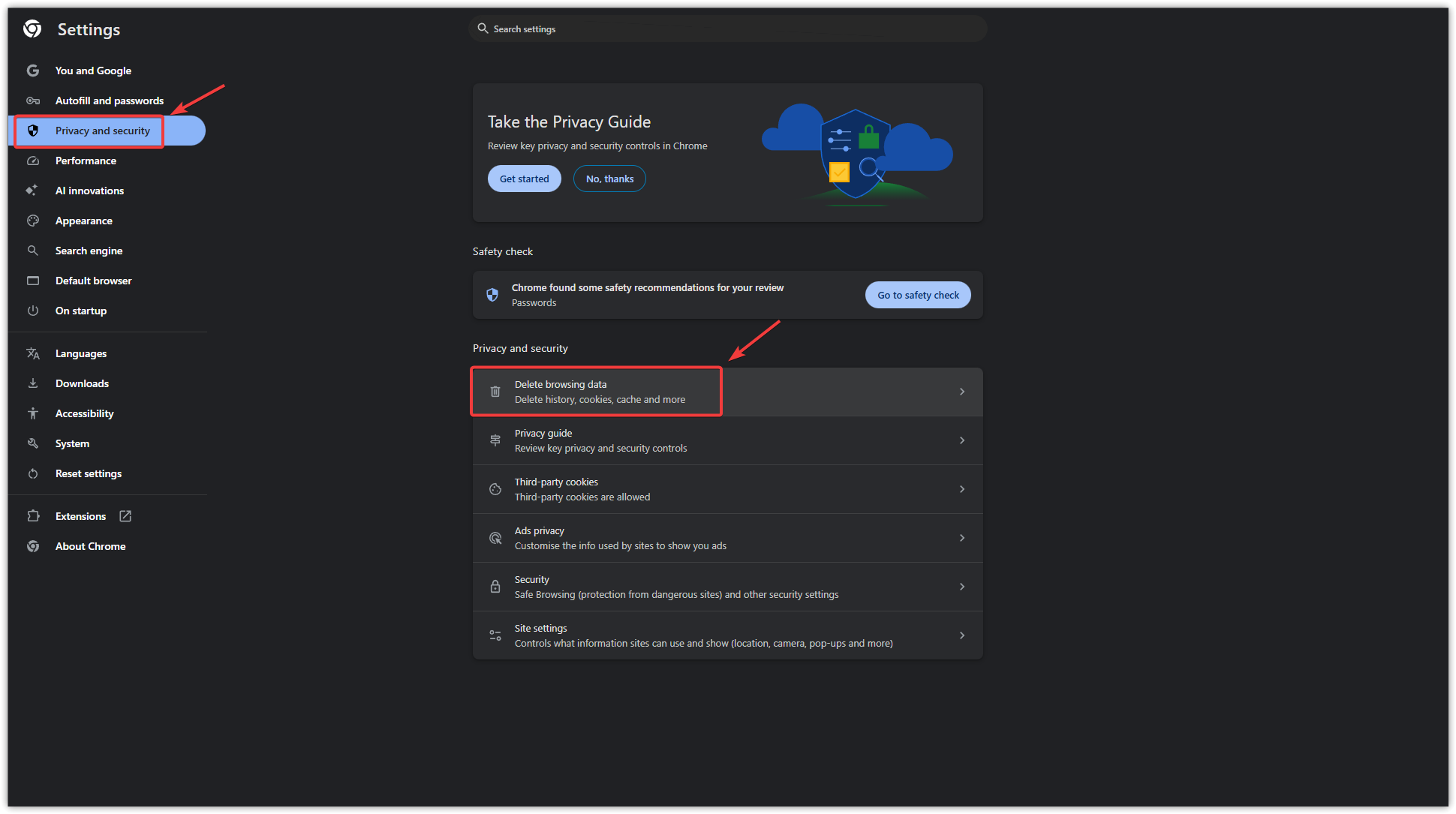
- Ir Privacidad y seguridad.
- toque en Eliminar datos de navegación.
![Opción de Chrome para borrar los datos de navegación]()
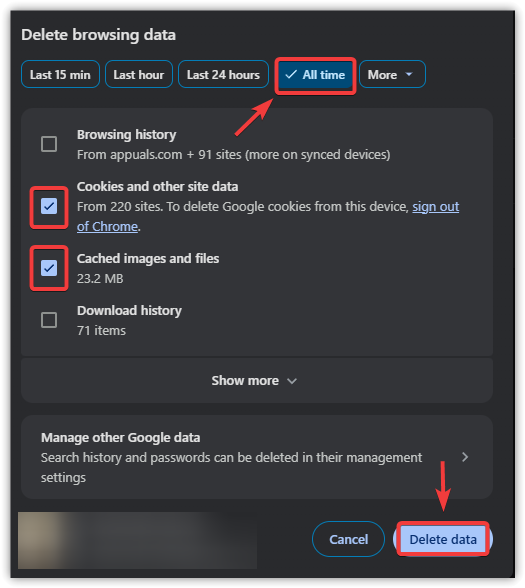
- Seleccione Todo el tiempo Como marco temporal.
- Seleccione ambas casillas de verificación Imágenes en caché y archivosyCookies y otros datos del sitio.
- toque en Fecha Clear.
![Botón para borrar datos en Chrome]()
Nota: Borrar las cookies cerrará tu sesión en muchos sitios web, así que asegúrate de conocer tus datos de inicio de sesión antes de continuar.
5. Desactive o elimine los complementos problemáticos.
Los plugins que bloquean contenido, inyectan scripts, modifican elementos de la página o filtran solicitudes web pueden afectar la velocidad de carga de un sitio web. Algunos ejemplos comunes son los bloqueadores de anuncios, los bloqueadores de scripts, las herramientas de privacidad, los plugins VPN y los complementos de optimización de páginas. Si un plugin modifica la página de forma inesperada, el código de la interfaz del sitio web puede fallar, lo que provoca una excepción del lado del cliente.
- Abra el navegador Google Chrome.
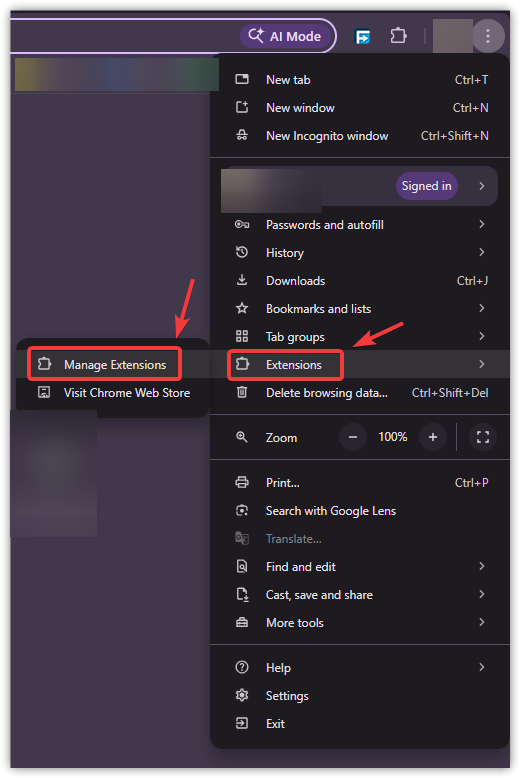
- Haz clic en el menú de tres puntos y ve a Prórrogas de tiempo para presentar declaraciones de impuestos ← Administrar extensiones.
![Imagen que muestra la lista de extensiones en Google Chrome.]()
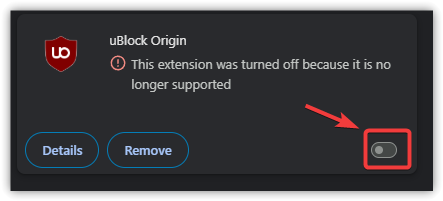
- Desactive todos los complementos mediante el interruptor.
![Una imagen que ilustra cómo desactivar las extensiones mediante el interruptor de Chrome.]()
- Recargue el sitio web afectado.
- Si el error desaparece, vuelva a habilitar los complementos uno por uno hasta que el problema reaparezca.
- Elimine, actualice o mantenga desactivado el complemento problemático.
6. Restablecer Google Chrome
Si el problema se debe a una configuración incorrecta oculta del navegador , ajustes modificados o una combinación de conflictos entre perfiles y extensiones, restablecer Chrome puede ayudar a solucionarlo. Este proceso restaura la configuración principal de Chrome a sus valores predeterminados y desactiva las extensiones, lo que resulta útil cuando las soluciones más sencillas no funcionan. Este proceso no elimina los marcadores, el historial de navegación ni las contraseñas guardadas, pero sí restablece la configuración de inicio, la configuración de nuevas pestañas, las pestañas ancladas y las preferencias del motor de búsqueda.
- Abre Google Chrome.
- Ir Configuración.
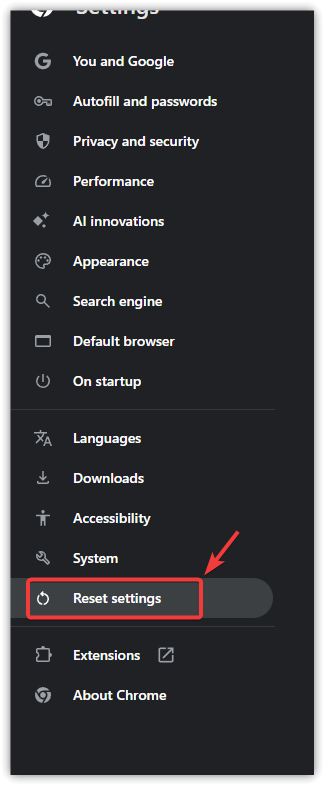
- Desplácese hacia abajo y toque Reiniciar ajustes.
![Captura de pantalla del botón de restablecer configuración en Chrome.]()
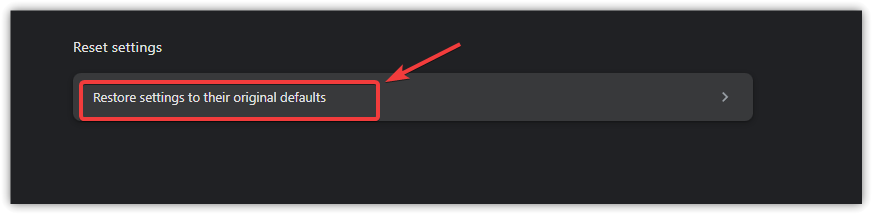
- Seleccione Restaurar los valores predeterminados originales de la configuración.
![Captura de pantalla de la opción para restaurar la configuración predeterminada en Chrome.]()
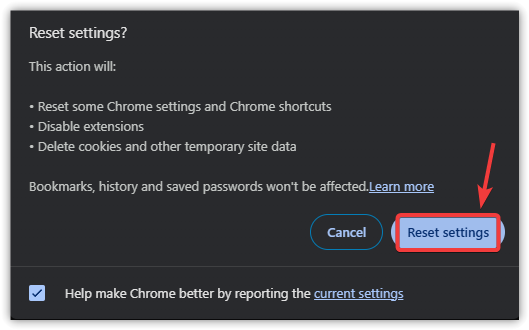
- Confirmar haciendo clic Reiniciar ajustes.
![Captura de pantalla para confirmar el restablecimiento de la configuración en Chrome.]()
- Reinicie Chrome.
Si ninguna de las soluciones relacionadas con el navegador funciona y el problema persiste en una página o servicio específico, es probable que la falla esté relacionada con el sitio web en sí. En este caso, la mejor solución es esperar a que el propietario del sitio web lo solucione o contactar al equipo de soporte, si está disponible.
Los comentarios están cerrados.