
10 consejos y trucos esenciales para usuarios de relojes Garmin
¡Descubre 10 trucos inteligentes que todo usuario de un reloj Garmin debería conocer! Mejora el rendimiento, prolonga la duración de la batería y personaliza tu reloj con estilo. ¡No te pierdas estos valiosos consejos!
Las cosas más importantes que necesitas saber
- Puedes personalizar los accesos directos de los botones para acceder rápidamente a funciones como el control de la música o el encendido/apagado de la pantalla táctil, a través del menú Sistema y, a continuación, en Accesos directos.
- Crea tus propios entrenamientos personalizados en la aplicación Garmin Connect, como carreras a intervalos o entrenamiento de fuerza cronometrado, y luego agrégalos a tu calendario de entrenamiento para que tu reloj te los recuerde automáticamente.
- Utiliza LiveTrack para compartir tu ubicación con contactos de confianza mientras corres, o descarga archivos GPX de rutas para seguirlas en tu reloj, incluso si no es compatible con mapas integrados.
Los relojes deportivos Garmin son herramientas tan potentes que podrías usarlos durante meses o incluso años sin descubrir algunas de sus mejores funciones ocultas. Aquí te presentamos 10 trucos que todo usuario de un reloj Garmin debería conocer, desde pasos de configuración que quizás te hayas saltado hasta funciones menos conocidas que desearías haber descubierto antes.
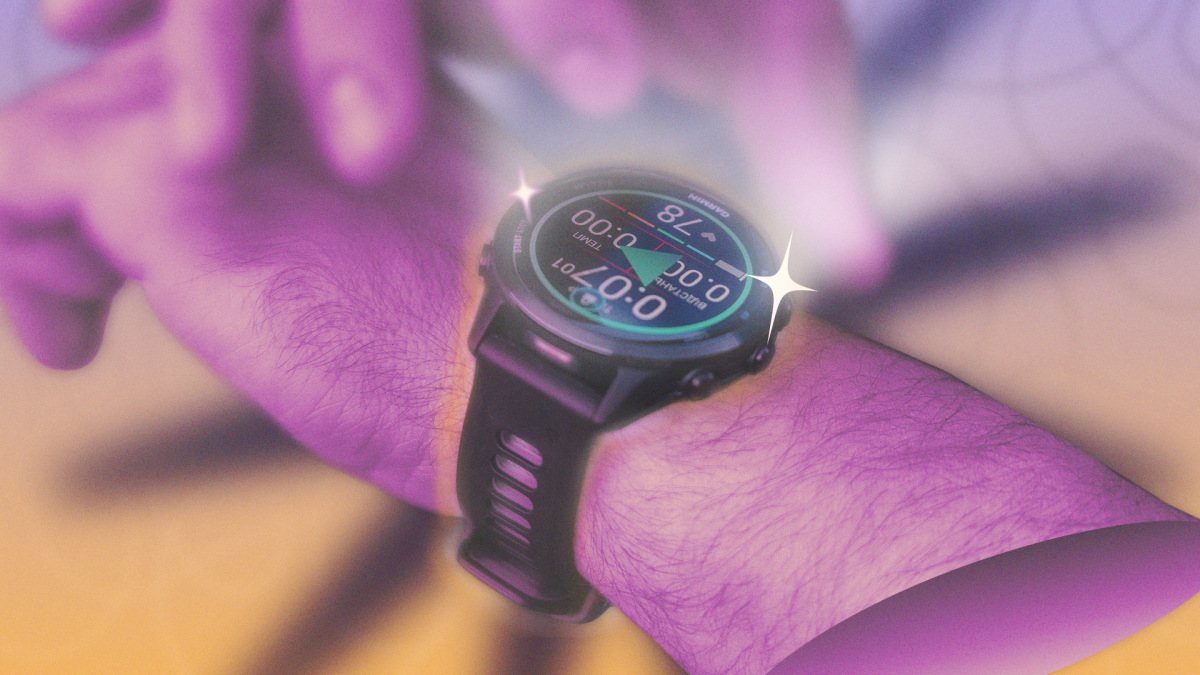
Estos trucos funcionan con relojes como los de la serie Garmin Forerunner (por ejemplo, el 570 y el 265 , entre mis favoritos). Otros modelos de Garmin pueden variar, pero la mayoría de las funciones que describiré a continuación seguirán funcionando. Por ejemplo, el Vivoactive 6 no tiene la misma cantidad de botones que los relojes Forerunner, pero aun así puedes configurar accesos directos para los dos botones que sí tiene.
Configurar accesos directos para el bloqueo de la pantalla táctil y Plus
Evita tener que buscar en los menús (o esperar a que las funciones se activen automáticamente). Ve a Ajustes, selecciona Sistema y luego Accesos directos (antes conocido como «Teclas de acceso rápido»). Puedes asignar funciones a pulsaciones largas o combinaciones de botones. Por ejemplo, en mi reloj, mantengo pulsado el botón ABAJO para acceder a los controles de música y el botón ATRÁS para activar o desactivar la pantalla táctil. También puedes asignar accesos directos para ver el tiempo o el cronómetro, guardar tu ubicación actual, activar el Modo Noche y la función Plus.
Descarga una esfera de reloj mejor
Los relojes Garmin vienen con algunas esferas predeterminadas, pero puedes encontrar Plus en la tienda ConnectIQ. Personalmente, prefiero la esfera Big Easy , con su texto sencillo y datos configurables. (He configurado mi reloj para que muestre la hora de la puesta de sol y mi distancia semanal de carrera, entre otras cosas). Otras esferas populares incluyen Segment 34 , Quatro y esta esfera tipo Fenix 8 que puedes instalar en casi cualquier reloj Garmin.
Personaliza tus actividades favoritas, momentos destacados y caja de herramientas.
Cuando empieces una actividad, verás algunas de tus actividades favoritas para elegir, como correr y montar en bicicleta. Si sueles saltarte las actividades que no haces y buscas las que realmente quieres hacer, tómate un minuto para crear esta lista. Yo siempre descarto el ciclismo al aire libre (porque no lo practico), pero me aseguro de que el entrenamiento de fuerza y el trail running estén entre los primeros puestos, ya que los hago con frecuencia.
Para eliminar una actividad de tu lista de favoritos, mantén pulsada la actividad (o mantén pulsado el botón central izquierdo). También puedes reorganizar los elementos de la lista de esta forma. Para añadir una nueva actividad, desplázate hasta el final de la lista y selecciona «Añadir».
También puedes personalizar las vistas rápidas que ves al deslizar el dedo hacia abajo (o hacia arriba) en la pantalla del reloj. Si no quieres ver tu rendimiento al correr o las calorías quemadas, puedes eliminarlas de la lista. Y si quieres que las fases lunares se muestren de forma destacada, también puedes hacerlo. Mantén pulsada una vista rápida para eliminarla o reorganizarla, y desliza el dedo hacia abajo para añadir nuevas vistas rápidas.
El menú de controles funciona de la misma manera. Se trata de la lista circular de aplicaciones que aparece al mantener pulsado el botón superior izquierdo del Forerunner . Mantén pulsada una aplicación o el botón central izquierdo para editar este menú. Aplicaciones como Cartera, Calculadora, Cronómetro y modos como Ahorro de batería son muy útiles.
Usa Garmin Share para sincronizar rutas y entrenamientos con tus amigos.
Si corres con un amigo, ambos pueden subir el mismo entrenamiento o ruta a sus relojes. Simplemente desplázate hasta el final de tu lista de actividades y selecciona Garmin Share. En esta pantalla, puedes recibir archivos compartidos o desplazarte hacia abajo para seleccionar el archivo que deseas enviar.
Tengo una biblioteca de entrenamientos y rutas predefinidas en mi reloj (les explicaré por qué más adelante), y las comparto con frecuencia. Si mi esposo quiere hacer un entrenamiento de intervalos, puedo enviarle fácilmente uno de mis favoritos. No necesitas el teléfono para hacerlo; es una función de reloj a reloj y puedes hacerlo en unos segundos antes de empezar a correr.
Configurando LiveTrack
Suelo correr sola, así que me gusta usar LiveTrack. Cuando LiveTrack está activado, mi reloj comparte los datos GPS con mi teléfono, y este envía esos datos a una página web de Garmin y comparte el enlace con mis contactos de confianza. De esta forma, mi marido puede ver si estoy a punto de terminar mi carrera (sin molestarme) y, si me lesiono o necesito que me lleven, podrá ver exactamente dónde estoy.
LiveTrack requiere que corras con tu teléfono (algo que yo hago de todos modos) y que tu teléfono tenga cobertura de red en la zona donde corres. En la aplicación Garmin Connect, selecciona Más , luego Seguridad y seguimiento , y después LiveTrack . Prefiero activar el inicio automático para no tener que acordarme de iniciar LiveTrack cada vez. Para obtener más consejos sobre cómo usar los relojes Garmin, puedes consultar 5 trucos imprescindibles para usuarios del Garmin Forerunner 970.
Activar (o desactivar) las notificaciones durante las actividades
Odio recibir notificaciones del teléfono en mi reloj, pero para algunas personas, las notificaciones son la razón principal para tener un reloj inteligente. Independientemente de tus preferencias para el uso diario, es posible que pienses diferente durante el ejercicio. Tal vez prefieras recibir notificaciones mientras te ejercitas para no tener que revisar constantemente el teléfono, o quizás simplemente no quieras que te interrumpan durante tu entrenamiento.
Afortunadamente, es fácil de configurar. Ve a Ajustes y luego a Notificaciones y alertas para configurar tus preferencias de notificación. Sin embargo, la configuración de actividad no está ahí: tendrás que ir a Modos de enfoque , seleccionar Actividad y configurar cómo quieres que se comporte tu reloj durante las actividades. La configuración de Notificaciones inteligentes te permite cambiar si recibes notificaciones y si vibran o suenan. También puedes cambiar otras configuraciones de actividad aquí, como el brillo de la pantalla.
Crea tus propios entrenamientos
Puedes crear entrenamientos dentro de la aplicación Garmin Connect, lo que puede parecer un poco confuso al principio, pero vale la pena aprender a usarlo. Una vez que le cojas el truco, solo te llevará unos minutos programar un entrenamiento Norwegian 4x4 para aumentar tu VO2máx, o configurar cualquier nuevo entrenamiento fartlek que se te haya ocurrido esta mañana. Para obtener más consejos sobre cómo usar tu reloj Garmin, consulta nuestros 5 consejos imprescindibles para usuarios de Garmin Cirqa.
Para empezar, pulsa Más en la app Garmin Connect y ve a Entrenamiento y planificación , luego a Entrenamientos , después a Crear un entrenamiento y, por último, elige una actividad (por ejemplo, Correr ). A partir de ahí, suelo empezar pulsando Añadir repetición , que me da un bucle donde puedo configurar mis intervalos; por ejemplo, 4 minutos de esfuerzo intenso y 3 minutos de descanso, para un entrenamiento 4x4. Puedes establecer un ritmo o un objetivo de frecuencia cardíaca para cada intervalo, o incluso grabar un clip de audio con instrucciones.
Me encanta especialmente la función de Garmin para programar ejercicios de fuerza cronometrados, como las estructuras EMOM ("cada minuto en punto"). También me resulta muy útil para cronometrar los periodos de descanso en el entrenamiento de fuerza tradicional : si le indico a mi reloj que voy a descansar tres minutos entre series de sentadillas, emitirá un pitido y comenzará la serie cuando se acabe el tiempo.
Elaboración de un calendario de formación
Si quieres seguir un plan de entrenamiento en tu dispositivo Garmin, probablemente configurarás uno de los planes preinstalados . Es lo normal, pero tienes más opciones. Puedes configurar una aplicación de terceros como Runna para que te proporcione un plan de entrenamiento y sincronice tus entrenamientos con el calendario de tu Garmin. También puedes programar tus propios entrenamientos. Para obtener más consejos y trucos sobre relojes Garmin, consulta nuestros 5 consejos imprescindibles para usuarios del Garmin Forerunner 70.
Tomemos como ejemplo el entrenamiento 4x4 que mencioné antes. Se trata de un entrenamiento de carrera a intervalos que podría hacer una o dos veces por semana. Después de crear el entrenamiento, puedo verlo y tocar el menú de tres puntos, luego seleccionar "Agregar al calendario ". Si lo programo para mañana, cuando empiece a correr, el reloj me preguntará si quiero hacer el 4x4, ya que es el entrenamiento del día. Incluso sin un plan de entrenamiento formal, esta función me resulta útil para planificar la semana siguiente.
Aprovecha LiftTrack para un mejor entrenamiento de fuerza.
Las funciones de entrenamiento de fuerza de Garmin pueden ser útiles, pero no es la aplicación ideal para hacer un seguimiento de tu progreso a lo largo del tiempo ni para crear programas de entrenamiento detallados con series, repeticiones y pesos. Ahí es donde entra LiftTrack: una aplicación de terceros que ofrece muchas de las funciones que le faltan a Garmin . Si quieres hacer un seguimiento de tu entrenamiento de fuerza en tu teléfono, es mejor configurar LiftTrack que depender únicamente de la aplicación de Garmin.
Descarga rutas (incluso si tu dispositivo no es compatible con mapas).
Algunos relojes Garmin (especialmente los modelos más caros) incluyen mapas a color integrados, pero incluso los modelos básicos permiten registrar la ruta y regresar al punto de partida. Esta función es más útil de lo que parece, sobre todo si te gusta correr por senderos naturales o planificar distancias específicas con precisión.
Para empezar, necesitarás un archivo GPX. Puedes crearlo directamente en Garmin Connect accediendo a la sección Entrenamiento y planificación , luego a Rutas y, por último, a Crear ruta . Simplemente pulsa sobre los puntos del mapa y la aplicación te indicará la distancia en millas de la ruta que has dibujado y su dificultad.
También puedes descargar archivos GPX de otras aplicaciones como Strava o RunGo, o pedirle a un compañero de entrenamiento que te envíe uno, ya sea a través de Garmin Share o por cualquier otro medio, como un mensaje de texto a tu teléfono (simplemente abre el archivo en la aplicación Garmin Connect y sincronízalo con tu reloj directamente desde allí).
De esta forma, podrás seguir tu ruta directamente desde tu reloj. Te indicará cuántos kilómetros te quedan y podrás deslizar el dedo para ver el perfil de elevación y comprobar si se acerca alguna cuesta pronunciada. Tu reloj también te avisará cuando se acerque un giro y podrás comprobar si te has desviado del camino. Tanto si tu reloj tiene mapas integrados como si no, estas funciones son increíblemente útiles para orientarte en senderos naturales o explorar nuevas rutas de running que no hayas probado antes.
Los comentarios están cerrados.