
10 consejos útiles para usuarios de Kindle
¿Tienes un Kindle? ¡Descubre 10 consejos increíbles que cambiarán tu forma de usar tu dispositivo! Mejora tu lectura, ahorra batería y organiza tu biblioteca digital de forma inteligente. ¡Empieza ahora!

Las cosas más importantes que necesitas saber
- Utiliza gestos táctiles avanzados, como pulsar las esquinas opuestas para hacer una captura de pantalla, o pellizcar y expandir para cambiar rápidamente el tamaño de la fuente.
- Activa el modo nocturno y la luz cálida desde el panel de ajustes rápidos para mejorar la comodidad visual, y puedes programar el cambio automático de la luz cálida.
- Toma prestados libros gratis de tu biblioteca local en tu dispositivo Kindle usando la aplicación Libby y vinculándola a tu cuenta de Amazon.
El Kindle se ha convertido en el lector electrónico preferido de muchos amantes de la lectura, y entiendo perfectamente por qué. Llevo más de una década usando Kindles y disfruté muchísimo con mi último Paperwhite. Me ayudó a leer más de 30 libros el año pasado, así que no tengo ninguna queja.
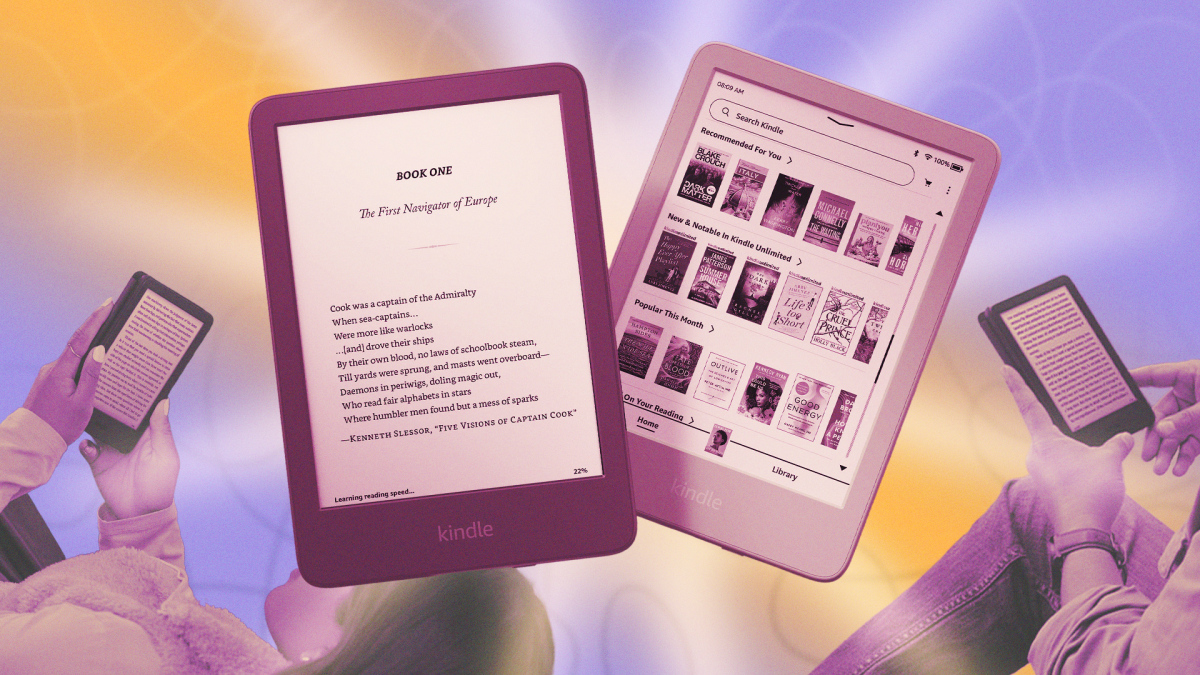
La configuración básica del Kindle está bien, pero si aprendes a usar los gestos, las funciones ocultas y los servicios adicionales del dispositivo, podrás sacarle el máximo partido a este sencillo lector.
Gestos de Kindle que realmente deberías conocer
El Kindle solo tiene un botón; el resto se controla mediante la pantalla táctil. Y, como cualquier dispositivo táctil, hay infinidad de gestos que debes conocer para usarlo. Los más obvios son para pasar de página: puedes deslizar o tocar a la derecha para ir a la página siguiente, y deslizar o tocar a la izquierda para volver atrás. Si tienes un Paperwhite Signature Edition, también puedes tocar dos veces la parte posterior o los laterales del dispositivo para pasar de página.
Haz clic en la parte superior de la pantalla del Kindle para que aparezca la barra de herramientas, donde podrás volver a la pantalla de inicio, cambiar la configuración, ver la tabla de contenidos y mucho más.
Si pulsas la esquina inferior izquierda, puedes alternar entre diferentes estadísticas como el progreso de lectura, el número de página, el tiempo restante del capítulo y la función Plus. Y si quieres cambiar rápidamente el tamaño de la fuente, simplemente pellizca o acerca la imagen para ampliar el texto (igual que haces con las imágenes en tu teléfono).
¿Quieres hacer una captura de pantalla de la pantalla de tu Kindle? Toca dos esquinas opuestas de la pantalla (superior derecha e inferior izquierda, o superior izquierda e inferior derecha). La pantalla parpadeará durante un segundo y la imagen se guardará como un archivo PNG en tu carpeta de inicio. Conecta tu Kindle a tu Mac o PC para recuperar el archivo de imagen.
Navega fácilmente entre capítulos.
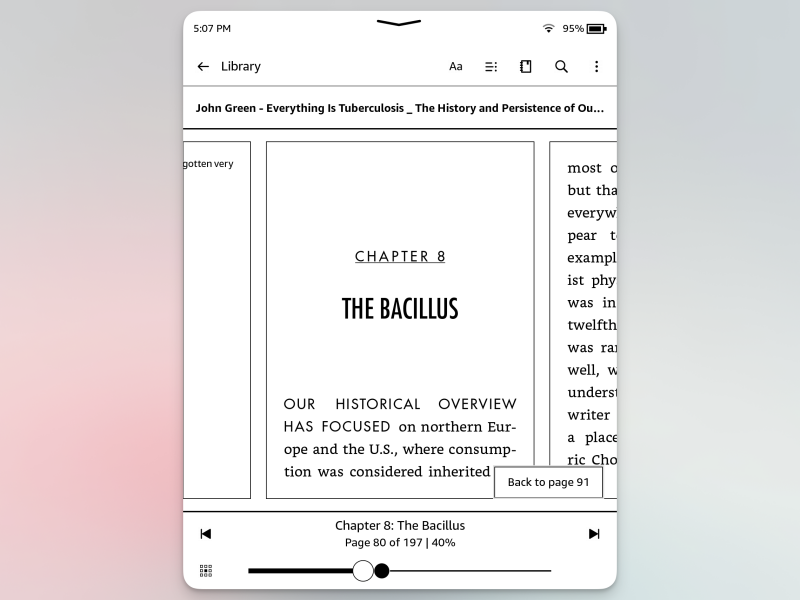
El Kindle no es el dispositivo más fácil de usar, sobre todo al leer un libro que requiere pasar de un capítulo a otro. Aquí, de nuevo, un gesto oculto puede ser de gran ayuda. Desliza el dedo hacia arriba desde la parte inferior de la pantalla para activar el nuevo modo de cambio de página . Verás una barra de desplazamiento en la parte inferior, que puedes usar para avanzar y retroceder. También hay botones para pasar al siguiente capítulo (yo uso esta función constantemente).
Cambia al modo oscuro y programa la iluminación cálida.
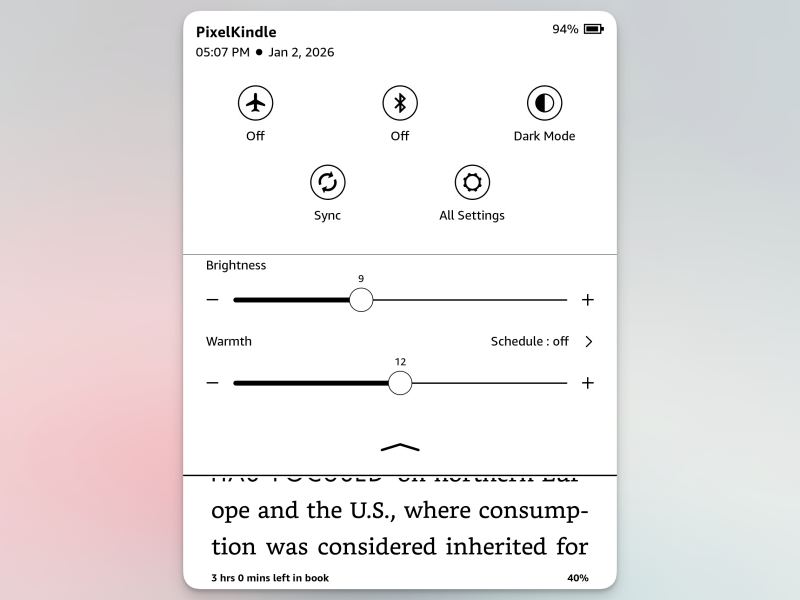
Si te gusta leer en la cama, sin duda querrás activar el Modo Oscuro. Desliza el dedo hacia arriba desde el borde superior de la pantalla para abrir el panel de Ajustes rápidos. Allí, pulsa el botón Modo Oscuro para cambiar rápidamente los colores. Ahora podrás leer texto blanco sobre fondo negro. Aprovecha para revisar también los ajustes de Luz cálida (si tienes un Kindle Paperwhite, Oasis o Scribe). Usa el control deslizante para aumentar la calidez de la pantalla y darle un tono más ámbar.
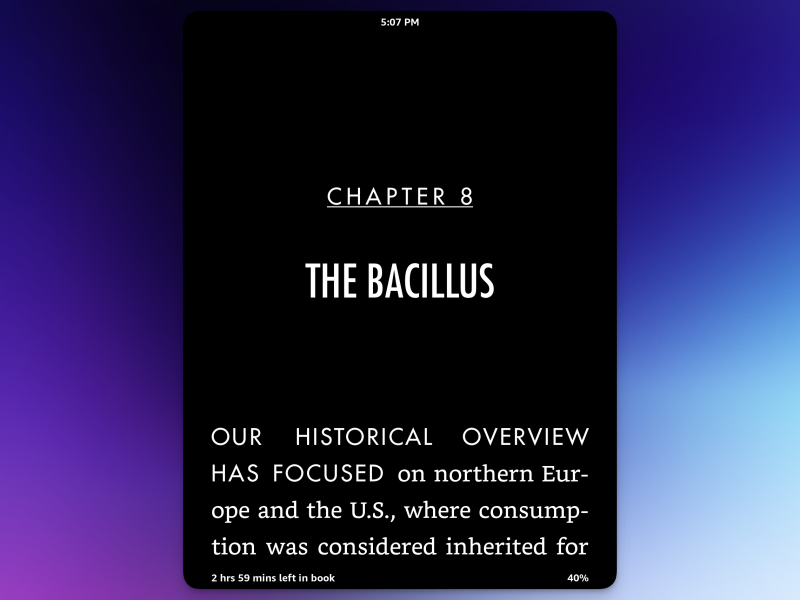
Esta función es especialmente útil para leer por la tarde o por la noche, pero me gusta tanto que la mantengo activada permanentemente. También puedes configurar la temperatura del color para que cambie según un horario, de modo que la pantalla se vuelva gradualmente más cálida al anochecer. Puedes hacerlo en Ajustes > Opciones del dispositivo > Ajustes de pantalla > Programación.
Bloquea tu dispositivo Kindle
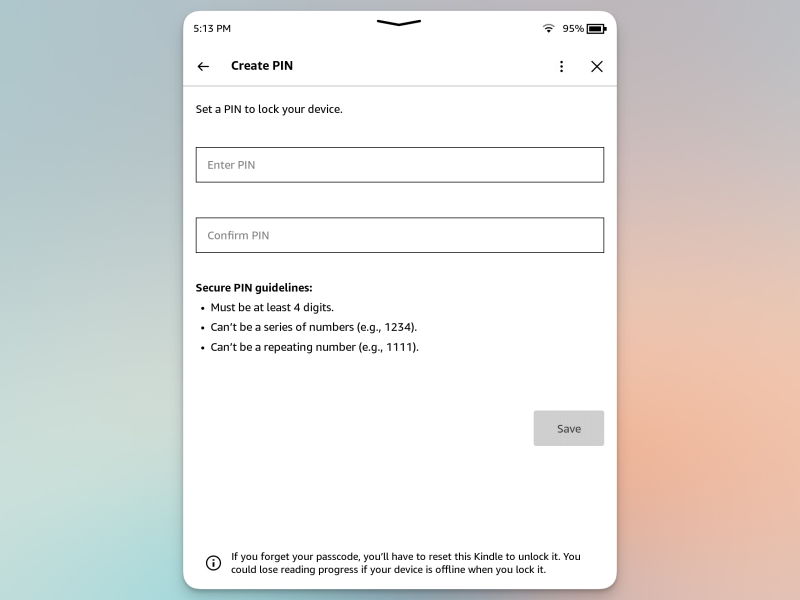
No todo el mundo necesita saber qué hay en tu Kindle, ¿verdad? Si lees mucho en la escuela o en público, puedes proteger tu Kindle con una configuración opcional. Ve a Configuración > Opciones del dispositivo > Seguridad y privacidad > PIN del dispositivo . Allí podrás establecer un código de desbloqueo numérico de hasta 12 dígitos, aunque quizás sea más fácil usar uno de cuatro o seis dígitos.
Envía documentos y libros a Kindle de forma inalámbrica.
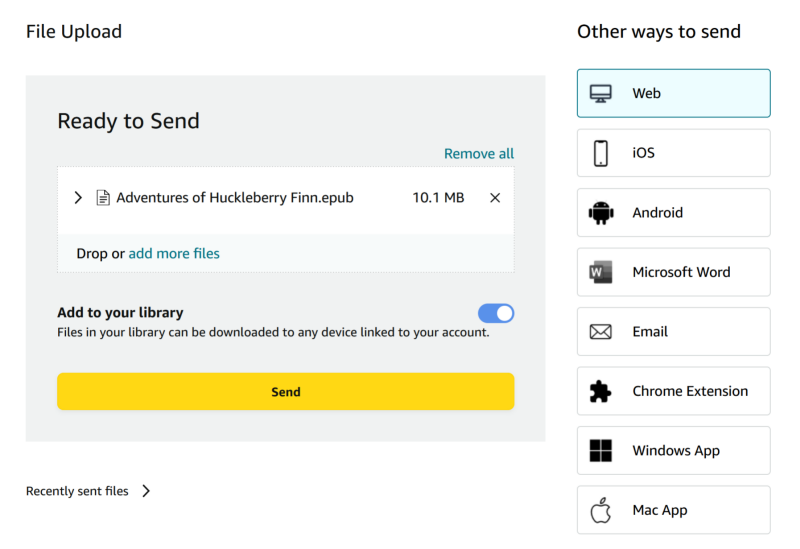
Leer en tu Kindle no tiene por qué limitarse a los libros que compras en la Tienda Kindle. De hecho, puedes enviar de forma inalámbrica cualquier PDF o libro electrónico sin DRM a tu Kindle. Ya he descrito varias maneras de hacerlo , desde usar una dirección de correo electrónico hasta la aplicación Kindle. Pero el método al que siempre vuelvo es la página web "Enviar a Kindle" de Amazon. Ábrela en cualquier navegador, inicia sesión con tu cuenta, arrastra y suelta un documento en un formato compatible (.DOC, .DOCX, .HTML, .TXT, .PDF y .EPUB) y envíalo. Una vez que tu Kindle esté sincronizado por Wi-Fi, estos documentos estarán disponibles para leer en él; así de sencillo.
Muestra las portadas de tus libros como salvapantallas.
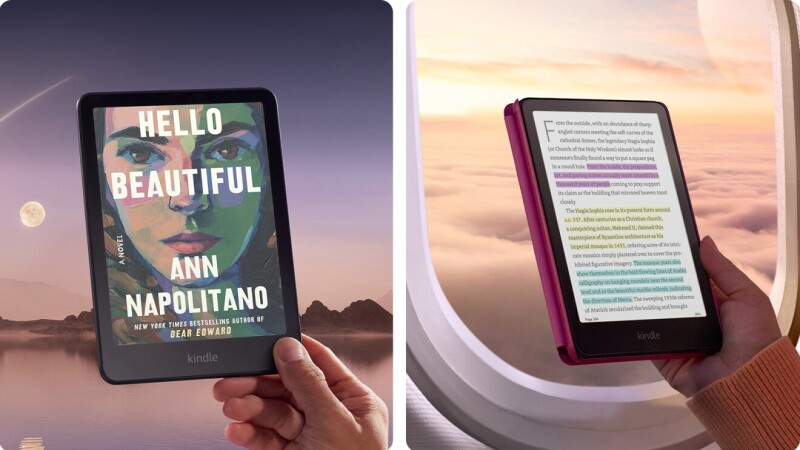
Cada vez que configuro un Kindle nuevo, me sorprende que esta función aún requiera activación manual. Por defecto, el Kindle muestra algunas imágenes como salvapantallas cuando está apagado. Esto se debe a su pantalla de tinta electrónica, que permite mostrar una imagen estática sin consumir energía. Sin embargo, estos salvapantallas predeterminados son bastante aburridos. Puedes hacer que esta función sea más interesante (y útil) mostrando la portada del último libro que estabas leyendo como salvapantallas. Este sencillo truco es solo una de las muchas maneras de optimizar el uso de tu Kindle y mejorar tu experiencia de lectura . Ve a Configuración > Opciones del dispositivo y activa Mostrar portada.
Leer artículos largos en Kindle
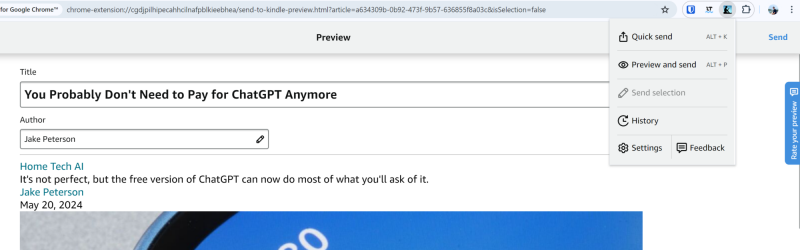
El navegador integrado del Kindle es algo rudimentario y lento, pero aun así permite leer artículos largos. Sin embargo, para una experiencia más fluida, puedes enviar artículos de forma inalámbrica a tu Kindle, donde aparecerán como libros, sin anuncios, formato ni imágenes que distraigan.
La forma más sencilla de hacerlo es utilizando la extensión de Chrome «Enviar a Kindle» de Amazon . Simplemente visita la página, activa la extensión y envíala a tu lector electrónico.
Si no usas Chrome, también puedes usar un servicio específico como Push to Kindle para enviar artículos a tu dispositivo Kindle. Puedes enviar hasta 10 artículos al mes gratis, mientras que una suscripción mensual de $2.99 elimina todas las restricciones.
Exporta tus resaltados y notas
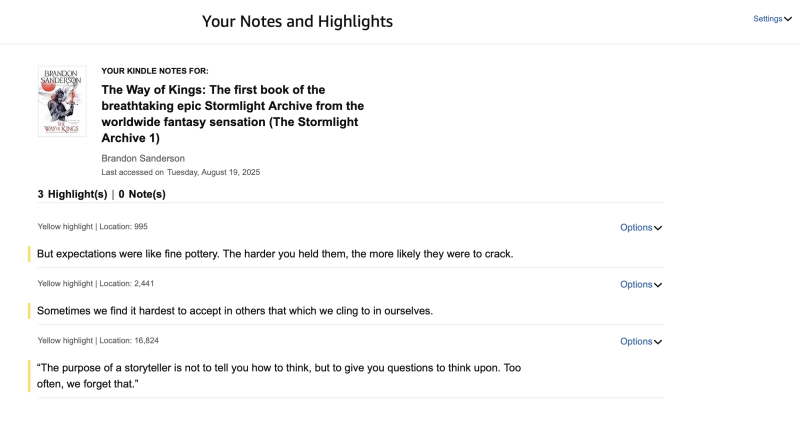
Si usas tu Kindle para investigar o leer libros de no ficción para estudiar o trabajar, seguramente tendrás muchos fragmentos subrayados. Sin embargo, una vez guardados en tu Kindle, estos fragmentos no siempre son muy útiles. Amazon tiene un sitio web dedicado que muestra todos los fragmentos subrayados de los libros que has comprado en la Tienda Kindle, pero no es la única opción.
Personalmente, prefiero Clippings , que también funciona con contenido no comprado en la tienda Kindle. Con esta aplicación, puedes importar todas tus selecciones y notas de libros Kindle y documentos personales mediante una extensión para el navegador. También puedes ver y organizar todas tus notas desde el navegador, pero si quieres exportarlas a un documento, tendrás que suscribirte al plan Profesional por 1.99 $ al mes.
Toma prestados libros de tu biblioteca local, de forma gratuita.
Existen muchos lugares donde puedes alquilar y tomar prestados libros de forma legal y gratuita . La opción más popular es la aplicación Libby de Overdrive, que te permite tomar prestados libros con tu tarjeta de biblioteca o carné de estudiante. En la aplicación Libby, ve a Estantería > Préstamos > Leer con… > Kindle . Inicia sesión con tu cuenta de Amazon y verifica tu dispositivo Kindle. Luego, pulsa Obtener libro de la biblioteca . El libro electrónico de tu biblioteca aparecerá al instante en tu Kindle.
Libera tu Kindle de Amazon.
Por último, puedes inspirarte en mi colega Pranay, que usa su Kindle sin ningún servicio de Amazon . Puedes configurar tu Kindle sin una cuenta de Amazon y usarlo como un excelente lector de libros electrónicos. Para mejorar aún más esta experiencia sin Amazon, también puedes eliminar los anuncios de la pantalla de bloqueo del Kindle . Puedes comprar libros sin DRM en línea de diversas fuentes y transferirlos a tu Kindle simplemente moviendo los archivos de los libros electrónicos al almacenamiento de tu Kindle o usando la función "Enviar a Kindle" que mencioné anteriormente.
Los comentarios están cerrados.